链接:https://pan.quark.cn/s/c2a60a1f4072
Microsoft Edge,微软Edge浏览器全新独立版基于谷歌Chromium内核,全新界面更加清爽现代化,全面支持全局翻译、阅读模式、第三方扩展插件以及人声语音朗读等各种功能。此外,内存占用大幅优化,相对来说更省电流畅,较适合笔记本用户,全面支持兼容所有平台。独立发行版于2020年1月15日正式上线。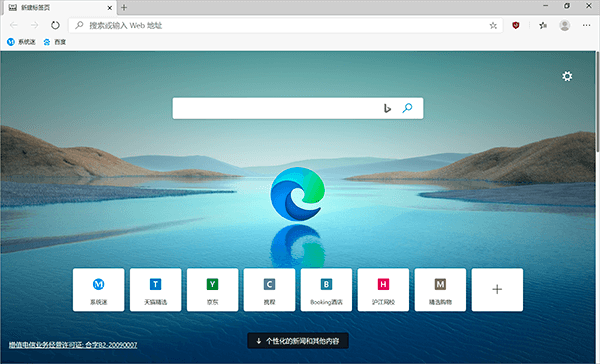
软件特色:
1、edge支持现代浏览器功能
作为微软新一代的原生浏览器,在保持IE原有的强大的浏览器主功能外,还完美补充了扩展等现代浏览器功能;
2、共享注释
用户可以通过Edge浏览器在网页上撰写或输入注释,并与他人分享;
3、内置微软Contana
Edge浏览器内置有人工智能微软Contana,这也是微软创造性的设置。你在使用microsoft edge浏览器的时候,你的个人智能管家会给你更多的搜索和使用建议;
4、设计极简注重实用
Microsoft Edge浏览器的交互界面有点像谷歌Chorme浏览器,比较简洁,这也凸显了微软在Microsoft Edge浏览器的开发上更注重其实用性。
5、依赖于Windows 10
值得一提的是,Edge浏览器依赖于Windows 10系统,因此它无法单独运行。Edge浏览器不支持早期版本的Windows。这可能限制Edge的发展。
功能:
1、功能集成
edge功能按钮主要集中在浏览器右上角,当你上手体验Edge所有基本功能无需多长时间,同样的,当你需要找到什么功能,你也可以在右上角的工具栏处找到。
2、阅读模式
体验过阅读模式,就会发现微软在Edge浏览器的阅读界面上煞费苦心:简介的阅读界面,适合阅读的页面布局,而且没有任何广告,用户还可以随自己心意地调整edge浏览器背景和字体。
3、涂鸦功能
阅读时在edge页面上做笔记是不少网友的习惯。而Edge想让你们的这种习惯在浏览器上也得以实现。涂鸦功能可以让用户用手指或手写笔直接在页面上涂鸦。你还可以使用钢笔或萤光笔,还可以挑选色彩。
4、微软Contana
微软Edge浏览器内置个人语言助理Cortana,提供多项Cortana设置,方便用户根据自己的习惯使用Cortana。如果你在图书馆或者课堂,你可以关闭Cortana。作为Cortana的后端服务,Bing既支持语音输入,也支持键盘输入。
Edge浏览器与IE浏览器对比对比:
1、放弃老技术,不考虑兼容
Internet Explorer 浏览器每一个版本的更新都会考虑之前系统的兼容问题。而Microsoft Edge将不会支持 ActiveX、VBScript、VML和各种第三方工具栏等等。
2、更精简、更快、更新的浏览体验
相比 Internet Explorer 而言 Microsoft Edge 浏览器比较精简,可以提升用户浏览网页的速度,为用户带来全新的浏览体验。
3、支持扩展插件
Microsoft Edge浏览器将支持扩展插件,而Internet Explorer 浏览器是不支持的。
4、更多人性化服务
Microsoft Edge与必应以及虚拟个人语音助理 Cortana服务整合,为用户带来多种人性化的服务,在浏览网页时可以为用户提供更好的浏览器体验。
5、更适合阅读
Microsoft Edge为用提提供了阅读模式,页面简洁,还可以在网页上添加注释、邮件分享等操作,而且Microsoft Edge还有一个黑色主题,可以让用户在夜间阅读文字,人性化的服务让用户沉浸于阅读的乐趣。
新版变化
Edge 83.0
-- 支持同步扩展程序
现在,可以在所有设备上同步扩展!Microsoft和Chrome商店中的扩展程序都将与Edge同步。如果导航至省略号菜单,请选择"设置",然后导航至"同步"选项,就能看到"扩展同步"选项现在可供使用。
-- 更新的集锦功能
现在,你可以快速保存所有选项卡,然后使用"集锦"重新打开它们。要将选项卡保存到集锦,只需右键单击选项卡,然后选择"将所有选项卡添加到新集锦"。活动窗口中的选项卡将添加到新集锦中,并带有重命名选项。要重新打开这些选项卡,请在集锦上单击鼠标右键,然后选择在当前窗口,新窗口或InPrivate窗口中打开项目。
-- 沉浸式阅读器
在网页上时,突出显示要在"沉浸式阅读器"中阅读的内容,单击鼠标右键以打开上下文菜单,然后选择"在沉浸式阅读器中打开"。内容将以整洁的方式显示在"沉浸式阅读器"中。此外,你可以在此内容上使用我们所有的阅读和学习工具,例如大声朗读和行对焦。
新版特性
Microsoft Edge 83.0:
-- 支持同步扩展程序
现在,可以在所有设备上同步扩展!Microsoft和Chrome商店中的扩展程序都将与Edge同步。如果导航至省略号菜单,请选择"设置",然后导航至"同步"选项,就能看到"扩展同步"选项现在可供使用。
-- 更新的集锦功能
现在,你可以快速保存所有选项卡,然后使用"集锦"重新打开它们。要将选项卡保存到集锦,只需右键单击选项卡,然后选择"将所有选项卡添加到新集锦"。活动窗口中的选项卡将添加到新集锦中,并带有重命名选项。要重新打开这些选项卡,请在集锦上单击鼠标右键,然后选择在当前窗口,新窗口或InPrivate窗口中打开项目。
-- 沉浸式阅读器
在网页上时,突出显示要在"沉浸式阅读器"中阅读的内容,单击鼠标右键以打开上下文菜单,然后选择"在沉浸式阅读器中打开"。内容将以整洁的方式显示在"沉浸式阅读器"中。此外,你可以在此内容上使用我们所有的阅读和学习工具,例如大声朗读和行对焦。
此版特点
微软Edge浏览器增强版,由shuax基于官方正式版打包而成,加入Dll劫持便携化模块Edge++增强软件,强制实现flash插件支持,解除了Adobe Flash Player地区不相容限制和移除警告提示,增强了标签页功能。
增强特性:
-- 双击关闭标签页
-- 保留最后标签页(点X不行)(防止关闭最后一个标签页时关闭浏览器)
-- 鼠标悬停标签栏滚动
-- 按住右键时滚轮滚动标签栏
-- 移除flash锁区,移除2020年过期警告(下载、加载flash需要你自己处理)
-- 移除管理员运行警告
-- 移除开发者模式警告
-- 便携设计,程序放在App目录,数据放在Data目录(兼容原版数据,但重装系统换电脑会丢数据)
-- 移除更新错误警告(因为是便携版没有自动更新功能)
解压运行app/msedge.exe即可,增强功能通过app/version.dll实现。
由于是便携版,不会和其它版本冲突,不想用了直接删掉整个文件夹。