一、官网下载 Node.js安装包
- 打开 Node.js 官方网站:
https://nodejs.org/
或
Node.js 中文网
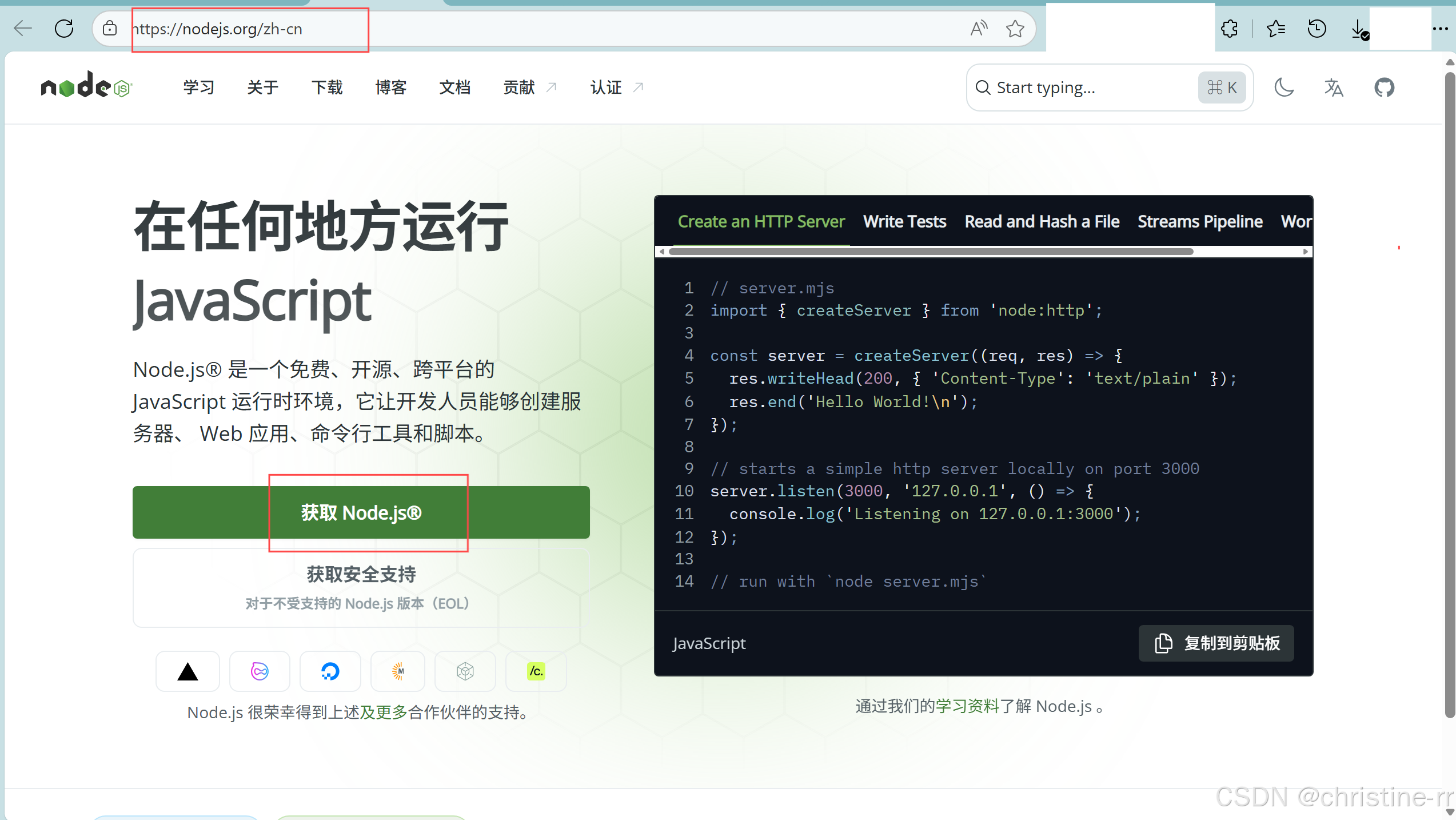
- 推荐下载 LTS 版本 (长期支持版,更稳定,适合生产环境),点击对应系统的安装包(通常是
.msi格式,32 位或 64 位根据系统选择,现代电脑一般是 64 位)。
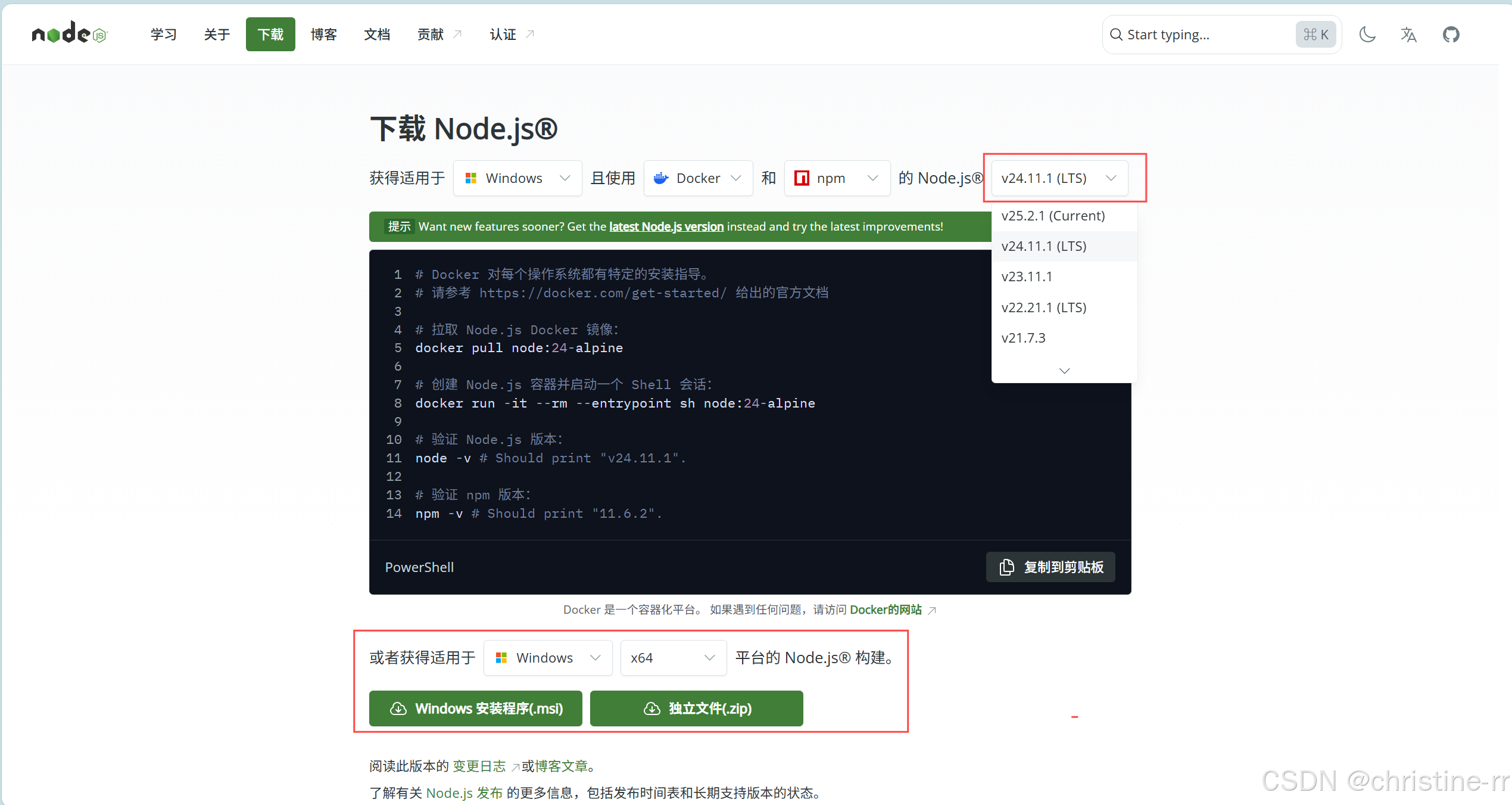
这里我选择的是v24.11.1(LTS)
二、安装 Node.js
- 双击下载好的
.msi安装包,启动安装程序。
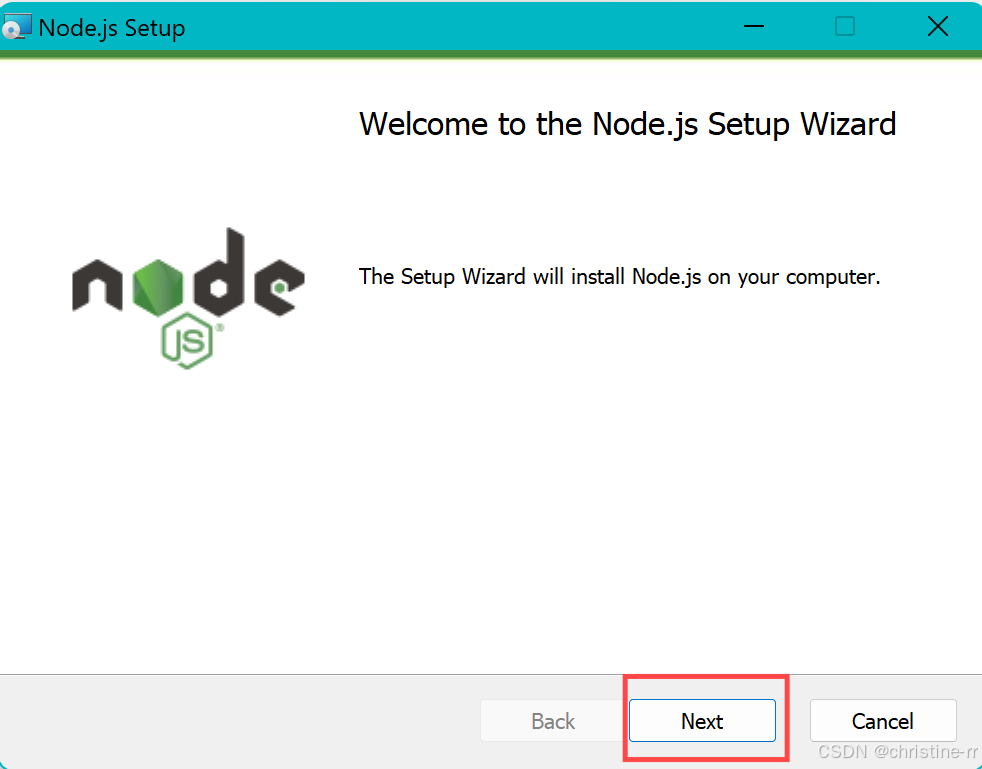
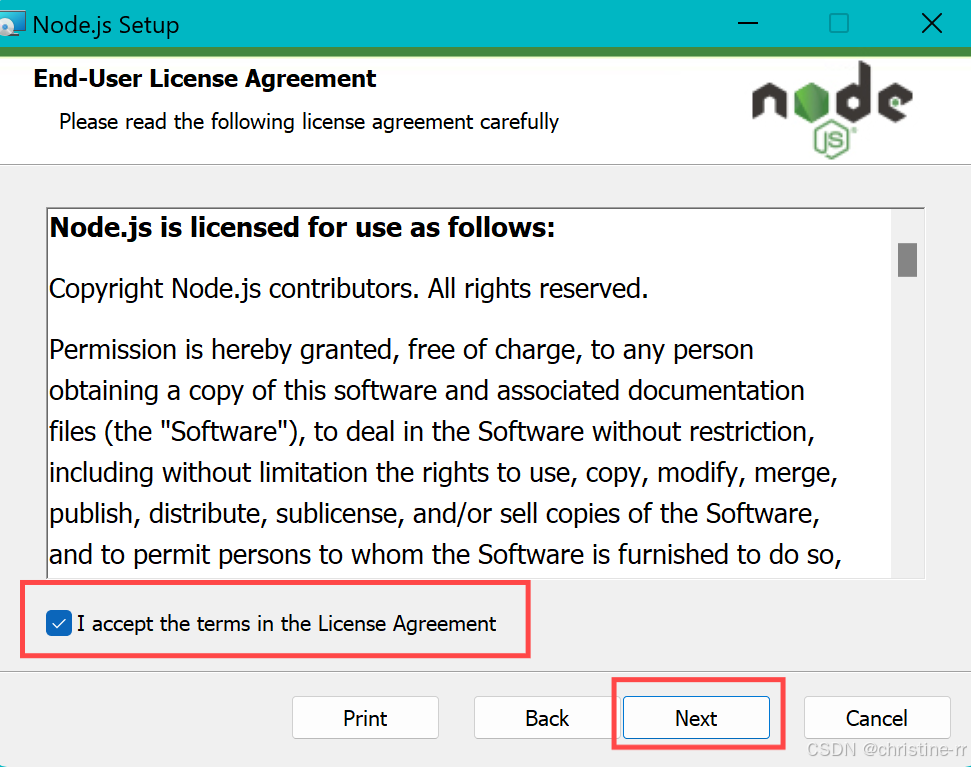
- 点击 Next ,勾选同意协议(I accept...),继续点击 Next。
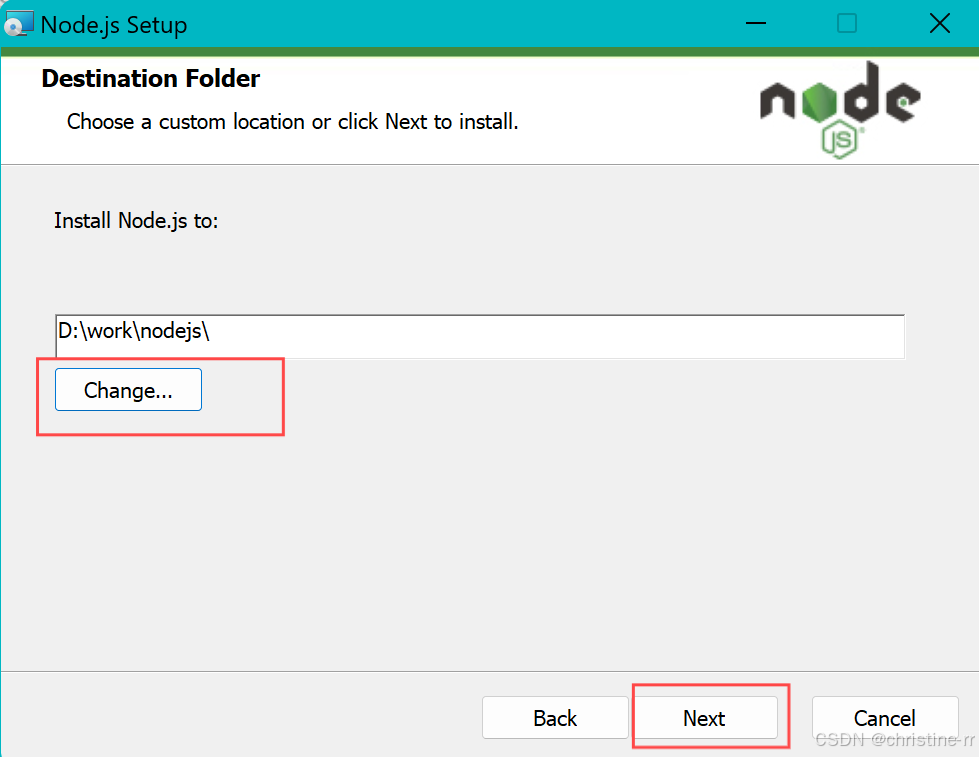
- 选择安装路径 (默认路径即可,如
C:\Program Files\nodejs\,也可自定义,注意路径不要有中文或空格),点击 Next。
- 自定义安装选项 (推荐保持默认):
- 勾选 Node.js runtime(必选,Node.js 运行时)
- 勾选 npm package manager(必选,Node.js 自带的包管理工具)
- 可选勾选 Add to PATH(关键!自动将 Node.js 路径添加到系统环境变量,避免手动配置)
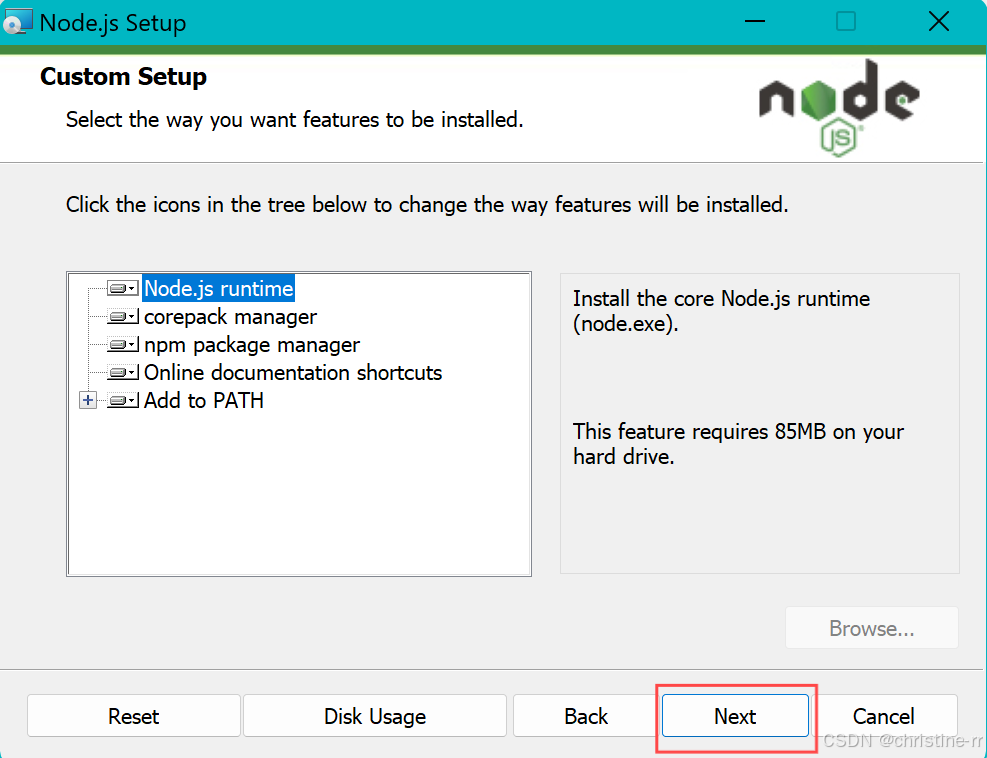
此处我选择默认安装,继续点击Next按钮
- 后续步骤点击 Next 或 Install ,等待安装完成,最后点击 Finish。
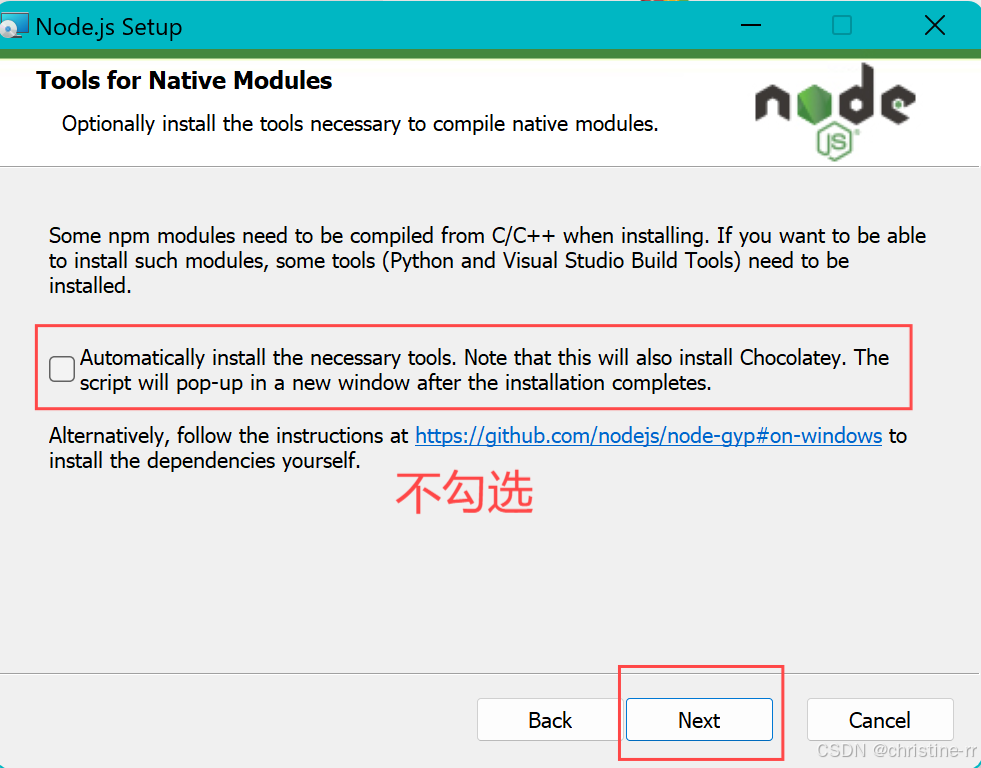
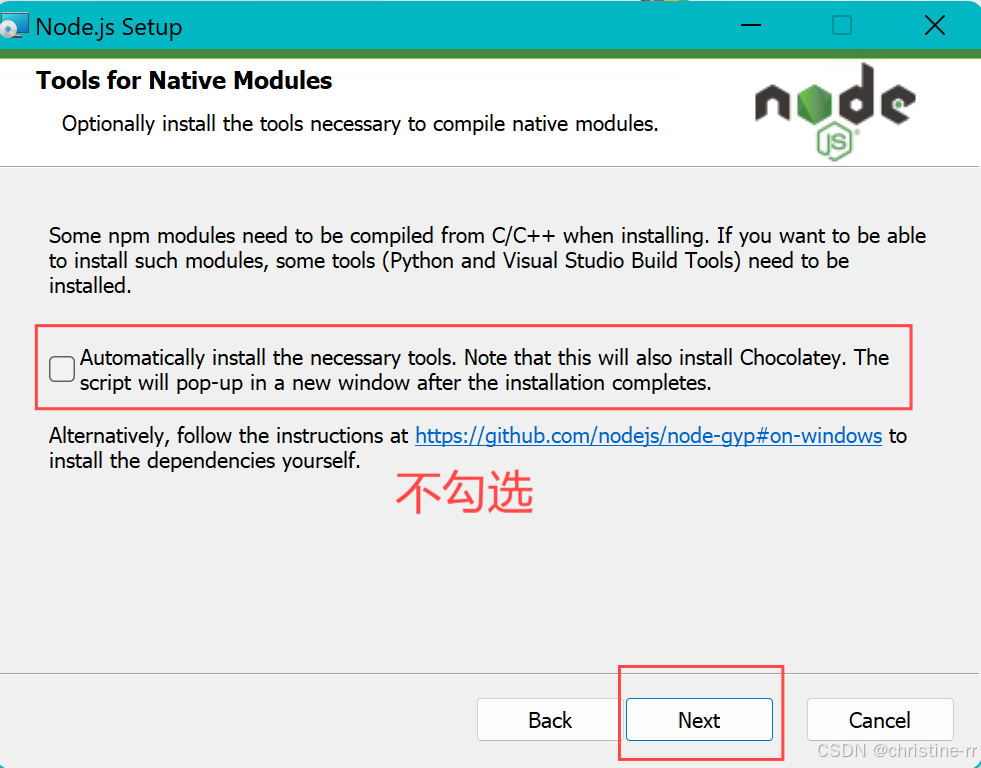
不勾选自动安装必要工具
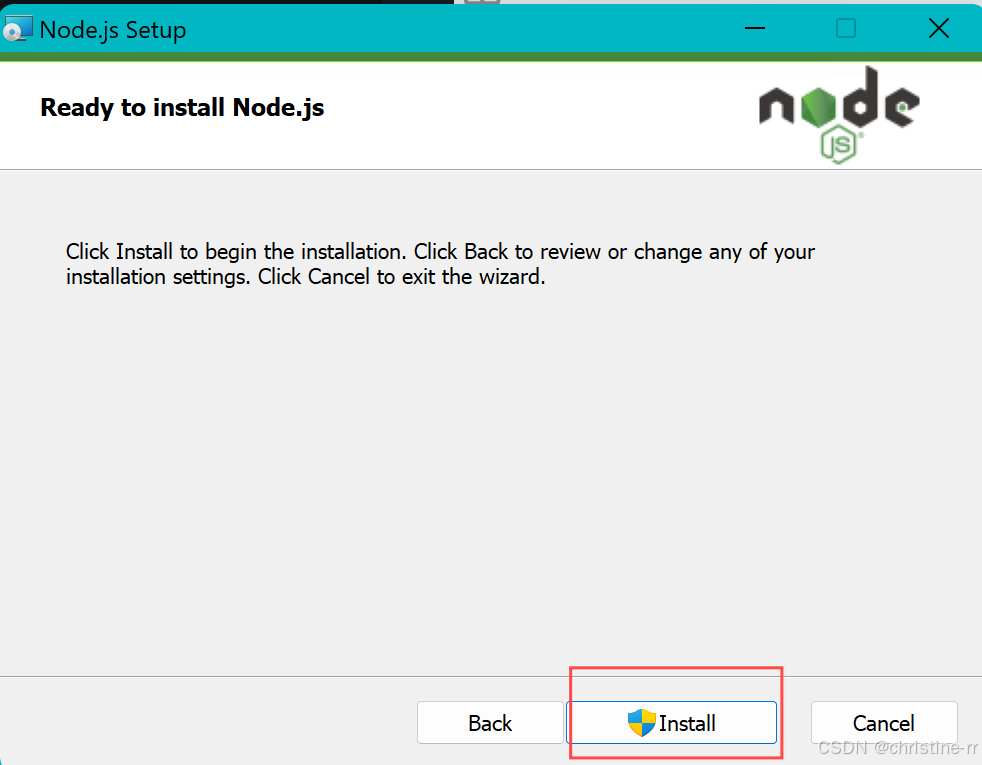
- 安装完成Finish
三、验证安装是否成功
- 按下
Win + R,输入cmd打开命令提示符(或用 PowerShell)。 - 分别输入以下命令,若显示版本号则安装成功:
bash
node -v   # 查看 Node.js 版本(如 v24.11.1)
npm -v    # 查看 npm 版本(如 v11.6.2)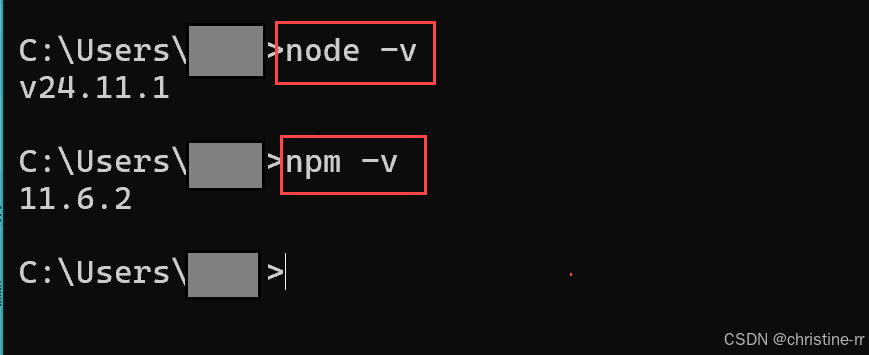
四、配置全局安装路径和环境变量
4.1 配置全局安装路径
- 在刚刚的node.js安装路径下,新建存放全局安装的包 和存放缓存文件 (此安装路径需要管理员身份)
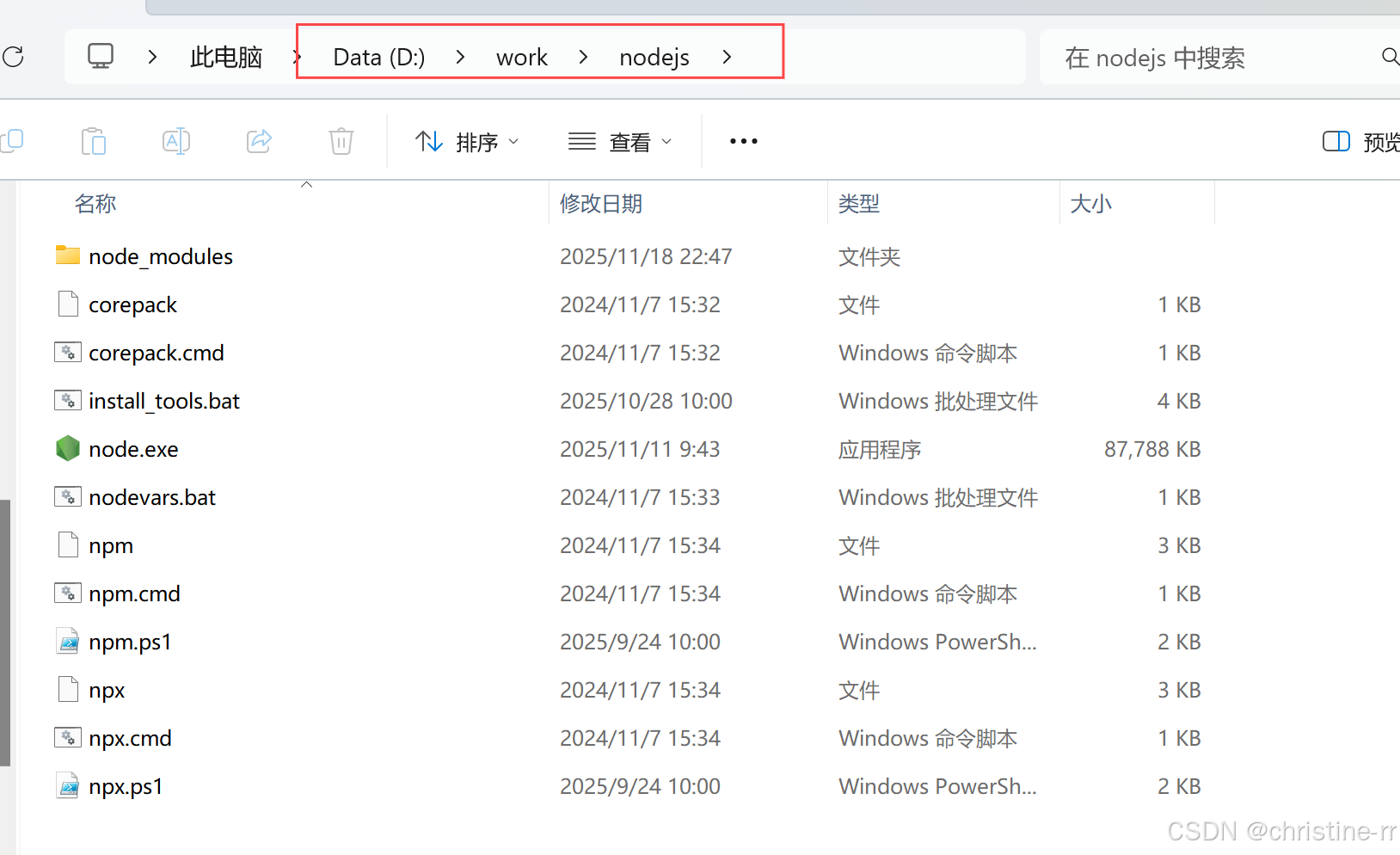
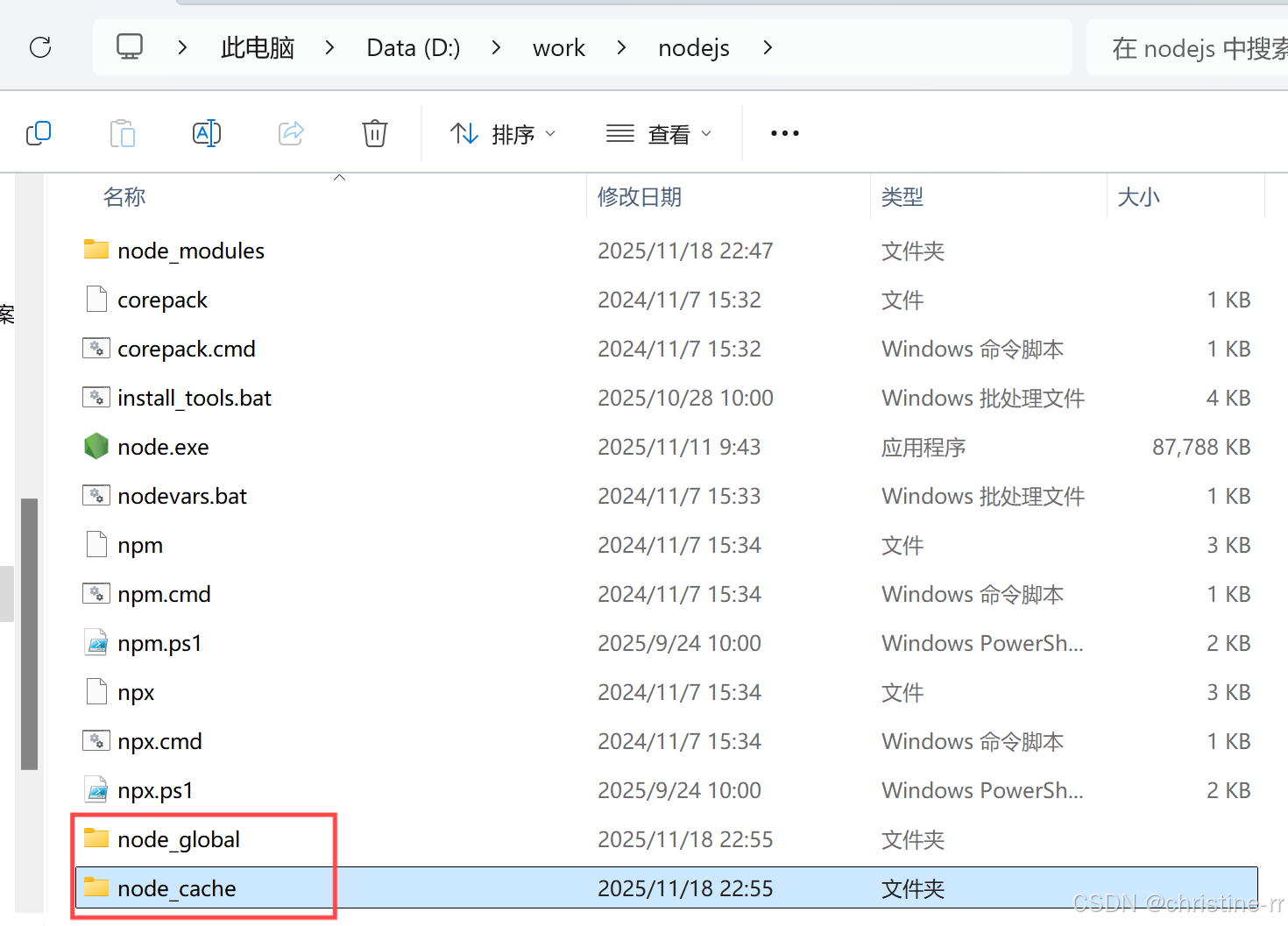
新建两个文件夹(在 Node.js 安装目录下):
node_global(存放全局安装的包)node_cache(存放缓存文件)
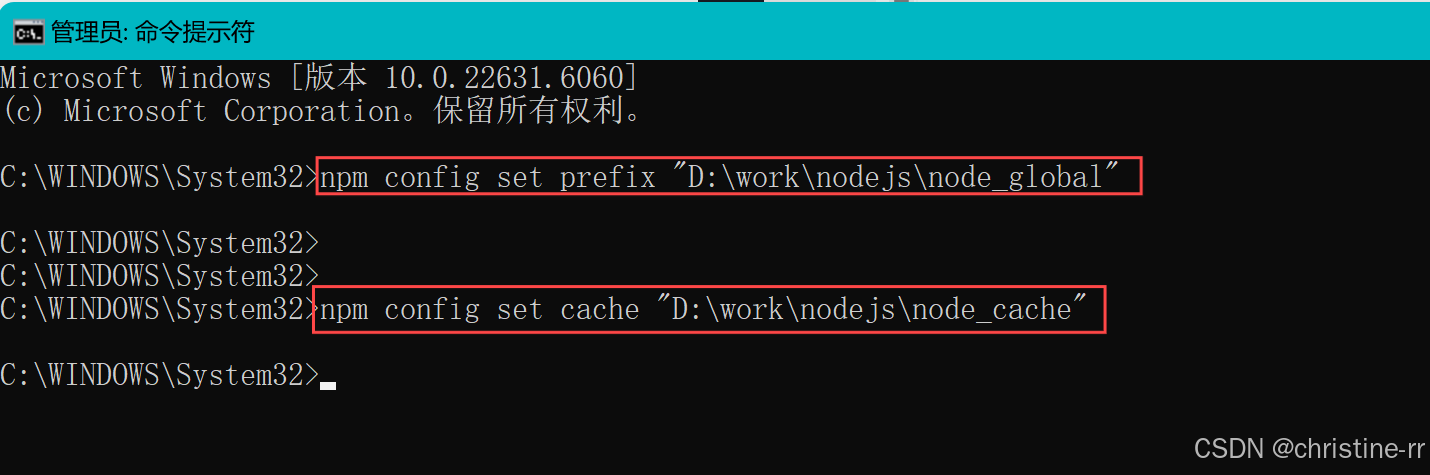
- 以管理员身份打开命令提示符,执行以下命令(路径替换为你新建的文件夹路径):
bash
npm config set prefix "D:\work\nodejs\node_global"
npm config set cache "D:\work\nodejs\node_cache"
node_global:存放全局安装的包

node_cache:存放缓存文件

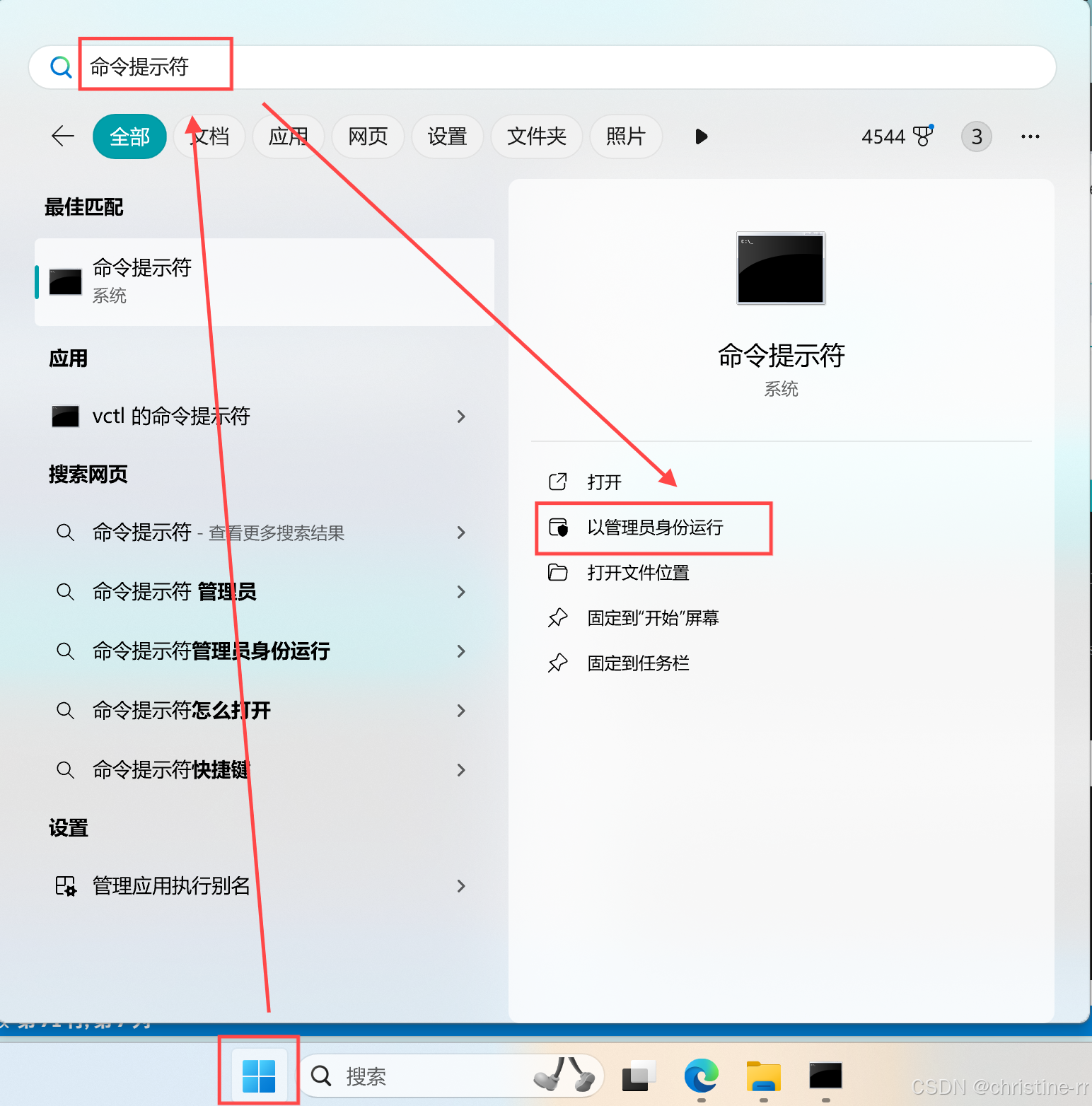
以管理员身份打开命令提示符
点击【开始 】,输入【命令提示符 】,选择【以管理身份运行 】命令提示符
输入配置命令:
验证配置成功
bash
npm config get prefix # D:\work\nodejs\node_global
npm config get cache #D:\work\nodejs\node_cache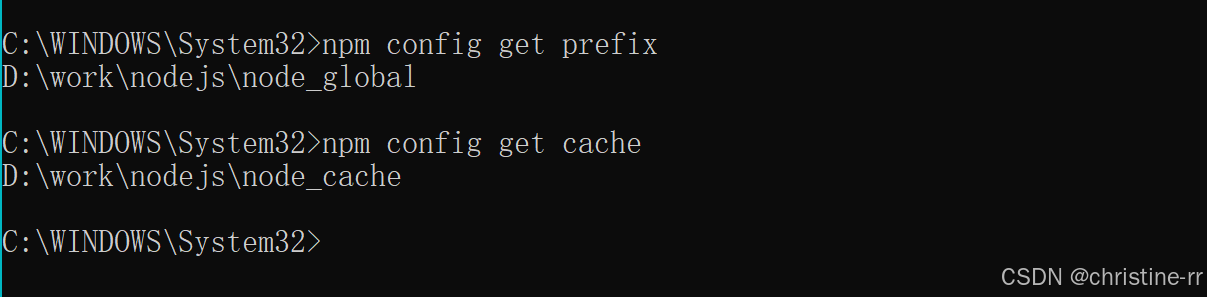
4.2 配置环境变量
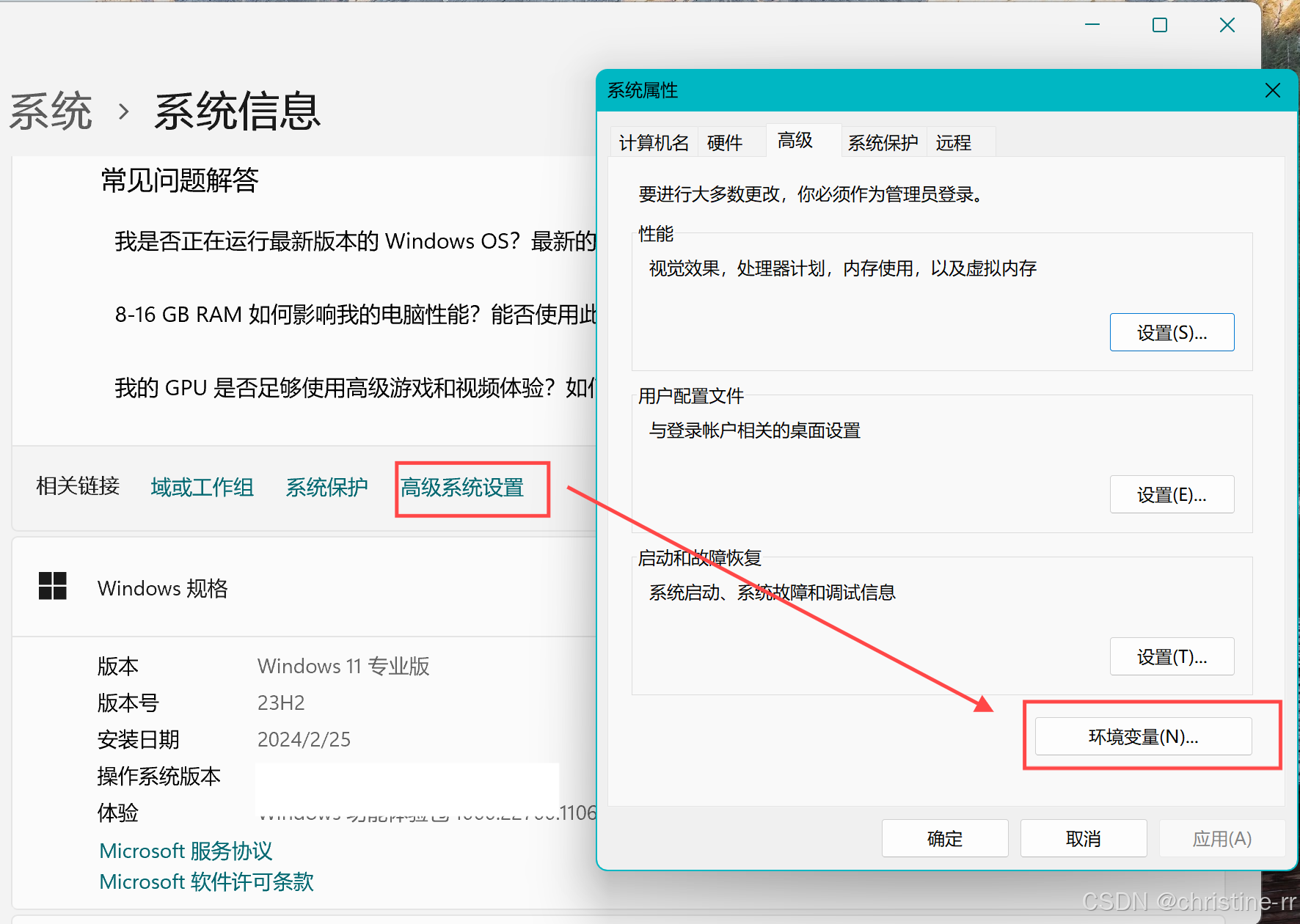
- 右键桌面或文件资源管理器上的 此电脑 → 属性 → 高级系统设置 → 环境变量。
-
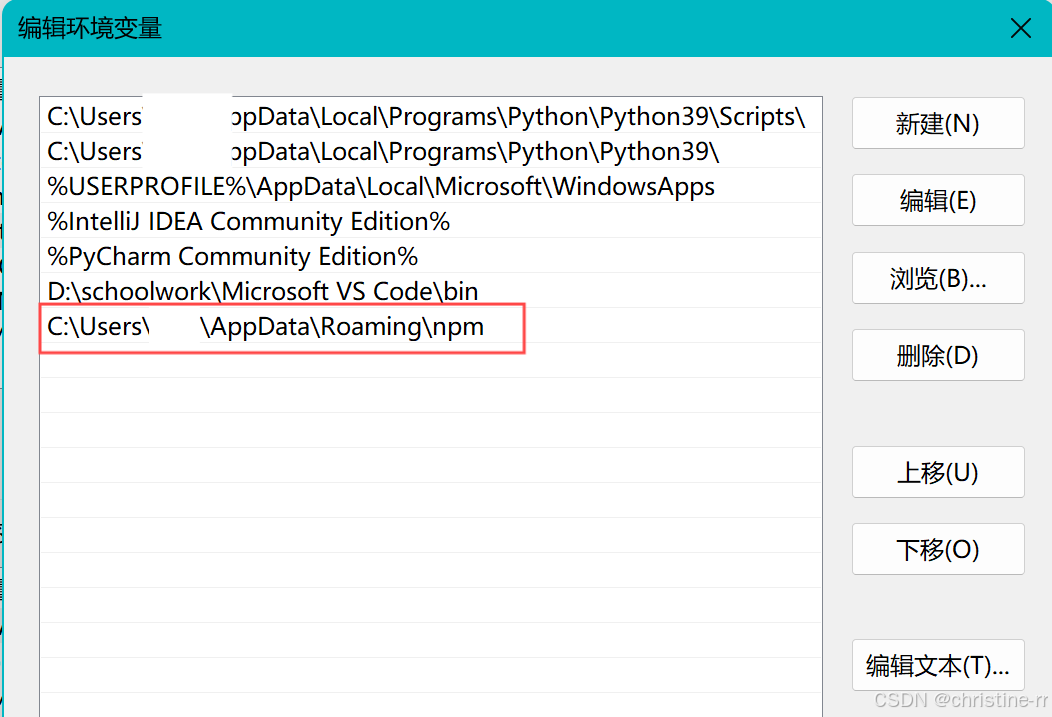
在 用户变量 中,找到
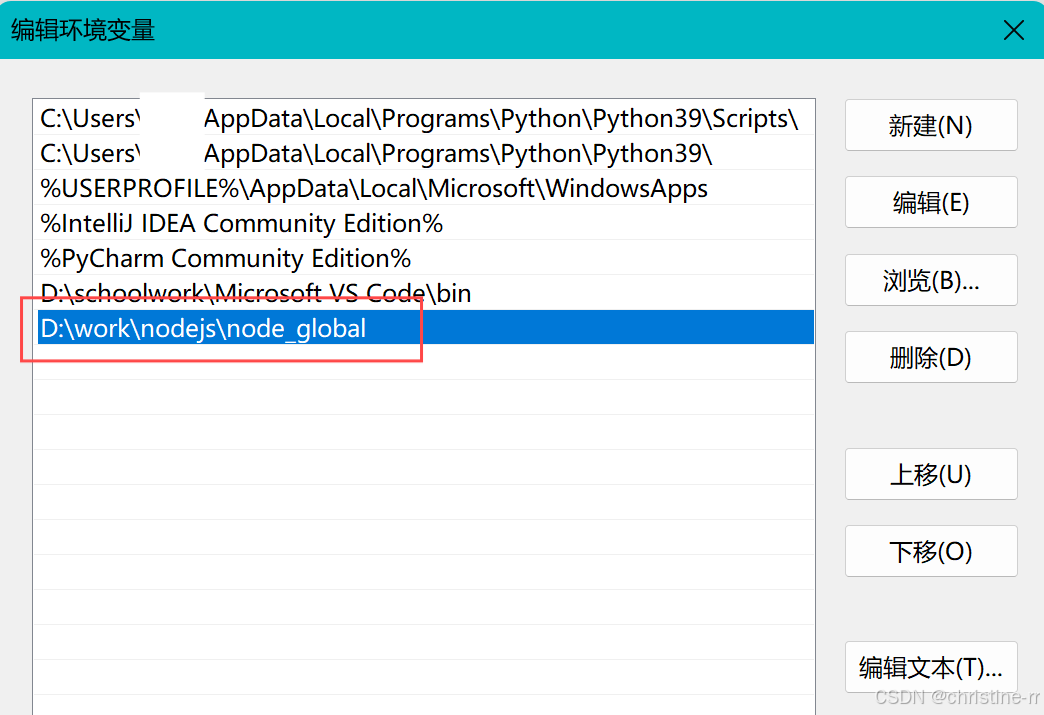
Path,编辑并将原来的C:\Users\用户名\AppData\Roaming\npm替换为你设置的node_global路径(如D:\work\nodejs\node_global)。
替换后:
-
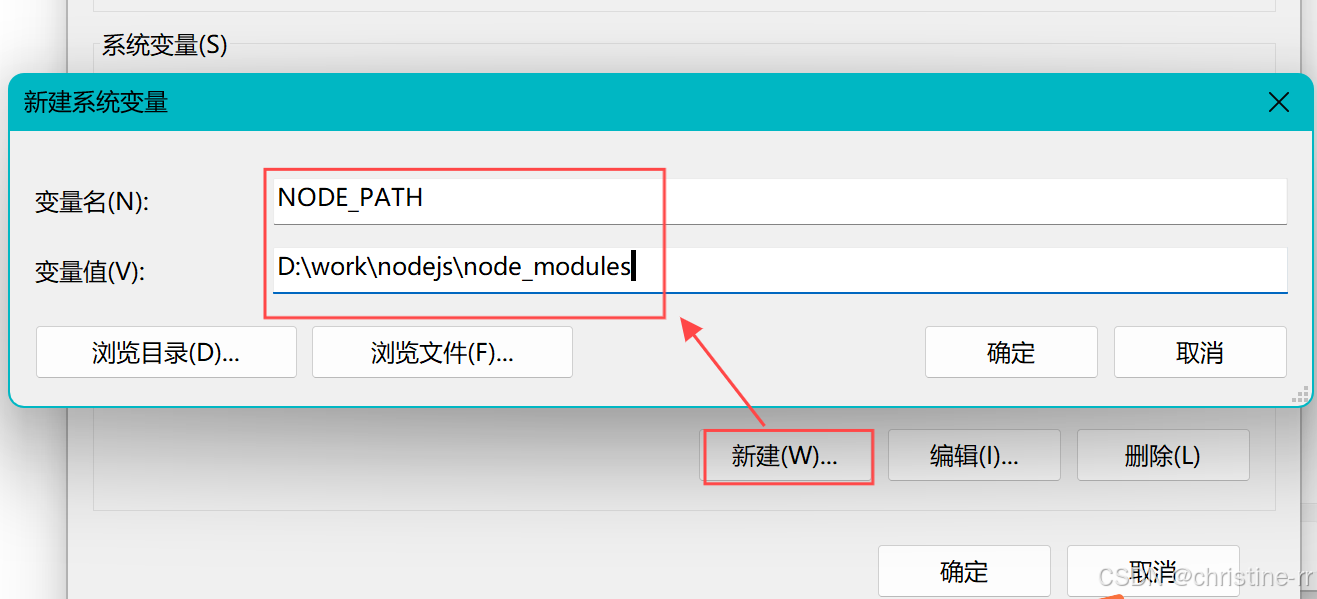
在 系统变量 中,点击 新建 ,变量名
NODE_PATH,变量值为node_global下的node_modules路径(如D:\work\nodejs\node_global\node_modules)。
五、配置国内镜像源(可选)
默认镜像源在国外,可切换为淘宝镜像(或 npm 官方国内镜像)
- 永久修改(推荐):执行配置命令,将镜像源设置为默认。
bash
# 切换为淘宝镜像(推荐)
npm config set registry https://registry.npmmirror.com/  # 验证镜像源是否生效
npm config get registry # 输出 https://registry.npmmirror.com/ 即成功- 临时使用:在安装某个包时,临时指定镜像源地址。
bash
npm install 包名 --registry=https://registry.npmmirror.com-
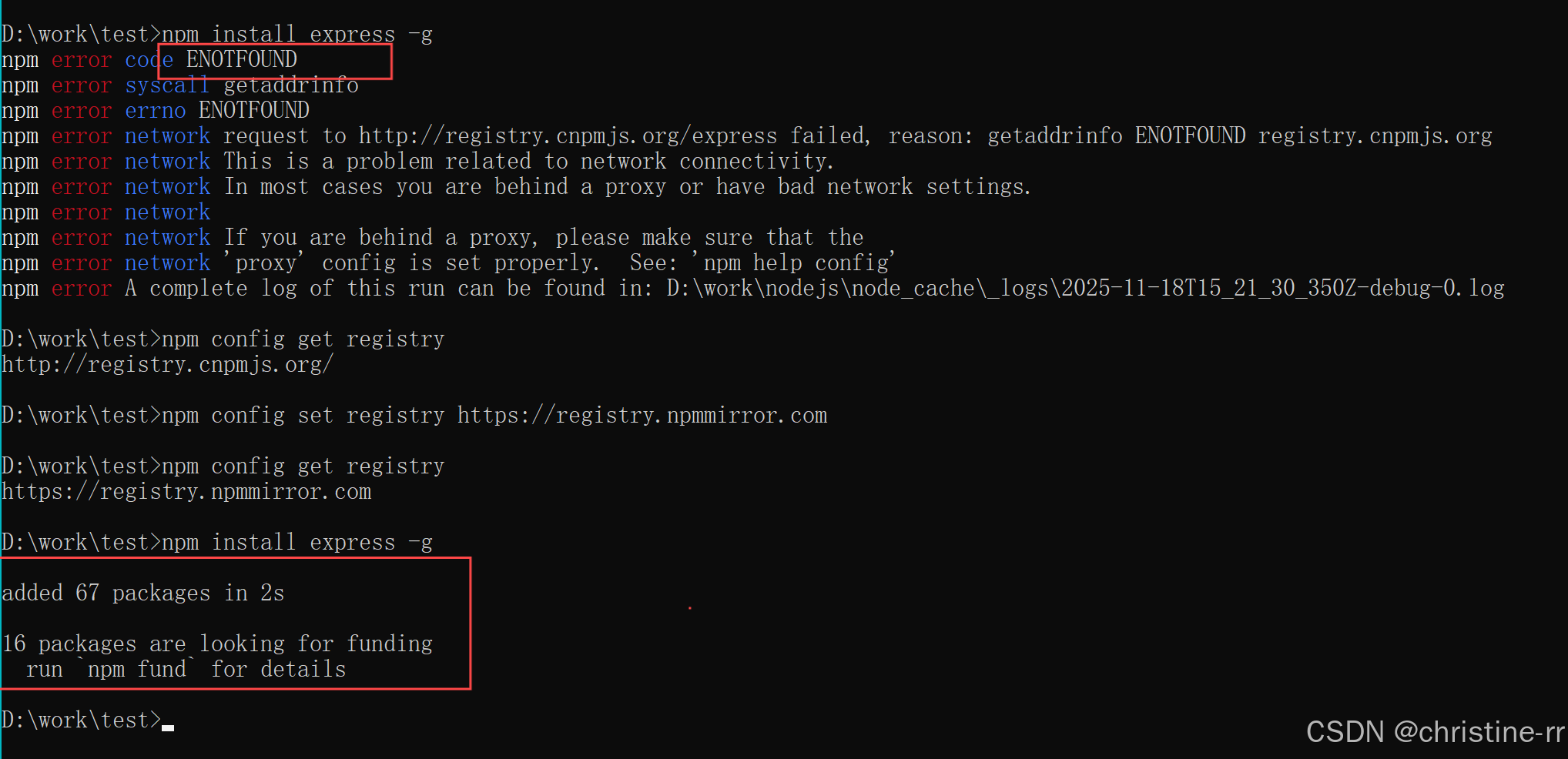
如下图执行
npm install express -g会出现网络连接或 npm 镜像源配置上(ENOTFOUND表示无法找到指定的镜像源地址),这时候就可以更换镜像源。
-
验证安装结果 :更换完成,再次执行
npm install express -g后,显示added 67 packages in 2s,说明 express 及其依赖包已被正常安装到全局目录。 -
查看node.js相关配置
bash
npm config ls #查看node.js相关配置出现cache、prefix和register的路径表示配置成功
bash
cache = "D:\\work\\nodejs\\node_cache"
https-proxy = null
prefix = "D:\\work\\nodejs\\node_global"
proxy = null
registry = "https://registry.npmmirror.com"
六、npm常用命令
6.1. 初始化项目
创建一个新的 package.json 文件。
bash
npm init运行后会引导你输入项目名称、版本、描述等信息。如果想快速生成一个默认的 package.json,可以使用:
bash
npm init -y6.2 安装依赖
本地依赖 vs 全局依赖:
本地依赖:
-
安装在当前项目的
node_modules目录下。 -
仅当前项目可用。
-
这是最推荐的方式,因为它能保证每个项目的依赖独立,避免版本冲突。
-
安装命令:
npm install <包名>(或npm i <包名>)
全局依赖: -
安装在 npm 的全局目录下(例如
C:\Users\你的用户名\AppData\Roaming\npm)。 -
安装后可以在命令行的任何位置直接使用该包提供的命令行工具(如
express、vue-cli)。 -
不推荐用于项目的业务代码依赖。
-
安装命令:
npm install -g <包名>(或npm i -g <包名>) -
安装本地依赖(项目开发中使用):
bash
# 安装最新版本
npm install <包名>
# 简写
npm i <包名>

# 安装指定版本
npm install <包名>@<版本号>
npm i <包名>@<版本号>

# 安装并将其添加到 package.json 的 dependencies(生产环境依赖)中
# npm 5+ 版本默认就是这样
npm install <包名> --save
# 简写
npm i <包名> -S

# 安装并将其添加到 package.json 的 devDependencies(开发环境依赖)中
# 例如:构建工具、测试框架等,这些在生产环境中是不需要的
npm install <包名> --save-dev
# 简写
npm i <包名> -D- 安装全局依赖(安装命令行工具):
bash
npm install -g <包名>
# 或
npm i -g <包名>- 根据
package.json安装所有依赖 :
当你克隆一个新项目或在新环境中工作时,只需运行:
bash
npm install6.3 更新依赖
- 检查可更新的包:
bash
npm outdated- 更新指定包:
bash
npm update <包名>- 更新所有包:
bash
npm update(注意:这会按照 package.json 中指定的版本范围更新,不会跨越主版本号升级,以保证兼容性。)
6.4 卸载依赖
- 卸载本地依赖:
bash
npm uninstall <包名>
# 简写
npm un <包名>

# 卸载并从 package.json 中移除
npm uninstall <包名> --save
npm un <包名> -S

npm uninstall <包名> --save-dev
npm un <包名> -D- 卸载全局依赖:
bash
npm uninstall -g <包名>
npm un -g <包名>
6.5 查看信息
- 查看包的版本:
bash
npm -v          # 查看 npm 本身版本
node -v         # 查看 node 版本
npm view <包名> version # 查看某个包在 npm 仓库的最新版本- 查看包的详细信息:
bash
npm info <包名>
# 或
npm view <包名>- 查看项目已安装的依赖:
bash
npm list
# 简写
npm ls

# 查看全局已安装的依赖
npm list -g