1.在windows上安装ffmpeg
首先我们点击ffmpeg官网链接**https://www.ffmpeg.org/进入到ffmpeg官网中,官网界面如下:**
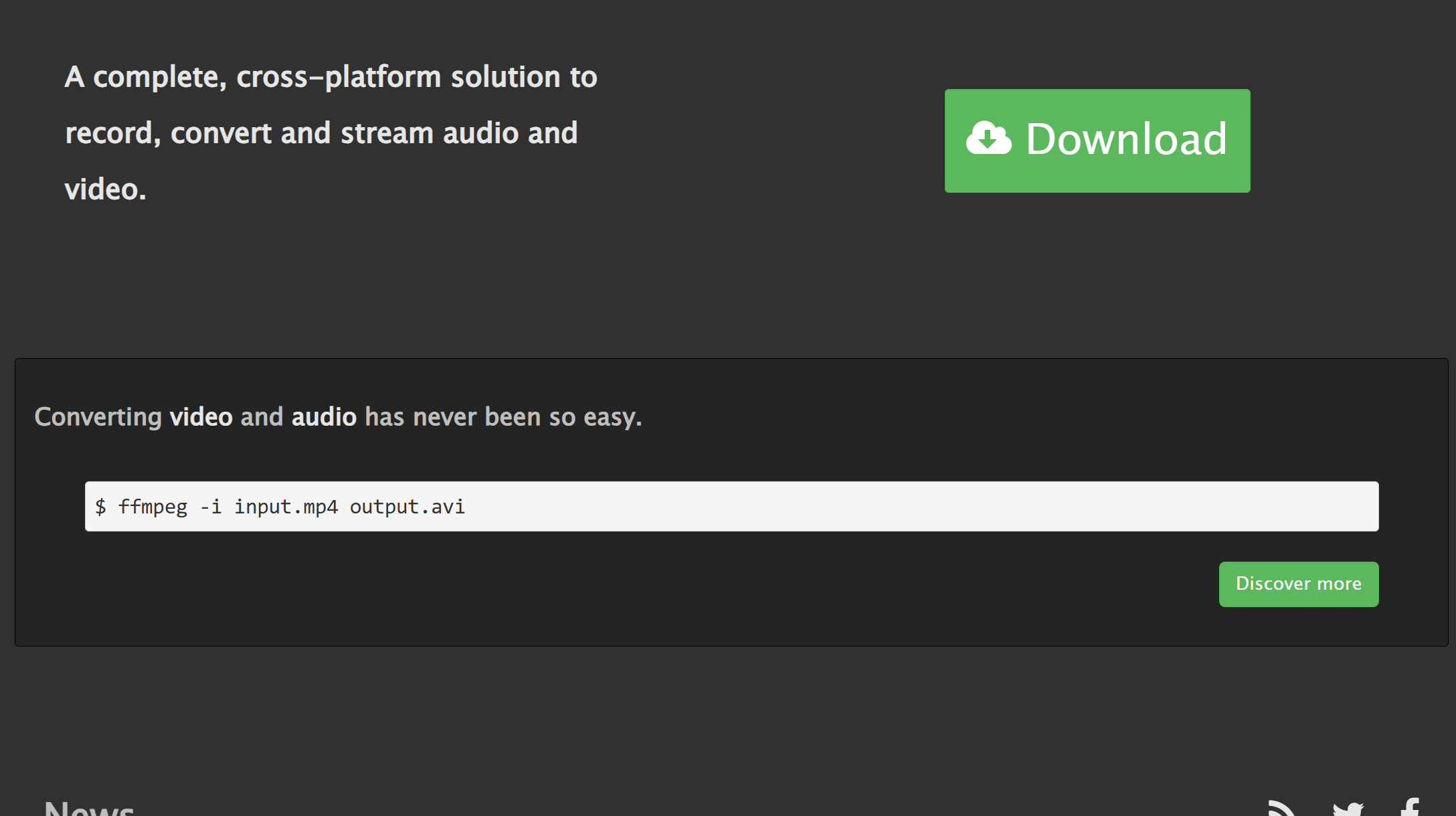
点击Download进入下载界面如下:
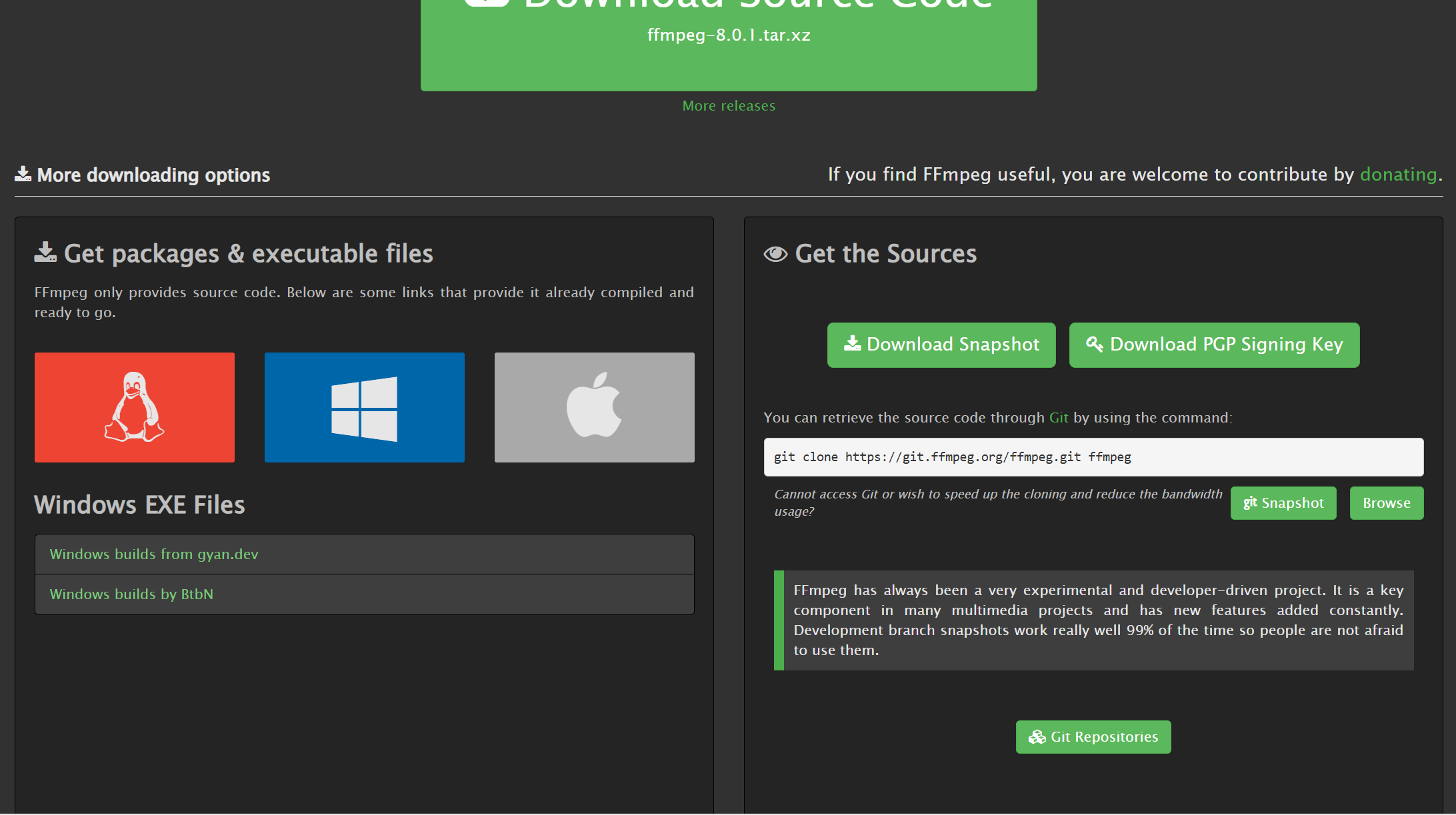
然后点击windows图标,点击后会出现如图所示的两个链接,我们点击第一个,进入如下界面:
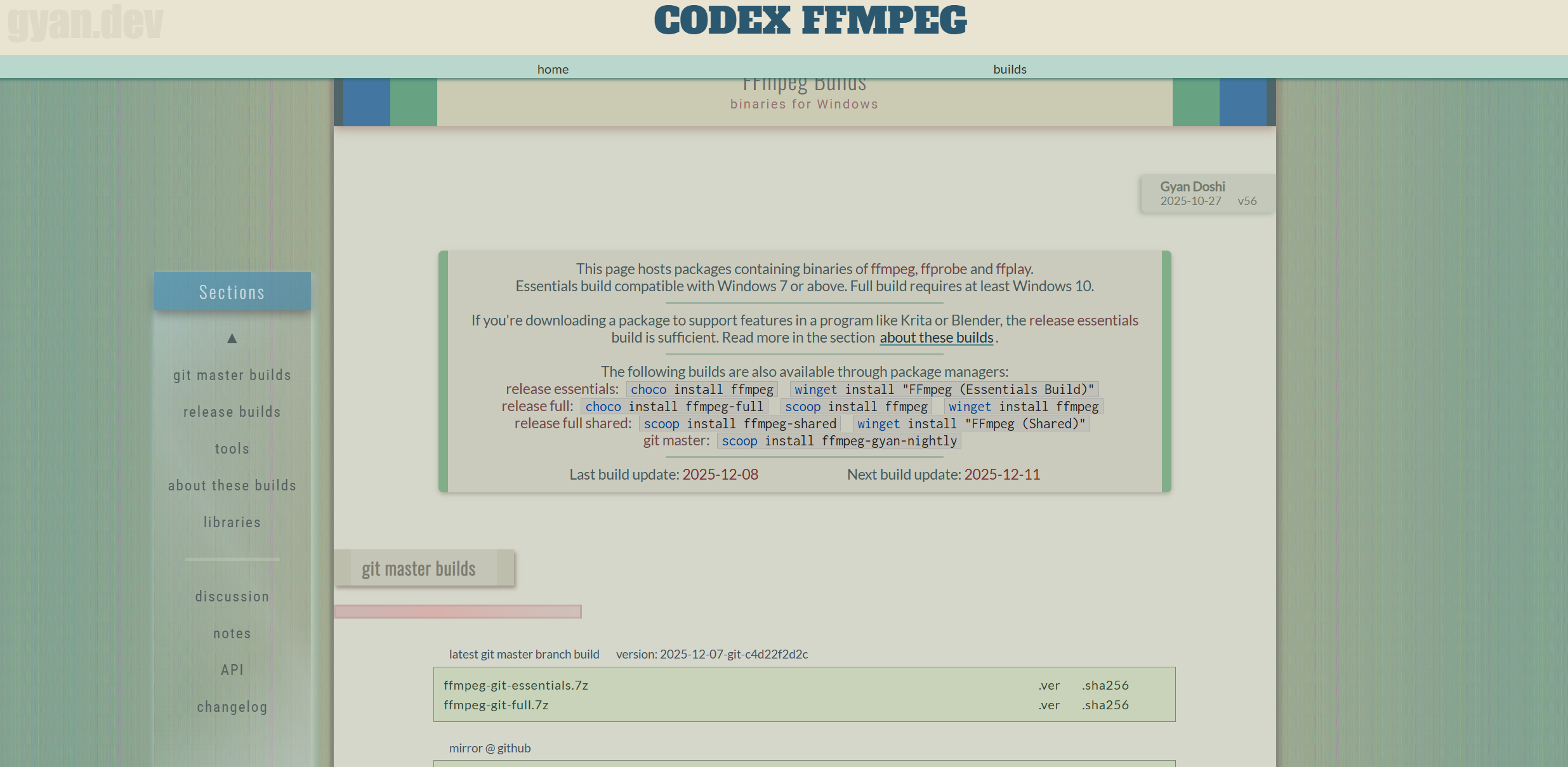
往下拉看到如下图所示的releas builds发布版本:
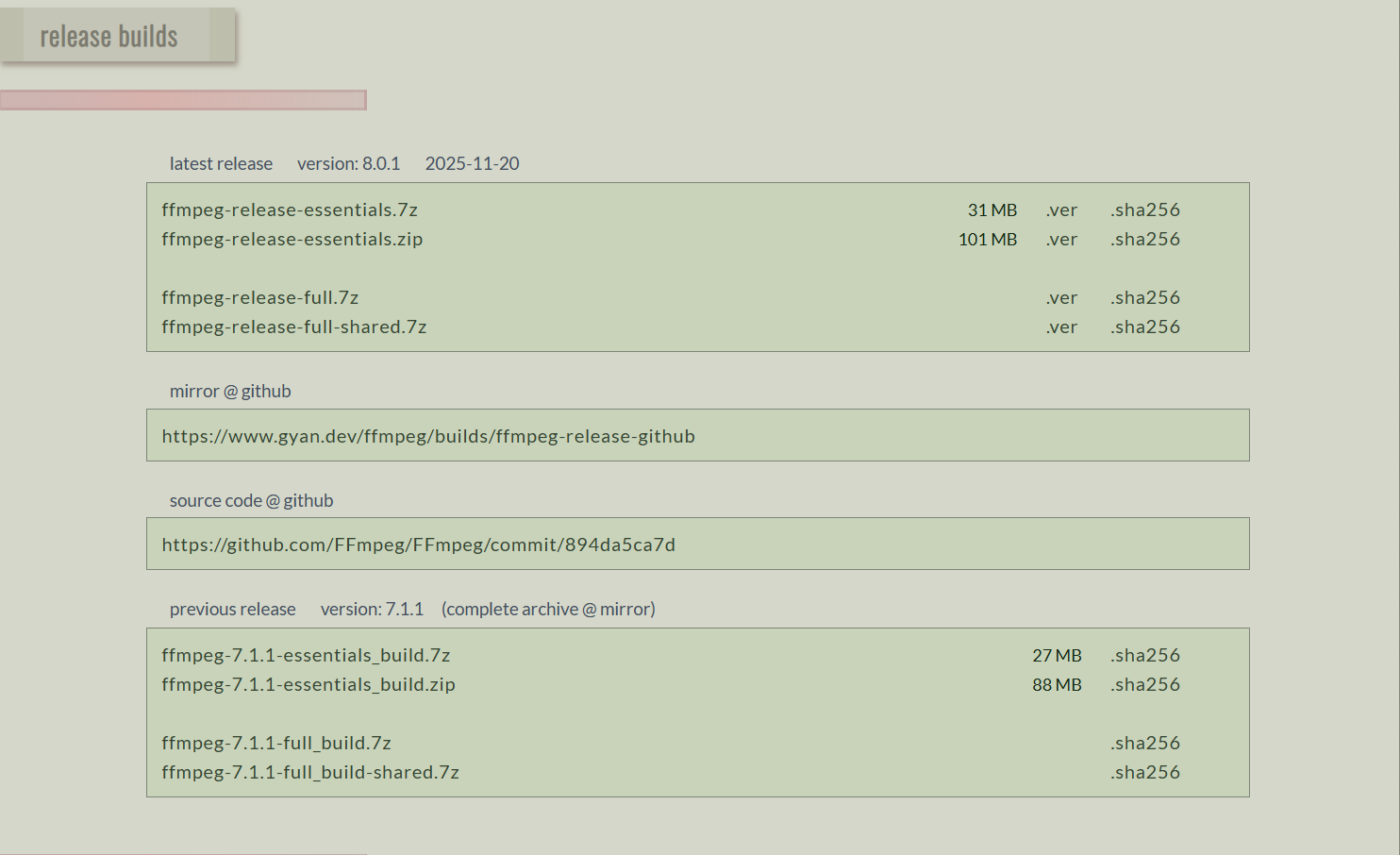
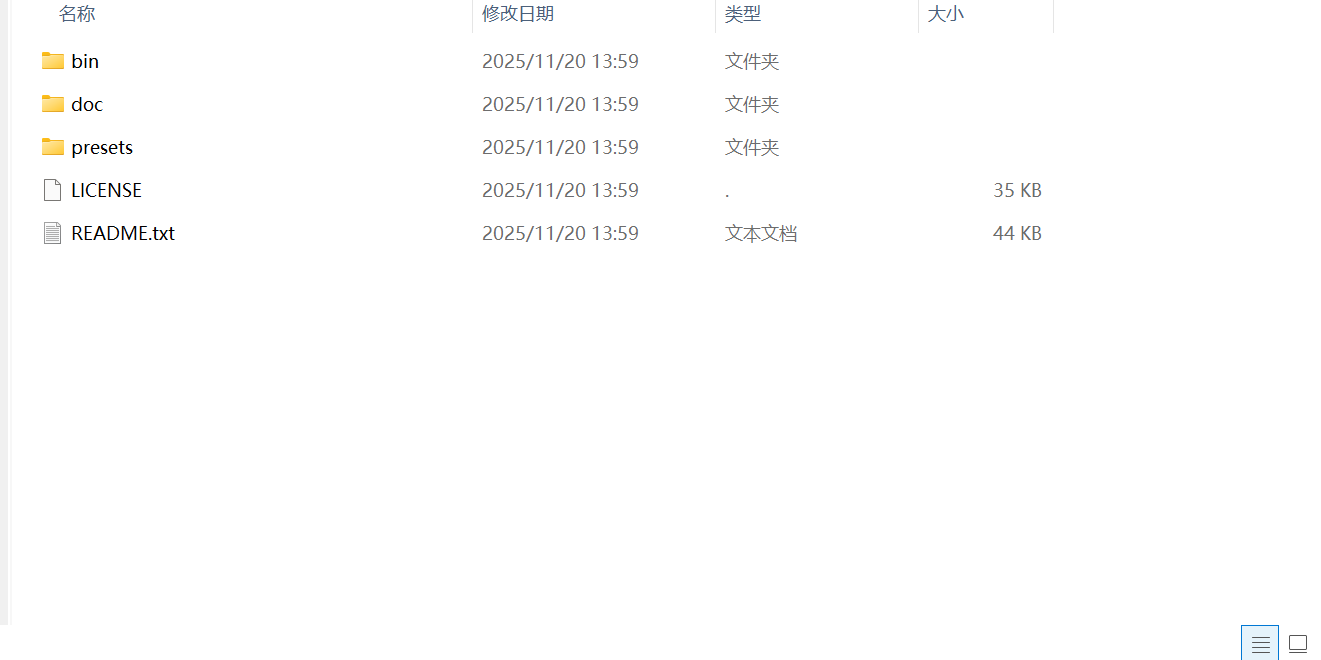
其中我们可以选择最新版本,我这里的最新版本是8.0.1,在最新版本的栏目中我们可以看到有四个压缩包。ffmpeg-release-essentials.7z 和 ffmpeg-release-essentials.zip是ffmpeg基础版的压缩包内容一样只是压缩方式不一样,ffmpeg-release-full.7z是ffmpeg完整版的压缩包,ffmpeg-release-full-shared.7z是ffmpeg完整版的动态链接压缩包,前面三个压缩包的ffmpeg均采用的是静态链接,对于静态链接就是将所有需要的库都"打包"进了 ffmpeg.exe 主程序里,使用时将 ffmpeg.exe 拷贝到文件的任何地方都可以使用,而动态链接运行时需要依赖同目录下的 .dll 文件(动态链接库),如果想要在别的开发中使用到ffmpeg最好使用动态链接的,因为可以更加灵活。下面我们就来介绍一下静态完整版ffmpeg在windows下的安装。我们点击完整版的压缩包就可以下载了,下载好后将其解压,解压好后的文件如下图:
然后将给文件夹直接剪切到你想要放入的路径下C盘,D盘等都可以,注意路径下不要有中文即可。我们这里将其放入到D盘中如图:
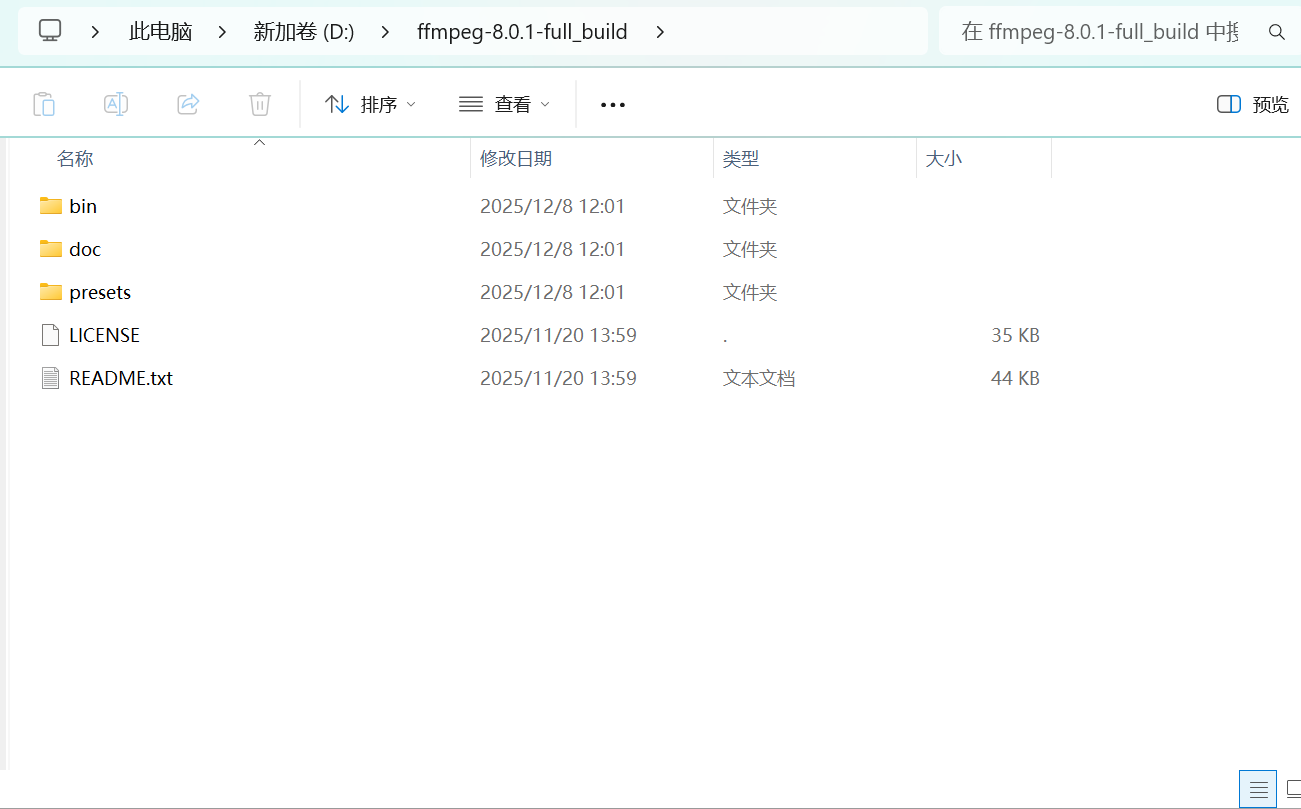
然后点击bin文件夹进入到bin文件下,赋值该路径。然后点击电脑设置,在搜索框中搜索编辑环境变量。
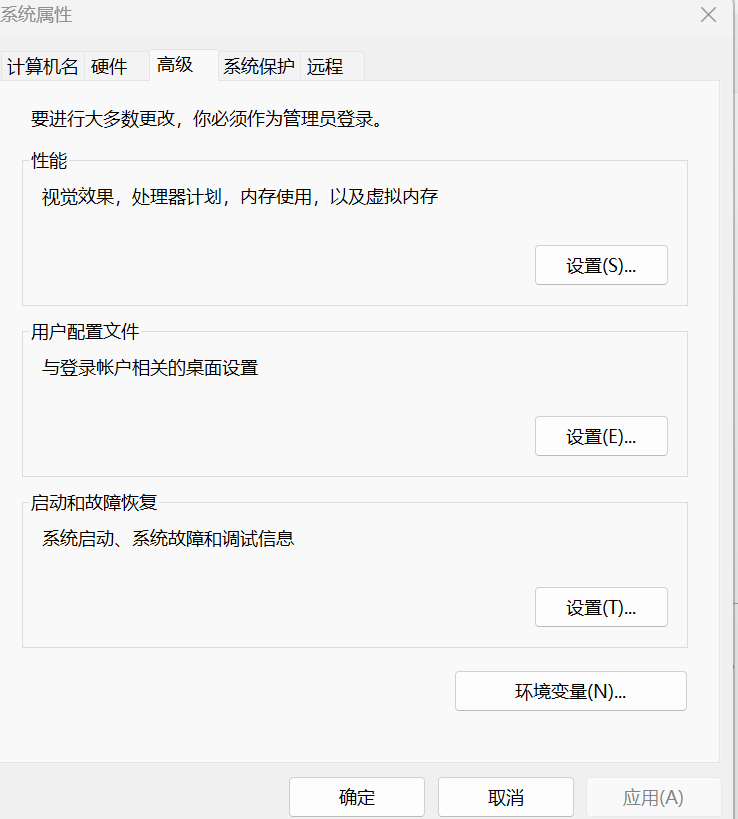
选择环境变量。然后选择系统变量找到path路径点击编辑将前面复制的bin路径添加到里面去,如图:
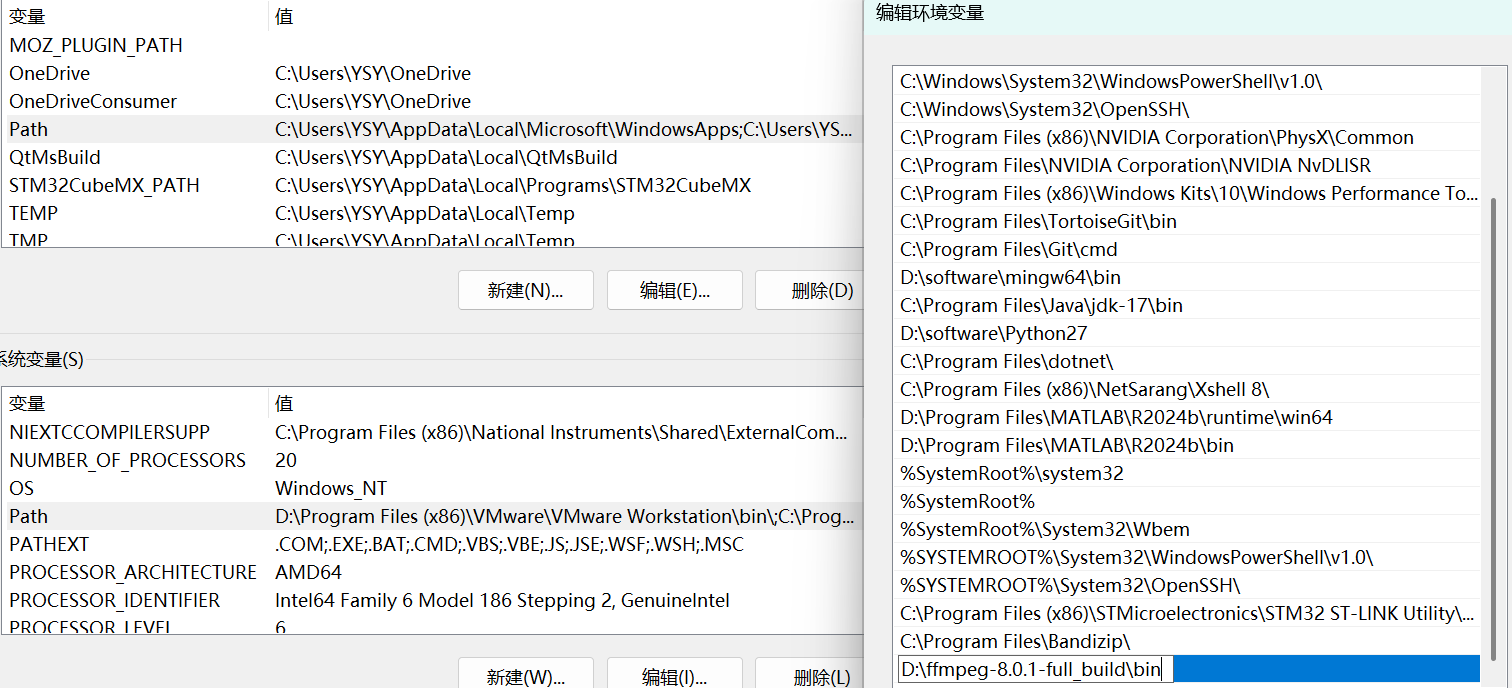
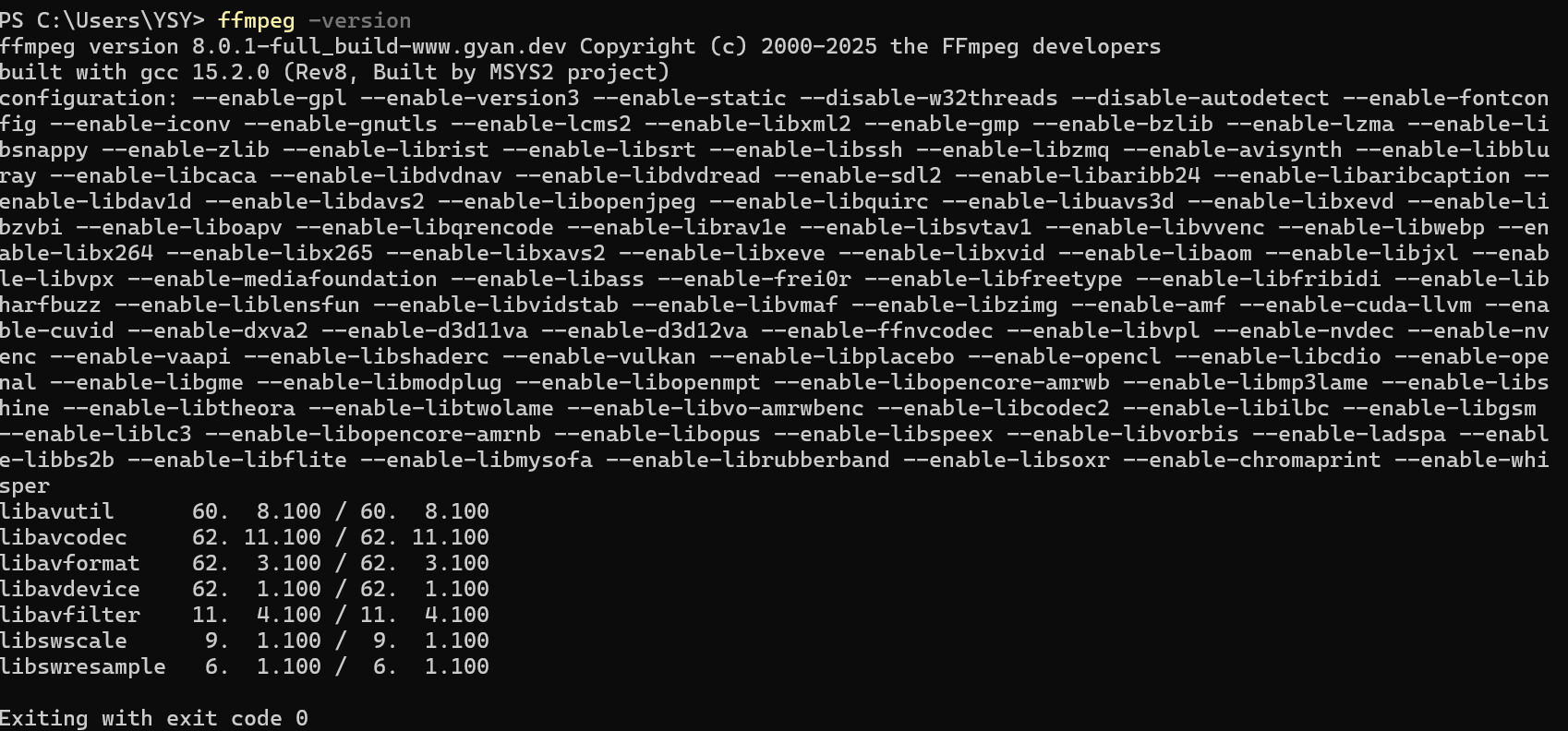
然后点击确定即可。然后我们打开电脑终端,输入ffmpeg -version命令出现如下界面就说明ffmpeg安装成功了。
2.新版的ffmpeg与旧版ffmpeg命令的一些不同
下面总结的是我在使用过程中遇到的一些旧版ffmpeg命令在新版中使用不了的情况。
1.-ac
该命令是用来指定播放音频时,选择要播放的通道数的,但是在8.0.1后都已经不再支持了我们需要使用 -ch_layout 命令来指定声道布局。
2.-vbsf
该命令是用来对视频比特流进行底层过滤或转换的,如当我们要将一个MP4的视频文件转化成一个ts流视频文件,但是以为MP4支持的视频是AVCC格式但是ts支持的是Annex B格式为了兼容就可以用到该命令。但是该命令在新版本中也不支持了,我们要使用 -bsf:v 。