相信很多朋友们都有过进行手机控制电脑,电脑控制另外电脑的经历,但其实随着手机逐渐成为当下社会中更为主流的数码产品,手机控制手机的需求也与日俱增。尤其是对于很多涉及远程协助的场景,例如在异地求学或打工,突然接到亲友的求助电话,表示网购的XXX货品不对版,不懂如何申请售后,不懂如何关闭免密支付等事项。
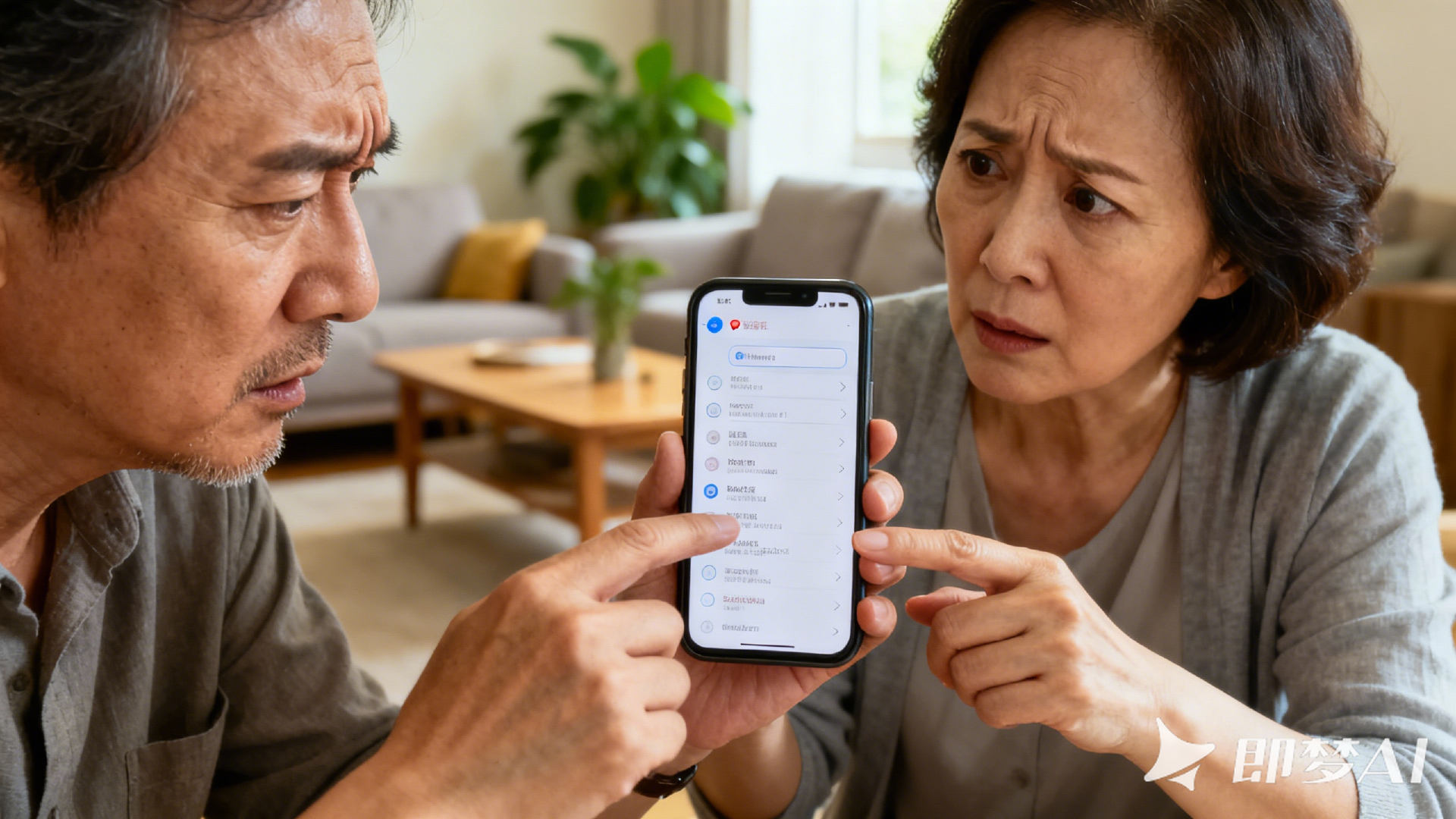
这时,如果没有ToDesk远程控制这类专业的跨设备互连互通应用,那想要及时解决对方手机问题要么颇费口舌还未必沟通的清,要么则可能要奔波回去或者消耗关系委托他人代处理。而有了远控神器,即能随时随地安排妥!快来跟小编的教程学用一下吧~
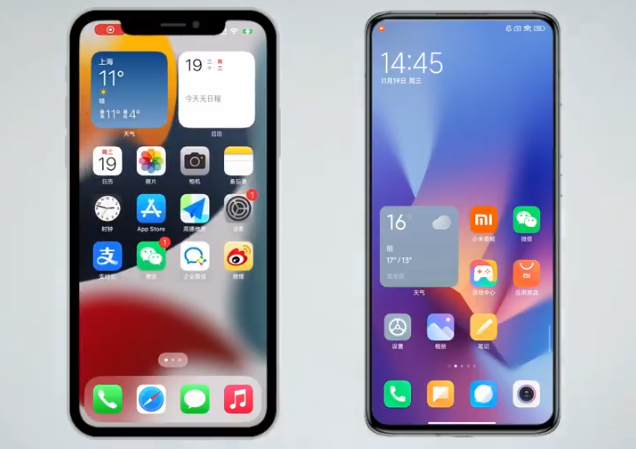
首先我们需要2台有效可用的手机来建立连接。主控设备,即手边自己用来控制的设备,它可以是一部安卓手机、苹果iPhone,当然,也可以是iPad、Windows电脑或Mac电脑等。被控手机则是某台要被支配的手机,需要是Android系统的,HarmonyOS的也可以,但如果是iOS的则只能实现投屏。
准备好后,在主控和被控设备上,分别从官方应用商店,如华为应用市场、小米应用商店、APP Store等或ToDesk官网安装该应用。
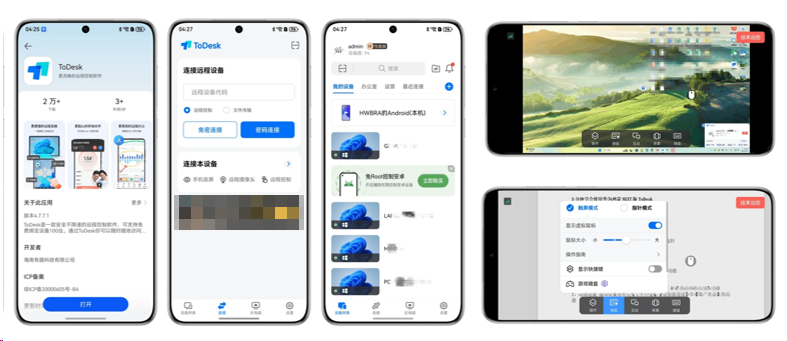
注意:被控手机在远程控制期间需要保持屏幕常亮,如果不是有人随时使用的状态,请提前关闭自动锁屏或设置更长的锁屏时间,且也要依照以下步骤确保授予ToDesk所有必要的权限。
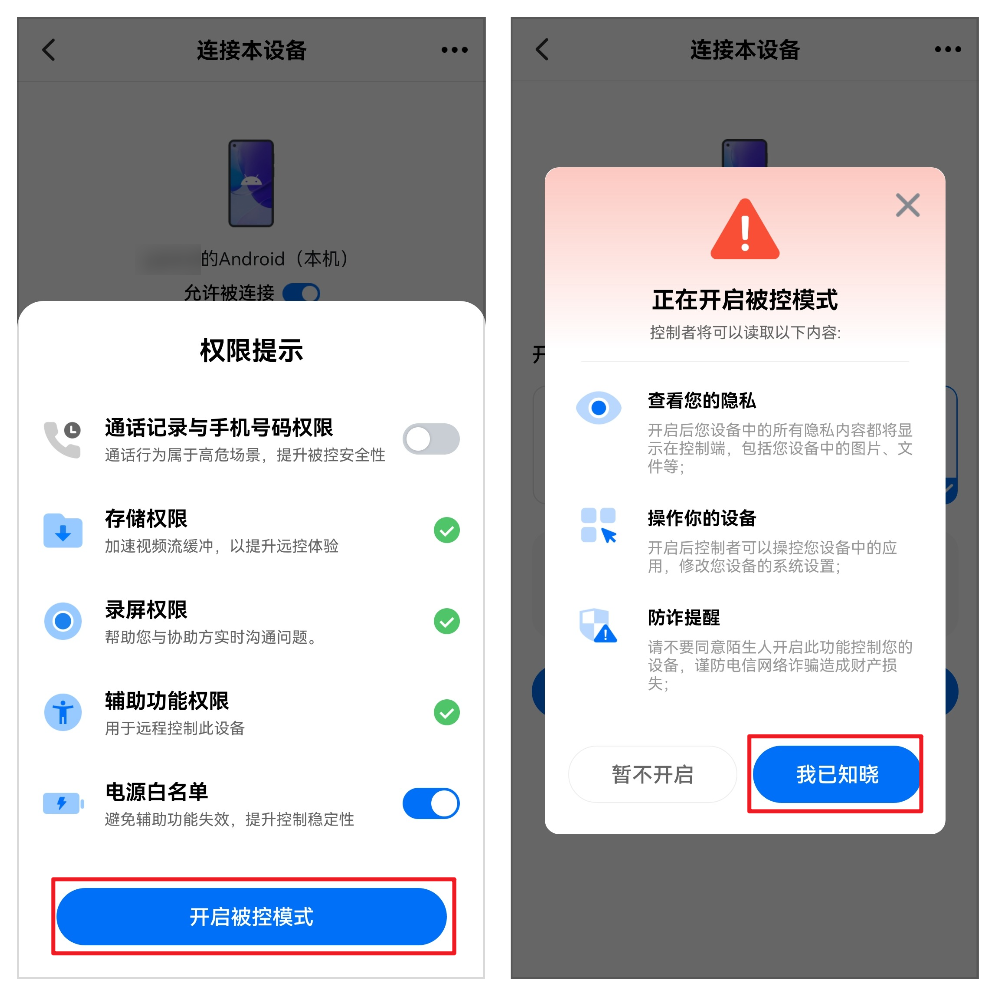
操作方法如下所示,在被控端手机中界面点击【连接本设备】,开启"允许远程本设备",选择"控制模式",勾选开启权限。
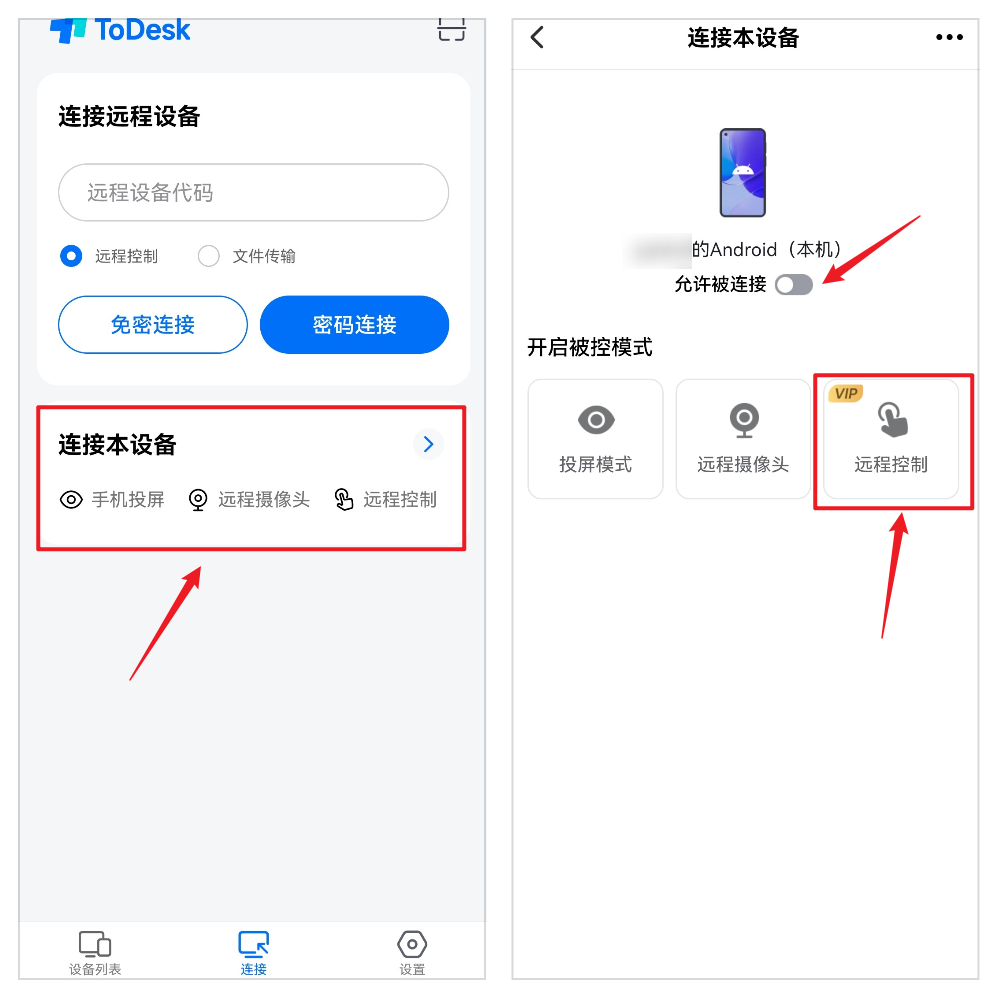
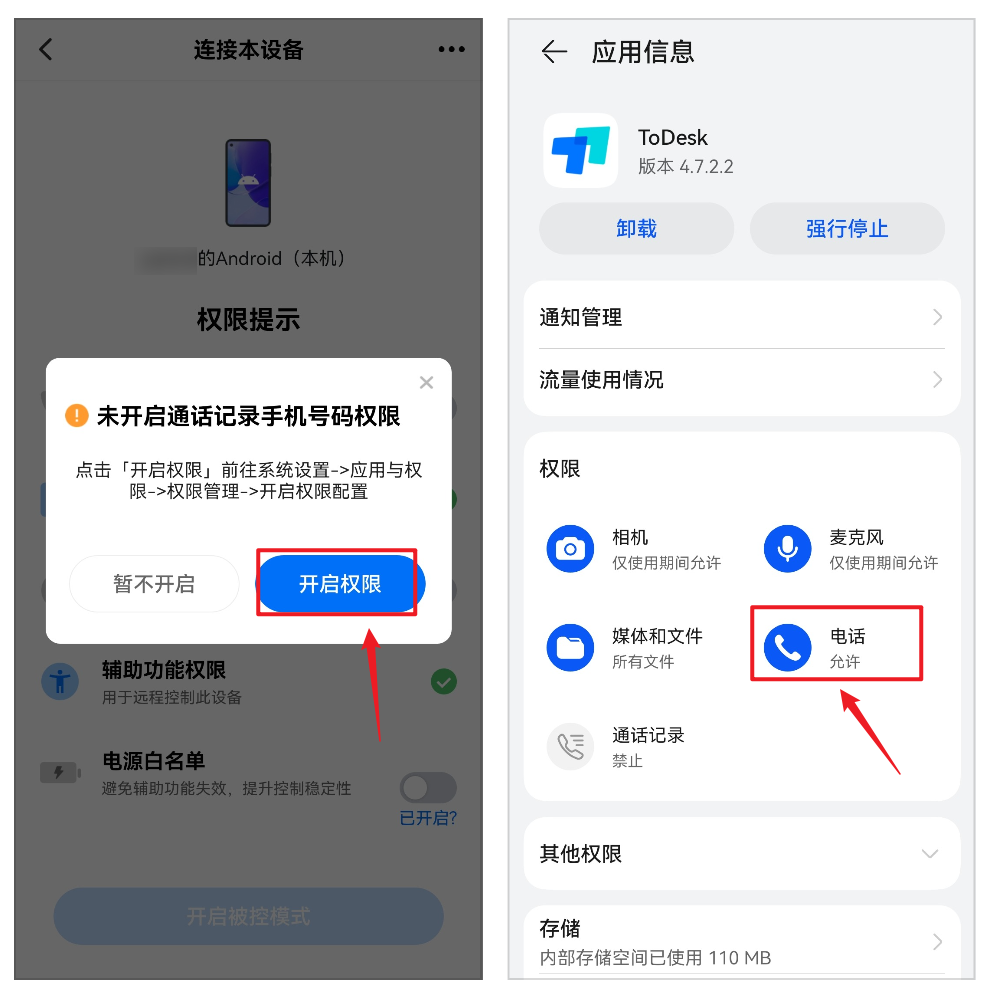
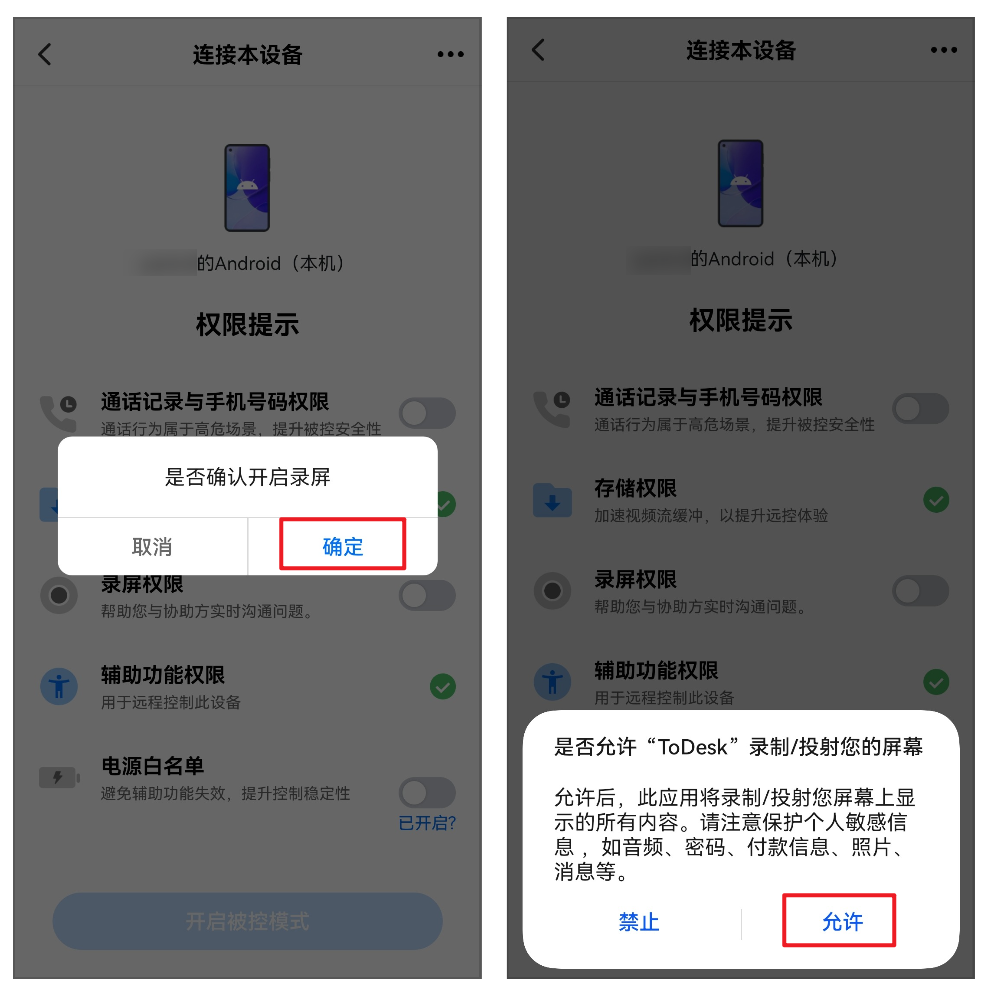
依次勾选电话/录屏/辅助功能/电池白名单的权限。
电话权限如下图。
录屏权限如下图。
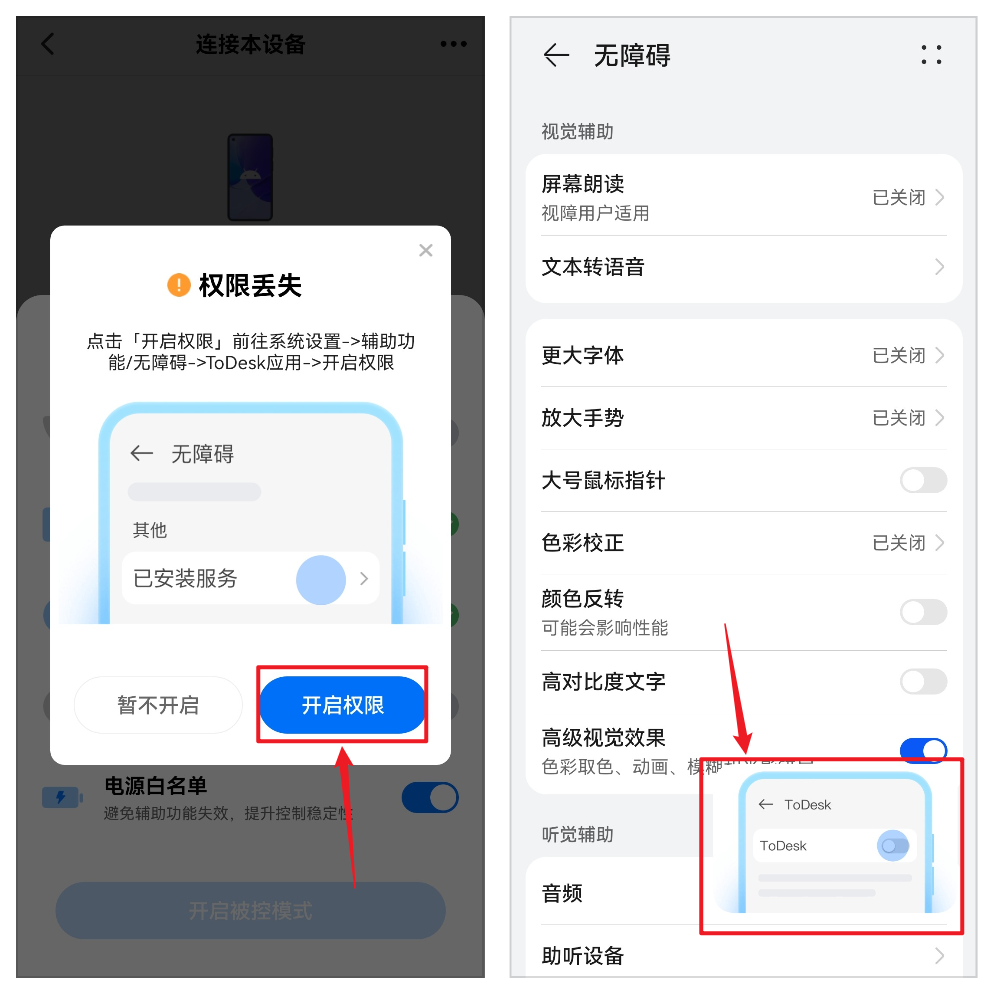
辅助功能如下图。点击开启辅助功能,会跳转到系统设置界面,悬浮窗引导动画会告诉您如何设置无障碍服务,观看完毕后可关闭此悬浮窗。
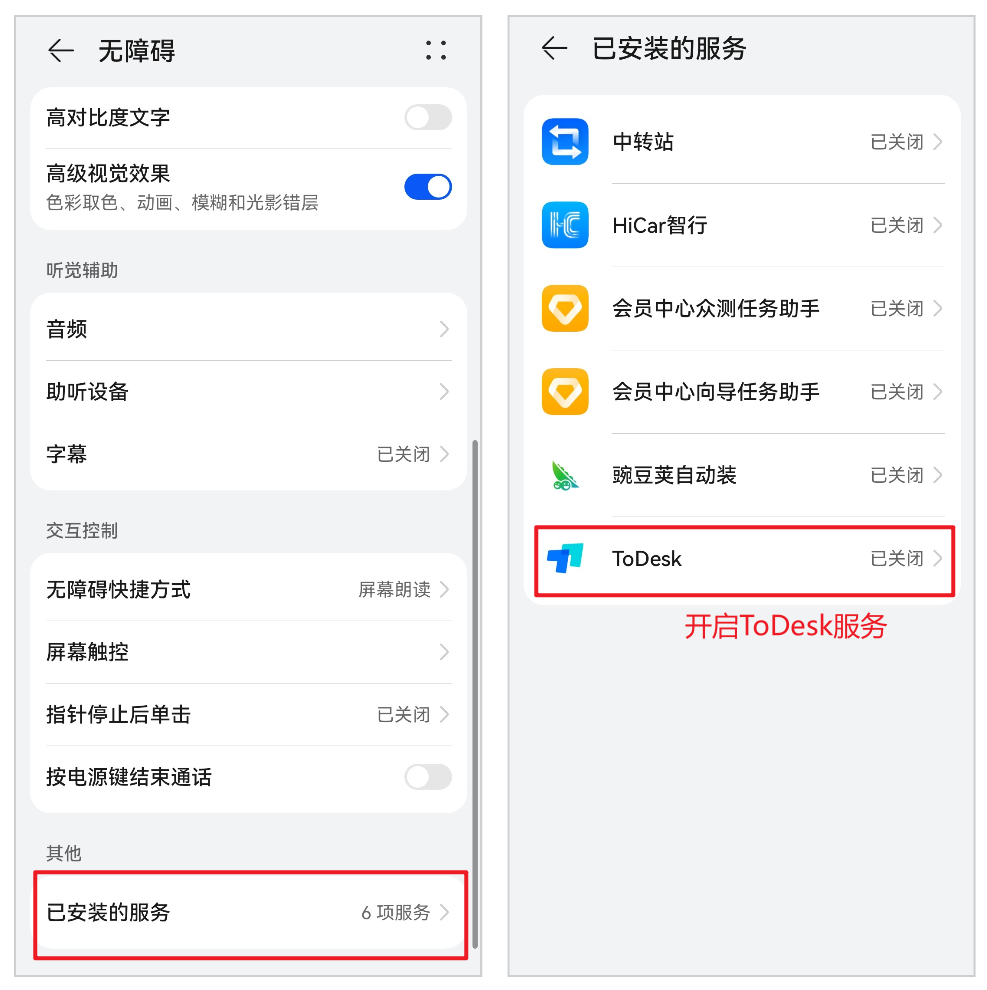
在已安装的服务中,找到ToDesk的选项,点击进入开启即可。
开启成功后,会有安全提示弹出,点击【我已知晓】,即可显示设备代码及连接密码(手机涉及到很多个人信息,切勿随意将连接信息提供给陌生人)。
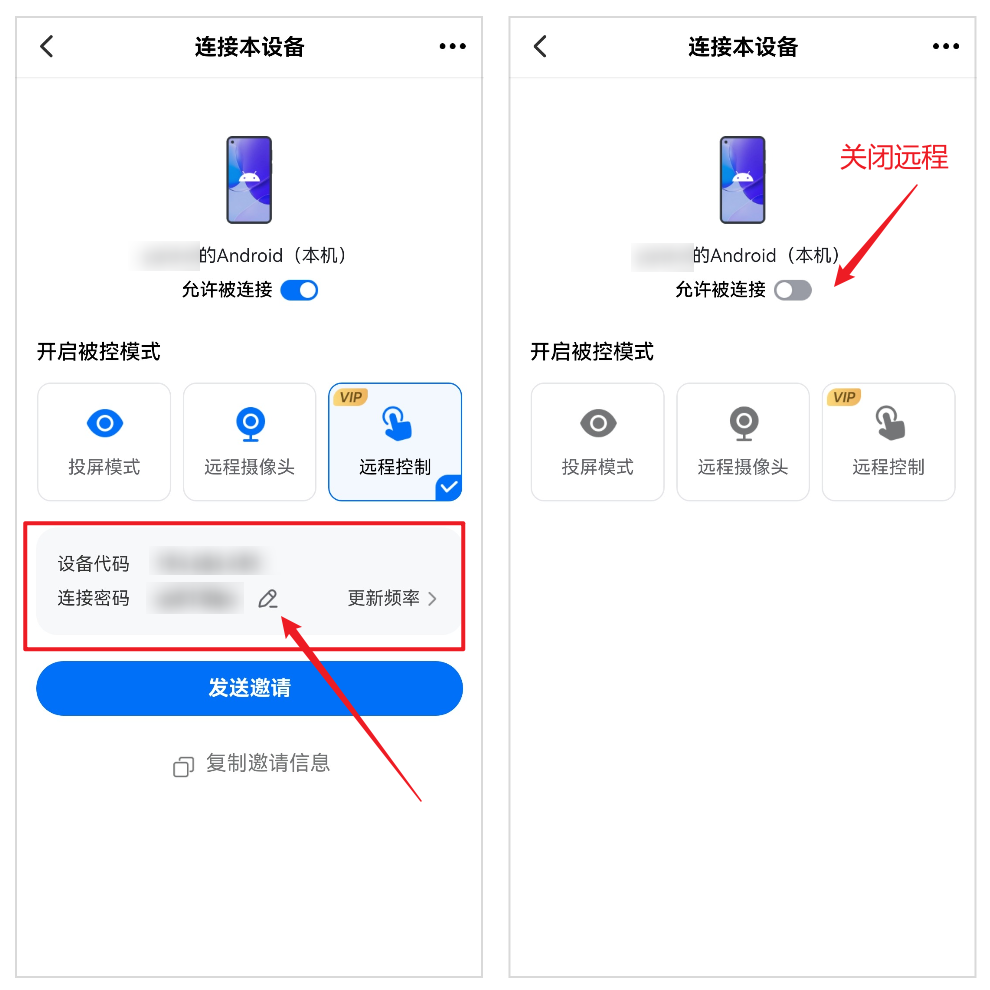
依照指示步骤连接成功后,即能看到被控端画面并助力操作了!此功能主要用作协助家人朋友处理用不明白的手机问题,安全性也是可以很放心,新用户注册的24小时内无法使用该功能(为杜绝诈骗分子引导老人安装使用的可能),每次连接都需要临时密码,且被控端有明确授权提示,他人无法在使用者不知情时连接。
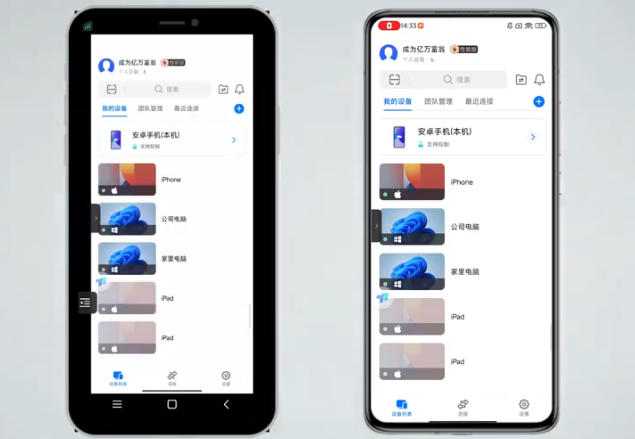
总的来说,ToDesk的安卓被控功能为我们提供了一种高效、安全的远程协助方式。无论是帮助父母设置手机功能,还是指导朋友操作应用,都能轻松突破距离及设备系统的限制,让问题迎刃而解。同时,其严谨的权限控制和授权机制,也充分保障了双方的隐私与安全。
科技的本质是服务于人,希望上述的这份教程能够帮助到屏幕前的你更好地运用工具,让关怀与支持时刻在线,更加拉近彼此的距离!