Windows 环境下 LaTeX 的安装配置教程(超详细 + 实例 + 调试技巧)
!!!不想整的那么麻烦就直接overleaf套模版!!!
LaTeX 是写论文、写书、写公式的"终极排版工具"。它不像 Word 那样随手拖拽,而是让你通过代码描述结构,从而获得干净、稳定、科学级别的排版效果。本篇文章面向 Windows 用户,从零带你搭建稳定的 LaTeX 环境,并加入实例、错误示例、调试技巧与背后原理扩展,适合初学者长期收藏。
1. 为什么选择 Windows + LaTeX?
Windows 用户在跑 LaTeX 往往会遇到两个痛点:
- 宏包装不上
- 编译器版本冲突
- 中文支持不稳定
所以我们必须选择一条 性价比最高、最省心、最稳定 的路线:
MiKTeX + VS Code + Latex Workshop 插件
这是目前最适合新手且踩坑最少的方案。
2. 安装 MiKTeX(最推荐的 LaTeX 发行版)
MiKTeX 是 Windows 下最友好的 LaTeX 发行版,特点是:
- 自动安装缺失宏包
- 更新快
- 安装体积小
- 配置简单
2.1 下载与安装
打开官网:https://miktex.org/
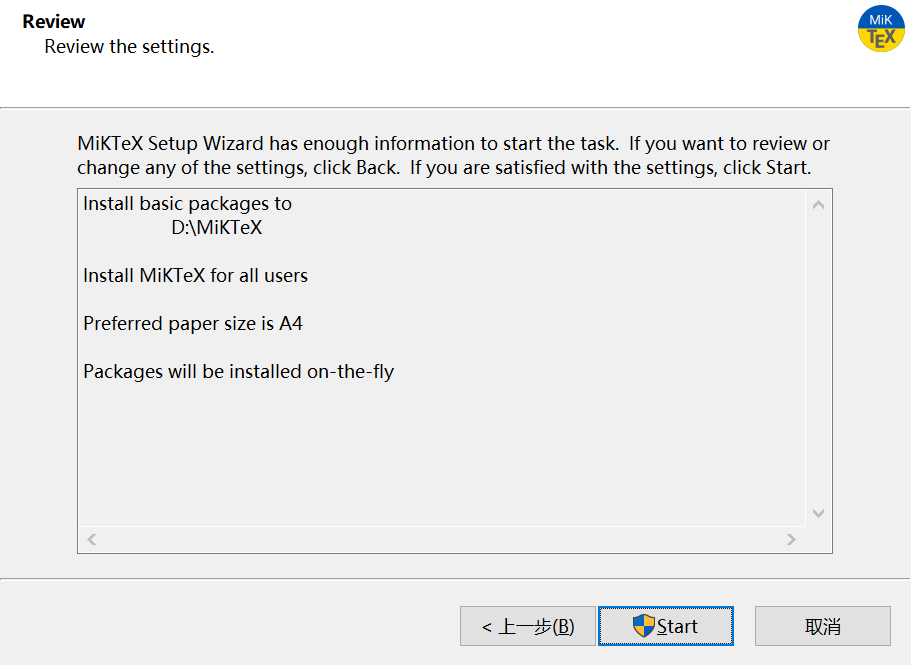
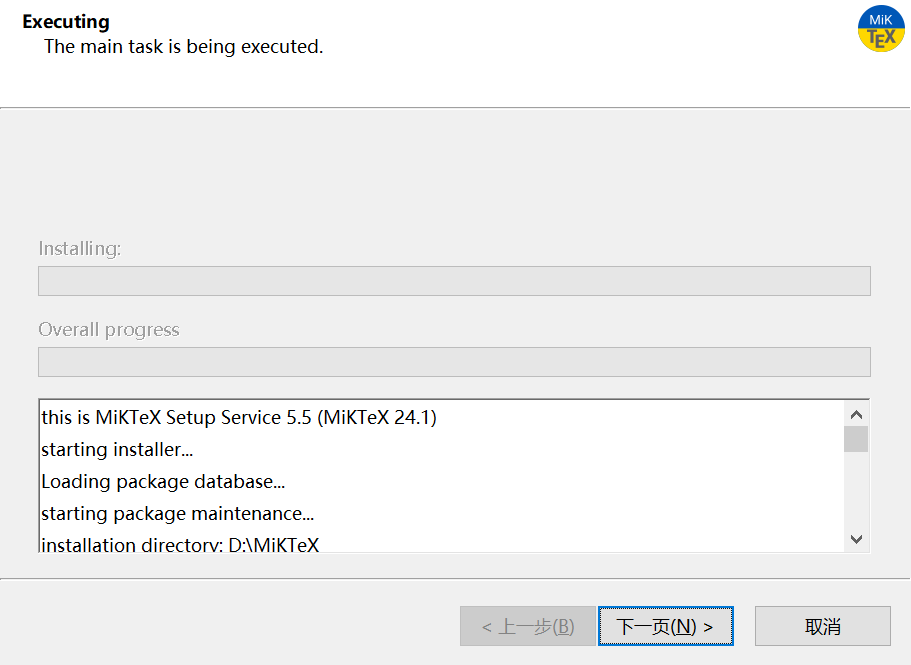
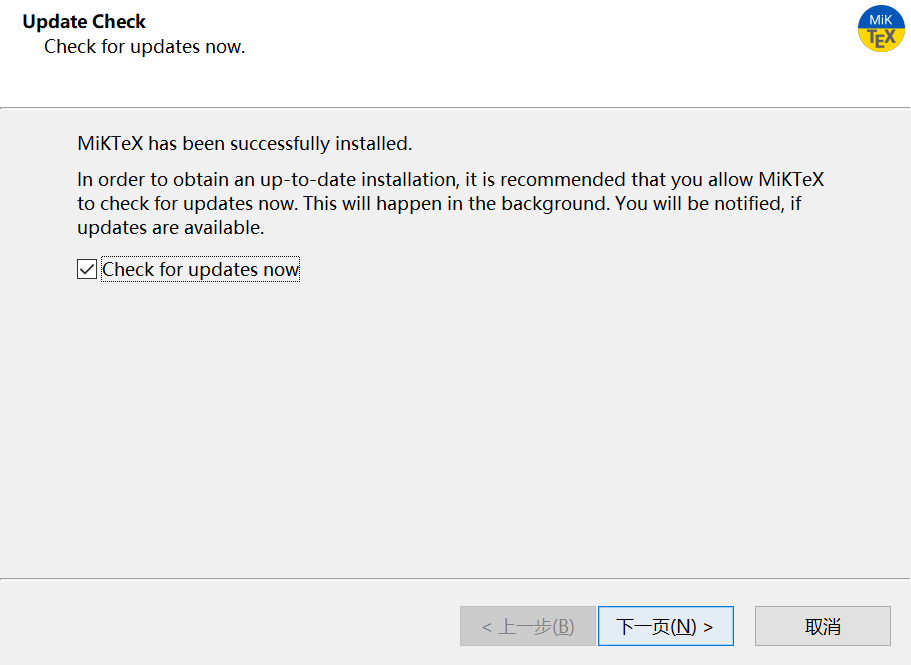
点击 Download → 选择 Windows → 安装时保持默认选项即可。

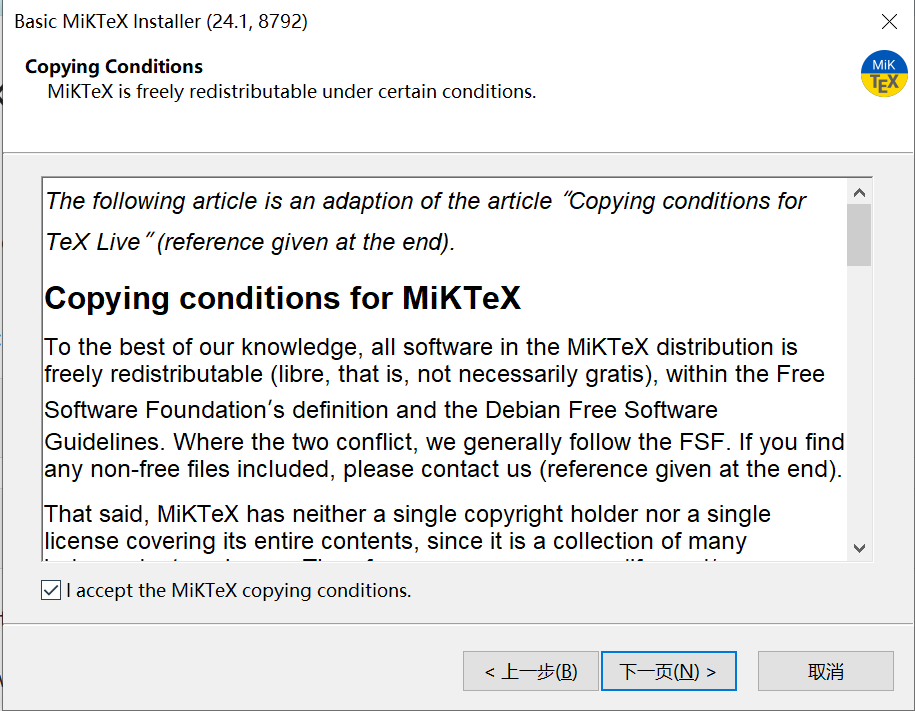
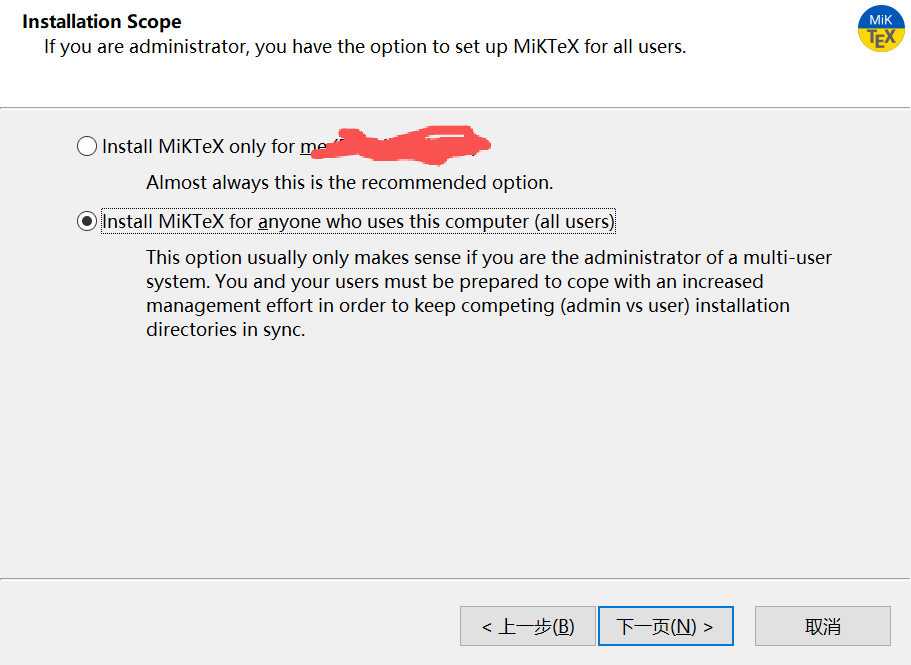
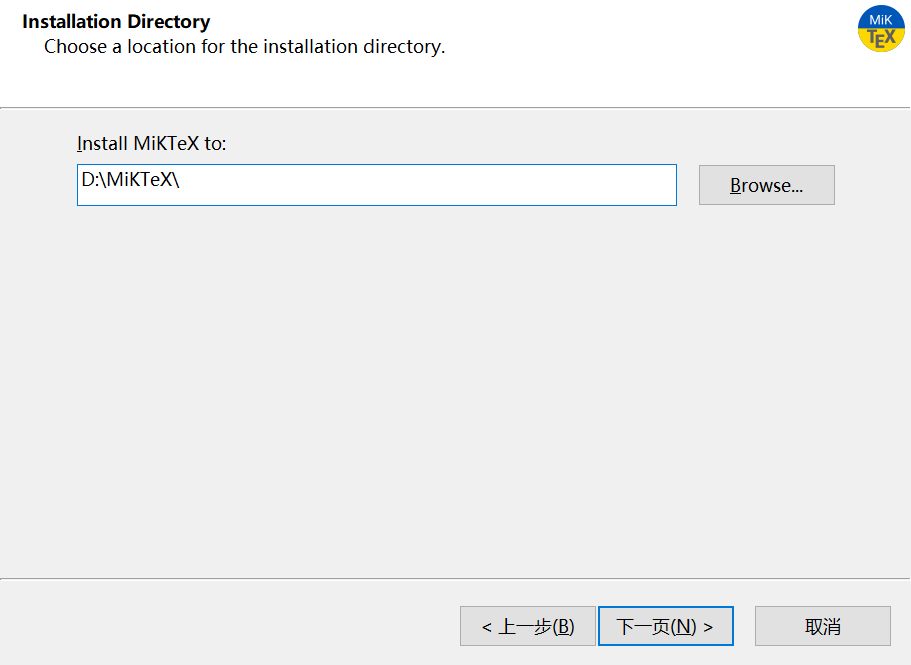
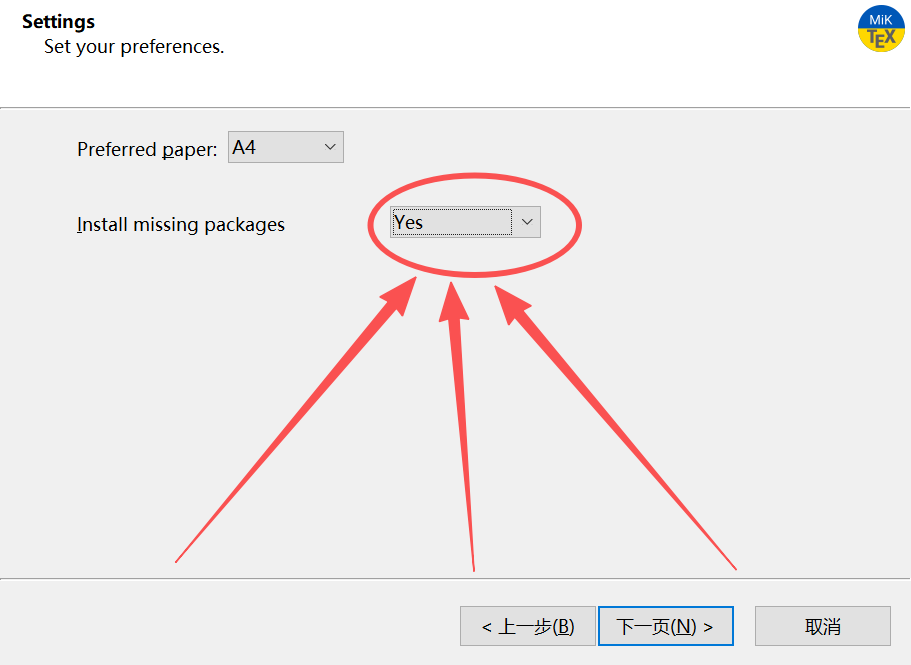
安装过程中出现一个关键选项:
Install missing packages on-the-fly(自动安装缺失宏包)
请一定选择 Yes,否则你会在之后被宏包报错折磨。
2.2 正面示例:验证 MiKTeX 是否正常工作
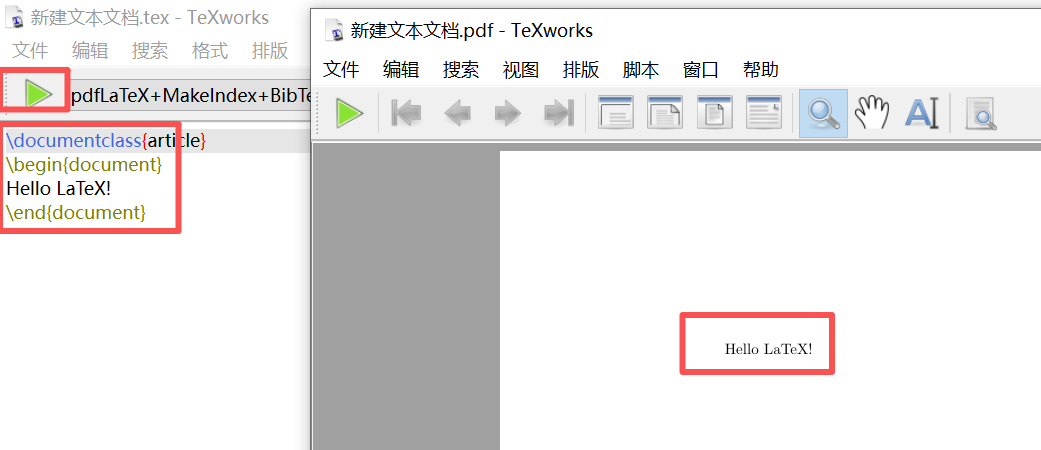
新建一个 test.tex:
tex
\documentclass{article}
\begin{document}
Hello LaTeX!
\end{document}
用 MiKTeX 自带的 TeXworks 打开 → 点击绿色编译按钮(PDFLaTeX)。
若能生成 PDF,说明基本环境 OK。
2.3 错误示例:无法生成 PDF
报错内容一般像这样:
LaTeX Error: File `article.cls' not found.这是典型宏包缺失。
解决办法:
- 打开 MiKTeX Console
- 在 Packages 中搜索
article - 点击 Install
如果自动装包功能开着,此类错误基本不会出现。
3. 安装 VS Code(更强大的 LaTeX 编辑器)
虽然 MiKTeX 自带 TeXworks,但功能比较弱。
推荐使用 VS Code + LaTeX Workshop 插件,体验更丝滑。
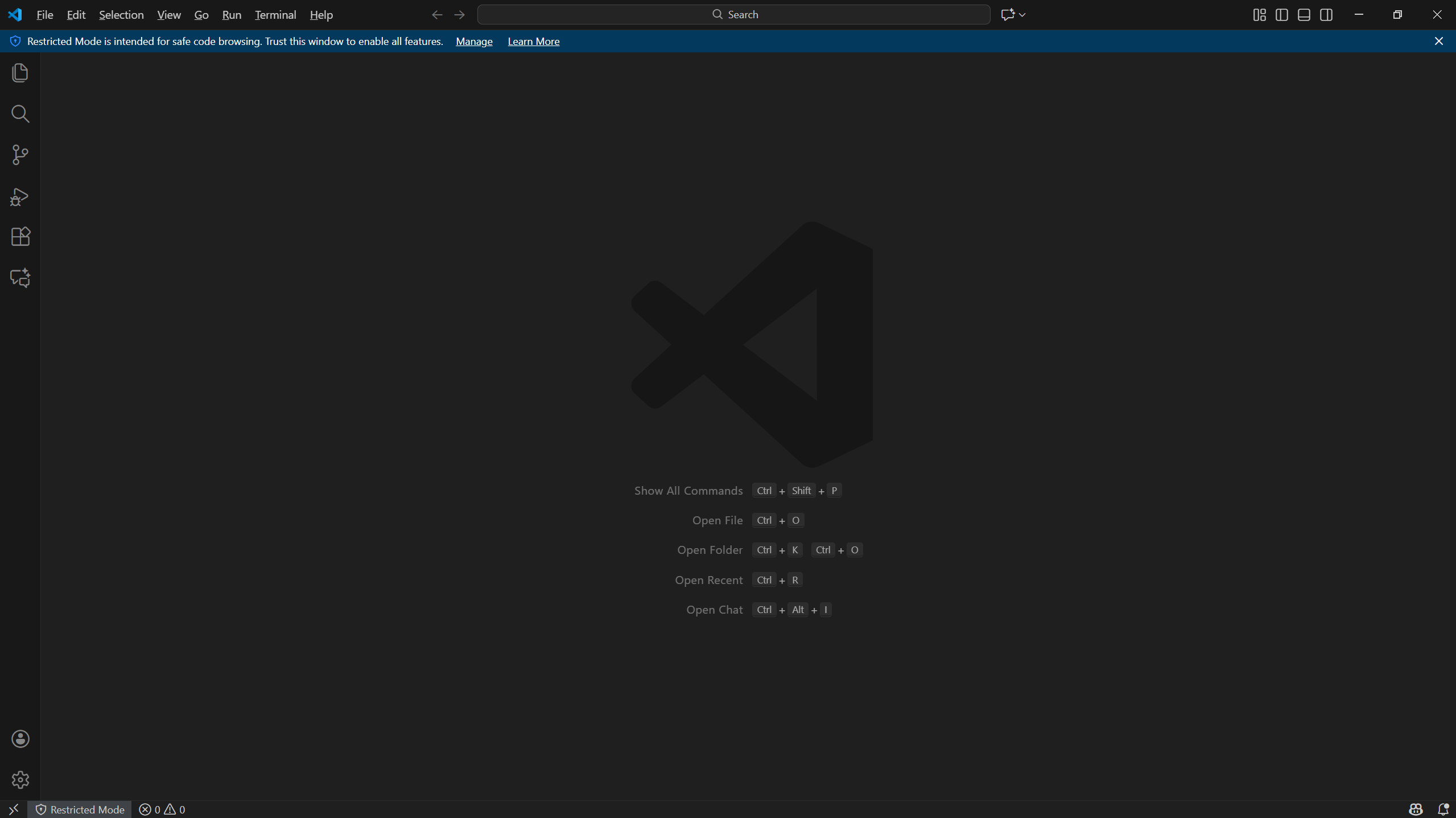
3.1 下载 VS Code
官网下载:https://code.visualstudio.com/
一路下一步即可。
3.2 安装 LaTeX Workshop 插件
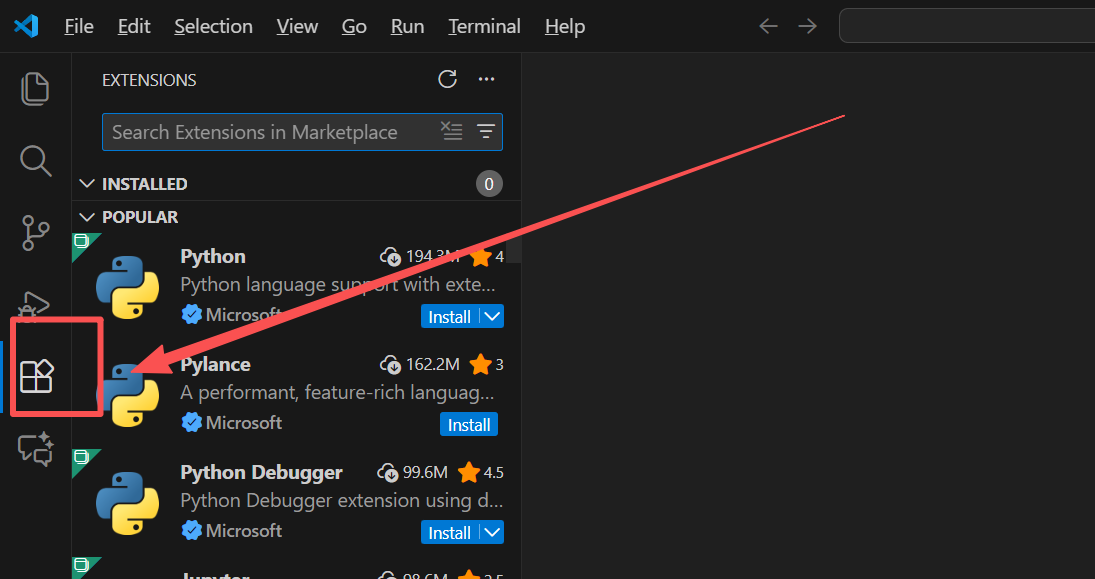
进入 VS Code:
Ctrl + Shift + X要是快捷键不好使就直接点这:
搜索:LaTeX Workshop → 点击安装。
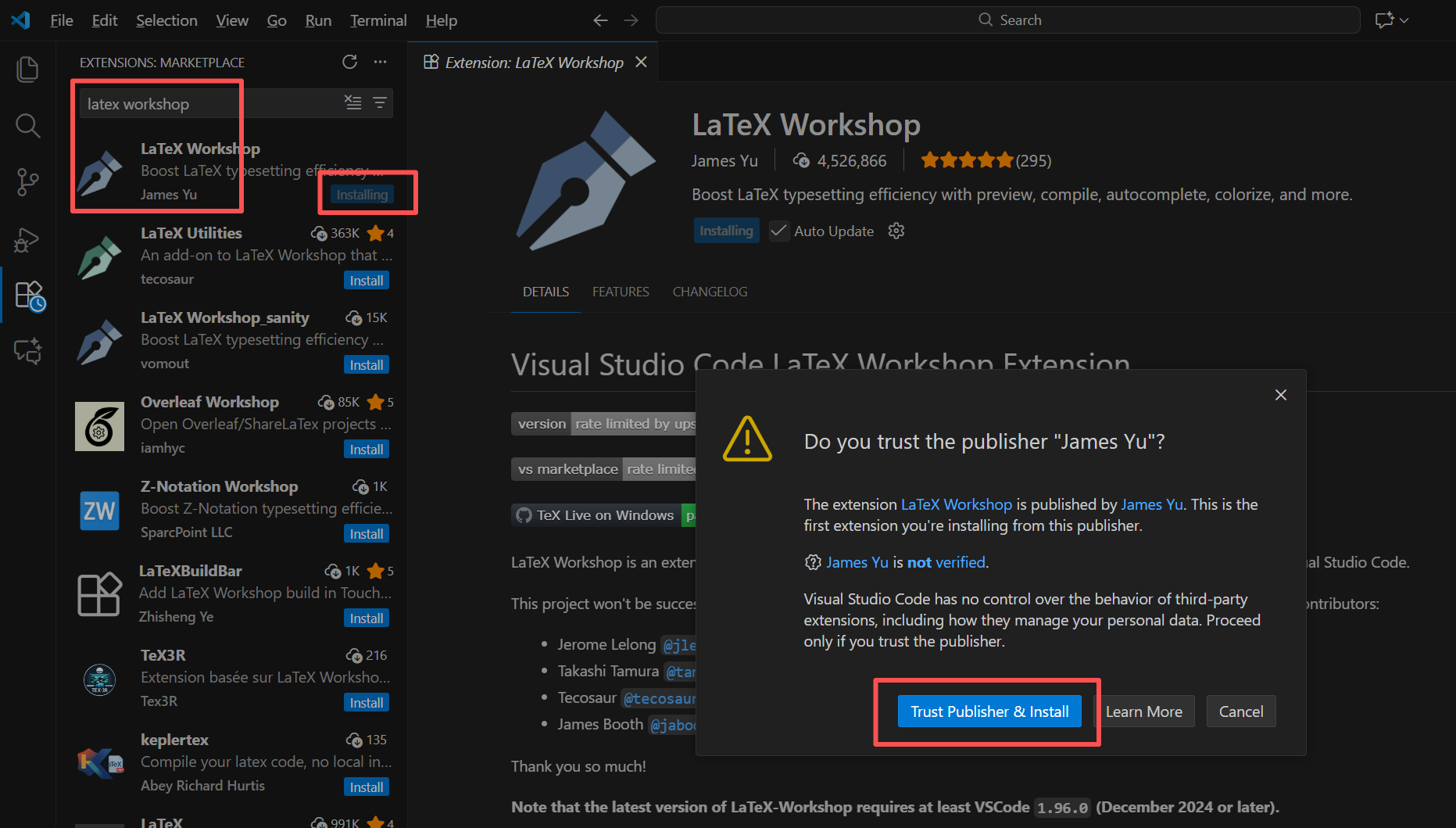
插件会自动识别 MiKTeX,并提供:
- 一键编译
- 自动生成目录大纲
- 代码补全
- 自动预览 PDF
- 检查语法错误
4. 配置 VS Code 的 LaTeX 环境
VS Code 默认会自动调用 MiKTeX,但我们建议设定一个 更稳定的编译链:XeLaTeX(支持中文)。
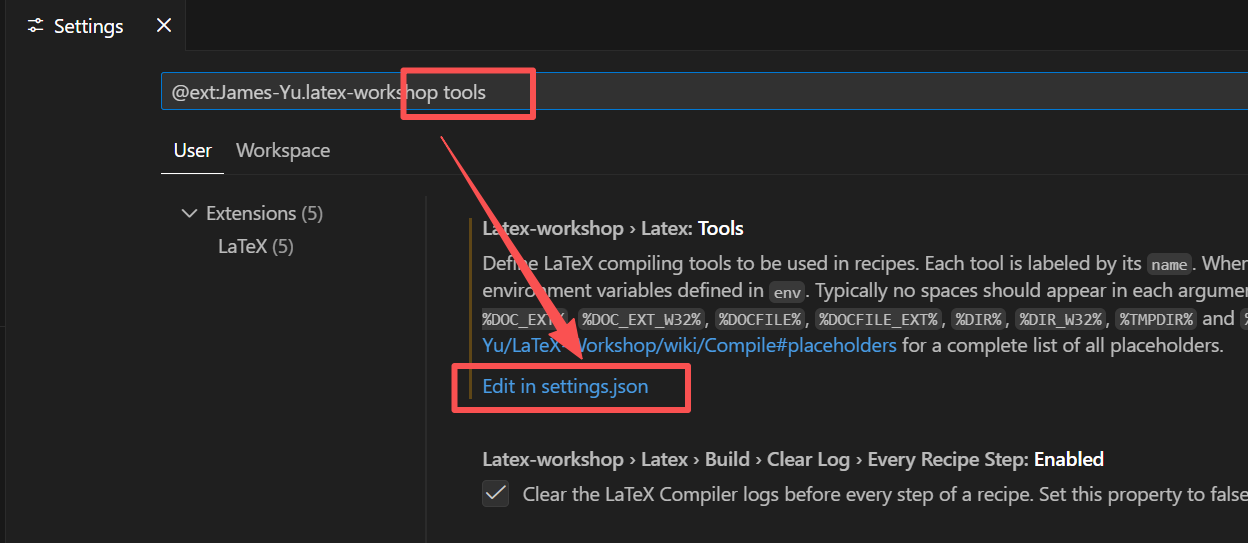
4.1 修改配置文件 settings.json
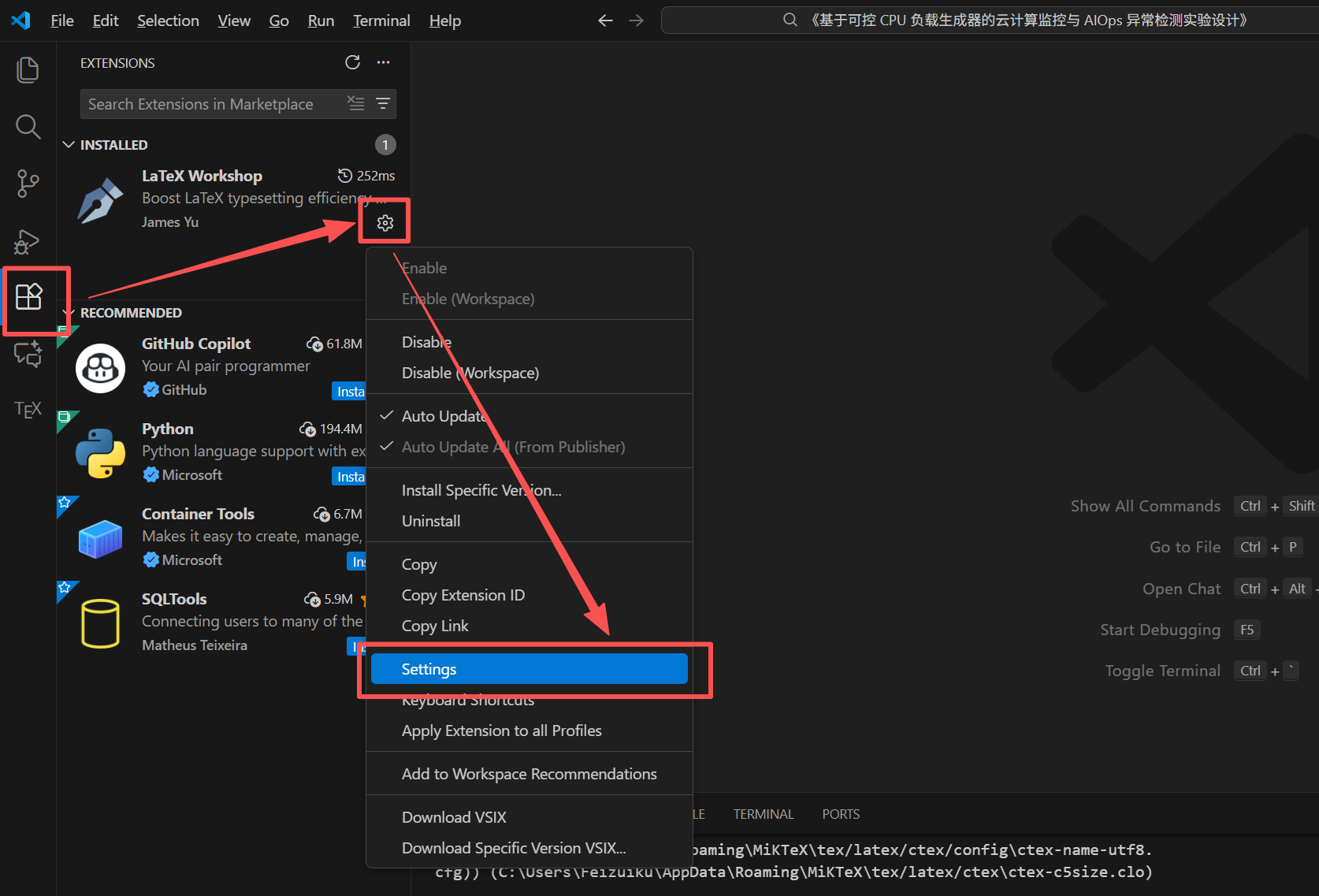
直接输入 tools就行,注意有个空格
添加如下代码,注意层级顺序
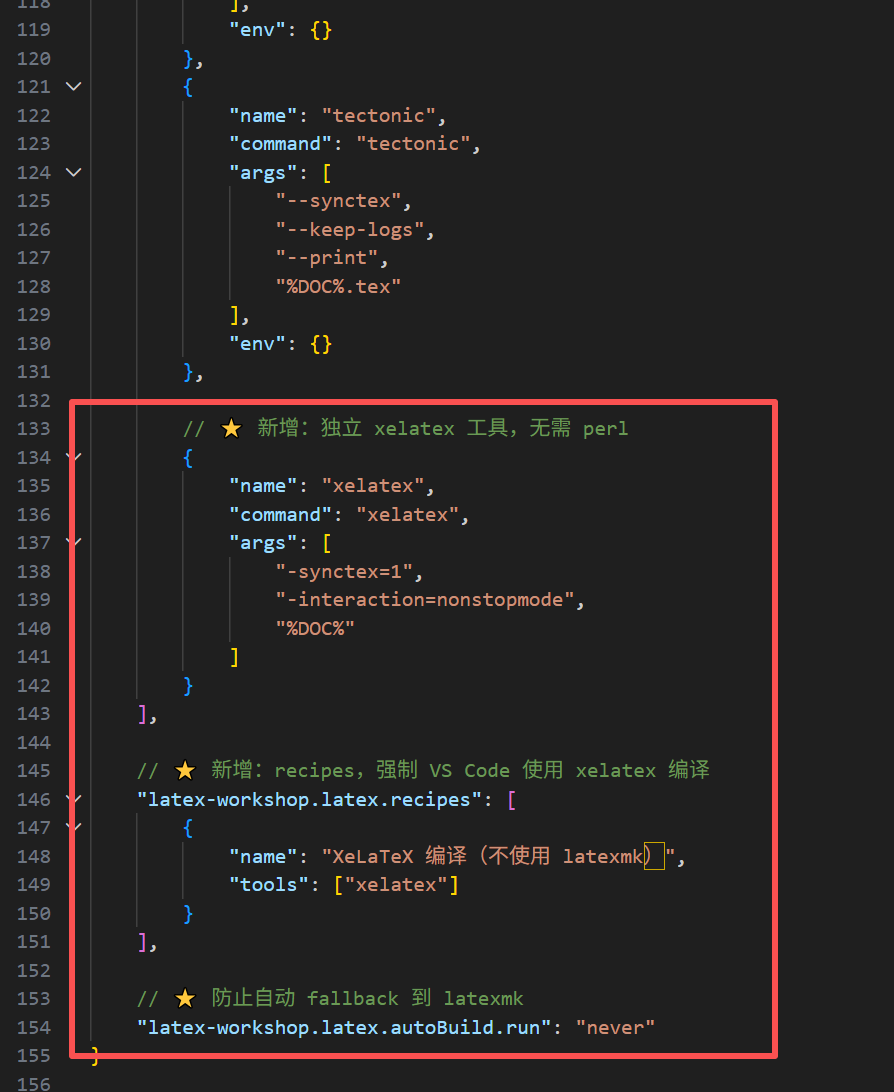
ctrl+s保存后打开tex文件,右上角编译即可
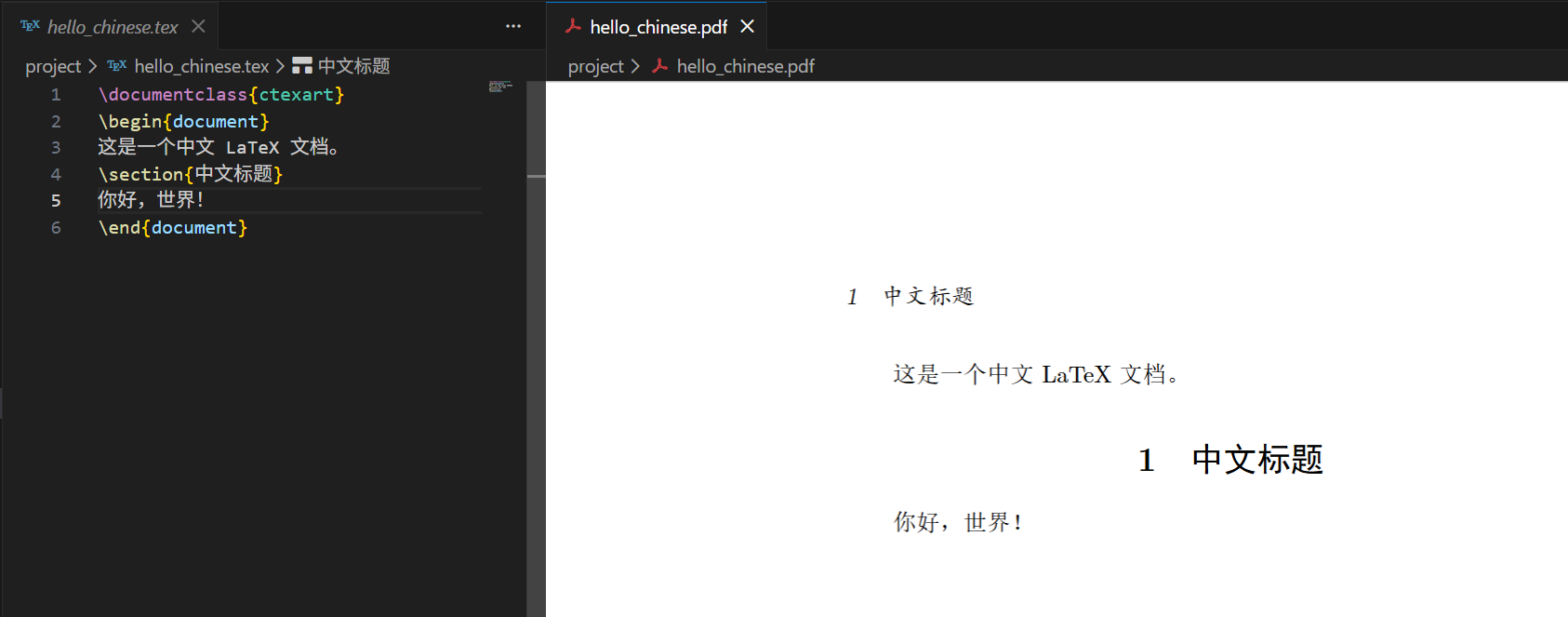
保存后,LaTeX Workshop 就会使用 XeLaTeX 编译,这种编译方式对 中文文档非常稳定。
5. 中文支持(LaTeX 入门最大坑)
LaTeX 默认不支持中文,因此必须使用 XeLaTeX + ctex 模板。
5.1 正面示例:完整中文文档
创建 hello_chinese.tex:
tex
\documentclass{ctexart}
\begin{document}
这是一个中文 LaTeX 文档。
\section{中文标题}
你好,世界!
\end{document}
使用 VS Code 的 "XeLaTeX 编译" 配方即可正常生成中文 PDF。
5.2 错误示例:出现乱码或方块字
常见报错:
Package fontspec Error: The font "SimSun" cannot be found.原因是:
- 字体名称错误
- 使用 pdfLaTeX 编译了中文(不支持)
解决:
- 换用 XeLaTeX
- 使用
ctex模板
6. 工程结构管理(避免项目混乱)
LaTeX 是代码型文档,必须保持文件结构清晰。
推荐结构:
project/
│── main.tex
│── ref.bib
│── img/
│     └── figure1.png
│── sections/
      ├── intro.tex
      └── method.tex
在 main.tex 引用:
tex
\input{sections/intro}6.1 正面示例:插入图片
tex
\usepackage{graphicx}

\begin{figure}[ht]
\centering
\includegraphics[width=0.6\textwidth]{img/figure1.png}
\caption{示例图片}
\end{figure}
6.2 错误示例:找不到图片
报错:
! LaTeX Error: File `figure1.png` not found.常见原因:
- 大小写不一致(Windows 不区分大小写,但 LaTeX 区分)
- 文件放错文件夹
7. 编译器选择的背后原理(扩展知识)
LaTeX 常见编译器:
1. pdfLaTeX
优点:稳定、快
缺点:不支持中文
2. XeLaTeX(最推荐)
优点:全面支持中文与系统字体
缺点:编译稍慢
3. LuaLaTeX
优点:同样支持中文,可做更高级优化
缺点:部分宏包兼容性差
对于 Windows 用户:
XeLaTeX 是最稳的选择。
8. 常见错误与调试技巧
错误 1:字体缺失
fontspec error: font not found解决:换字体或安装字体。
错误 2:Overfull \hbox
这是排版溢出提示,不是致命错误。
解决:
tex
\sloppy或适当换行。
错误 3:Undefined control sequence
说明某宏包没加载。
解决:
tex
\usepackage{XXXX}9. 总结:Windows 下 LaTeX 最推荐路线
最终稳定组合:
- MiKTeX
- VS Code + LaTeX Workshop
- XeLaTeX
- ctex 中文模板
这套方案几乎解决所有新手痛点,让 LaTeX 真正成为你的学术武器。
AI 创作声明
本文部分内容由 AI 辅助生成,并经人工整理与验证,仅供参考学习,欢迎指出错误与不足之处。