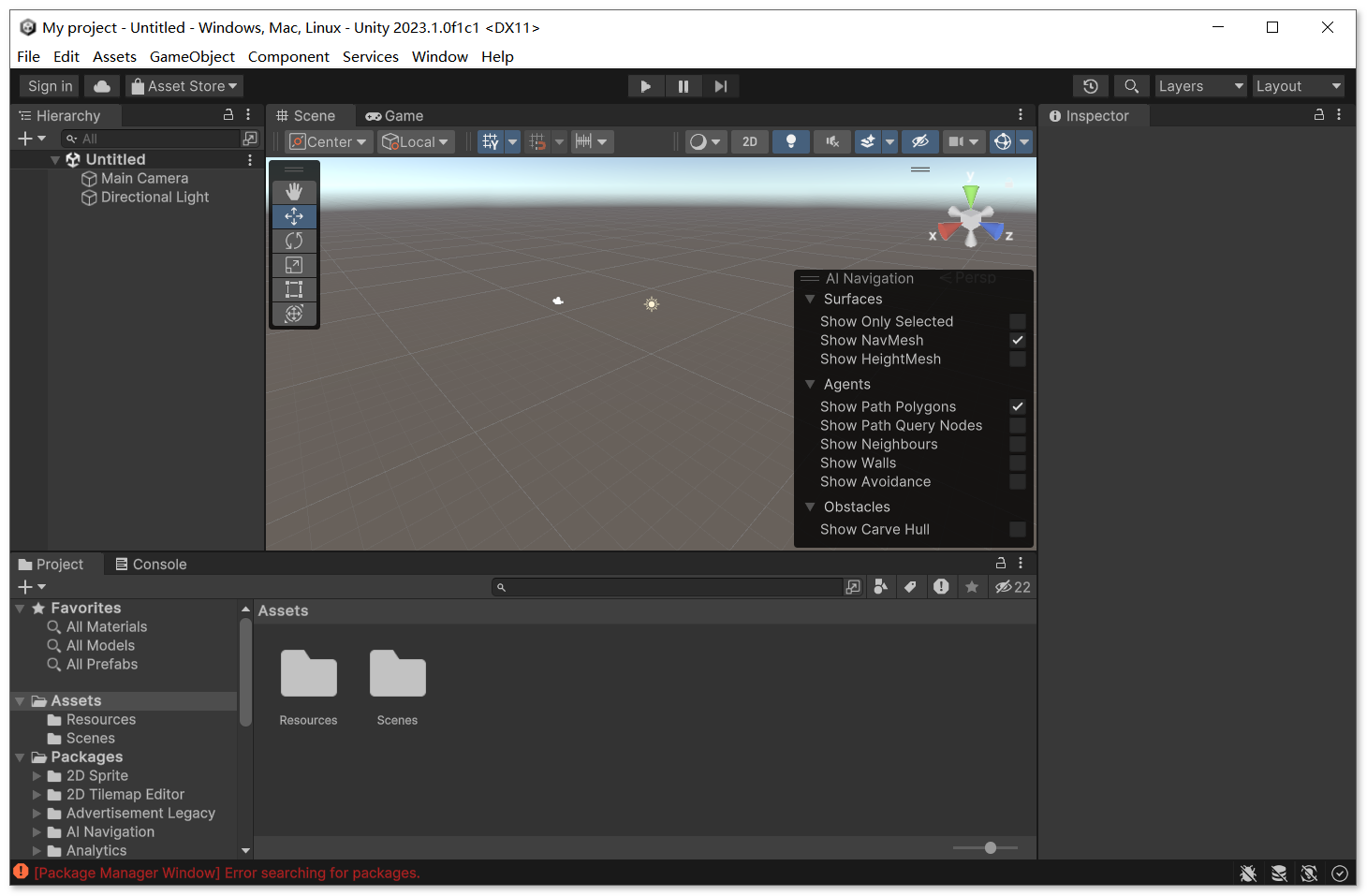
简介
Unity3D 2023 是一款功能更强大的跨平台游戏开发引擎,重点提升了渲染管线、XR设备支持和多平台性能优化。 它不仅适用于3D游戏开发,还广泛应用于建筑可视化、实时动画和虚拟现实场景。
-
开发效率优化,多人游戏制作更省心一方面光照制作更高效,自适应探测体积功能脱离预览阶段,能快速设置光探针位置,提升物体光照效果的同时,减少光照烘焙时间,不用再花大量时间调整光照贴图。而且新的光照烘焙架构让烘焙过程更稳定,还能自主选择性能和内存占用的平衡模式。另一方面针对多人游戏开发,提供了巨城多人游戏等样本,2023.3 版本还计划优化编辑器、服务器管理、测试工具等,方便开发者制作支持 64 人以上并发的跨平台多人游戏,不管是移动端还是主机端的多人竞技、合作玩法都能轻松实现。
-
核心功能补全,开发体验更流畅光线追踪相关功能正式脱离预览,在 DirectX 12 平台上的稳定性和性能大幅提升,还支持复杂粒子效果和地形的光线追踪,大型密集场景的渲染也更高效。同时 DOTS(实体组件系统)基础更稳固,编辑器的迭代速度变快,错误提示更清晰,新增的 API 能让开发者更快创建游戏实体。另外着色器图形、特效图形等工具还优化了快捷键和可见性设置,艺术家创作时操作更顺手,不用在繁琐设置上浪费时间
-
Unity3D 2023 : https://pan.quark.cn/s/d75dd45299fc
-
渲染管线优化
-
HDRP(高清渲染管线) 和 URP(通用渲染管线) 在 2023.1 和 2023.2 Tech Stream 版本中都有显著改进,提升了光照、材质和后处理效果的质量。
-
新增 屏幕空间镜头光晕(Screen Space Lens Flares),可快速生成高光效果,兼容 HDRP 与 URP。
-
自适应探针体积(APV) 性能升级,缩短迭代时间并提高运行时性能,尤其适合移动设备。
-
-
XR 与游戏主机优化
-
扩展了 Foveated Rendering API,支持 PlayStation VR2、Meta Quest 2 等设备,并与 Oculus XR 和 OpenXR 插件深度集成。
-
Split Graphics Jobs 扩展到 PlayStation 5,提升多线程渲染效率。
-
自适应 Vsync
-
安装前关闭杀毒软件
安装步骤
1解压安装包
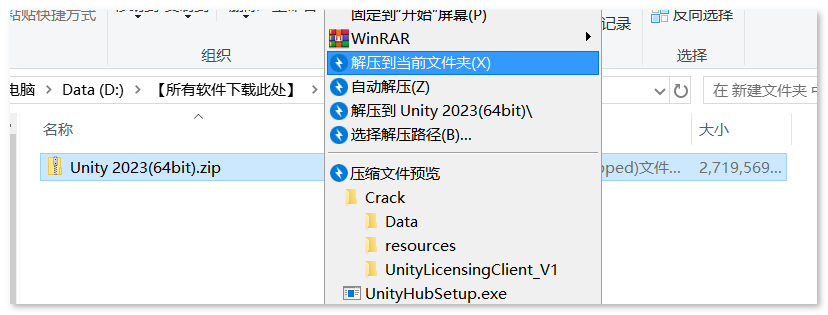
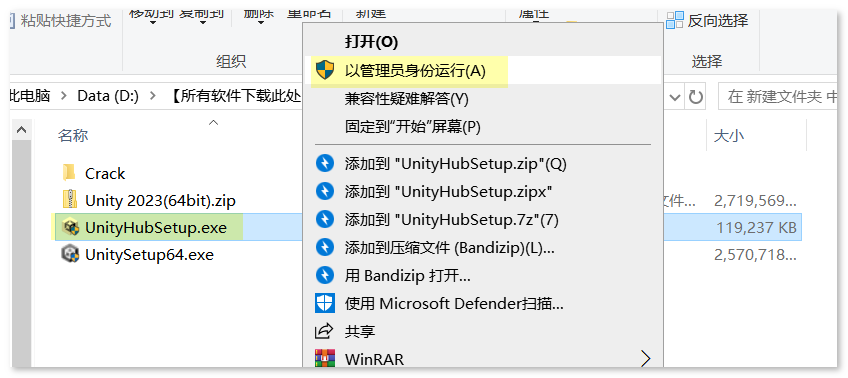
2右键UnityHubSetup选择以管理员身份运行
3点击我同意
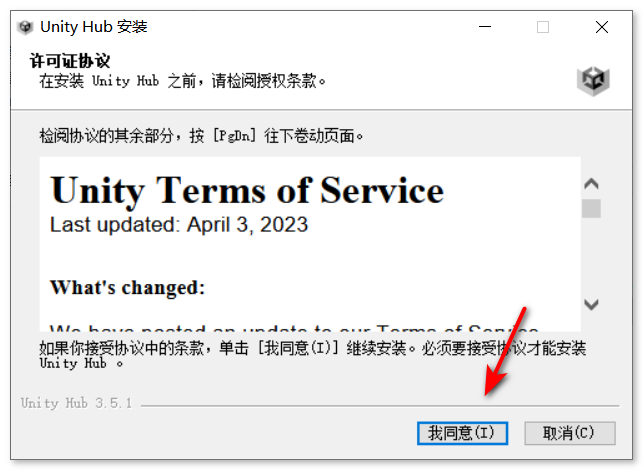
4把C改为其他盘即可改变安装位置
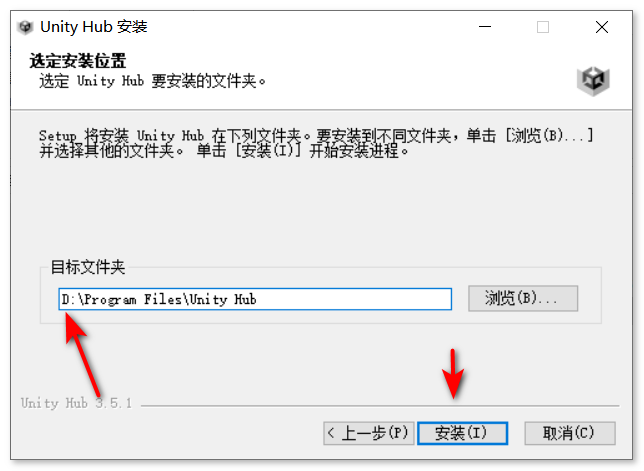
5等待安装
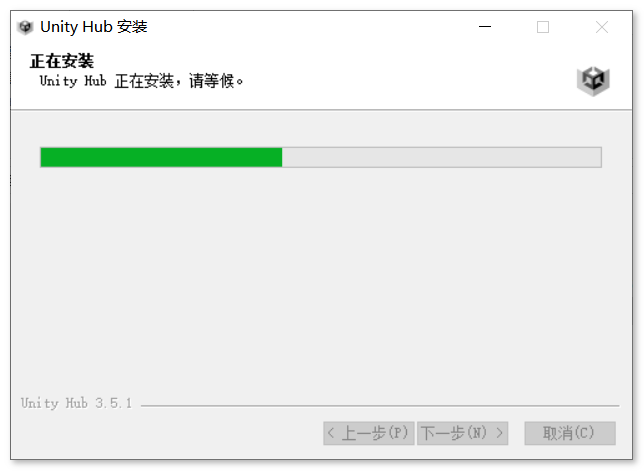
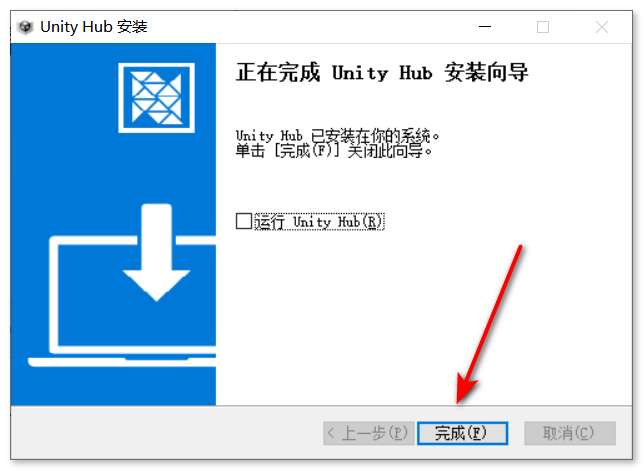
6取消勾选点击完成
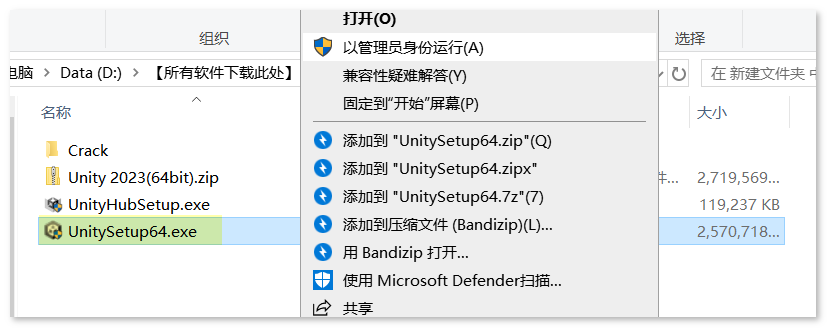
7右键UnitySetup64选择以管理员身份运行
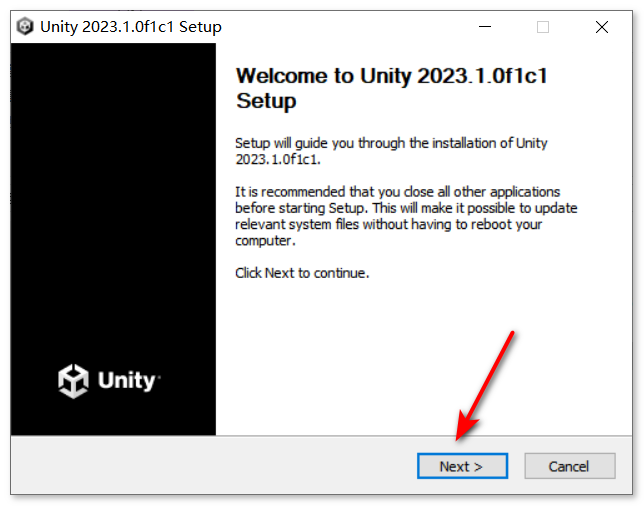
8点击Next
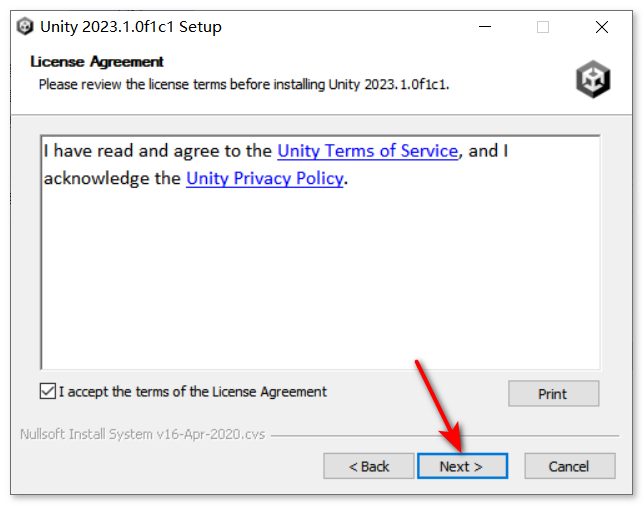
9勾选我同意,点击Next
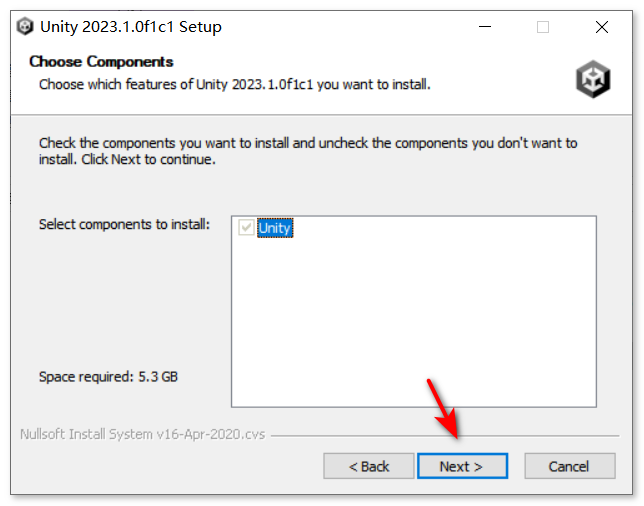
10点击Next
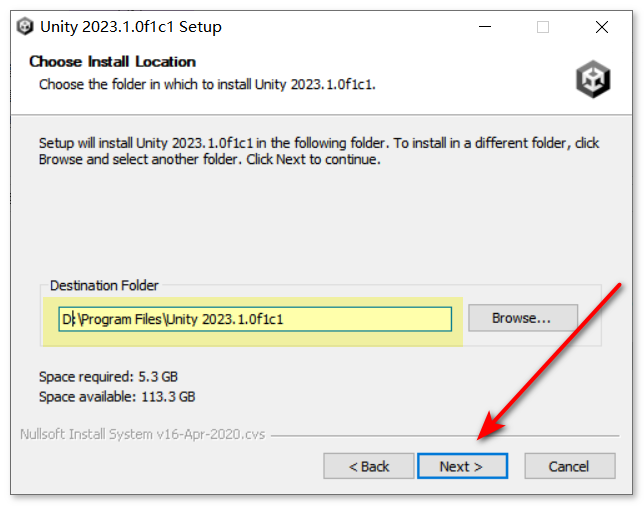
11把C改为其他盘即可改变安装位置
12等待安装
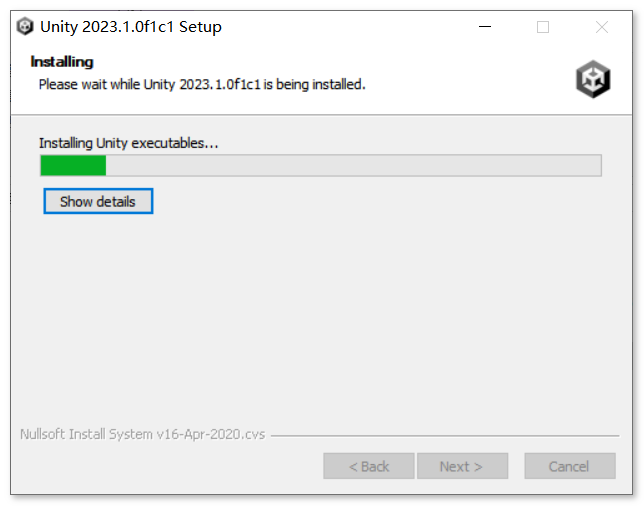
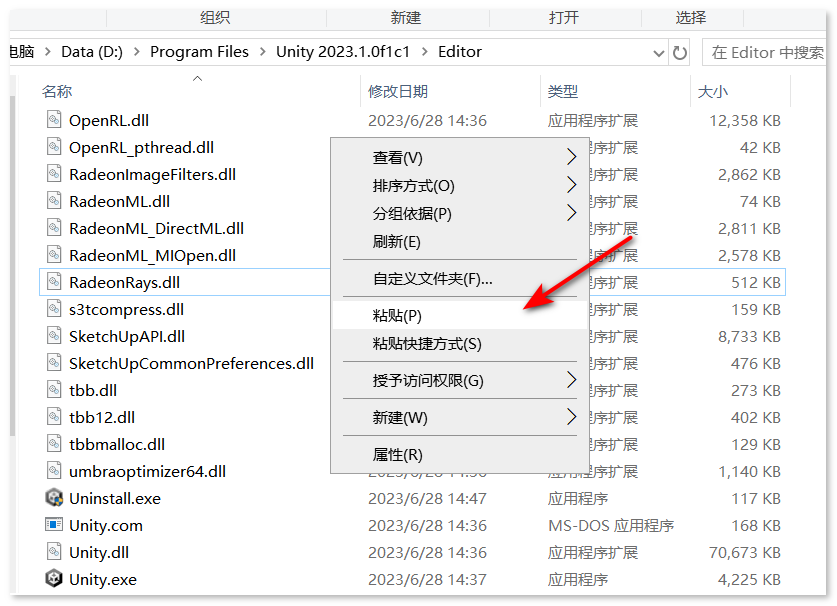
13点击Finish
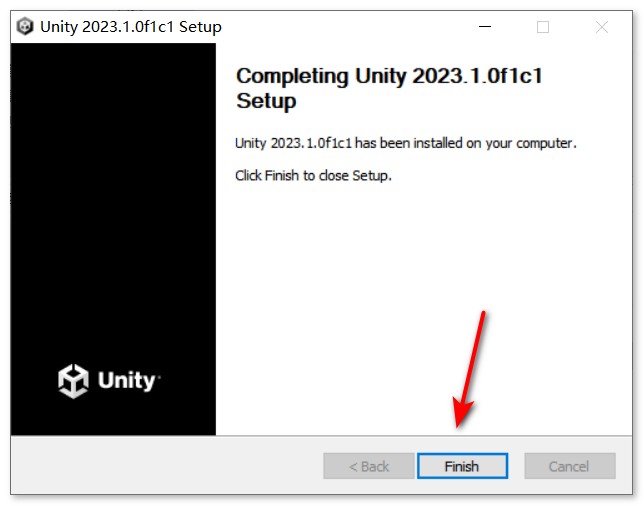
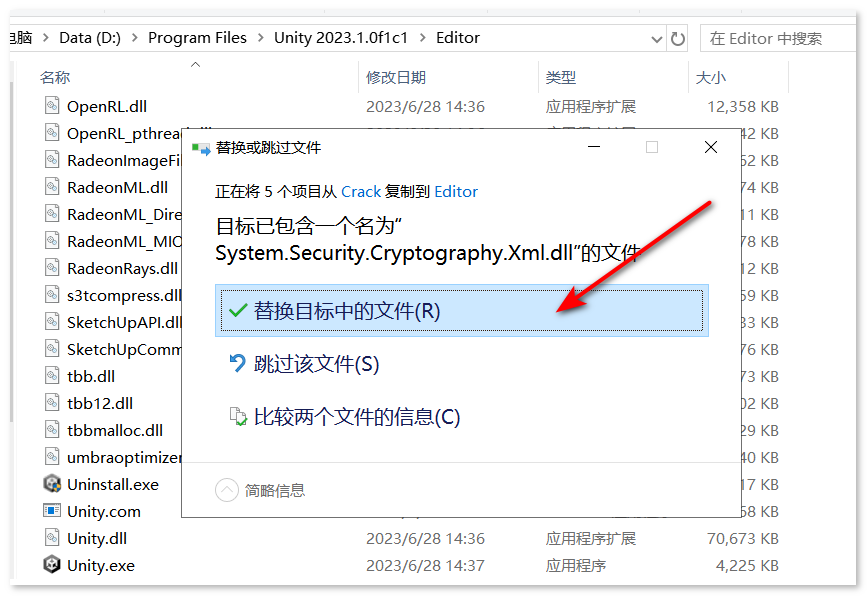
14打开Crack文件夹
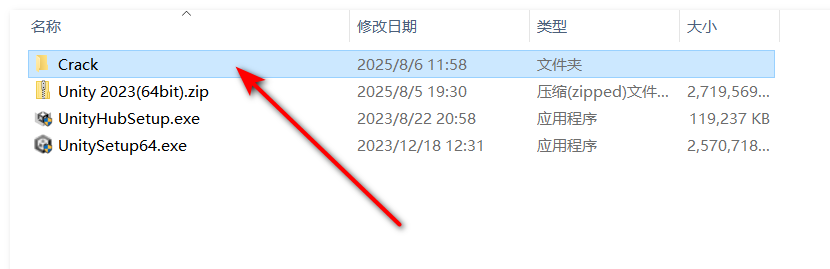
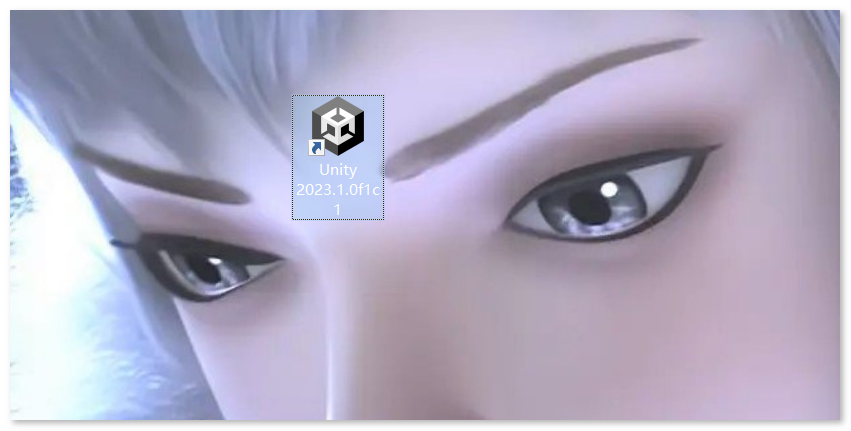
15复制这2个文件夹
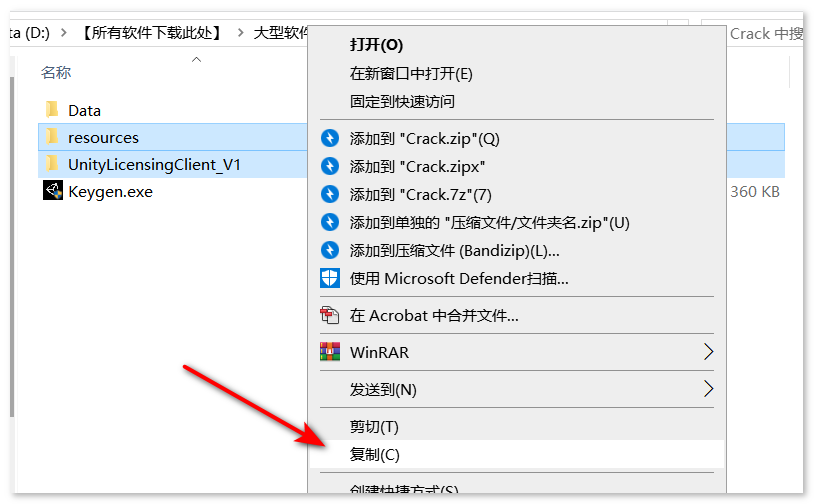
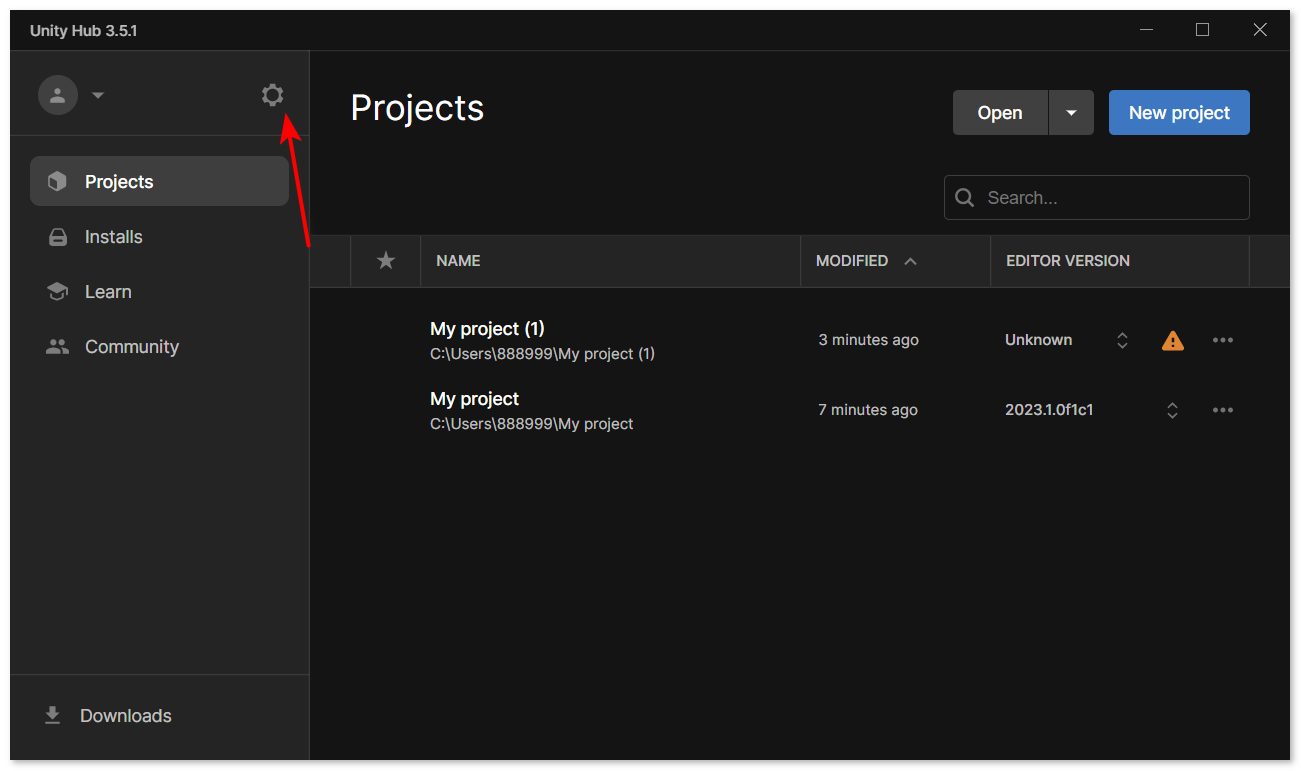
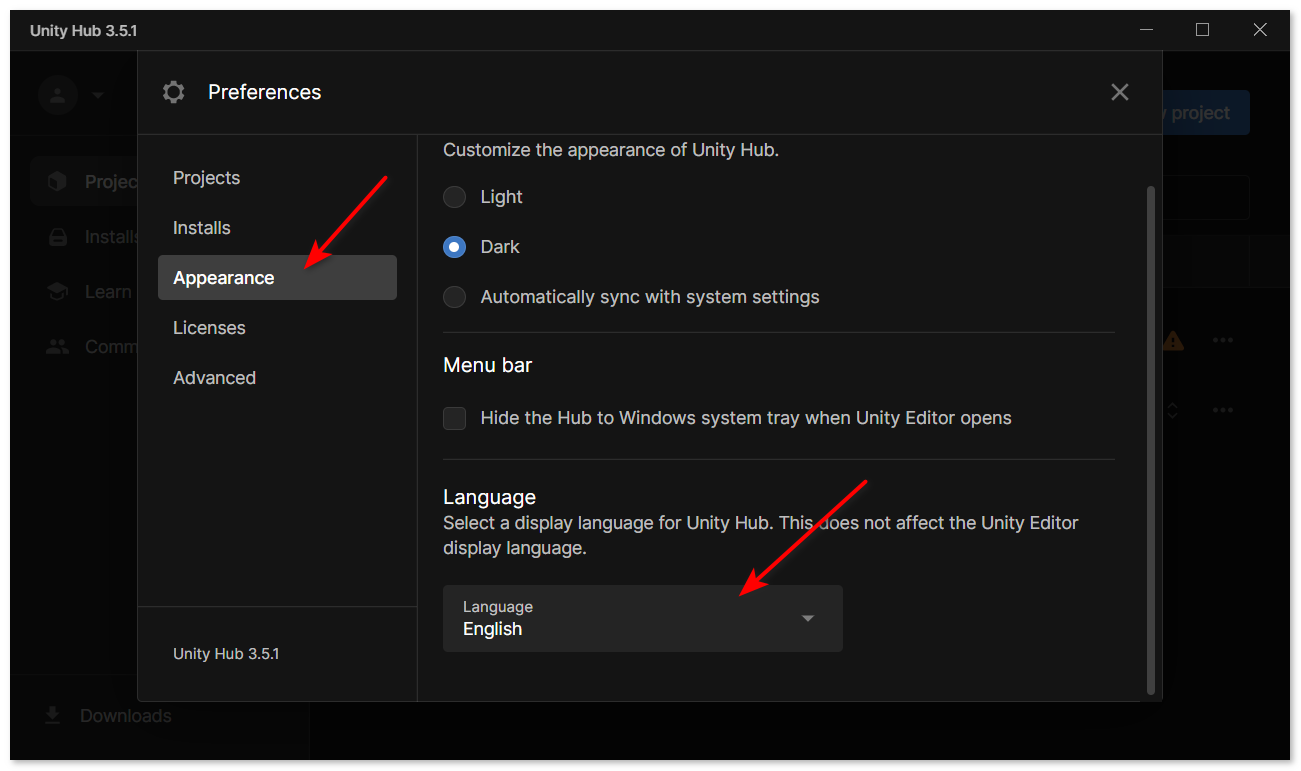
16鼠标右击桌面【Hnity Hub】选择【打开文件所在的位置】
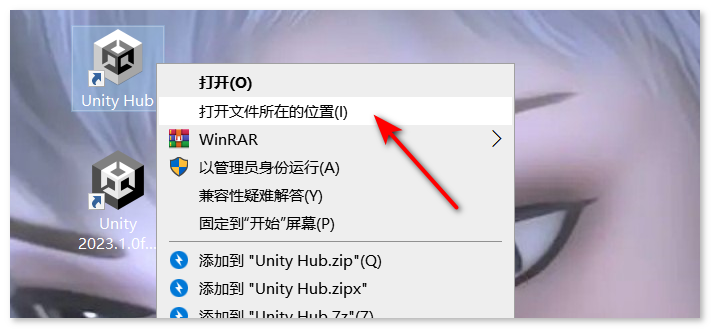
17空白处粘贴
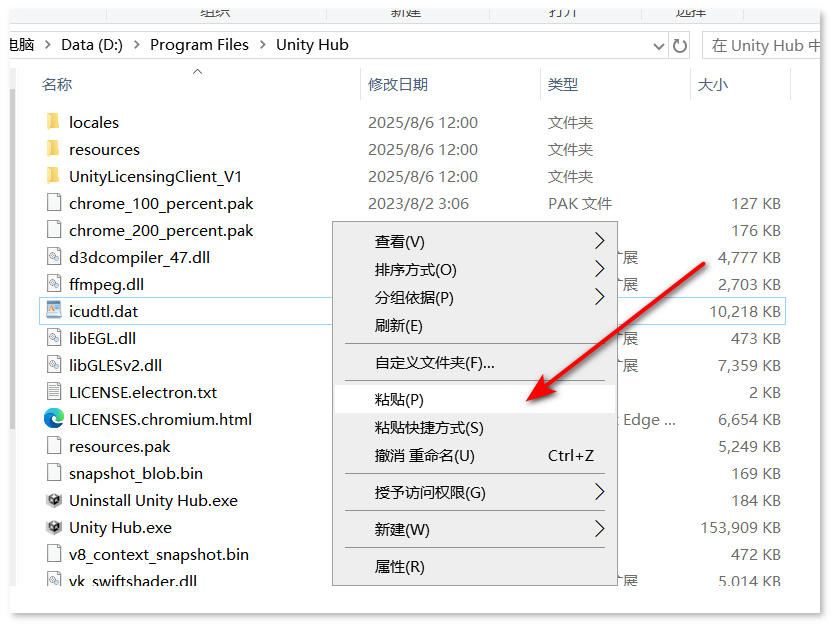
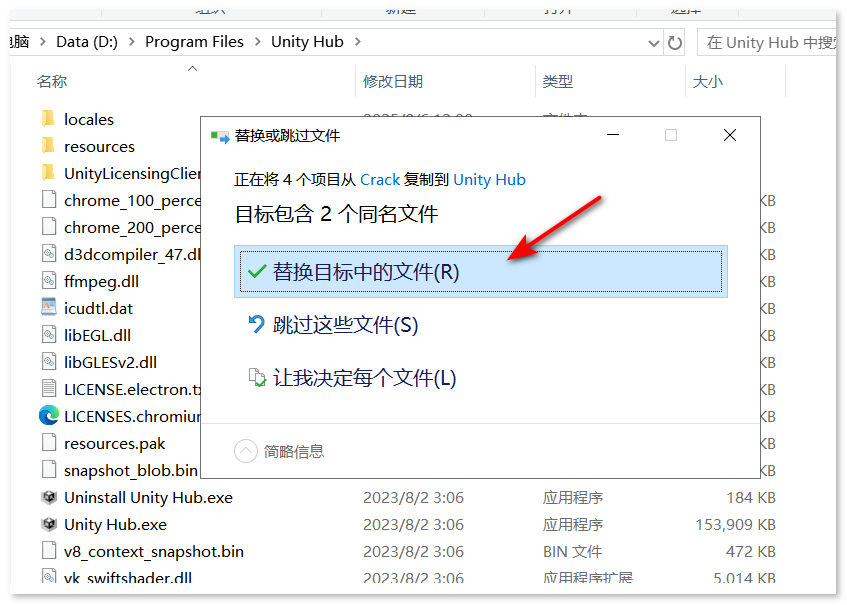
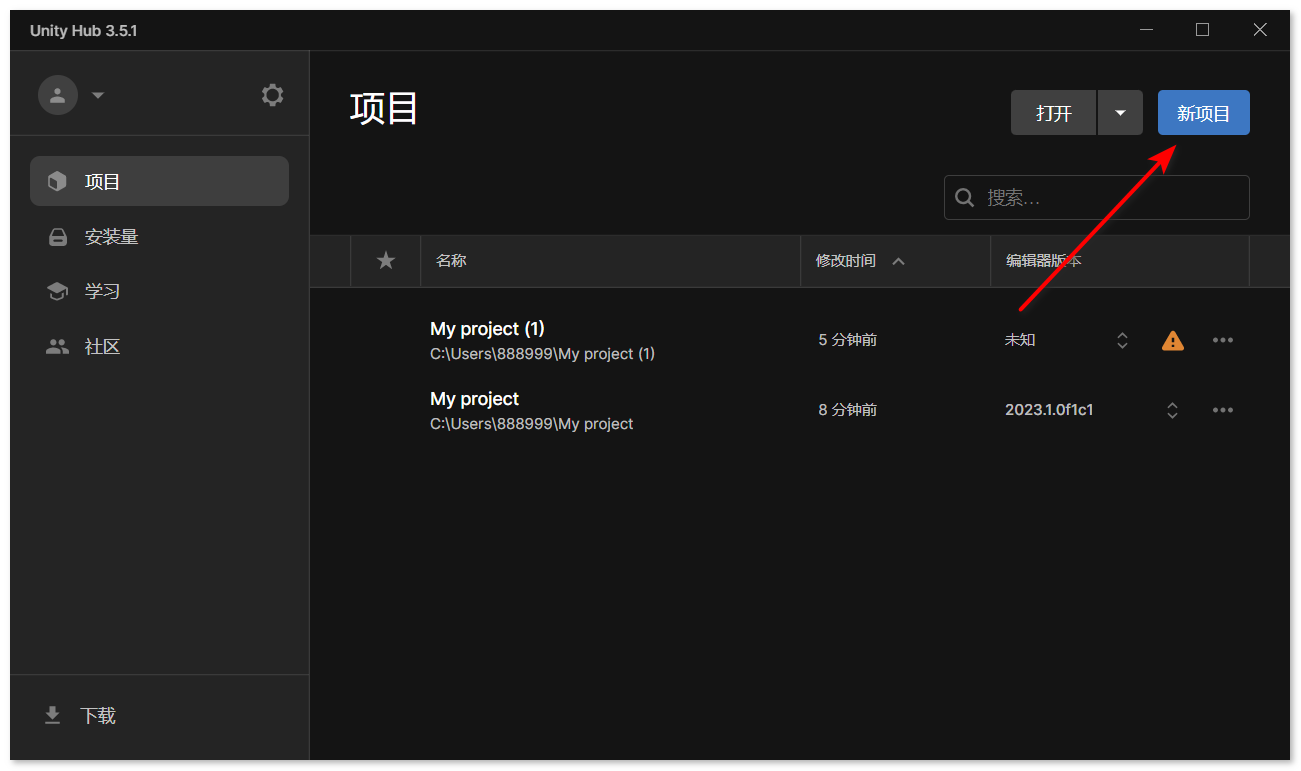
18替换目标文件
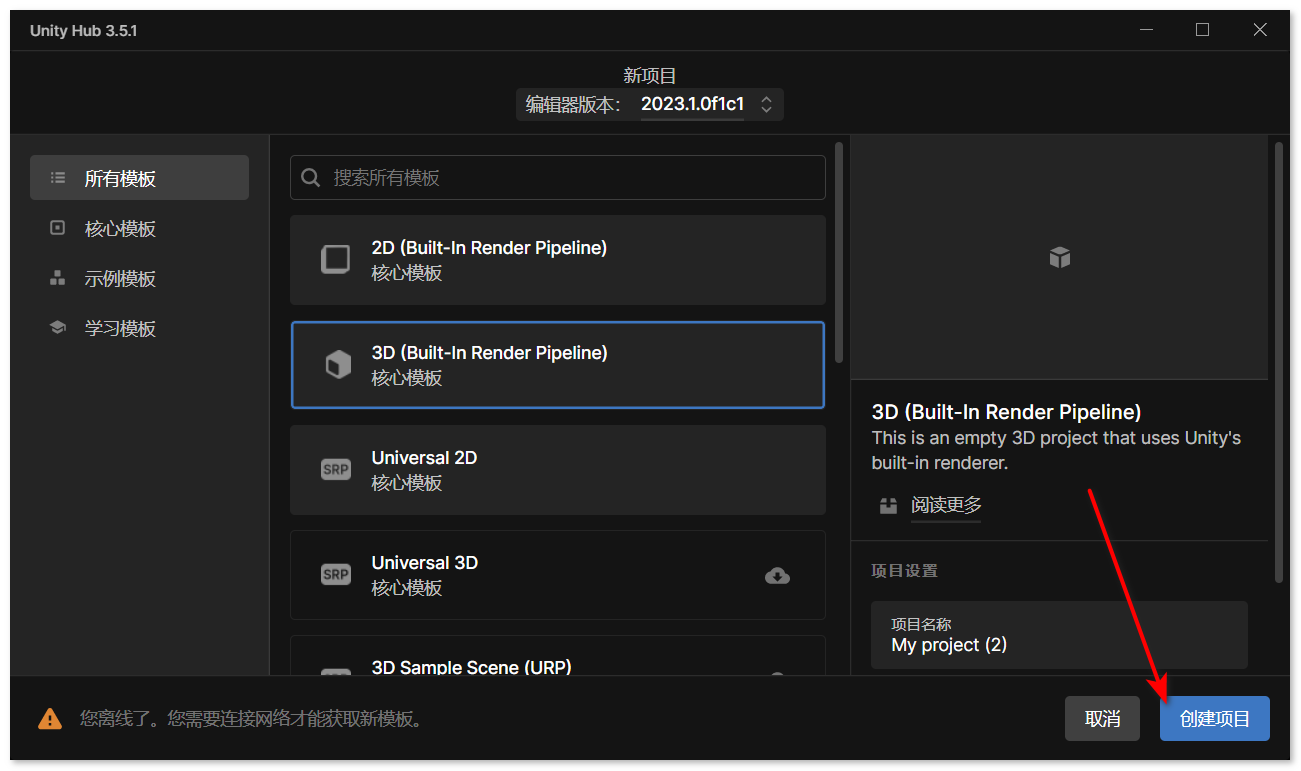
19打开【resources】文件夹
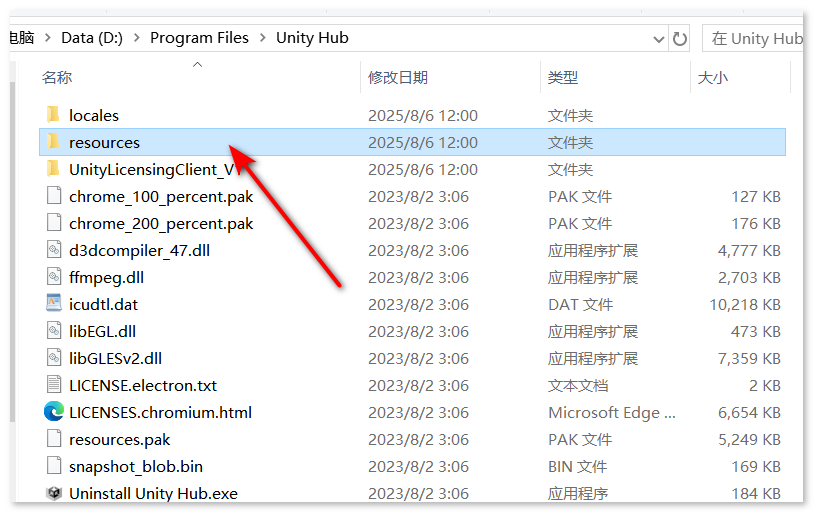
20【app-update.yml】选择【删除】
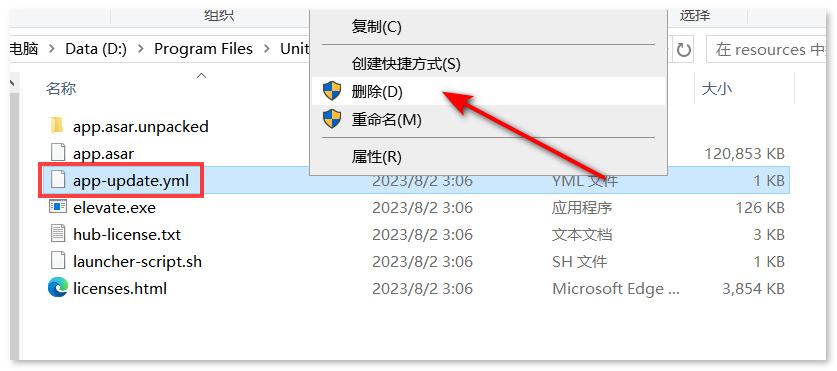
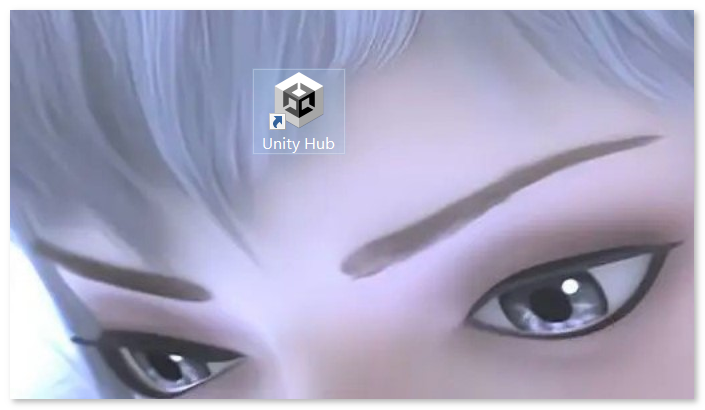
21点击图标打开软件
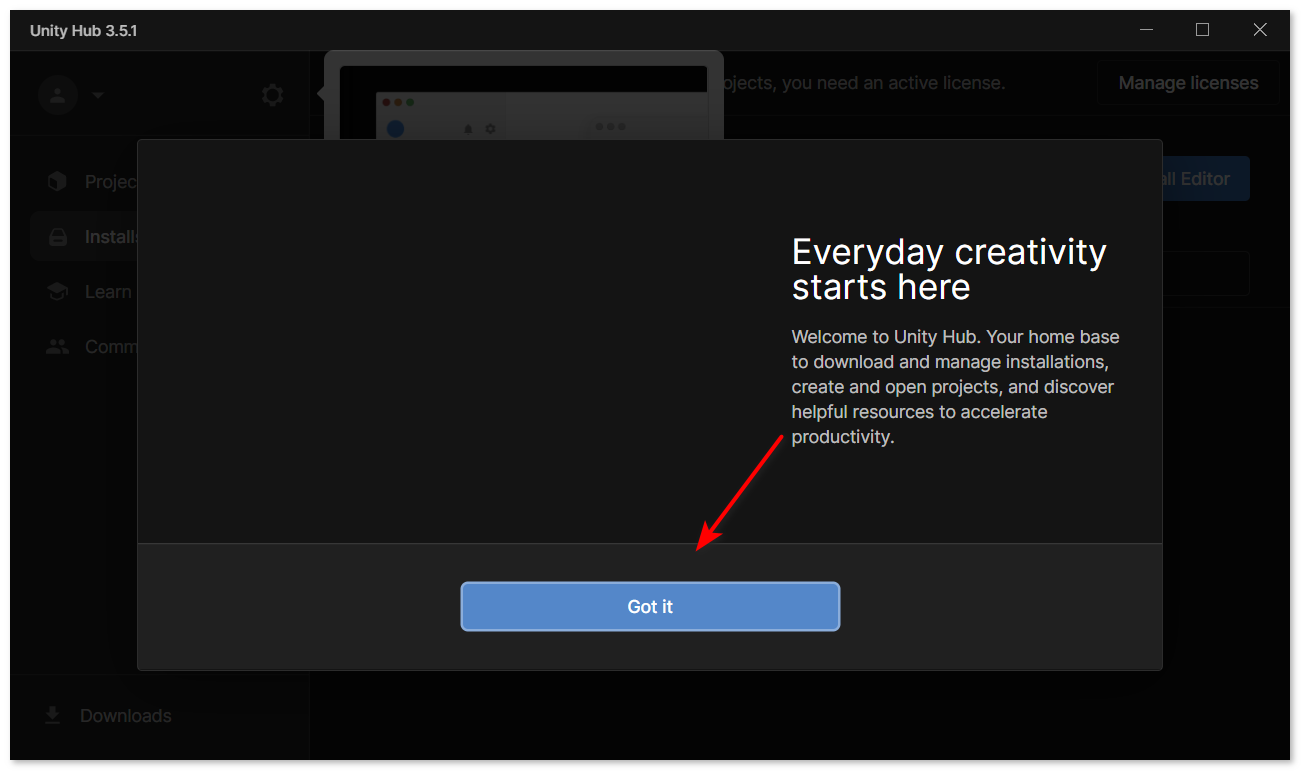
22点击【Got it】
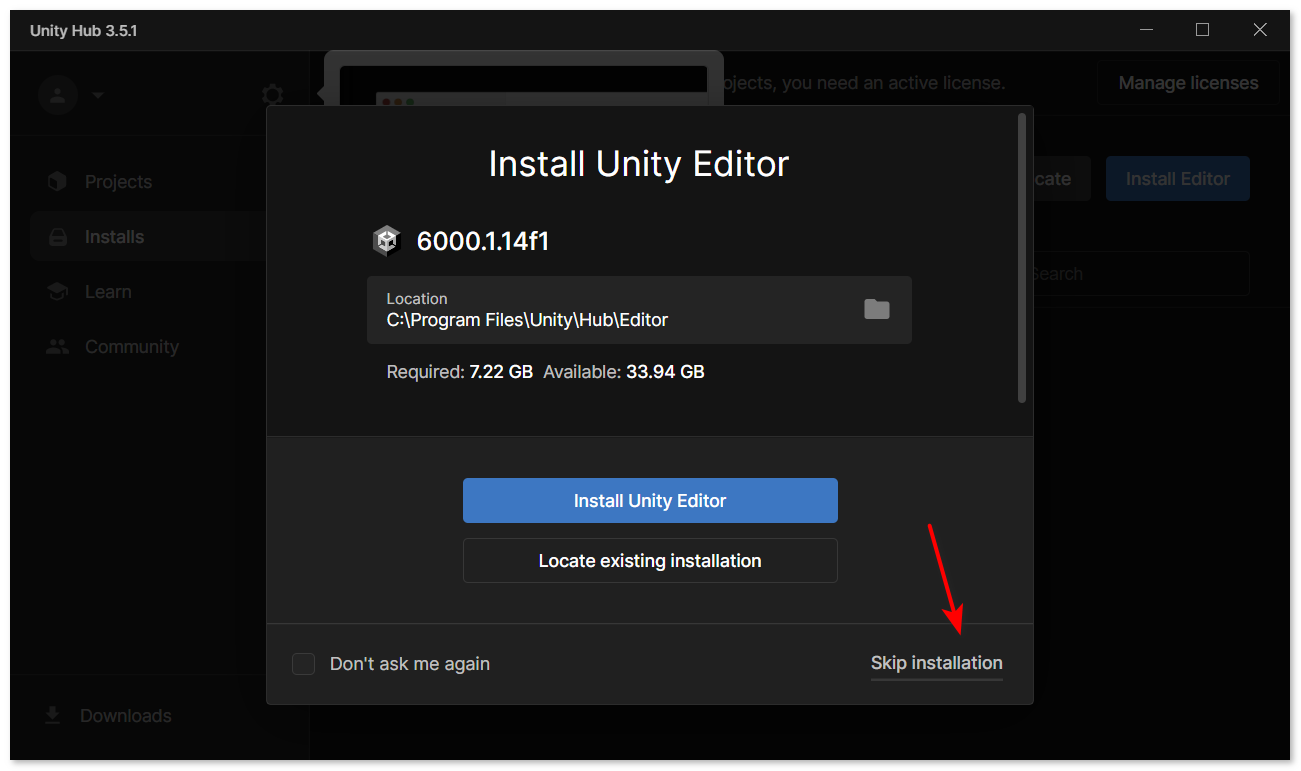
23点击【Skip installation】
24点击【Manage license】
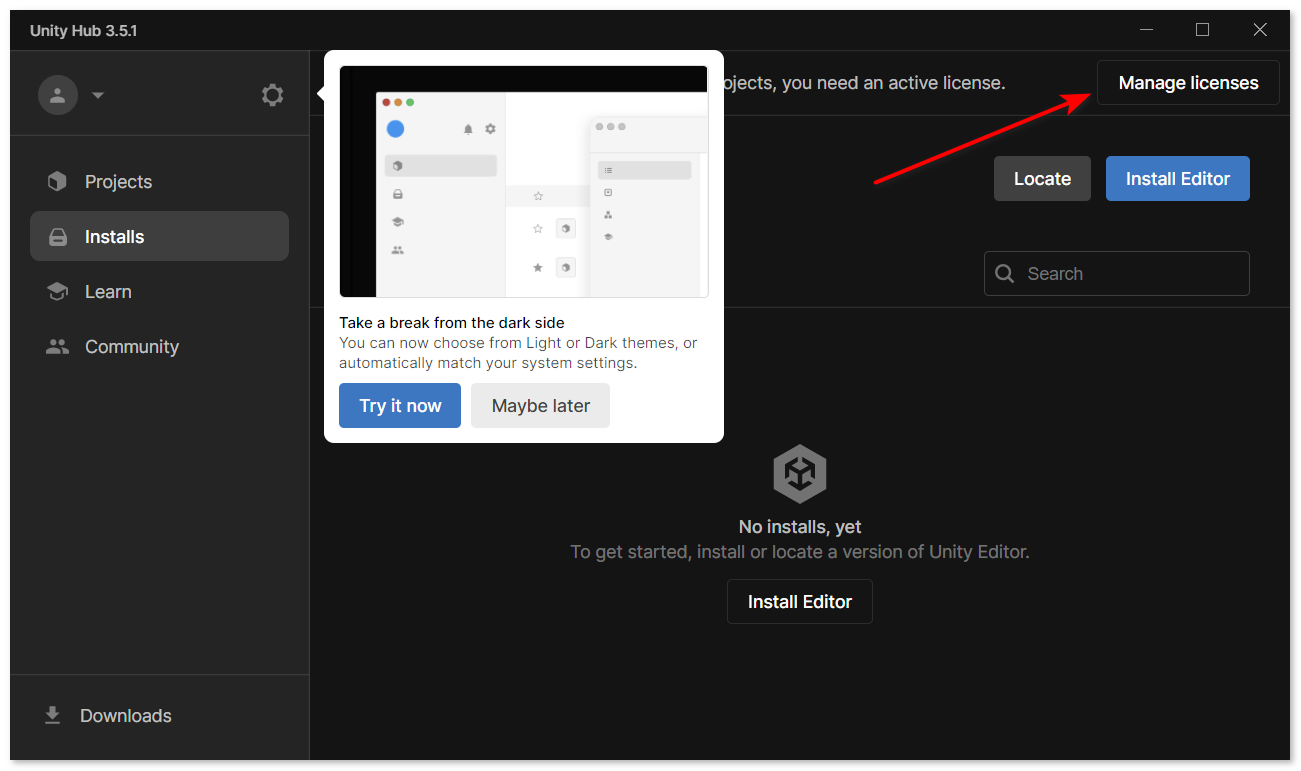
25点击【Add】
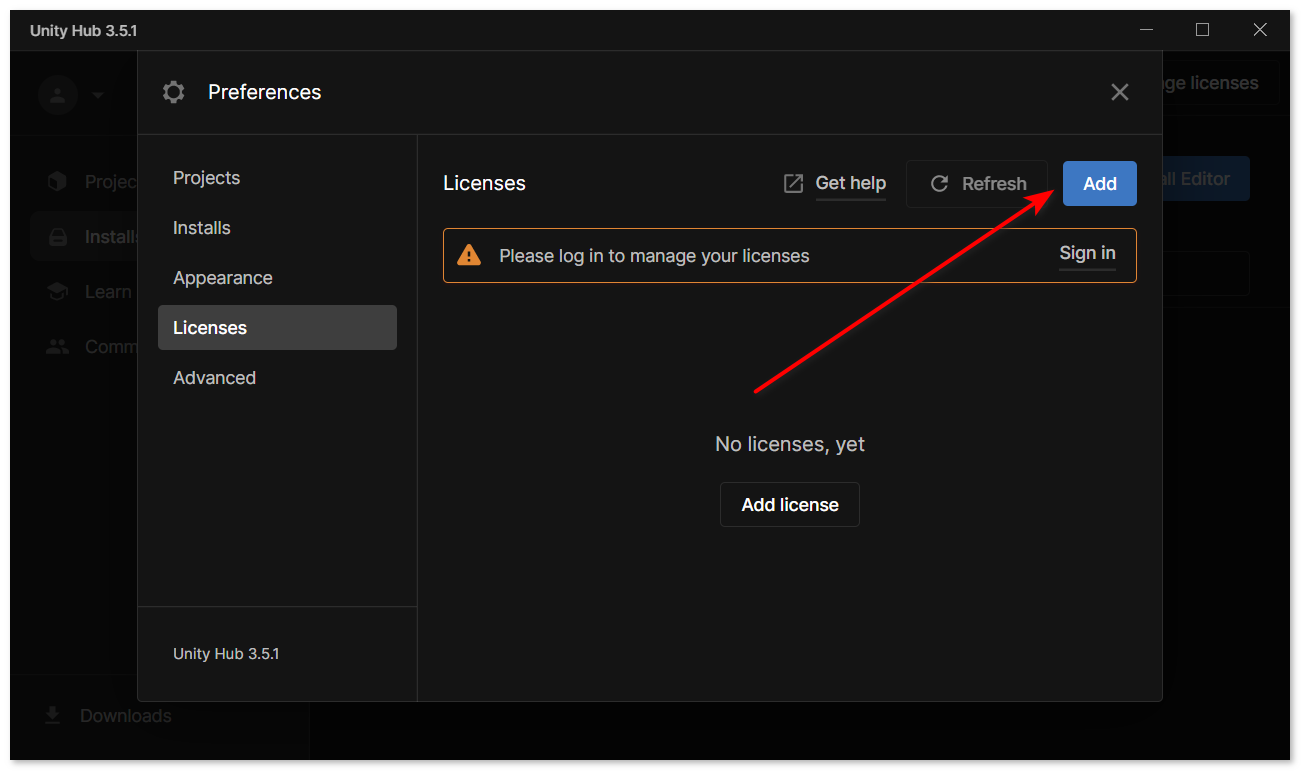
26点击Activate with......
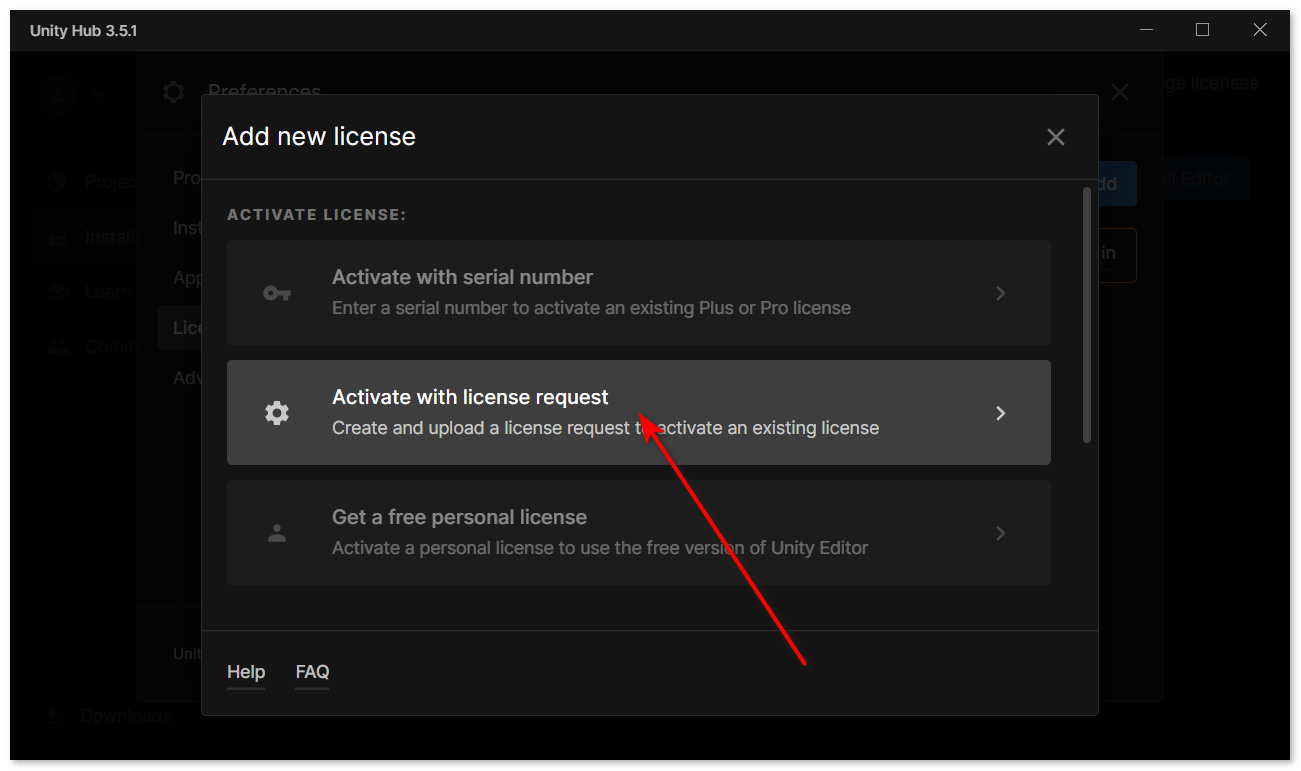
27点击Create license......(此界面不要关闭)
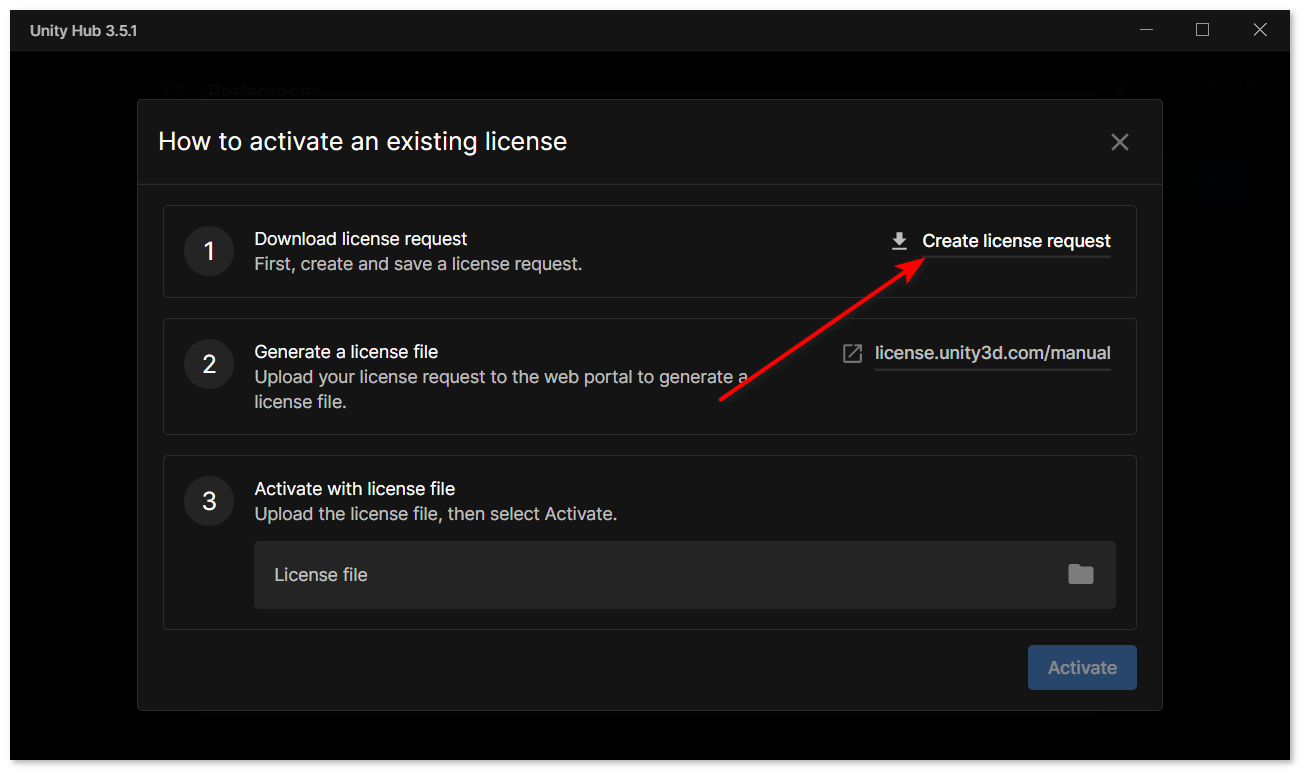
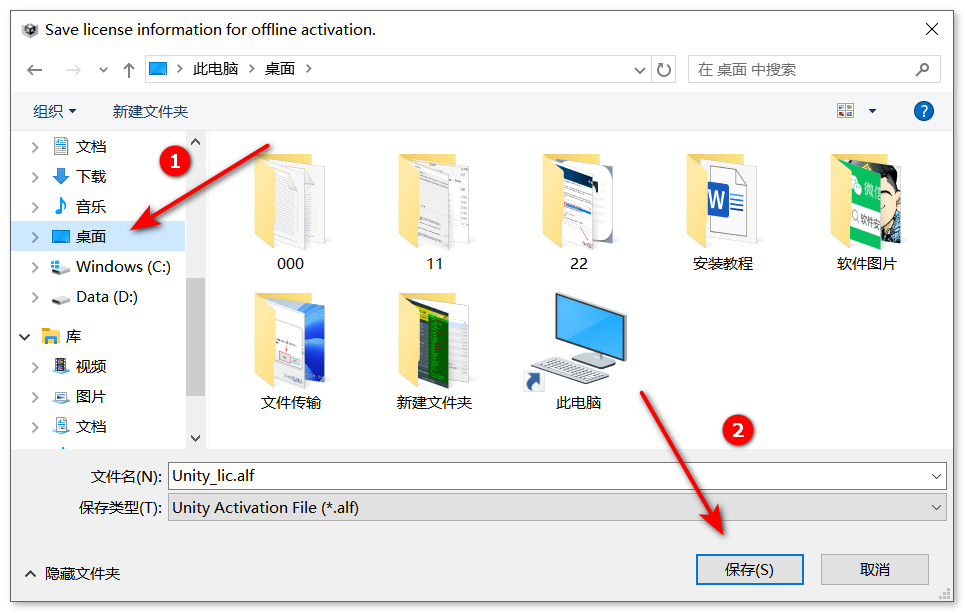
28选择桌面点击保存
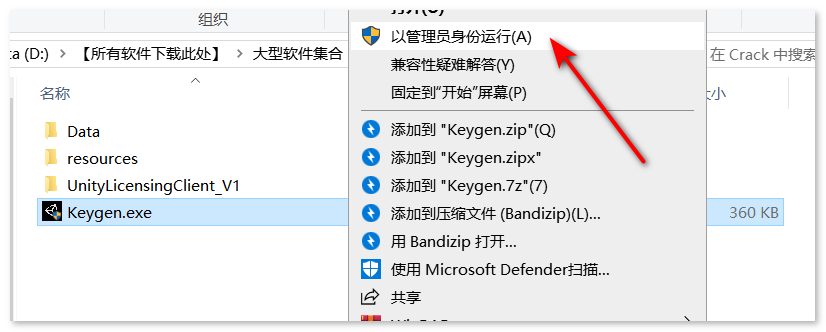
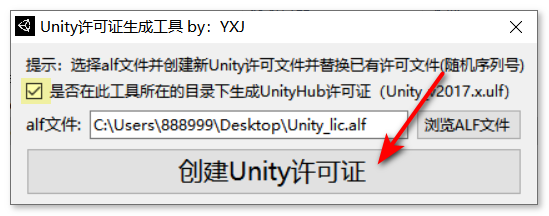
29返回Crack文件夹,右键Keygen以管理员运行
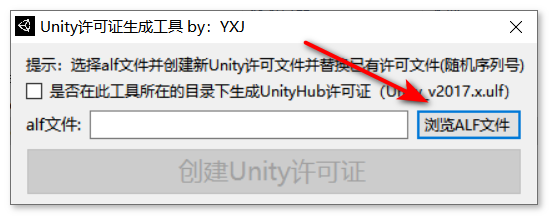
30点击浏览ALF文件
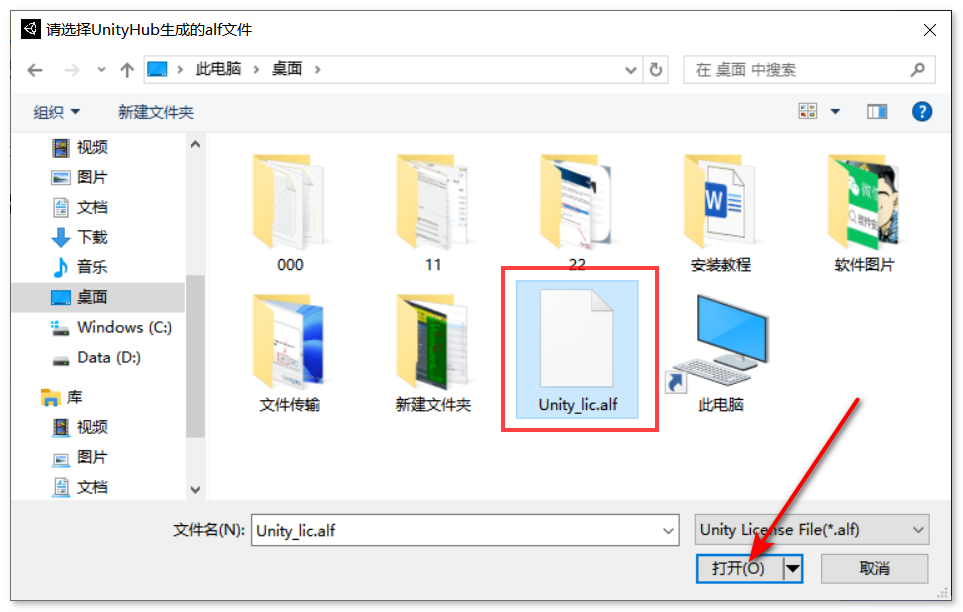
31选择刚才保存的【Unity_lic】文件,点击【打开】
32勾选是否....在点击创建Unity许可证
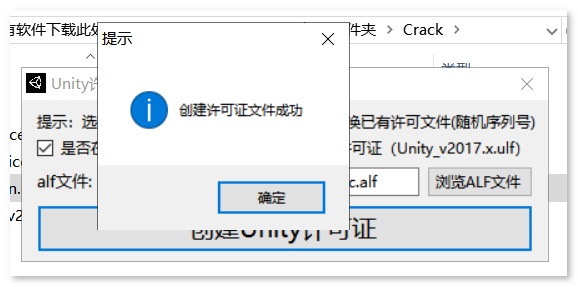
33点击确定
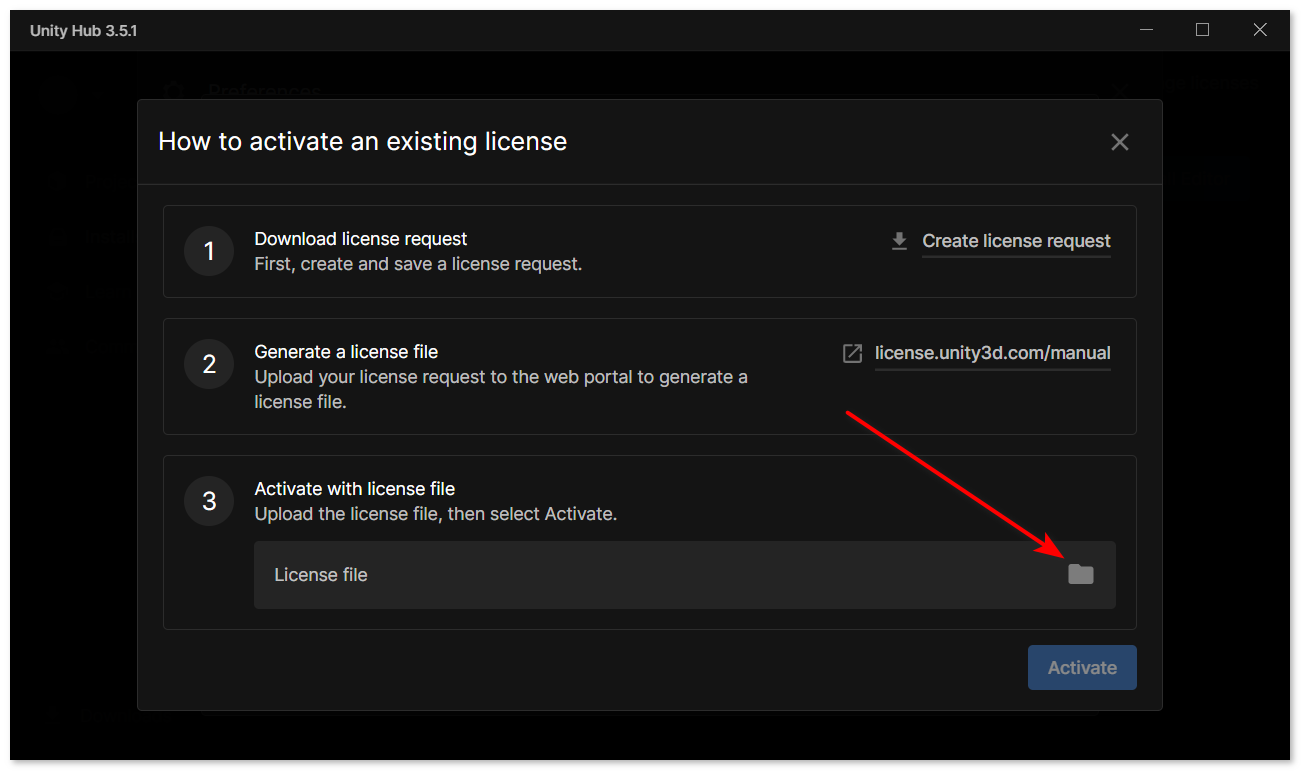
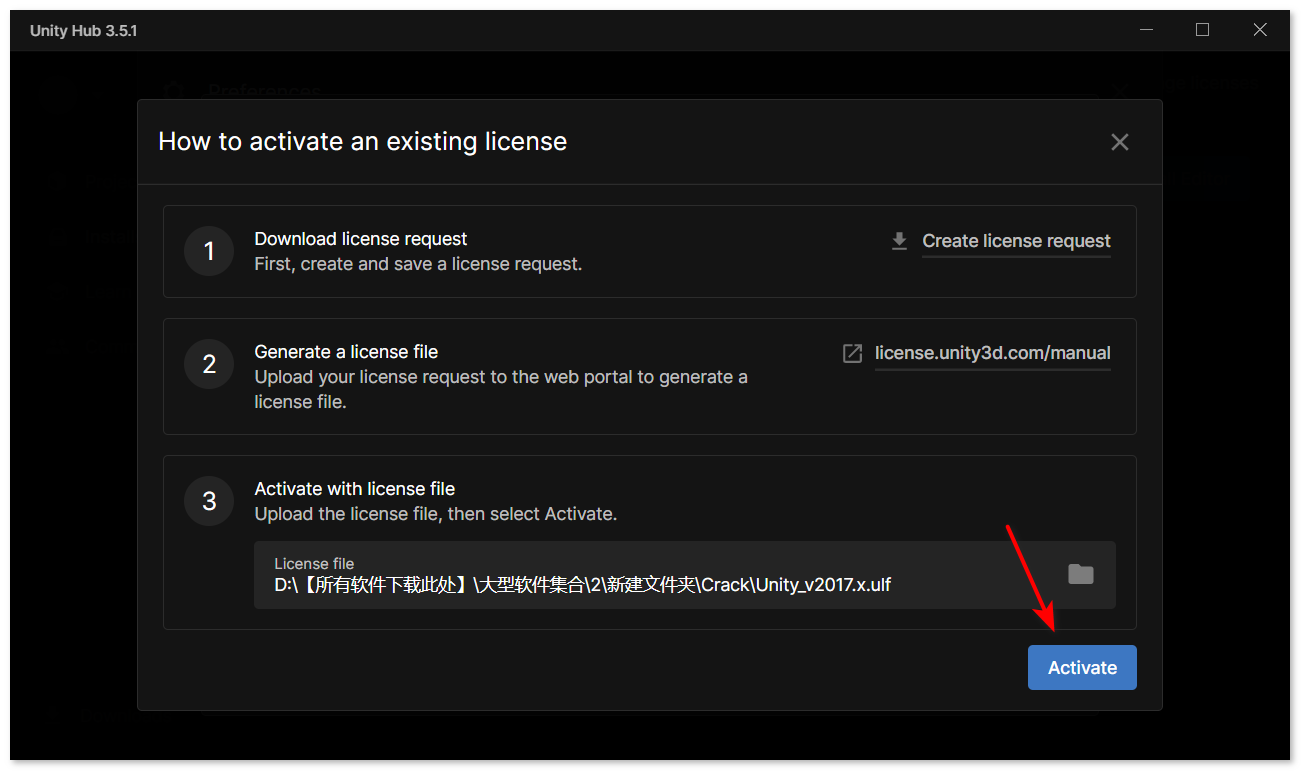
34回到27步没有关闭的页面,点击文件夹图标
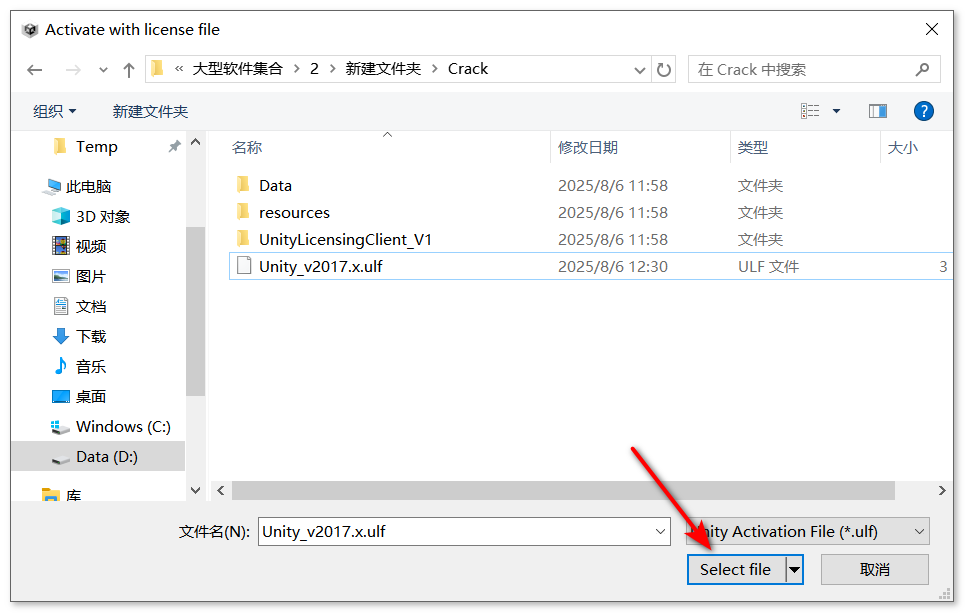
35打开Crack文件夹,选择【Unity v2017.x.ulf】点击【Select file】
36点击Activate
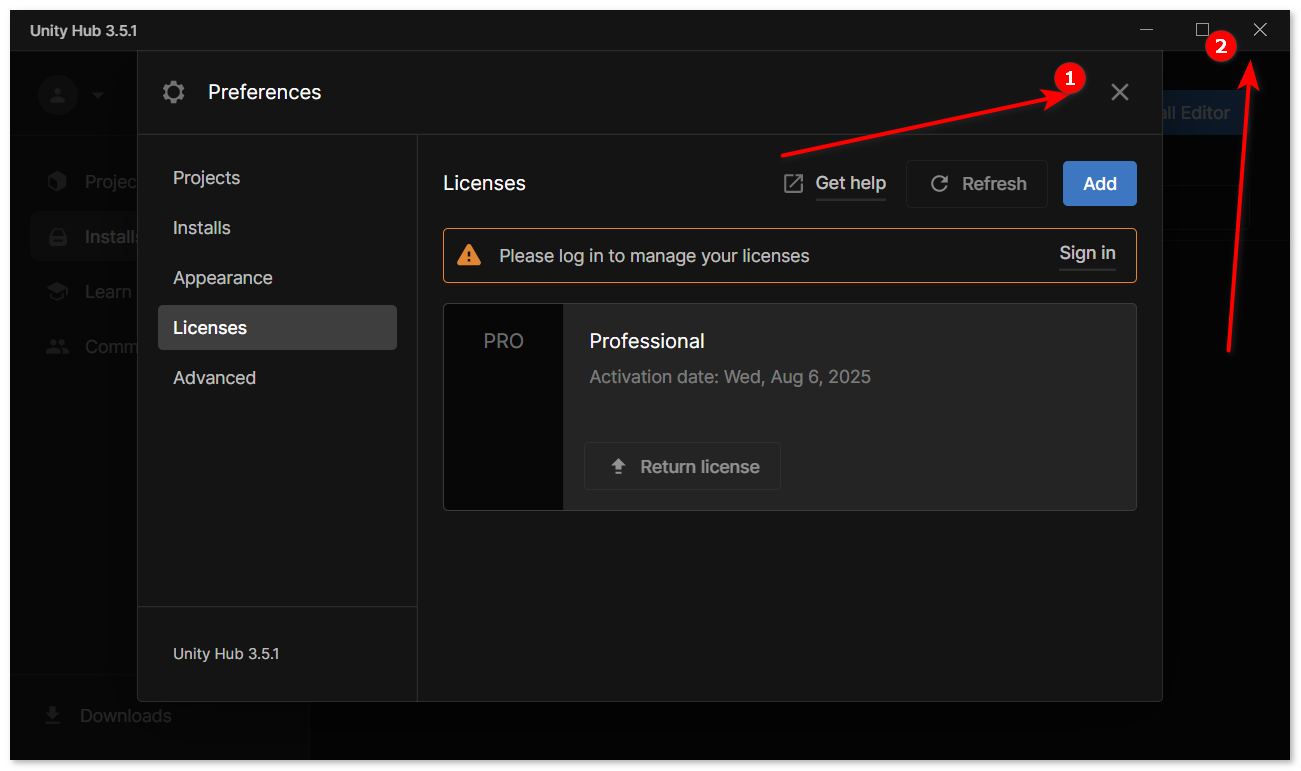
37依次点击右上角【X】关闭
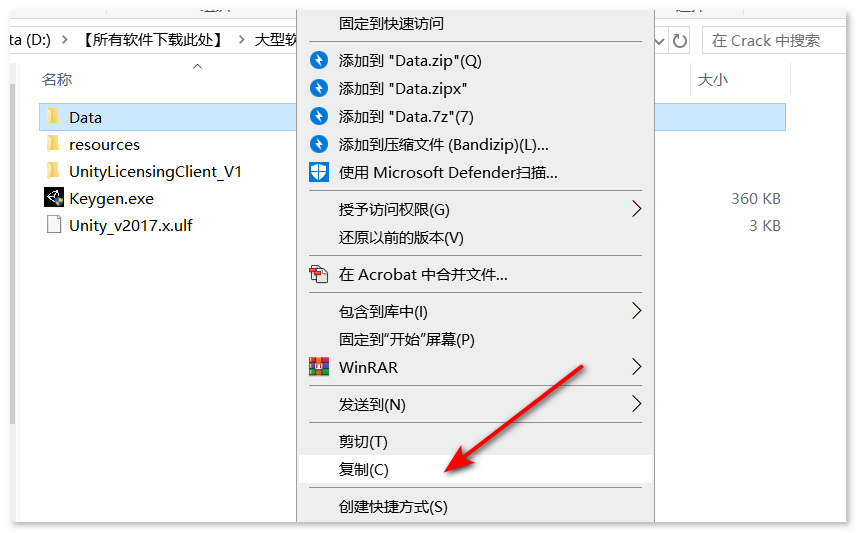
38打开Crack文件夹,复制Data文件夹
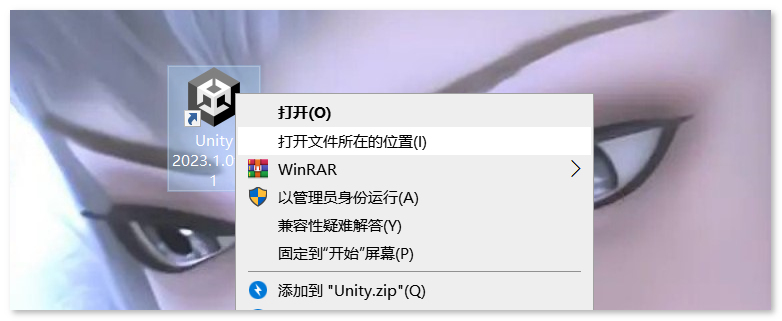
39右键打开Unity2023文件所在位置
40空白处粘贴
41点击替换目标文件
42点击图标打开软件
43前面有2步忘记截图了,自己随便摸索下,最后到这个界面来设置中文(软件到42步其实算是安装完毕了,后面是创建项目)
44点击如图所示
45点击新建项目
46选择一个模板创建项目
47项目打开就是这样拉目前这里没有汉化版本