团队协作中,AI 工具的分散化与办公流程脱节问题显著,用户需频繁切换文档、表格与独立 AI 平台。非技术用户因代码门槛难以实现自定义 AI 协作能力。为此,在 ONLYOFFICE 协作空间 3.6 版本中,我们正式推出**"AI 智能体搭建"**功能。
无需复杂的代码编程,您就能创建专属的AI助手,让它帮你完成处理文档、管理协作空间、检索知识库等功能。本篇文章将详细介绍 AI 智能体的搭建步骤及应用方式,帮助用户快速开启智能办公!

一、什么是 AI 智能体?
在 ONLYOFFICE 协作空间中,AI 智能体是内置于编辑器中的智能助手,其核心能力在于可以通过理解用户意图、调用工具链并执行复杂操作,实现"类人化"的任务闭环。简单来说,它就像是嵌入在文档编辑器里的一位全能助理,只需告诉它"做什么",它便能自主思考"怎么做"。
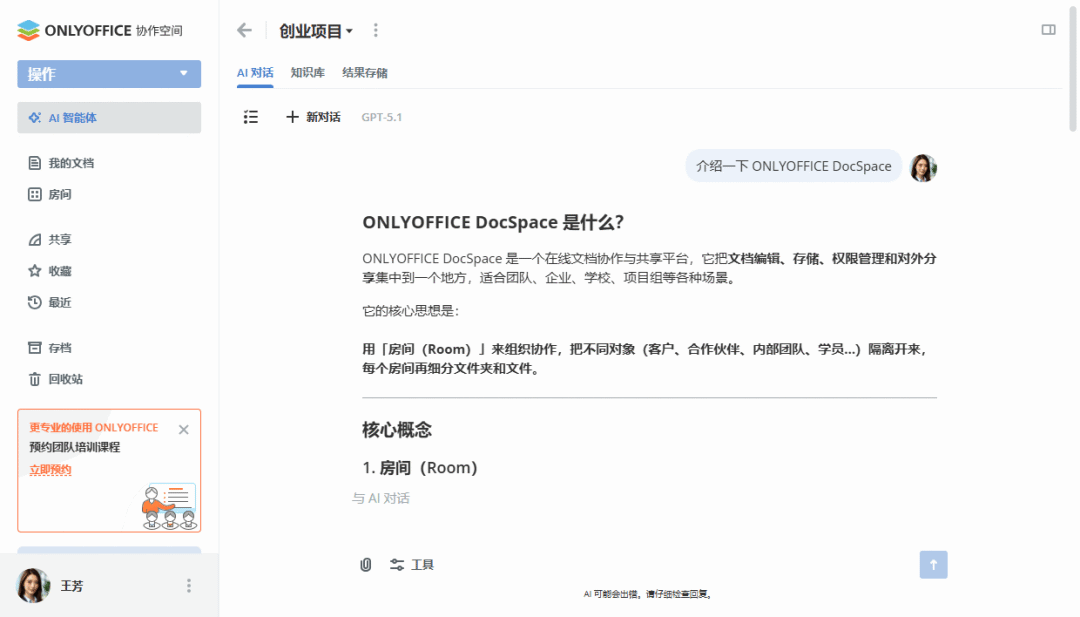
二、创建 AI 智能体的步骤详解
步骤 1:配置 AI 模型与提供商
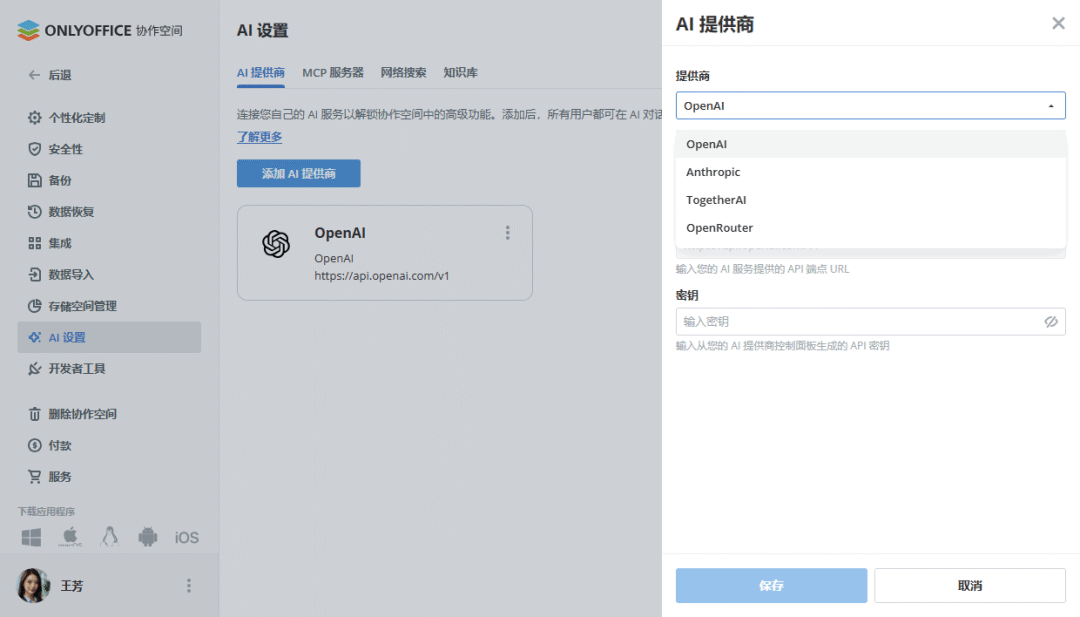
AI 智能体需要连接后端 AI 模型才能工作,因此需要配置相应的 AI 提供商 。
- 点击 AI 选项卡中的 设置按钮。
- 在设置窗口中,找到编辑 AI 模型 并点击 **+**号添加新模型。
- 从提供商名称下拉菜单中选择支持的提供商(例如 OpenAI、Anthropic、TogetherAI、OpenRouter等)
- 输入一个方便识别此连接的名称。
- 输入 API 密钥:对于多数云端提供商,需要输入从该提供商官网获取的 API 密钥(默认设置 AI 服务提供的 API 端点 URL)。
- 点击保存。
步骤 2:启用高级功能(可选)
为增强 AI 智能体的能力,建议启用以下两项功能:
- **启用 MCP 服务器:**激活 ONLYOFFICE 协作空间自带的 MCP 服务器,它允许 AI 智能体与空间内的元素(如创建房间、整理文档)进行交互。你也可连接其他 MCP 服务器以扩展功能。
- **连接网络搜索与知识库:**启用网络搜索引擎,使 AI 能获取实时信息。同时启用知识库功能,系统会对你的文档进行智能索引,让 AI 能基于你的私有数据提供更精准的答案。
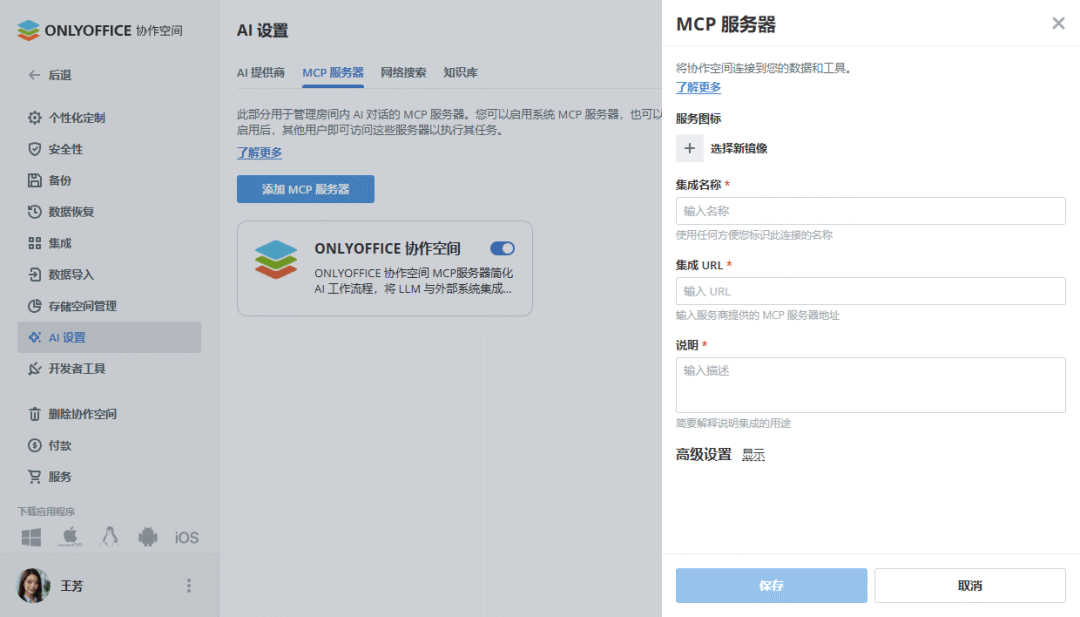
AI 配置环节完成后,就可以开始创建 AI 智能体了。
步骤 3:进入创建界面
- 登录 ONLYOFFICE 协作空间
- 转到左侧的 AI 智能体板块
- 使用左上角的创建新智能体按钮或AI 智能体列表上方的 **+**加号图标
步骤 4:定义基础属性
- 为你的 AI 智能体命名
- 设置 AI 智能体封面
- 添加标签,对 AI 智能体进行分类。
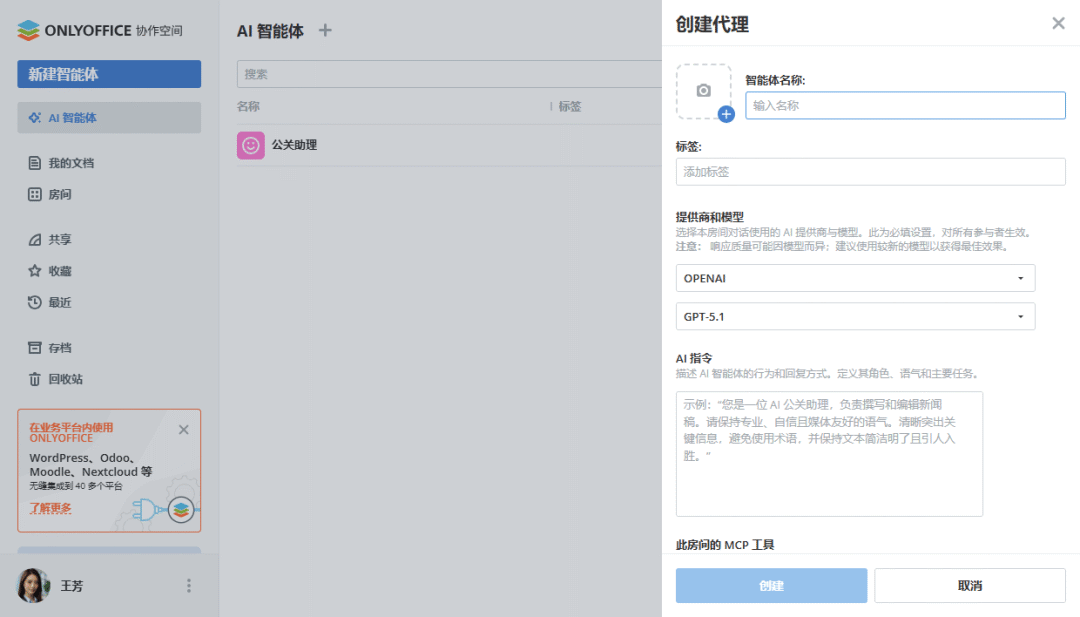
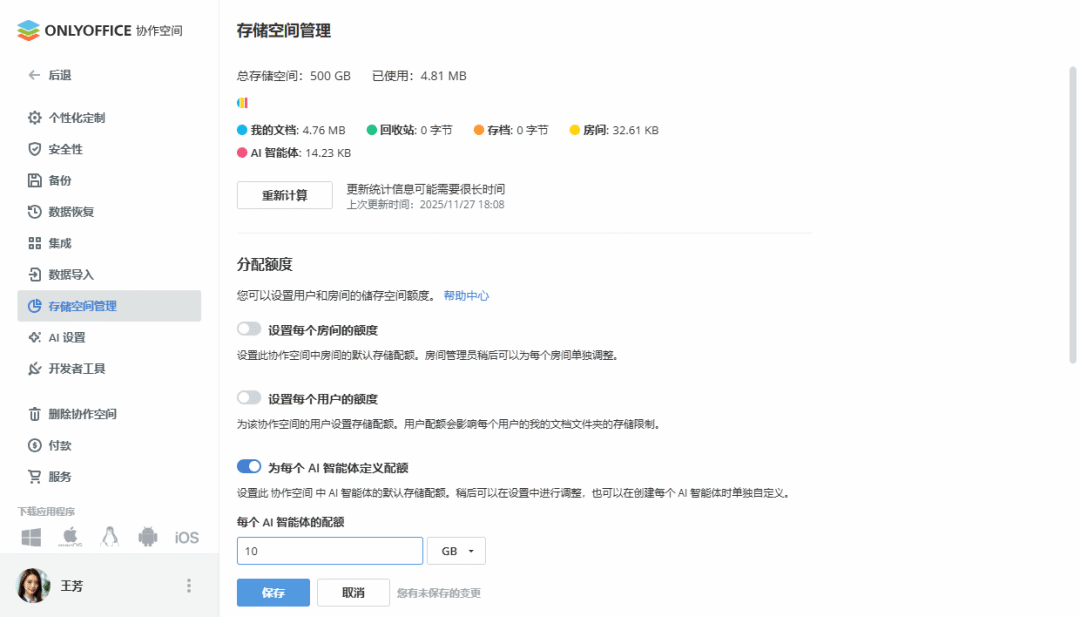
步骤5:定义 AI 权限与存储(可选)
- **定义 AI 权限:**可以通过添加 AI 指令来定义 AI 对话的目的和行为,描述任务,设置一些限制等
- **定义储存权限:**如果在协作空间设置中启用了存储配额,可以更改此 AI 智能体的配额或禁用配额
步骤 6:配置访问权限
为了让 AI 智能体在团队中安全高效地运行,需要进行必要的资源管理和权限控制。
- **智能体管理员:**拥有全部权限,可管理设置、邀请用户、查看共享结果。
- **内容创作者:**可编辑文档、上传知识库内容、查看结果,但无法管理系统设置。
- **可查看:**对共享结果空间仅有只读权限,无法访问对话界面或知识库。
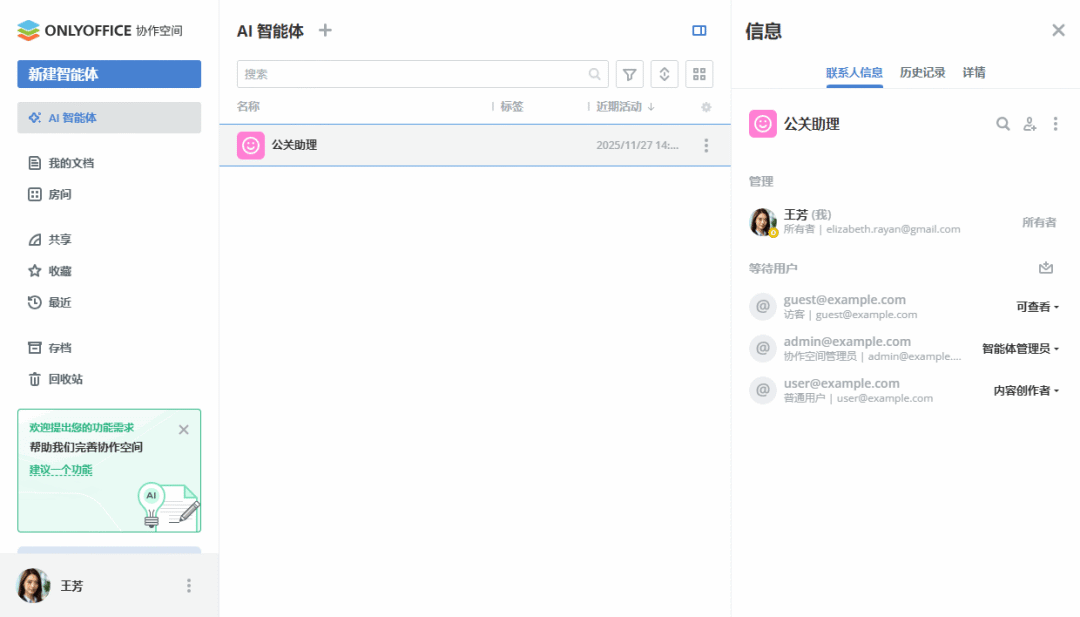
完成以上所有步骤后,您的专属 AI 智能体就已创建并配置完毕,随时可以投入使用了。
三、 AI 智能体的实际任务应用场景
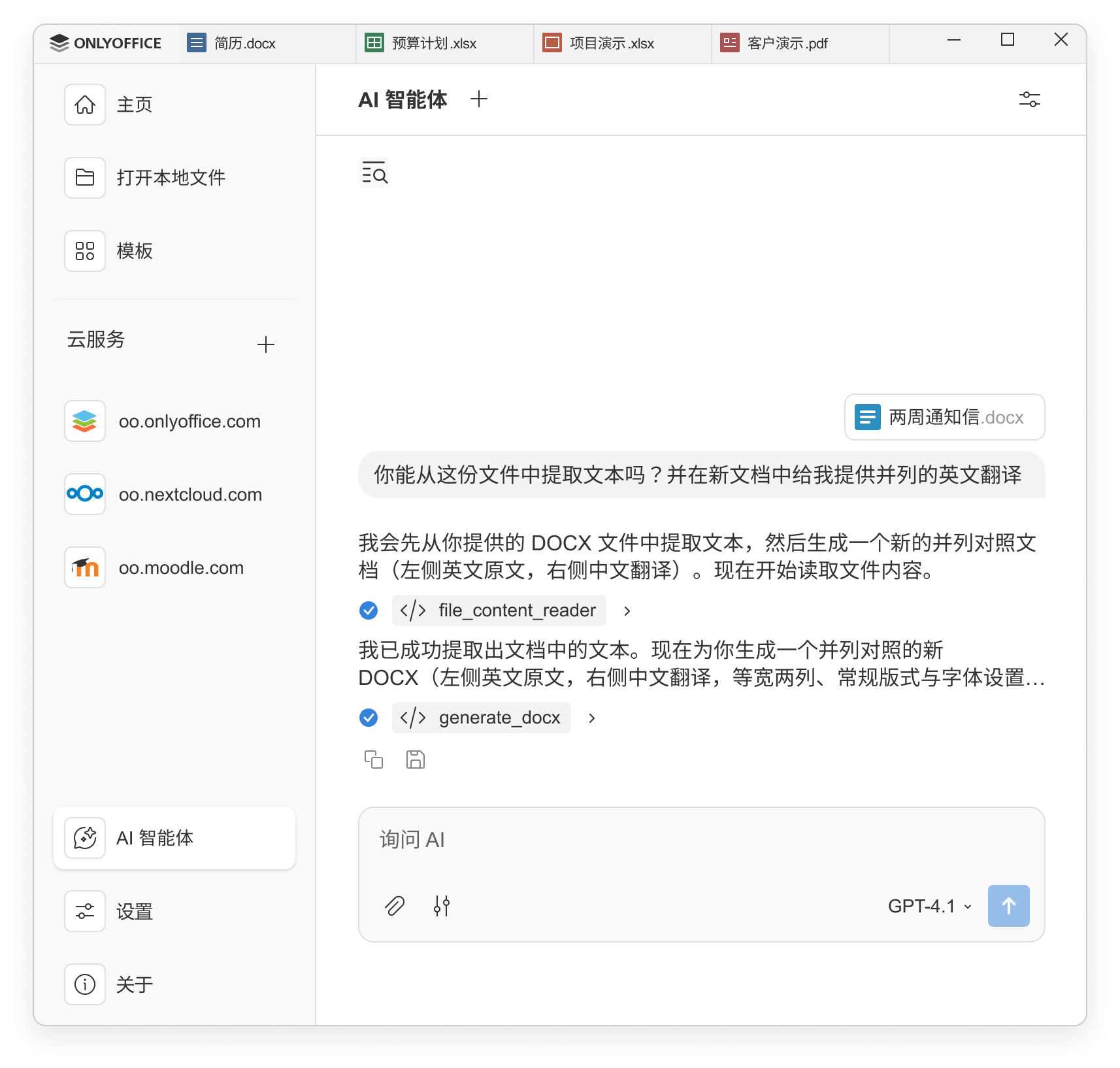
配置成功后,在编辑器中即可唤出 AI 智能体面板开始使用。
您可以尝试以下操作:
1. 文件内容交互:从文件中提取并显示内容(文本或 HTML 格式)。
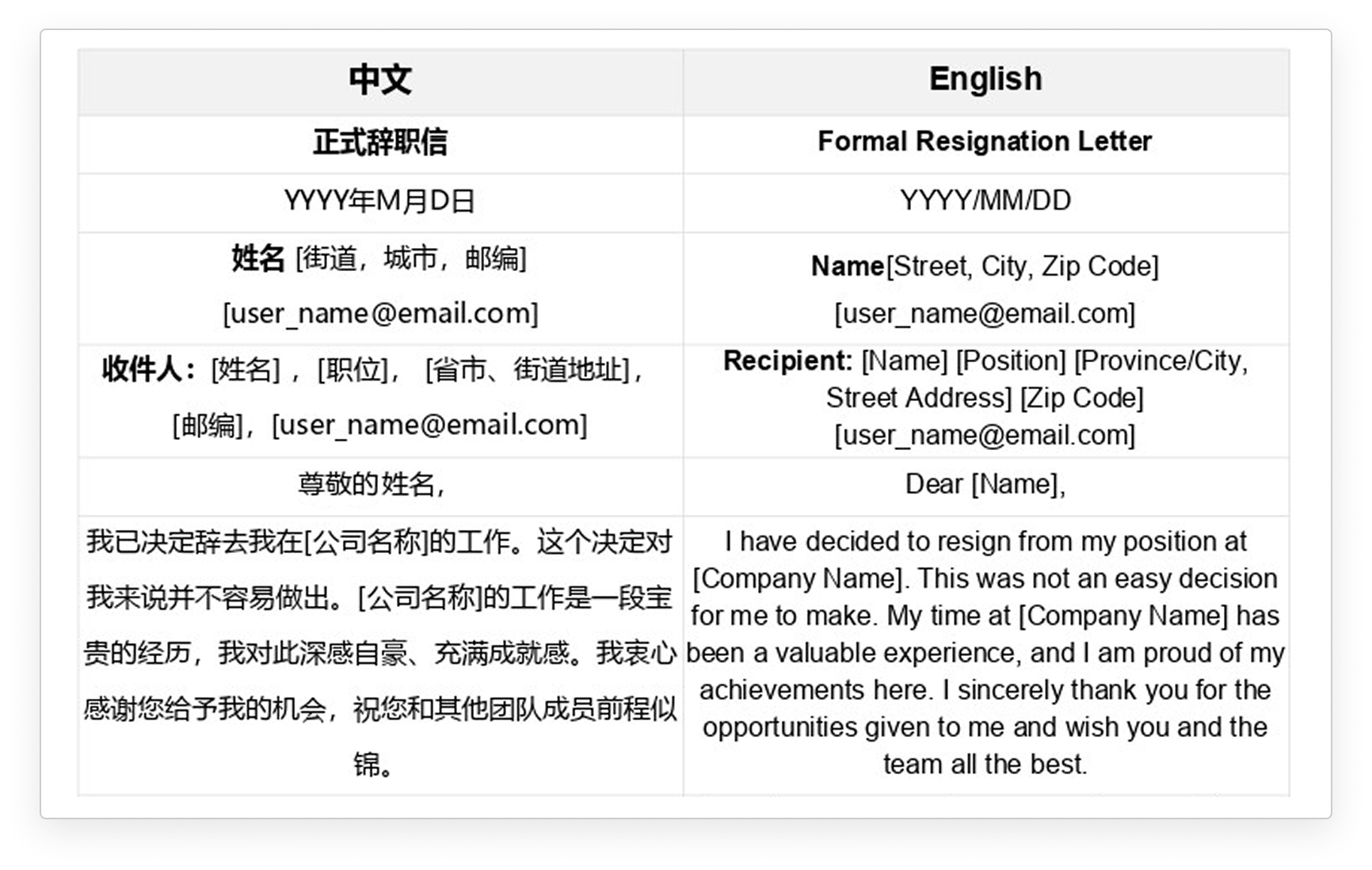
**2. 数据处理:**使用提供的信息自动填充表单、正确处理日期并格式化(年/月/日)。
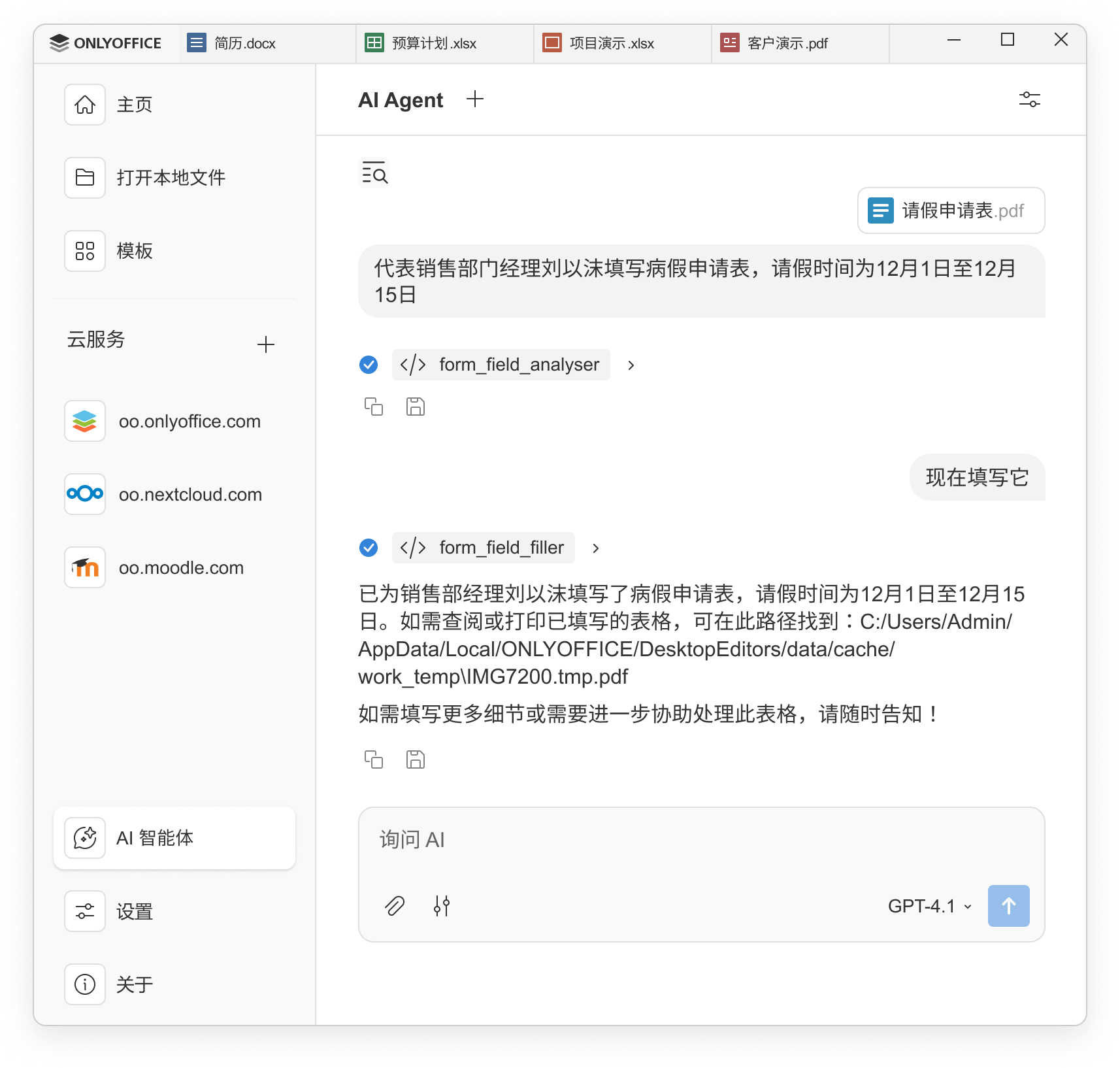
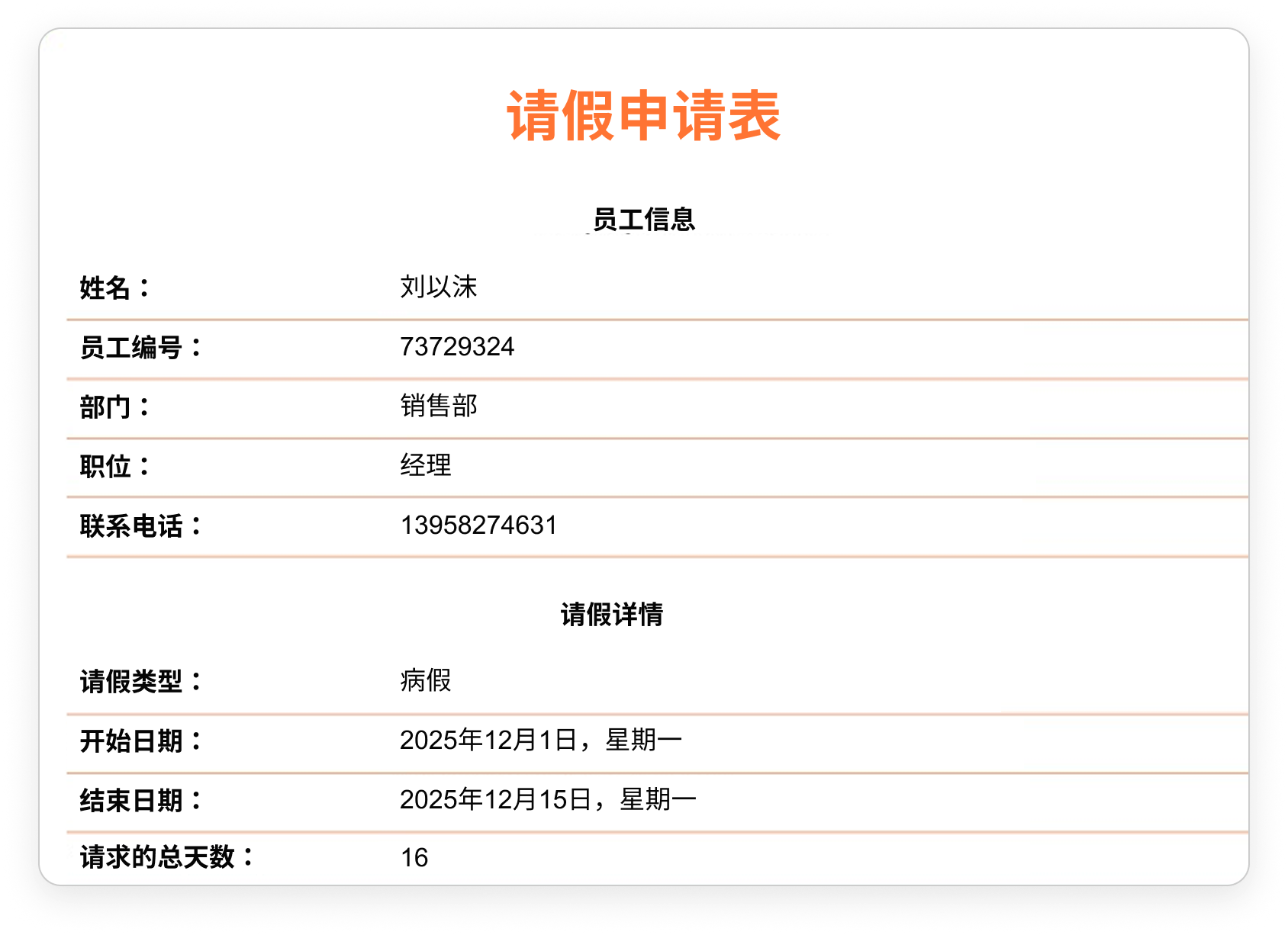
**3. PPT生成:**根据指令要求,自动生成 PPT。
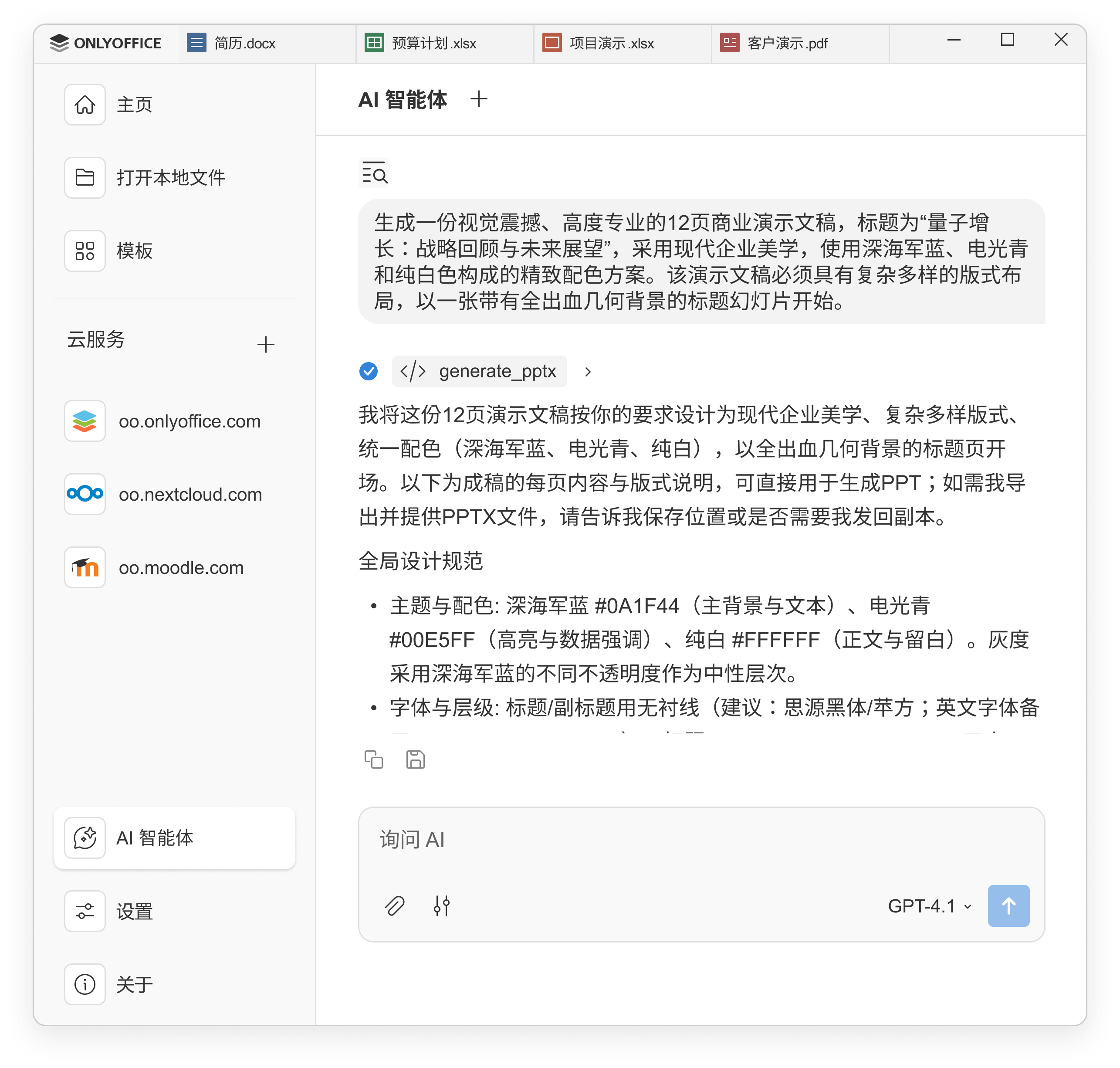
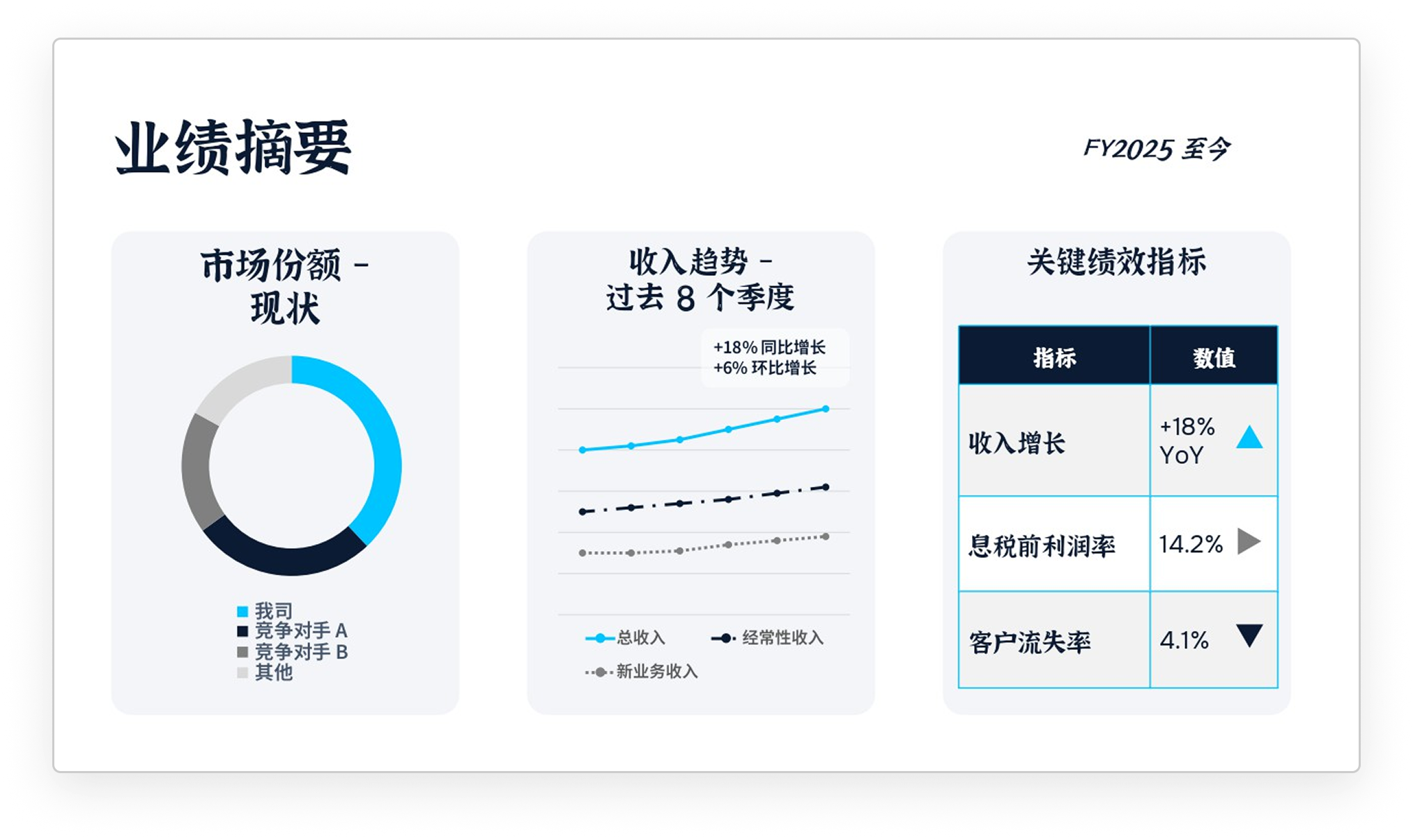
四、平台基础设置
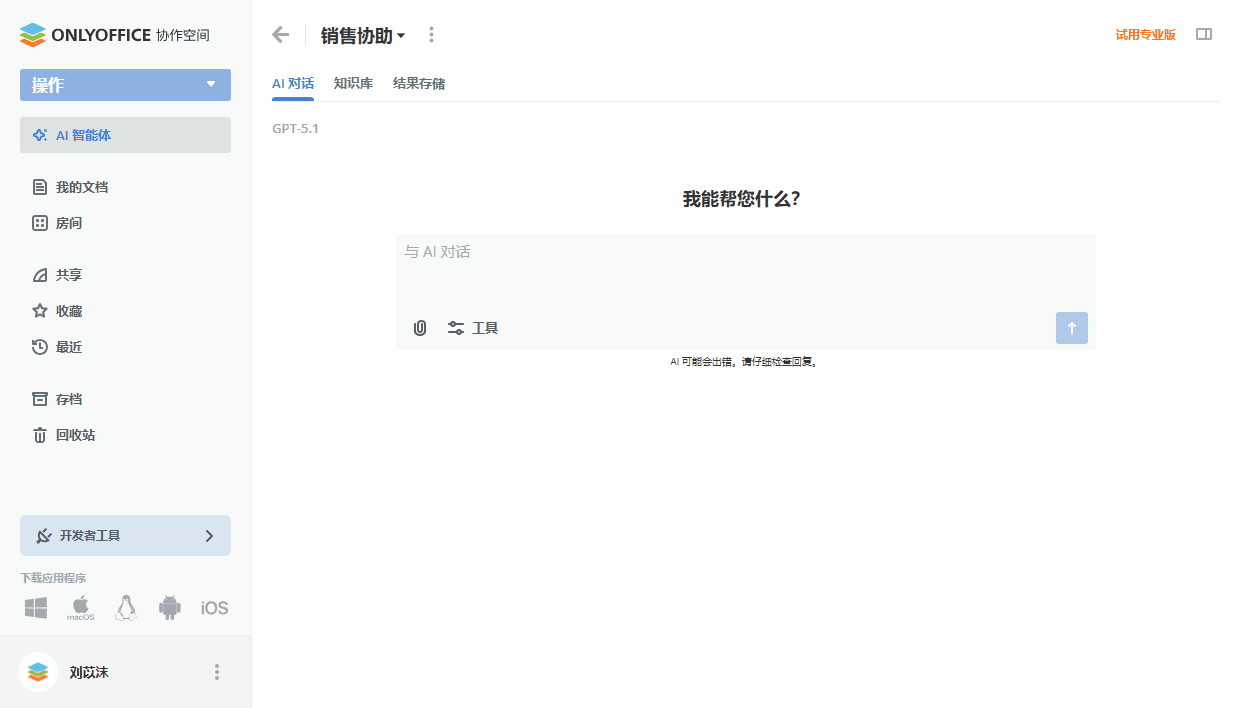
1. 如何与 AI智能体对话: 打开 AI 智能体时,会出现对话选项卡,直接在文字框中输入指令,然后点击**↑** 箭头按钮。
2.如何向 AI 智能体上****传文件:
点击  图标,选择存储在协作空间中的必要文档,然后点击添加按钮。
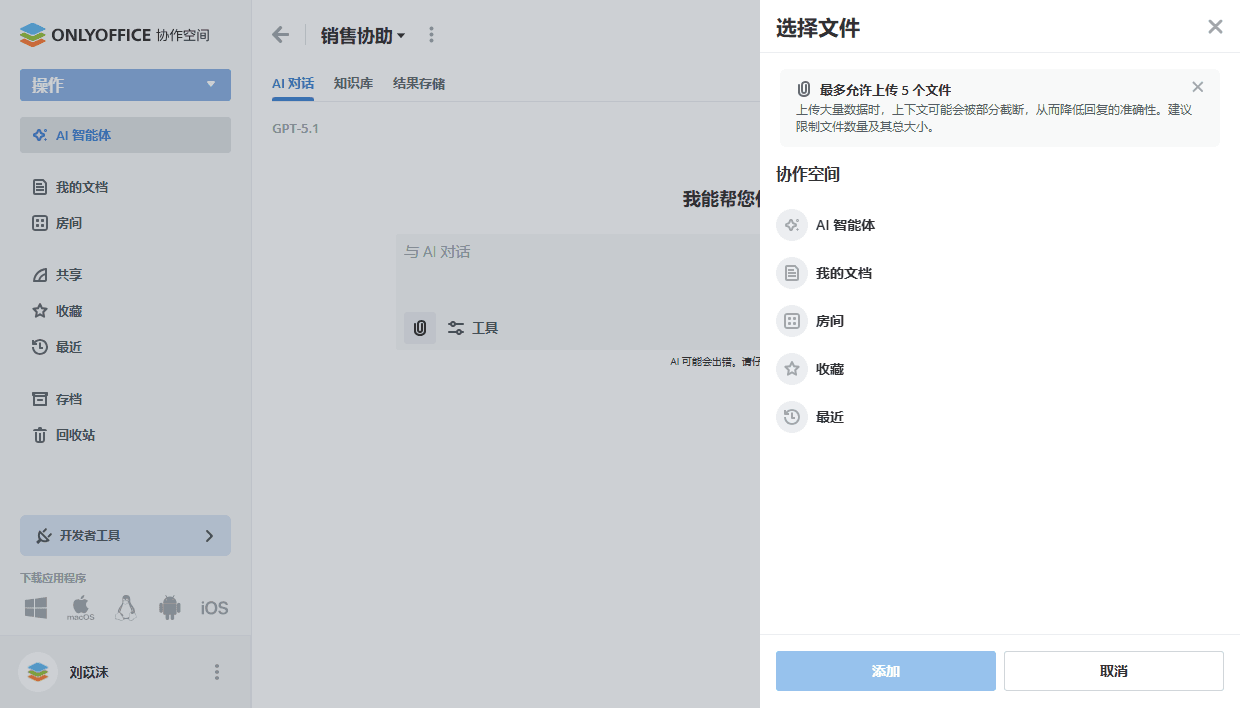
在使用时,最多可以为提示附加 5 个文档。文件一旦输入对话,内容将传递给模型。
3.如何启用网络搜索/爬虫/知识库功能
 工具按钮允许禁用或重新启用网络搜索等工具
(要使网络搜索可用,首先需要在协作空间设置 -> AI 设置中启用它。)
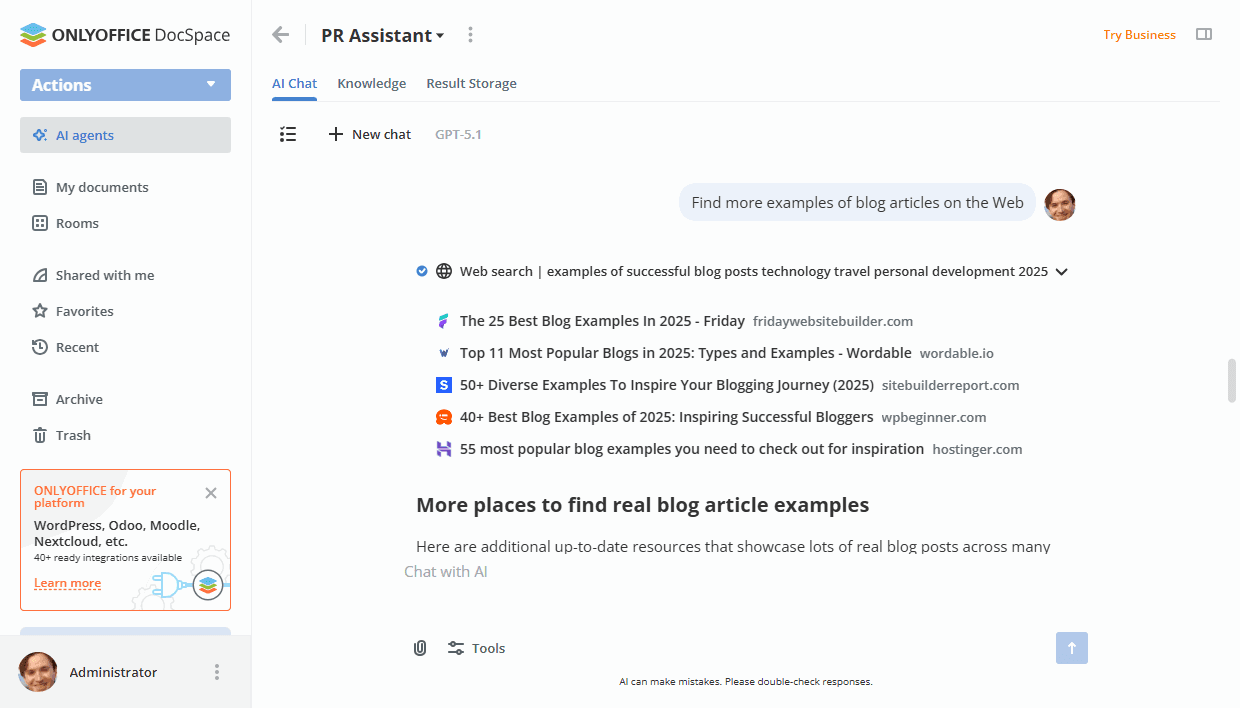
点击**↑** 箭头图标,您将看到用于执行搜索的网站列表。
点击某个网站,它将在新标签页中打开。
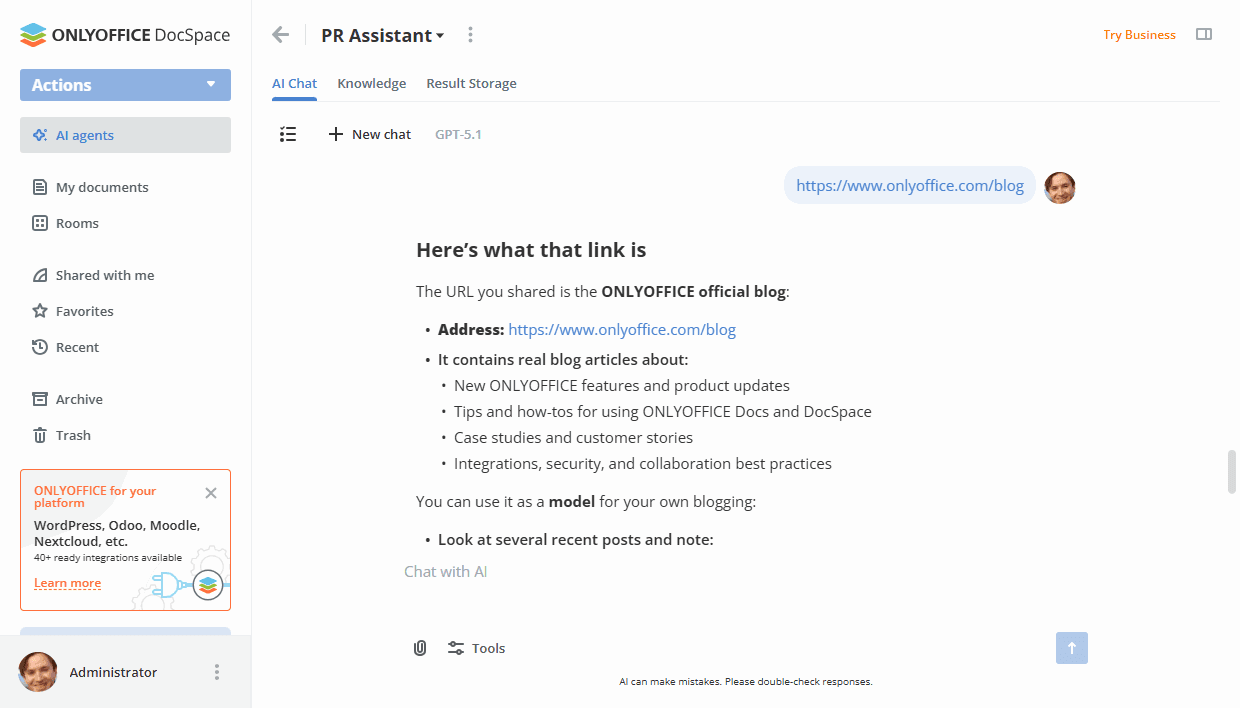
网络爬虫也与网络搜索一起启用。这是一种深入的互联网搜索,会打开特定网站并检索其全部内容。要激活它,只需在对话中输入任何链接,或者在执行网络搜索后会自动激活。
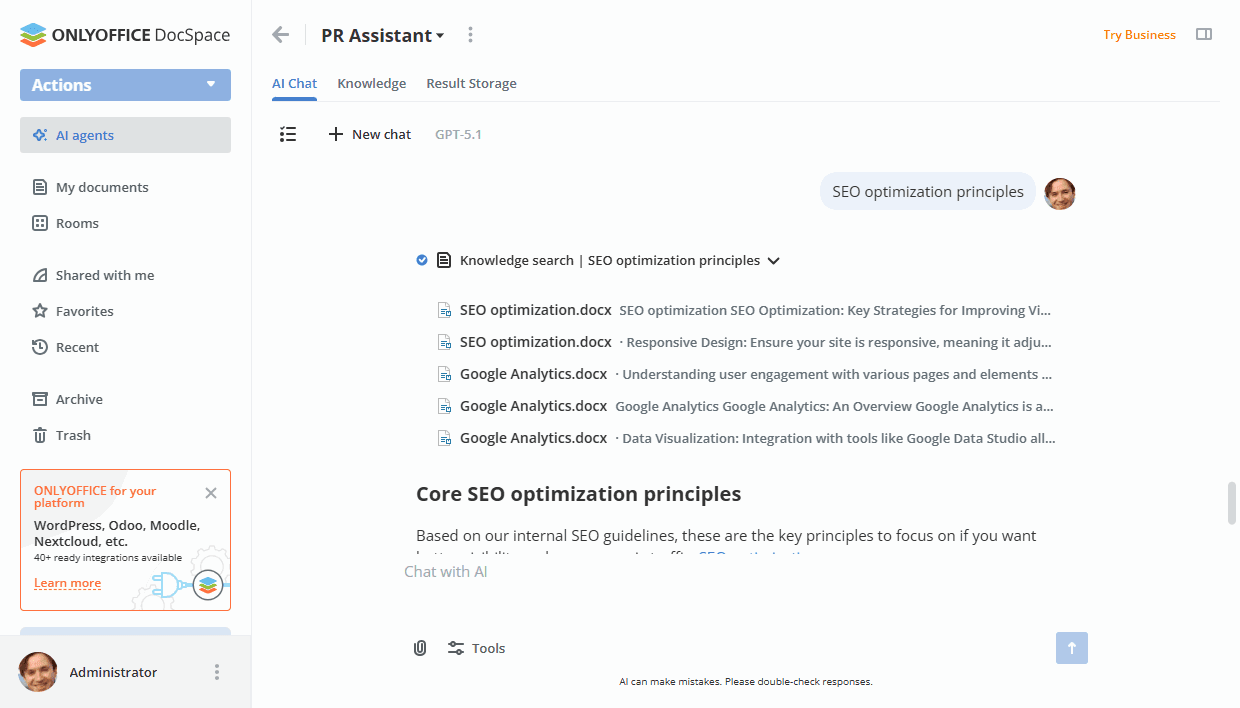
知识库搜索功能会在知识部分文档中搜索最相关内容片段,并基于它们构建响应。
五、常见问题与注意事项
问:智能体需要编程能力吗?
**答:**无需代码!通过可视化界面拖拽插件即可完成编排。
问:如何处理复杂任务?
**答:**使用工作流分层设计:将大任务拆解为子流程,分布处理。
六、注意事项:
- **隐私安全:**谨慎开放完整文档权限给第三方 AI 服务,避免隐私泄露。
- **成本控制:**部分提供商(如 OpenAI)收取 API 调用费用,使用前确认规则条款,避免意外支出。
- **功能使用:**AI 是辅助工具,ONLYOFFICE 对 AI 输出的准确性不承担责任,生成内容需人工验证。