文章目录
- AutoGLM部署超详细避坑指南:本地私有化部署AI手机Agent
-
- 摘要
- 一、AutoGLM核心价值与部署前提
-
- [1.1 为什么选择AutoGLM?](#1.1 为什么选择AutoGLM?)
- [1.2 部署核心前提(必看!避免白忙活)](#1.2 部署核心前提(必看!避免白忙活))
- 二、部署前准备清单(提前备好不踩坑)
-
- [2.1 必备工具与资源](#2.1 必备工具与资源)
- [2.2 费用预估](#2.2 费用预估)
- [三、 step1:开通AutoDL云主机(关键避坑点集中)](#三、 step1:开通AutoDL云主机(关键避坑点集中))
-
- [3.1 云主机租用步骤](#3.1 云主机租用步骤)
- [3.2 云主机登录(避坑点:SSH命令勿复制示例)](#3.2 云主机登录(避坑点:SSH命令勿复制示例))
- [3.3 登录后检查(避坑点:确认GPU识别)](#3.3 登录后检查(避坑点:确认GPU识别))
- [四、 step2:配置云主机环境(逐行执行不踩坑)](#四、 step2:配置云主机环境(逐行执行不踩坑))
-
- [4.1 基础环境配置(逐行复制执行)](#4.1 基础环境配置(逐行复制执行))
- [4.2 安装依赖(避坑点:使用清华源加速)](#4.2 安装依赖(避坑点:使用清华源加速))
- [4.3 模型下载(自动触发,无需手动操作)](#4.3 模型下载(自动触发,无需手动操作))
- [五、 step3:配置Android手机环境(关键步骤,影响后续运行)](#五、 step3:配置Android手机环境(关键步骤,影响后续运行))
-
- [5.1 手机基础配置(避坑点:USB调试授权)](#5.1 手机基础配置(避坑点:USB调试授权))
- [5.2 验证ADB连接(避坑点:避免unauthorized)](#5.2 验证ADB连接(避坑点:避免unauthorized))
- [5.3 安装并启用ADB Keyboard(避坑点:必须启用输入法)](#5.3 安装并启用ADB Keyboard(避坑点:必须启用输入法))
- [5.4 映射手机到云主机(通过AutoDL SSH隧道)](#5.4 映射手机到云主机(通过AutoDL SSH隧道))
- [六、 step4:运行AutoGLM(最终验证,避坑点:端口与权限)](#六、 step4:运行AutoGLM(最终验证,避坑点:端口与权限))
-
- [6.1 启动框架(云主机中执行)](#6.1 启动框架(云主机中执行))
- [6.2 测试效果验证](#6.2 测试效果验证)
- [七、 常见避坑汇总(10+核心问题,提前规避)](#七、 常见避坑汇总(10+核心问题,提前规避))
-
- [7.1 云主机相关](#7.1 云主机相关)
- [7.2 手机相关](#7.2 手机相关)
- [7.3 运行相关](#7.3 运行相关)
- [八、 总结与进阶方向](#八、 总结与进阶方向)
-
- [8.1 部署核心回顾](#8.1 部署核心回顾)
- [8.2 进阶扩展方向](#8.2 进阶扩展方向)
- [8.3 参考资源](#8.3 参考资源)
AutoGLM部署超详细避坑指南:本地私有化部署AI手机Agent
摘要
若对您有帮助的话,请点赞收藏加关注哦,您的关注是我持续创作的动力!有问题请私信或联系邮箱:funian.gm@gmail.com
AutoGLM 是智谱AI开源的革命性框架,核心愿景是让AI真正"学会使用手机"------自动完成外卖下单、APP批量操作、重复任务自动化等场景,完美对标豆包手机助手的核心能力。本文基于官方开源方案,结合实际部署经验,整理出从云主机租用、环境配置、手机调试到运行测试的全流程指南,重点标注10+避坑点,帮助开发者零踩坑完成私有化部署,快速实现AI自动操作Android手机的效果。
一、AutoGLM核心价值与部署前提
1.1 为什么选择AutoGLM?
- 开源免费:完全开源,支持私有化部署,无API调用限制;
- 场景实用:覆盖外卖下单、APP批量操作、客服自动化等高频场景;
- 兼容性强:支持任意Android手机(7.0+),无需root权限;
- 技术领先:基于9B大模型优化,具备强大的APP界面理解和操作规划能力。
1.2 部署核心前提(必看!避免白忙活)
| 部署维度 | 最低要求 | 推荐配置 | 避坑提示 |
|---|---|---|---|
| 云GPU主机 | 显存≥32GB,内存≥12GB,硬盘≥25GB | A100-40GB 或 RTX 5090-32GB | 显存不足会直接导致模型加载失败,优先选AutoDL的A100机型 |
| 操作系统 | Ubuntu 20.04/22.04 | Ubuntu 22.04 | 避免使用CentOS,部分依赖兼容性差 |
| Python环境 | 3.10+ | Python 3.10 | 高版本(3.12+)可能导致部分依赖安装失败 |
| 手机要求 | Android 7.0+,支持USB调试 | Android 10+ 真机 | 模拟器兼容性较差,优先使用真机 |
| 其他准备 | 15元左右AutoDL充值 | 无- | 代码和模型下载 |
二、部署前准备清单(提前备好不踩坑)
2.1 必备工具与资源
- 代码仓库:Open-AutoGLM(核心框架代码);
- 模型仓库:AutoGLM-Phone-9B(官方预训练模型);
- 云服务工具:AutoDL SSH隧道工具(Windows客户端下载);
- 手机工具:ADB Keyboard安装包(下载链接);
- 硬件准备:USB数据线(确保能传输数据,部分充电线无数据功能)。
2.2 费用预估
- AutoDL云GPU租用:A100-40GB机型3.45元/小时,部署+测试预计2-3小时,总费用10-15元;
- 无其他额外费用,模型和框架均开源免费。
三、 step1:开通AutoDL云主机(关键避坑点集中)
3.1 云主机租用步骤
- 访问AutoDL官网(https://www.autodl.com/),微信/手机号登录;
- 充值10-15元:进入「控制台」→「充值中心」,支持微信支付,最低充值10元;
- 选择云主机配置(重点避坑!):
- 进入「算力市场」,筛选GPU型号:优先选「A100-PCIE-40GB」或「RTX 5090-32GB」;
- 地区选择:优先「北京B区」「重庆A区」,网络稳定性更好;
- 镜像选择:基础镜像→PyTorch 2.8.0→3.12(ubuntu 22.04)→CUDA 12.8;
- 点击「创建开机」,等待1-2分钟实例启动。
3.2 云主机登录(避坑点:SSH命令勿复制示例)
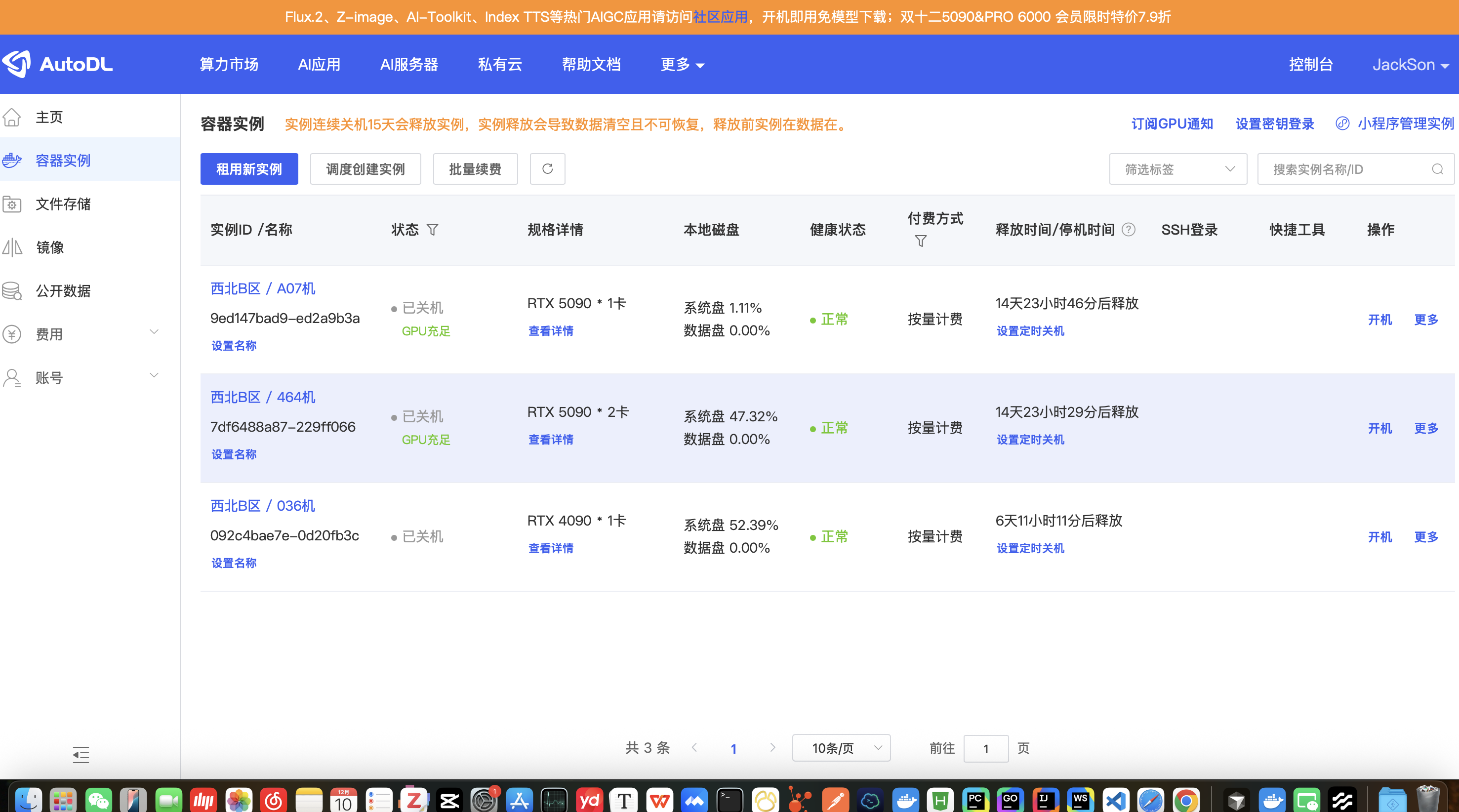
- 启动成功后,进入「容器实例」列表,复制对应实例的「SSH登录指令」(每个实例唯一,勿用文档示例命令);
- Windows端打开CMD(Win+R输入cmd),粘贴SSH指令,回车;
- 输入实例密码(在实例详情页查看),登录成功会显示Ubuntu系统欢迎信息。
3.3 登录后检查(避坑点:确认GPU识别)
登录后执行以下命令,确认GPU正常识别:
bash
nvidia-smi- 正常输出:显示GPU型号、显存大小(≥32GB)、CUDA版本(≥12.8);
- 异常处理:若提示「No devices were found」,立即重启实例或更换机型。
四、 step2:配置云主机环境(逐行执行不踩坑)
4.1 基础环境配置(逐行复制执行)
- 创建工作目录并进入:
bash
mkdir ~/autoglm && cd ~/autoglm- 下载代码
bash
source /etc/network_turbo- 克隆框架代码:
bash
git clone https://github.com/zai-org/Open-AutoGLM.git- 进入代码目录:
bash
cd ~/autoglm/Open-AutoGLM- 创建并激活虚拟环境(避坑点:Python版本指定3.10):
bash
conda create -n autoglm python=3.10
conda init
source /root/miniconda3/etc/profile.d/conda.sh
conda activate autoglm- 执行
conda activate autoglm后,命令行前缀显示「(autoglm)」即为激活成功。
4.2 安装依赖(避坑点:使用清华源加速)
- 安装核心依赖:
bash
pip install -r requirements.txt -i https://pypi.tuna.tsinghua.edu.cn/simple/- 若出现依赖冲突,执行
pip install --upgrade pip后重试;
- 安装项目包:
bash
pip install -e .- 此步骤作用是将项目注册为Python包,后续可全局调用。
4.3 模型下载(自动触发,无需手动操作)
运行时会自动从ModelScope下载AutoGLM-Phone-9B模型,无需手动下载;
- 避坑点:若下载超时,重新执行
source /etc/network_turbo刷新科学上网环境。
五、 step3:配置Android手机环境(关键步骤,影响后续运行)
5.1 手机基础配置(避坑点:USB调试授权)
- 启用开发者模式:
- 打开手机「设置」→「关于手机」→连续点击「版本号」10次,弹出「开发者模式已启用」;
- 开启USB调试:
- 返回「设置」→「开发者选项」→勾选「USB调试」,部分机型需开启「USB调试(安全设置)」;
- 连接手机与电脑:
- USB线连接手机和本地电脑,手机弹出「是否允许USB调试」时,勾选「始终允许」并确认。
5.2 验证ADB连接(避坑点:避免unauthorized)
- 本地电脑打开CMD,执行以下命令检查连接:
bash
adb devices- 正常输出:
List of devices attached + 设备ID + device; - 异常处理:
- 显示「unauthorized」:重新插拔USB线,在手机上重新授权;
- 无设备显示:更换USB线,或在手机「开发者选项」中开启「USB连接模式→传输文件」。
5.3 安装并启用ADB Keyboard(避坑点:必须启用输入法)
- 安装APK:将下载的ADBKeyboard.apk传输到手机,点击安装(允许未知来源应用);
- 启用输入法:
- 手机「设置」→「语言和输入法」→「默认输入法」选择「ADB Keyboard」;
- 避坑点:未启用会导致AI无法向手机输入文本,后续操作失败。
5.4 映射手机到云主机(通过AutoDL SSH隧道)
- 解压并打开AutoDL-SSH-Tools,登录AutoDL账号;
- 在工具中找到已租用的云主机,点击「USB映射」→「连接」;
- 验证映射:在云主机CMD中执行
adb devices,能看到手机设备ID即为映射成功。
六、 step4:运行AutoGLM(最终验证,避坑点:端口与权限)
6.1 启动框架(云主机中执行)
- 确保虚拟环境已激活(命令行前缀为「(autoglm)」);
- 进入代码目录:
bash
cd ~/autoglm/Open-AutoGLM- 启动运行(基础示例,自动执行简单任务):
bash
python examples/basic_demo.py- 正常输出:模型加载完成→手机屏幕自动操作→终端打印操作日志;
- 避坑点:若提示「设备未找到」,重新执行SSH隧道的USB映射。
6.2 测试效果验证
- 手机端:会自动解锁屏幕(需关闭锁屏密码)、打开指定APP(如计算器)、执行预设操作;
- 终端端:输出每一步操作日志(如「点击坐标(100,200)」「输入文本'123'」);
- 常见问题:若手机无响应,检查ADB Keyboard是否启用、USB映射是否正常。
七、 常见避坑汇总(10+核心问题,提前规避)
7.1 云主机相关
- 显存不足报错:更换≥32GB显存机型,A100-40GB最稳定;
- 代码下载超时:必须执行
source /etc/network_turbo - 虚拟环境激活失败:重新执行
source /root/miniconda3/etc/profile.d/conda.sh后激活; - GPU识别失败:重启实例,或联系AutoDL客服更换物理机。
7.2 手机相关
- ADB连接unauthorized:重新插拔USB线,手机重新授权;
- 输入法未启用:导致AI无法输入,必须选择ADB Keyboard;
- 手机锁屏:关闭锁屏密码,否则AI无法解锁操作;
- USB线无数据功能:更换原装USB线,避免仅充电的劣质线。
7.3 运行相关
- 依赖安装冲突:使用
pip install --upgrade pip升级pip后重试; - 设备未找到:检查SSH隧道USB映射,重新连接;
- 模型加载缓慢:耐心等待,首次加载需下载模型(约10-15分钟)。
八、 总结与进阶方向
8.1 部署核心回顾
AutoGLM部署的关键在于「云主机配置达标+手机调试到位+映射成功」,重点避坑点集中在GPU显存、ADB授权方面。按照本文步骤执行,可在2-3小时内完成部署,实现AI自动操作手机的核心功能。
8.2 进阶扩展方向
- 自定义任务:修改
examples目录下的demo文件,配置自定义APP操作流程(如外卖下单、抖音点赞); - 模型优化:针对特定APP微调模型,提升操作准确率;
- 多设备管理:支持同时连接多台手机,实现批量自动化操作;
- 无USB映射:通过WiFi ADB实现手机与云主机无线连接,摆脱USB线限制。
8.3 参考资源
- 官方代码仓库:Open-AutoGLM;
- 模型仓库:AutoGLM-Phone-9B;
- AutoDL文档:SSH隧道使用指南;
- 问题反馈:AutoGLM官方GitHub Issues或智谱AI社区。
AutoGLM作为开源手机Agent框架,降低了AI操作硬件的门槛,无论是个人开发者探索还是企业级场景落地,都具备极高的实用价值。如果在部署过程中遇到其他问题,欢迎在评论区留言讨论!