文章目录
前言
如果你是前端新手,想快速学会用DevUI组件库构建漂亮的表单,这篇文章就是为你准备的。
不需要复杂的理论,只需5分钟,你就能拥有一个完整可用的注册表单。
第一步:创建项目
打开命令行,运行这个命令:
bash
npm create vite my-devui-form -- --template vue这个命令做的是:
npm create vite- 使用Vite工具创建一个新项目my-devui-form- 项目名称(你可以改成其他名字)--template vue- 使用Vue模板
它会问你几个问题:
Use rolldown-vite?→ 选 No(不用实验性功能)Install with npm?→ 选 Yes(自动安装依赖)
等待安装完成,你会看到:
→ Local: http://localhost:5173/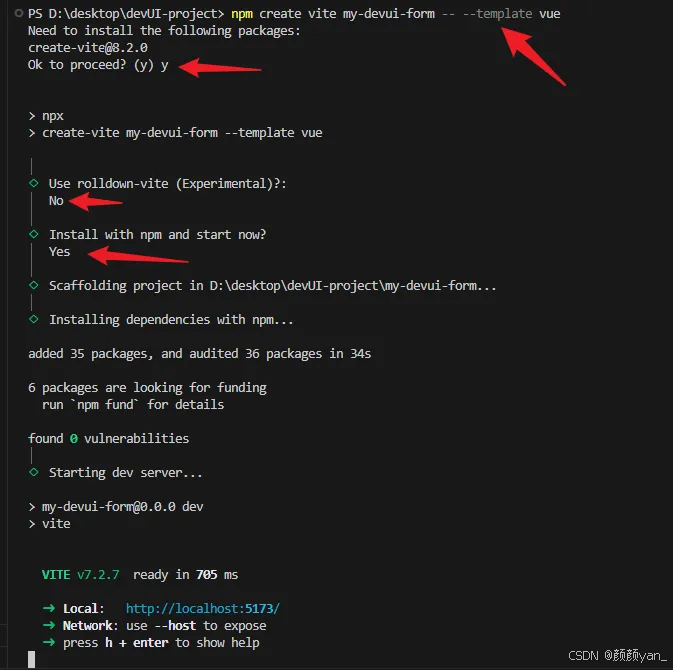
这说明开发服务器已经启动了!
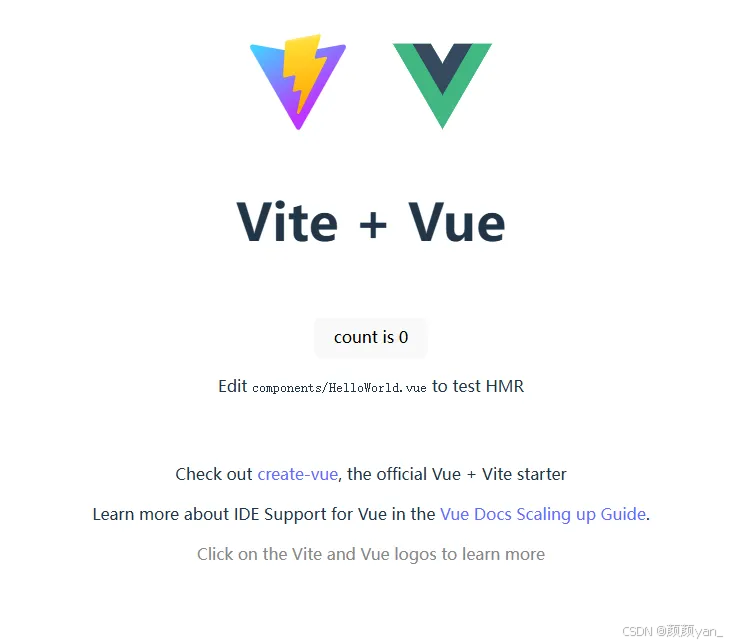
第二步:安装DevUI
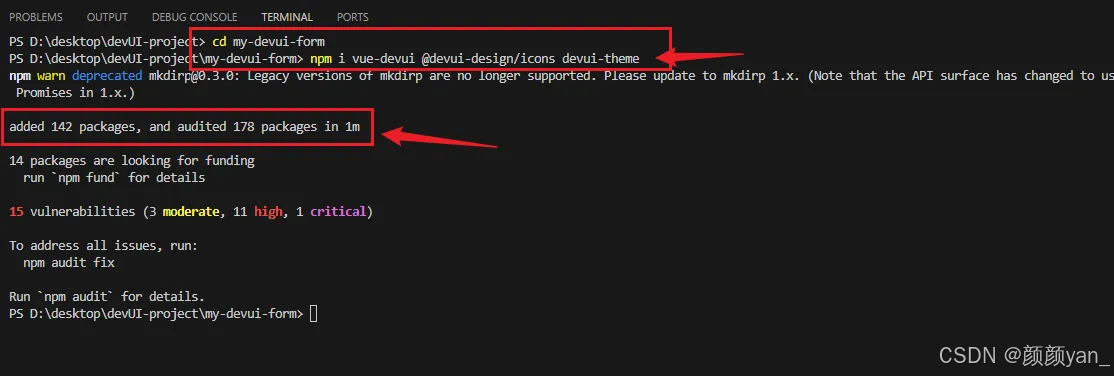
打开新的命令行窗口,进入项目文件夹,输入:
bash
cd my-devui-form
npm i vue-devui @devui-design/icons devui-theme
这个命令安装的是:
vue-devui- DevUI组件库本体,包含所有UI组件@devui-design/icons- DevUI官方提供的图标库devui-theme- 主题系统,支持主题切换和定制
等待安装完成,看到 added XXX packages 就说明成功了。
第三步:配置DevUI
用编辑器(VS Code)打开 my-devui-form 文件夹。
找到 src/main.js 文件,把全部内容替换为如下内容,并保存。
javascript
import { createApp } from 'vue'
import App from './App.vue'
import DevUI from 'vue-devui'
import 'vue-devui/style.css'
import '@devui-design/icons/icomoon/devui-icon.css'
import { ThemeServiceInit, infinityTheme } from 'devui-theme'

// 初始化DevUI主题系统
ThemeServiceInit({ infinityTheme }, 'infinityTheme')

const app = createApp(App)
app.use(DevUI)  // 注册DevUI插件,这样就能在模板中使用d-button、d-input等组件了
app.mount('#app')  // 挂载到index.html的#app元素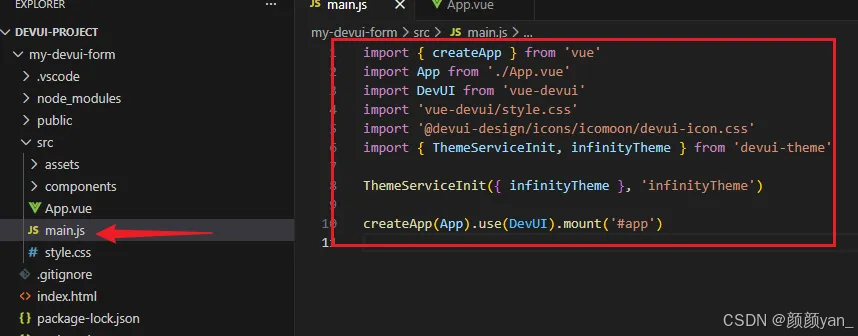
第四步:DevUI表单实现
整体流程图
在开始之前,先看一下表单从创建到提交的完整流程:
┌─────────────────────────────────────────────┐
│          用户打开表单页面                    │
└────────────┬────────────────────────────────┘
             │
             ▼
┌─────────────────────────────────────────────┐
│  初始化表单数据(ref创建响应式变量)         │
│  username: ''                               │
│  email: ''                                  │
│  gender: 'male'                             │
│  skills: []                                 │
└────────────┬────────────────────────────────┘
             │
             ▼
┌─────────────────────────────────────────────┐
│      页面渲染表单组件                        │
│  d-input、d-select、d-radio等               │
│  通过v-model绑定到数据                      │
└────────────┬────────────────────────────────┘
             │
             ▼
┌─────────────────────────────────────────────┐
│      用户填写表单                           │
│  输入框失焦 → 触发@blur事件                 │
│  → 执行验证函数 → 更新errors数据            │
│  → 页面自动显示错误提示                     │
└────────────┬────────────────────────────────┘
             │
             ▼
┌─────────────────────────────────────────────┐
│      用户点击提交按钮                       │
│  → 执行submitForm函数                       │
│  → 再次验证所有字段                         │
│  → 如果都通过,发送数据                     │
│  → 显示成功提示                             │
└────────────┬────────────────────────────────┘
             │
             ▼
┌─────────────────────────────────────────────┐
│      表单重置或继续交互                      │
└─────────────────────────────────────────────┘
数据流向详解
数据的三个阶段如下图。
┌──────────────────────────────────────────────────┐
│         第一阶段:数据定义                        │
├──────────────────────────────────────────────────┤
│                                                  │
│  const username = ref('')                       │
│  const email = ref('')                          │
│  const errors = ref({                           │
│    username: '',                                │
│    email: ''                                    │
│  })                                             │
│                                                  │
│  在这个阶段,所有数据都初始化为空状态             │
│                                                  │
└──────────────────────────────────────────────────┘
                    ▼
┌──────────────────────────────────────────────────┐
│         第二阶段:数据绑定                        │
├──────────────────────────────────────────────────┤
│                                                  │
│  <d-input v-model="username" />                 │
│  <d-input v-model="email" />                    │
│                                                  │
│  用户在输入框输入 ──────→ username自动更新      │
│  程序改变username ─────→ 输入框内容自动更新     │
│                                                  │
│  这就是"双向数据绑定"                           │
│                                                  │
└──────────────────────────────────────────────────┘
                    ▼
┌──────────────────────────────────────────────────┐
│         第三阶段:数据验证和处理                  │
├──────────────────────────────────────────────────┤
│                                                  │
│  用户失焦 → validateUsername() 执行              │
│  ↓                                              │
│  检查 username 是否为空                         │
│  ↓                                              │
│  检查长度是否 >= 3                              │
│  ↓                                              │
│  如果验证失败 → 更新 errors.username             │
│  如果验证成功 → 清空 errors.username             │
│  ↓                                              │
│  页面自动更新显示错误或清除错误                  │
│                                                  │
└──────────────────────────────────────────────────┘
表单验证的核心逻辑
验证规则的设计如下:
javascript
const validateUsername = () => {
  // 规则1:必填项
  if (!username.value) {
    errors.value.username = '用户名不能为空'
    return false
  }

  // 规则2:长度限制
  if (username.value.length < 3) {
    errors.value.username = '用户名至少3个字符'
    return false
  }

  // 如果通过所有规则
  errors.value.username = ''
  return true
}
验证规则的执行流程:
输入值 → 检查规则1 → 检查规则2 → 检查规则3... → 返回结果

具体例子:
─────────────────────────────────────────

输入值:''(空)
  ▼
规则1:if (!username.value)  → true(空值判断成立)
  ▼
立即停止,返回false
错误信息:'用户名不能为空'
不再检查后续规则

─────────────────────────────────────────

输入值:'ab'
  ▼
规则1:if (!username.value)  → false(不为空)
  ▼
规则2:if (username.value.length < 3)  → true(长度为2)
  ▼
立即停止,返回false
错误信息:'用户名至少3个字符'
不再检查后续规则

─────────────────────────────────────────

输入值:'abc'
  ▼
规则1:if (!username.value)  → false(不为空)
  ▼
规则2:if (username.value.length < 3)  → false(长度为3)
  ▼
所有规则都通过
  ▼
返回true
清空错误信息
完整代码如下:
javascript
<template>
  <div class="container">
    <div class="form-box">
      <h1>用户注册表单</h1>

      <d-form layout="vertical">
        <!-- 用户名 -->
        <d-form-item label="用户名">
          <d-input
            v-model="username"
            placeholder="请输入用户名"
          />
          <span v-if="errors.username" class="error">{{ errors.username }}</span>
        </d-form-item>

        <!-- 邮箱 -->
        <d-form-item label="邮箱">
          <d-input
            v-model="email"
            placeholder="请输入邮箱"
            type="email"
          />
          <span v-if="errors.email" class="error">{{ errors.email }}</span>
        </d-form-item>

        <!-- 密码 -->
        <d-form-item label="密码">
          <d-input
            v-model="password"
            placeholder="请输入密码"
            type="password"
          />
        </d-form-item>

        <!-- 部门选择 -->
        <d-form-item label="部门">
          <d-select
            v-model="department"
            placeholder="选择部门"
            :options="departments"
          />
        </d-form-item>

        <!-- 性别单选 -->
        <d-form-item label="性别">
          <d-radio-group v-model="gender" direction="row">
            <d-radio value="male">男</d-radio>
            <d-radio value="female">女</d-radio>
          </d-radio-group>
        </d-form-item>

        <!-- 技能复选 -->
        <d-form-item label="技能">
          <d-checkbox-group v-model="skills" direction="row">
            <d-checkbox value="Vue">Vue</d-checkbox>
            <d-checkbox value="React">React</d-checkbox>
            <d-checkbox value="Angular">Angular</d-checkbox>
          </d-checkbox-group>
        </d-form-item>

        <!-- 个人简介 -->
        <d-form-item label="个人简介">
          <d-textarea
            v-model="bio"
            placeholder="请输入个人简介"
            rows="4"
          />
        </d-form-item>

        <!-- 按钮 -->
        <d-form-item class="button-group">
          <d-button
            bsStyle="primary"
            @click="submitForm"
            :loading="isLoading"
          >
            {{ isLoading ? '提交中...' : '提交' }}
          </d-button>
          <d-button @click="resetForm">重置</d-button>
        </d-form-item>
      </d-form>

      <!-- 成功提示 -->
      <div v-if="showSuccess" class="success">
        ✅ 提交成功!用户名:{{ username }}
      </div>
    </div>
  </div>
</template>

<script setup>
import { ref, reactive } from 'vue'

// 表单数据
const username = ref('')
const email = ref('')
const password = ref('')
const department = ref('')
const gender = ref('male')
const skills = ref([])
const bio = ref('')

// 部门选项
const departments = [
  { label: '前端部', value: 'frontend' },
  { label: '后端部', value: 'backend' },
  { label: '测试部', value: 'testing' }
]

// 错误信息
const errors = reactive({
  username: '',
  email: ''
})

// 提交状态
const isLoading = ref(false)
const showSuccess = ref(false)

// 验证用户名
const validateUsername = () => {
  if (!username.value) {
    errors.username = '用户名不能为空'
    return false
  }
  if (username.value.length < 3) {
    errors.username = '用户名至少3个字符'
    return false
  }
  errors.username = ''
  return true
}

// 验证邮箱
const validateEmail = () => {
  const emailRegex = /^[^\s@]+@[^\s@]+\.[^\s@]+$/
  if (!email.value) {
    errors.email = '邮箱不能为空'
    return false
  }
  if (!emailRegex.test(email.value)) {
    errors.email = '邮箱格式不正确'
    return false
  }
  errors.email = ''
  return true
}

// 提交表单
const submitForm = async () => {
  if (!validateUsername() || !validateEmail()) {
    return
  }

  isLoading.value = true
  try {
    // 模拟提交延迟
    await new Promise(resolve => setTimeout(resolve, 1500))

    showSuccess.value = true
    console.log('表单数据:', {
      username: username.value,
      email: email.value,
      password: password.value,
      department: department.value,
      gender: gender.value,
      skills: skills.value,
      bio: bio.value
    })

    // 2秒后隐藏成功提示
    setTimeout(() => {
      showSuccess.value = false
    }, 2000)
  } finally {
    isLoading.value = false
  }
}

// 重置表单
const resetForm = () => {
  username.value = ''
  email.value = ''
  password.value = ''
  department.value = ''
  gender.value = 'male'
  skills.value = []
  bio.value = ''
  errors.username = ''
  errors.email = ''
  showSuccess.value = false
}
</script>

<style scoped>
.container {
  min-height: 100vh;
  background: linear-gradient(135deg, #667eea 0%, #764ba2 100%);
  display: flex;
  align-items: center;
  justify-content: center;
  padding: 20px;
}

.form-box {
  background: white;
  border-radius: 12px;
  padding: 40px;
  box-shadow: 0 20px 60px rgba(0, 0, 0, 0.3);
  max-width: 500px;
  width: 100%;
}

h1 {
  text-align: center;
  margin: 0 0 30px 0;
  color: #333;
  font-size: 1.8rem;
}

.error {
  display: block;
  color: #f56c6c;
  font-size: 0.85rem;
  margin-top: 5px;
}

.button-group {
  display: flex;
  gap: 10px;
  margin-top: 20px;
}

.button-group :deep(.d-btn) {
  flex: 1;
}

.success {
  margin-top: 20px;
  padding: 16px;
  background: #f0f9ff;
  border-left: 4px solid #4caf50;
  border-radius: 4px;
  color: #333;
  font-weight: 600;
  text-align: center;
}

:deep(.d-form-item) {
  margin-bottom: 20px;
}
</style>
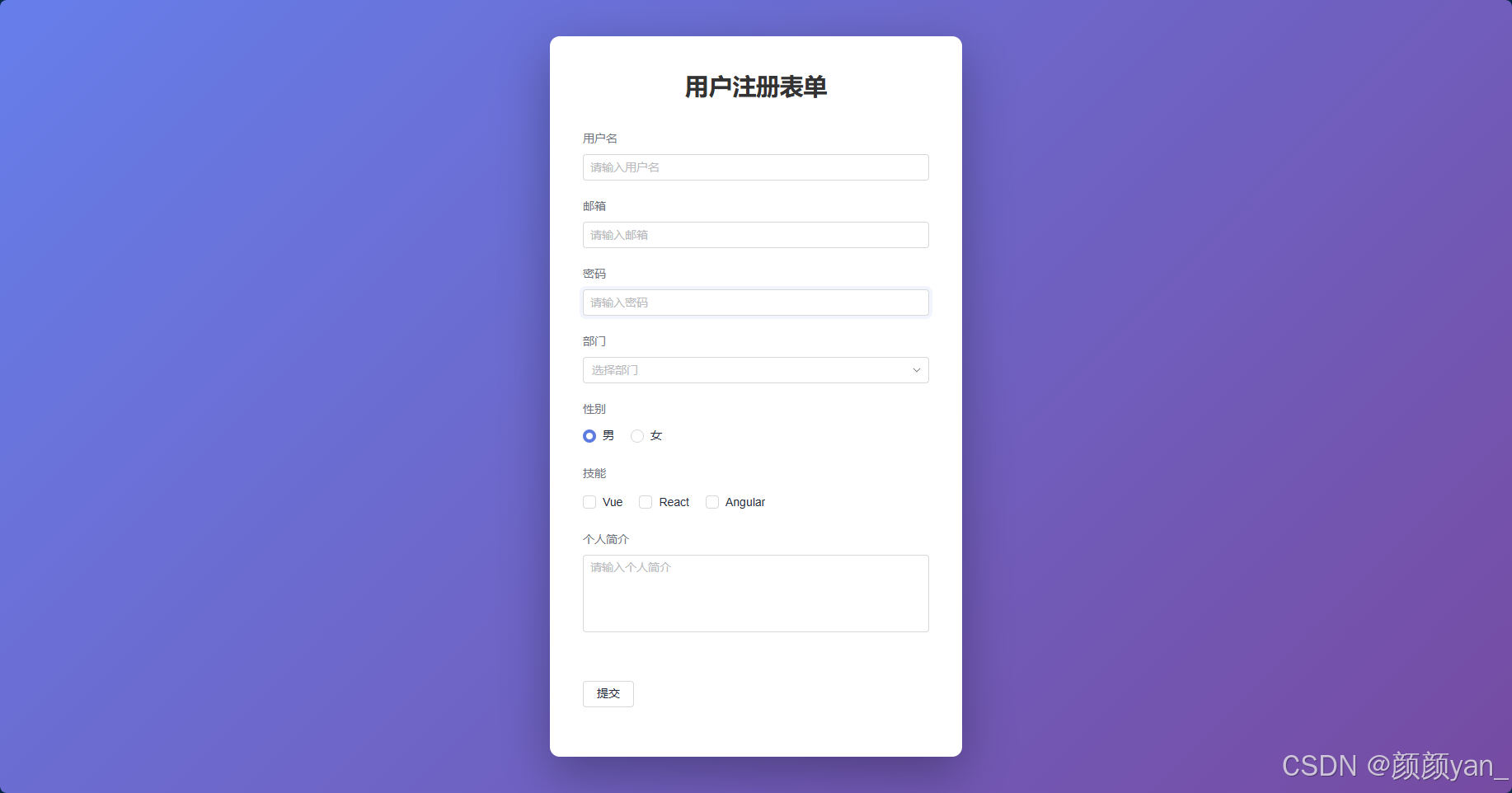
在浏览器中访问 http://localhost:5173,你会看到一个完整的注册表单!
常见问题
页面不显示?
检查浏览器控制台(按F12)是否有错误。最常见原因是:
- 没有安装DevUI依赖
bash
npm i vue-devui @devui-design/icons devui-theme-
main.js配置有误 - 检查是否正确导入并使用了DevUI
-
打字错误 - 确保组件名称正确,比如
d-input不要写成d-Input
验证不工作?
确保:
- 函数名称正确
javascript
const validateUsername = () => {
  // 验证逻辑
}- 正确绑定了事件
vue
<d-input @blur="validateUsername" /> <!-- 不要忘记括号 -->- 错误信息对象存在
javascript
const errors = ref({
  username: '',  // 必须有这个字段
  email: ''
})
想修改样式?
在 <style scoped> 中修改CSS:
css
/* 改背景色 */
.form-box {
  background: #f5f5f5;
}

/* 改内边距 */
.form-box {
  padding: 50px;
}

/* 改标题颜色 */
h1 {
  color: #667eea;
}
想添加新字段?
只需3步:
第1步: 在 <script setup> 中定义数据
javascript
const phone = ref('') // 添加手机号字段第2步: 在表单中添加输入框
vue
<d-form-item label="手机号">
  <d-input v-model="phone" placeholder="请输入手机号" />
</d-form-item>
第3步: 在提交时使用这个数据
javascript
console.log('手机号:', phone.value)如何连接真实后端?
修改提交函数,使用 fetch 或 axios 调用后端API:
javascript
const submitForm = async () => {
  // 验证代码...

  isLoading.value = true
  try {
    // 调用后端接口
    const response = await fetch('/api/register', {
      method: 'POST',
      headers: { 'Content-Type': 'application/json' },
      body: JSON.stringify({
        username: username.value,
        email: email.value,
        password: password.value,
        department: department.value,
        gender: gender.value,
        skills: skills.value,
        bio: bio.value
      })
    })

    const data = await response.json()

    if (response.ok) {
      showSuccess.value = true
      console.log('注册成功!', data)
    } else {
      alert('注册失败:' + data.message)
    }
  } catch (error) {
    alert('出错了:' + error.message)
  } finally {
    isLoading.value = false
  }
}
总结
通过本文,可以快速掌握DevUI表单的完整实现逻辑:数据响应化 --- 用ref()创建响应式数据自动更新页面;事件驱动验证 --- 通过@blur、@click触发验证逻辑;UI动态反馈 --- 根据验证结果显示错误或成功提示。这三层工作流不仅适用于简单表单,也是构建复杂管理系统的基础。接下来,跟着小编开始实践吧!
MateChat:https://gitcode.com/DevCloudFE/MateChat
MateChat官网:https://matechat.gitcode.com
DevUI官网:https://devui.design/home