一、新建工程
- 打开立创EDA软件,新建一个工程。
- 在开始页的快速开始位置或软件的左上角文件的菜单栏中选择新建工程。
- 为工程命名,例如"按键点灯",并保存。
二、设置软件操作逻辑
- 创建新工程时,可能会弹出设置软件操作逻辑的窗口。
- 选择拖动网络标签时的行为:修改网络名称或仅调整标签位置。
- 新手建议选择修改网络名称,有EDA使用经验的用户可以根据个人偏好选择。
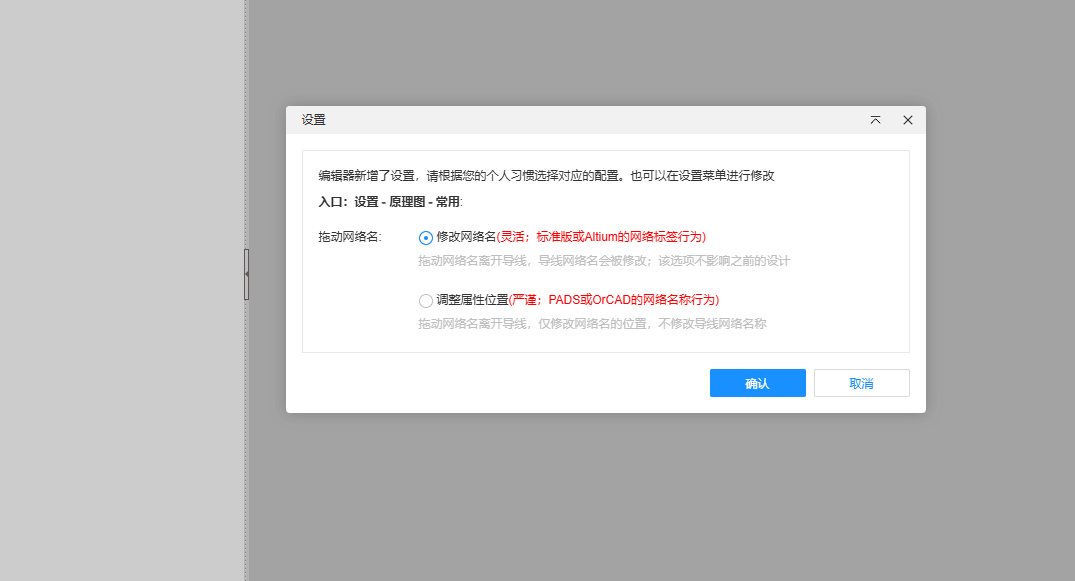
小白版解释
你可以把 "网络名" 理解成电路里导线的 "名字标签"(比如给电源导线贴个 "VCC" 标签、给地线贴 "GND" 标签)。
这个弹窗是让你选:拖这个 "名字标签" 的时候,会发生啥?
- 选「修改网络名(灵活)」:拖标签的时候,不仅挪标签位置,连它对应的导线 "名字" 也会跟着变(和 Altium 软件的操作习惯一样,比较灵活)。
- 选「调整座位位置(严谨)」:拖标签只挪标签的位置,导线本身的 "名字" 不变(和 PADS/OrCAD 软件的习惯一样,更严谨)。
专业版解释
"网络名" 是电路中同一电气节点的标识(比如所有相连的 VCC 导线属于同一个 "VCC 网络")。
这个设置是定义「拖动网络名标识」的交互逻辑:
- 「修改网络名(灵活)」:拖动网络名标识时,会修改该标识关联导线的网络属性(对齐 Altium Designer 的网络标签交互规则)。
- 「调整座位位置(严谨)」:拖动仅调整网络名标识的布局坐标,不改变导线的网络归属(对齐 PADS/OrCAD 的网络标签交互规则)。
简单说:按你平时用电路软件的习惯选就行,选完之后也能在 "设置 - 原理图 - 常用" 里再改
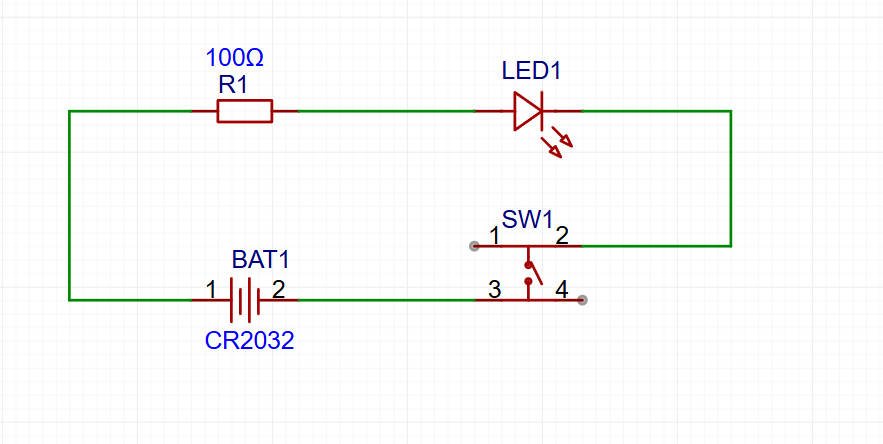
三、绘制原理图
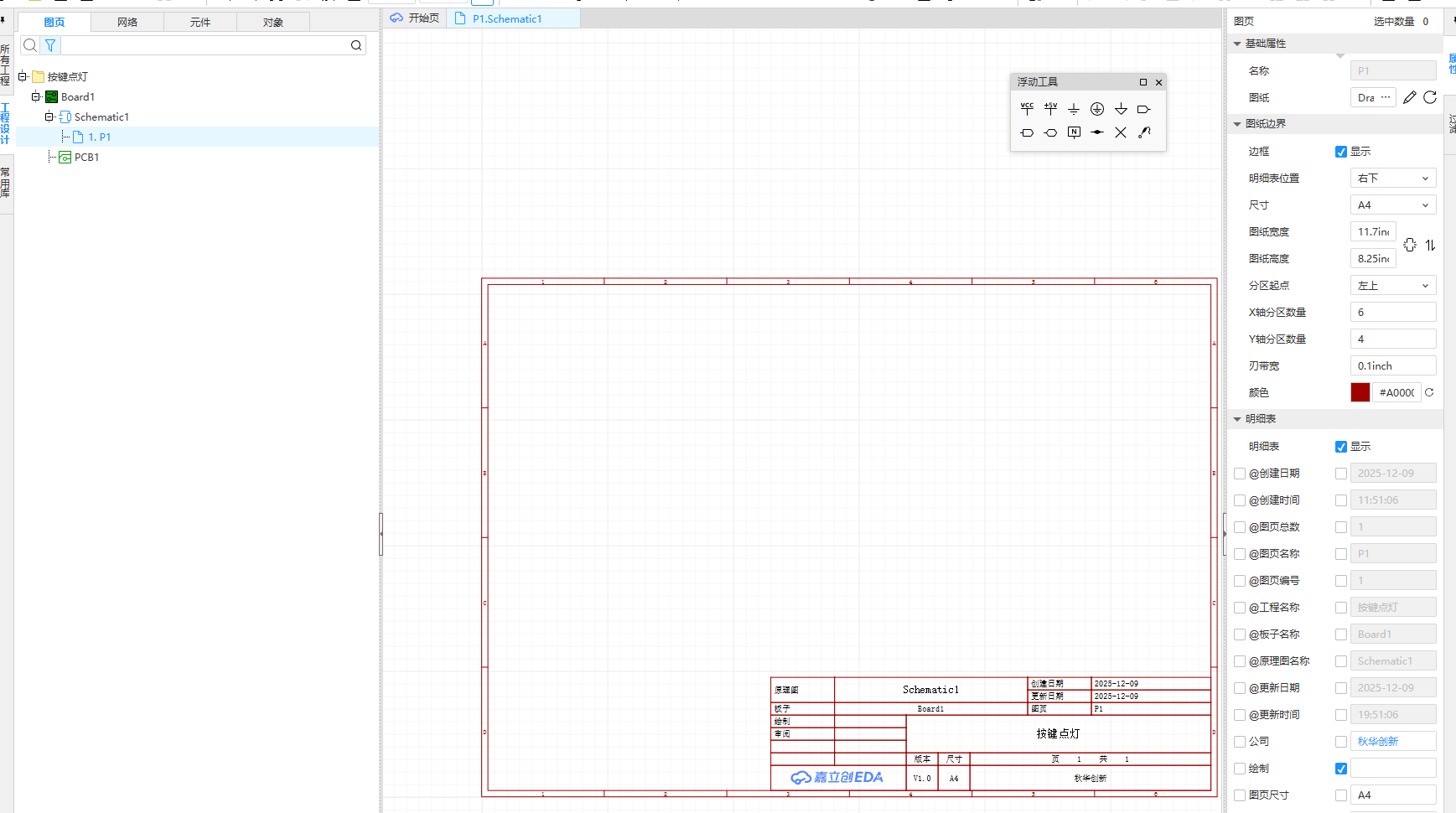
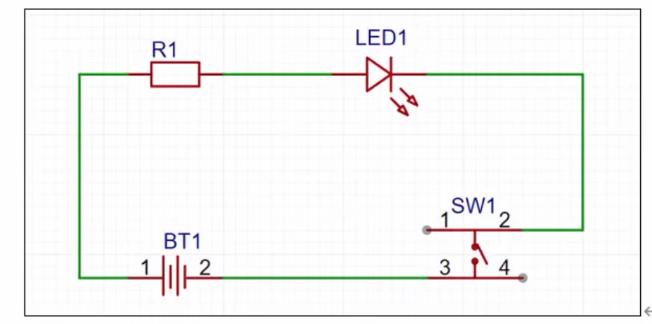
四、元器件选型
(1)LED选型:C2936518
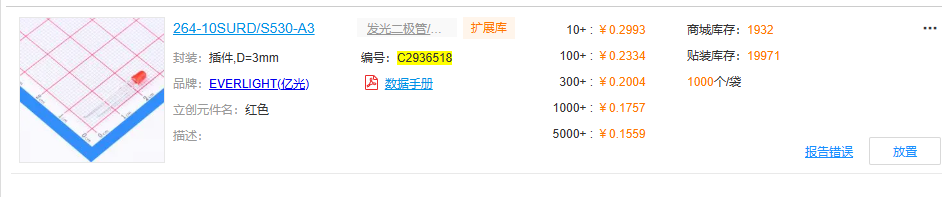


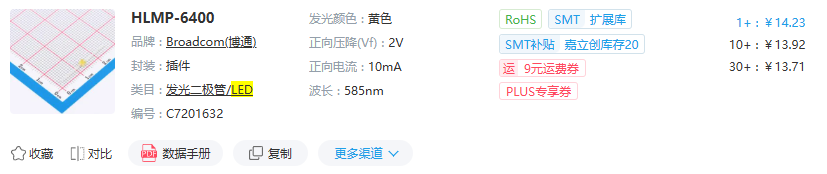
(2)电源选型:C49075926
纽扣电池:C49075926

纽扣电池底座:C53665915
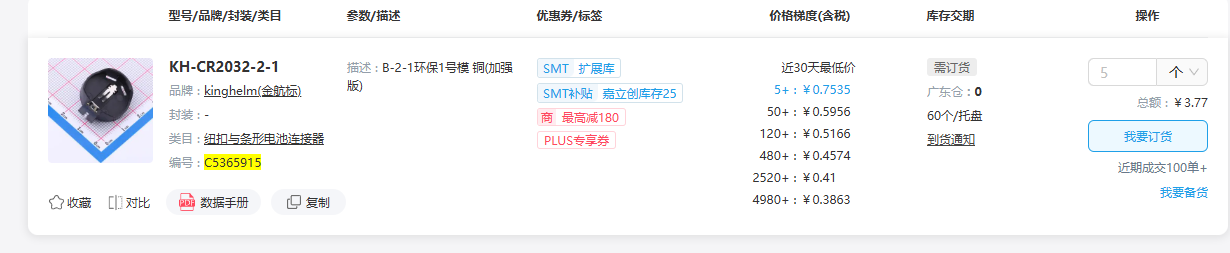
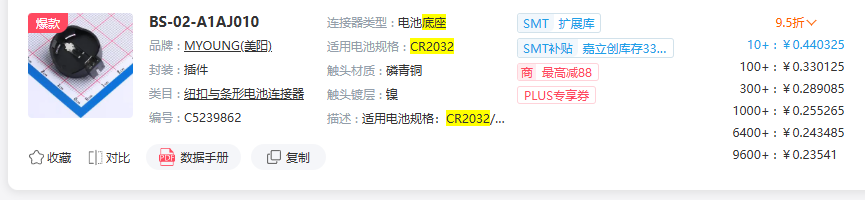

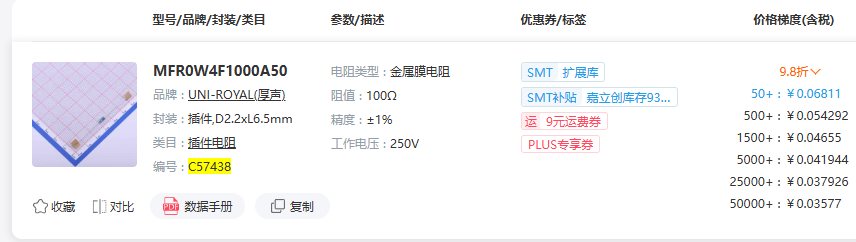
(3)100Ω电阻:C57438
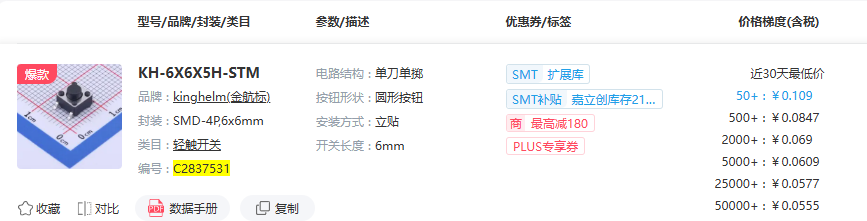
(4)按键开关:C2837531
五、原理图完成