在短视频内容生态中,影视解说始终占据"常青树"地位,成为新手入门短视频、快速变现的首选赛道。据蝉妈妈2025年Q1数据显示,影视解说类视频在抖音、快手等平台的月均播放量突破860亿次,同比2024年增长32%,单条爆款视频最高可斩获1.2亿播放量,远超生活、美食等垂类平均水平。从用户需求来看,78%的短视频用户每周至少观看3条以上影视解说内容,其中"剧情速看""冷门佳片推荐""经典影视解析"三大细分方向最受追捧,用户完播率普遍在45%以上,是平台算法推荐的核心优势内容。更关键的是,影视解说制作门槛已被AI工具大幅降低,用影忆这类全能工具,零基础新手也能在1小时内完成一条高质量解说视频,轻松入局赛道。
1. 前期做好3 件事
影视解说制作的核心是素材+文案+工具,前期准备到位,后续制作会事半功倍,这里重点推荐用影忆作为主力工具,优势堪称新手福音。
1.1 核心工具
用过就知道影忆,有多适配影视解说场景:
①上手零难度:界面设计简洁直观,没有复杂的专业术语,所有功能都有明确指引,就算是从没剪过视频的小白,10分钟就能摸清核心操作;
②配置要求极低:普通办公本(i3处理器+4G内存)也能流畅运行,导出10分钟1080P视频仅需5分钟,不会出现卡顿、崩溃的情况,比PR、AE等软件更适合新手;
③功能一站式拉满:集"去原音、配音导入、精准剪辑、去水印、自动加字幕"于一体,不用在多个软件间切换,一条视频从头到尾全流程搞定;
④影视适配性强:支持几乎所有影视格式(MP4、MKV、MOV等),对1080P、4K视频的兼容性拉满,转码、剪辑时不会损伤画质,导出后依然清晰流畅。
下载影忆:电脑上用浏览器搜:影忆,下载安装。
1.2 素材准备
影视剧素材建议下载1080P分辨率,优先选择无台标、无内嵌字幕的版本,后续制作更省心。
1.3 文案准备
文案是影视解说的灵魂,新手可以按这3个技巧写:
开头钩子:前3秒必须抓住观众,比如"这部电影上映时没人看,现在却被奉为神作"。
节奏紧凑:每30秒抛出一个剧情亮点或反转,避免冗长铺垫,比如"他以为是捡漏,没想到却陷入了致命陷阱"。
语言通俗:不用复杂词汇,像和朋友聊天一样解说,适当加入个人观点(比如"这个角色的选择真的太让人意难平了"),增强代入感。
控制长度:新手建议文案控制在500-1000字,对应视频时长1-3分钟,更容易保证完播率。
1.4 配音准备
首选口播:用手机或麦克风录制自己的声音,真实的语气、情绪能拉近和观众的距离,平台推荐量更高;录制时找安静环境,避免背景噪音,语速保持每分钟180-200字,清晰不拖沓。
次选AI配音:如果不想露声,可用免费的AI配音等工具,选择"解说腔"、"旁白腔",调整语速和语调,避免机械感;生成后导出音频文件,后续导入影忆即可。
2. 五步搞定影视解说,超详细教程
2.1 创建项目导入素材
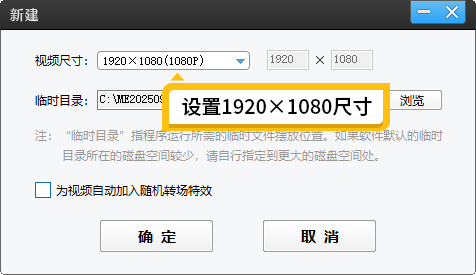
打开影忆,点击界面左下角"创建新制"按钮,在弹出的新建对话框,选择尺寸1920*1080(这个尺寸是平台流量变现的标准尺寸,画面清晰且适配手机全屏观看)。
点击"添加视频",选择提前下载好的影视片段导入。
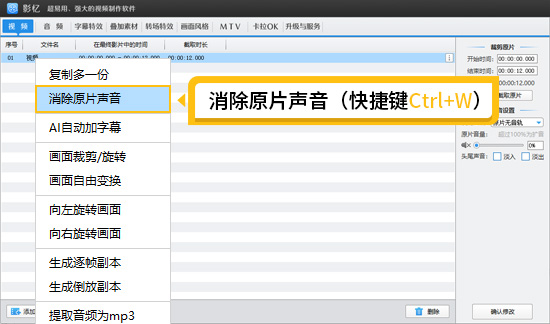
右键视频片段,选择"消除原片声音",视频原音就会完全去除,避免和配音冲突。
2.2 导入配音精准对齐
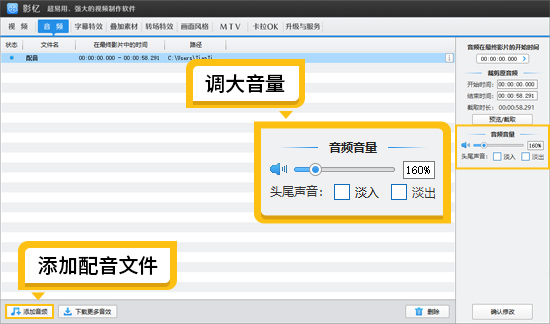
点击软件顶部"音频"面板,找到录制好的配音文件导入。
点击 "播放"按钮,听一遍配音,确认没有杂音、语速正常。如果需要调整音量,可拖动音频轨道上的"音频音量",一般调整到110-120%,避免声音过小。
2.3 根据配音剪辑视频,同步剧情
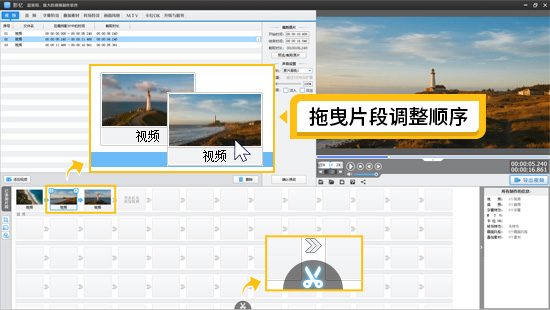
核心功能:使用影忆的"超级剪刀"工具(快捷键Ctrl+K),这个功能太好用了,像切豆腐一样精准分割视频.
操作流程:点击 "播放"按钮,跟着配音节奏,当配音说到某个剧情时,暂停视频,用超级剪刀分割片段;比如配音说"他打开了那个神秘的盒子",就分割到视频中"打开盒子"的画面。
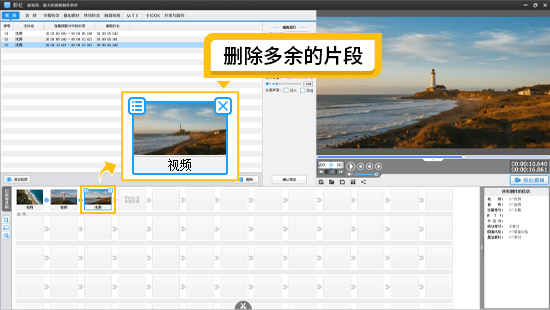
同步调整:拖拽分割好的视频片段,让画面和配音内容完全匹配,多余的片段(比如冗长的空镜、和文案无关的剧情)直接选中后按"Delete"删除。
2.4 去除水印和原字幕,让画面更干净
影视素材自带的水印、台标或内嵌字幕会影响观感,用影忆两种方法轻松解决:
方法一:AI画面裁剪(推荐,不损伤画质)
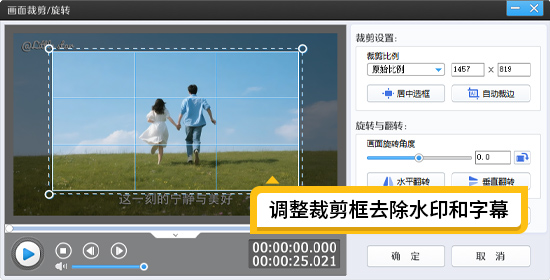
选中视频片段,点击"画面旋转/裁剪"按钮,拖动裁剪框,避开水印和原字幕的位置,软件会自动适配画面比例,裁剪后画面依然完整,不会变形。

方法二:一键去水印(适合水印较小的情况)
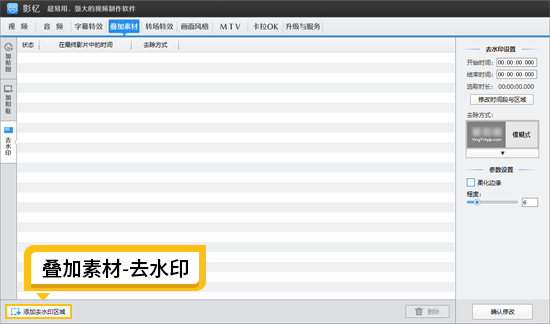
点击顶部"叠加素材"面板,选择"去水印",鼠标拖动水印框,覆盖在素材的水印或原字幕上;
点击"确定",等待1-2秒,水印就会被抹除,操作简单且效果自然。
2.5 自动加同步字幕,优化样式
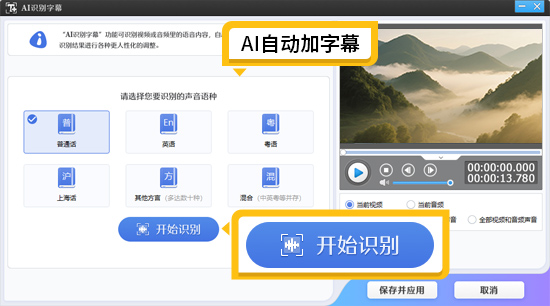
右键点击配音,选择"AI自动加字幕",在弹出的窗口中选择识别语言(比如普通话),点击"开始识别",等待几秒钟(根据配音时长而定),字幕就会自动生成,并且和配音精准同步,误差率低至2.5%。
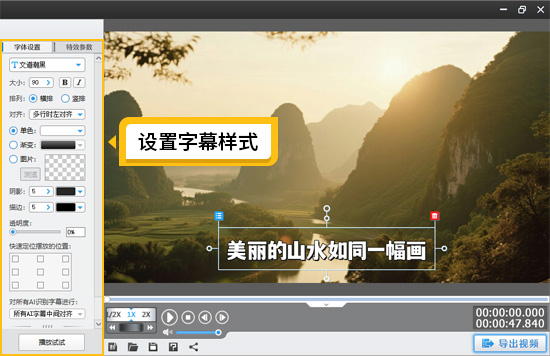
选中字幕,设置字体大小为90-100,这个大小在手机上观看清晰不遮挡画面。颜色选择白色,勾选"描边"或"阴影",设置为黑色(描边宽度2-3),这样就算视频画面较亮,字幕也能清晰可见。检查字幕是否有错别字,双击字幕即可修改,确保文案准确无误。
3. 最终导出
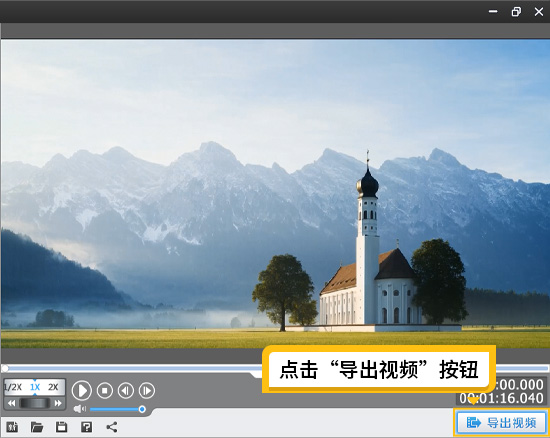
所有操作完成后,点击右下角"导出视频"按钮,选择导出格式为MP4(兼容性最强,所有平台都支持);
分辨率设置为1920*1080,帧率选择30fps,码率设置为5000kbps(保证画质清晰,同时文件大小不会过大)。
点击开始导出,稍等片刻,一条高质量的影视解说视频就制作完成了!
4. 结尾提醒
避坑提醒:不要使用侵权素材,优先选择版权开放的影片或平台授权素材;字幕样式不要太花哨,简洁清晰最重要;配音时避免语速过快,确保观众能听清。
变现技巧:粉丝量1万前,专注做垂直领域(比如只解说悬疑片、喜剧片),更容易吸引精准粉丝;开通橱窗后,带货影视相关周边(如影视原声带、观影会员卡),转化率更高;积极参与平台影视类活动,获取额外流量扶持。
用影忆制作影视解说,全程不用切换软件,新手也能快速上手。按照这个教程,每天花1-2小时制作1条视频,坚持1-2个月,大概率能实现粉丝破万、实现变现的目标。