Flutter 作为 Google 推出的跨端 UI 框架,凭借 "一次编写,多端运行" 的特性、接近原生的性能表现以及高效的热重载能力,已成为移动开发领域的主流选择。从移动端到桌面端、Web 端甚至嵌入式设备,Flutter 生态持续完善,越来越多企业将其作为跨端开发的首选。本文将从 Flutter 核心架构出发,深入剖析底层运行逻辑,结合实战代码讲解核心 Widget、状态管理和性能优化技巧,最终实现可落地的 Todo 应用,帮助开发者从入门快速进阶到实战开发。
一、Flutter 核心架构与核心概念
1.1 整体架构
Flutter 架构分为三层,从上层到下层依次为:
- Framework 层(Dart 实现):开发者直接接触的核心层,包含 Widget、动画、手势、渲染等模块,所有上层 API 均基于此构建。
- Engine 层(C/C++ 实现):Flutter 的 "心脏",核心包含 Skia 图形引擎、Dart 运行时、文本渲染引擎,负责将 Framework 层指令转换为平台原生渲染指令,保证跨平台一致性。
- Embedder 层(平台相关):负责与底层平台(Android/iOS/Windows 等)交互,如窗口管理、事件传递、系统权限调用等。
1.2 三棵核心树:Widget、Element、RenderObject
这是 Flutter 渲染机制的核心,理解三者关系是进阶的关键:
- Widget 树:描述 UI 的配置信息,不可变(immutable),状态变化时会重建新的 Widget 树,轻量级且仅存储配置。
- Element 树:Widget 的实例化对象,连接 Widget 和 RenderObject,具有可变状态。Flutter 通过 Element 树的 diff 算法判断 UI 更新范围,减少不必要的渲染。
- RenderObject 树:负责布局计算、位置排版和绘制指令执行,是真正完成渲染的层。
渲染流程:Widget 树构建 → Element 树根据 Widget 创建实例 → RenderObject 树完成布局与绘制。
二、核心 Widget 实战
Flutter 遵循 "组合优于继承" 的设计思想,所有 UI 均由 Widget 组合而成,核心 Widget 是开发的基础。
2.1 无状态 / 有状态 Widget
StatelessWidget:适用于 UI 不随状态变化的场景(如静态文本、图标)。StatefulWidget:适用于 UI 需要动态更新的场景,通过State类存储可变状态,setState触发 UI 重建。
代码示例:基础 Widget 使用
Dart
import 'package:flutter/material.dart';

void main() => runApp(const MyApp());

// 无状态根组件
class MyApp extends StatelessWidget {
  const MyApp({super.key});

  @override
  Widget build(BuildContext context) {
    return MaterialApp(
      title: 'Flutter核心Widget示例',
      theme: ThemeData(primarySwatch: Colors.blue),
      home: const HomePage(),
    );
  }
}

// 有状态页面组件
class HomePage extends StatefulWidget {
  const HomePage({super.key});

  @override
  State<HomePage> createState() => _HomePageState();
}

class _HomePageState extends State<HomePage> {
  int _counter = 0; // 状态变量

  // 状态更新方法
  void _incrementCounter() {
    setState(() { // 触发UI重建
      _counter++;
    });
  }

  @override
  Widget build(BuildContext context) {
    return Scaffold(
      appBar: AppBar(title: const Text('核心Widget实战')),
      body: Center(
        child: Column(
          mainAxisAlignment: MainAxisAlignment.center,
          children: <Widget>[
            const Text('点击按钮的次数:'),
            Text(
              '$_counter',
              style: Theme.of(context).textTheme.headlineMedium,
            ),
          ],
        ),
      ),
      floatingActionButton: FloatingActionButton(
        onPressed: _incrementCounter,
        tooltip: 'Increment',
        child: const Icon(Icons.add),
      ),
    );
  }
}
2.2 布局 Widget:Row/Column/Stack
Flutter 布局通过组合基础布局 Widget 实现,核心布局 Widget 包括:
- Row:横向布局,沿水平方向排列子组件。
- Column:纵向布局,沿垂直方向排列子组件。
- Stack:层叠布局,子组件可重叠显示,结合Positioned实现精准定位。
代码示例:复合布局实现
Dart
Widget _buildComplexLayout() {
  return Container(
    padding: const EdgeInsets.all(16),
    child: Column(
      crossAxisAlignment: CrossAxisAlignment.start,
      children: [
        // 横向布局:文本+按钮
        Row(
          mainAxisAlignment: MainAxisAlignment.spaceBetween,
          children: [
            const Text('横向布局示例', style: TextStyle(fontSize: 18)),
            ElevatedButton(
              onPressed: () {},
              child: const Text('操作按钮'),
            ),
          ],
        ),
        const SizedBox(height: 20),
        // 层叠布局:容器+文本+图标
        Stack(
          alignment: Alignment.center,
          children: [
            Container(
              width: 200,
              height: 200,
              color: Colors.blue.withOpacity(0.3),
            ),
            const Text('层叠布局', style: TextStyle(fontSize: 20, color: Colors.red)),
            const Positioned(
              bottom: 10,
              right: 10,
              child: Icon(Icons.star, color: Colors.yellow),
            ),
          ],
        ),
      ],
    ),
  );
}
三、状态管理进阶
当应用规模扩大,多个 Widget 需要共享状态时,setState的局限性(状态分散、跨组件通信困难)会凸显,此时需使用专业的状态管理方案。Provider是 Flutter 官方推荐的轻量级状态管理库,基于InheritedWidget实现,简单易上手。
3.1 集成 Provider
首先在pubspec.yaml添加依赖: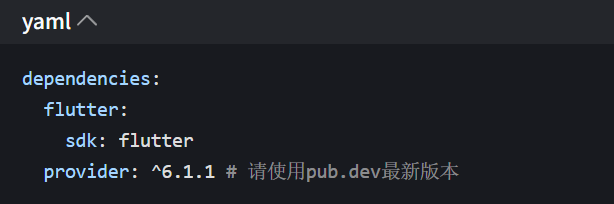
3.2 Provider 实战:跨组件状态共享
代码示例:Provider 实现计数共享
Dart
import 'package:flutter/material.dart';
import 'package:provider/provider.dart';

// 1. 定义状态模型(混合ChangeNotifier)
class CounterModel with ChangeNotifier {
  int _count = 0;
  int get count => _count;

  // 状态更新方法
  void increment() {
    _count++;
    notifyListeners(); // 通知监听者更新UI
  }

  void decrement() {
    _count--;
    notifyListeners();
  }
}

void main() {
  runApp(
    // 2. 全局注入状态
    ChangeNotifierProvider(
      create: (context) => CounterModel(),
      child: const MyApp(),
    ),
  );
}

class MyApp extends StatelessWidget {
  const MyApp({super.key});

  @override
  Widget build(BuildContext context) {
    return MaterialApp(
      title: 'Provider状态管理',
      theme: ThemeData(primarySwatch: Colors.blue),
      home: const HomePage(),
    );
  }
}

class HomePage extends StatelessWidget {
  const HomePage({super.key});

  @override
  Widget build(BuildContext context) {
    return Scaffold(
      appBar: AppBar(title: const Text('Provider实战')),
      body: const Column(
        mainAxisAlignment: MainAxisAlignment.center,
        children: [
          ShowCountWidget(), // 展示状态的组件
          SizedBox(height: 20),
          OperationWidget(), // 操作状态的组件
        ],
      ),
    );
  }
}

// 3. 展示状态的组件
class ShowCountWidget extends StatelessWidget {
  const ShowCountWidget({super.key});

  @override
  Widget build(BuildContext context) {
    // 获取状态模型
    final counter = Provider.of<CounterModel>(context);
    return Text(
      '当前计数:${counter.count}',
      style: const TextStyle(fontSize: 24),
    );
  }
}

// 4. 操作状态的组件
class OperationWidget extends StatelessWidget {
  const OperationWidget({super.key});

  @override
  Widget build(BuildContext context) {
    // listen: false 表示不监听状态变化,避免不必要的重建
    final counter = Provider.of<CounterModel>(context, listen: false);
    return Row(
      mainAxisAlignment: MainAxisAlignment.center,
      children: [
        ElevatedButton(
          onPressed: counter.decrement,
          child: const Text('减1'),
        ),
        const SizedBox(width: 20),
        ElevatedButton(
          onPressed: counter.increment,
          child: const Text('加1'),
        ),
      ],
    );
  }
}
四、Flutter 性能优化技巧
高性能是 Flutter 的核心优势之一,但不合理的编码会导致性能瓶颈,以下是实战中常用的优化技巧:
4.1 避免不必要的 Widget 重建
-
使用 const 构造函数 :对于静态 StatelessWidget,const构造函数可缓存实例,减少重建开销。
-
拆分 Widget :将频繁更新的部分拆分为独立小 Widget,避免整个页面重建。
Dart// 优化前:每次重建创建新实例 Widget _unoptimizedText() => Text('静态文本', style: TextStyle(fontSize: 16)); // 优化后:const缓存实例 Widget _optimizedText() => const Text('静态文本', style: TextStyle(fontSize: 16));4.2 列表优化:ListView.builder 懒加载
ListView默认一次性构建所有子项,数据量大时会卡顿;ListView.builder采用懒加载,仅构建可视区域的子项,大幅提升性能。
Dart// 优化前:一次性构建所有项(数据量大卡顿) Widget _badListView() { List<String> data = List.generate(1000, (index) => 'Item $index'); return ListView( children: data.map((item) => ListTile(title: Text(item))).toList(), ); } // 优化后:懒加载构建可视区域项 Widget _optimizedListView() { List<String> data = List.generate(1000, (index) => 'Item $index'); return ListView.builder( itemCount: data.length, itemBuilder: (context, index) => ListTile(title: Text(data[index])), ); }4.3 图片优化:缓存与压缩
使用
cached_network_image库缓存网络图片,减少重复请求;通过fit属性适配容器,避免过度绘制。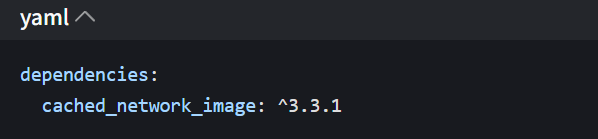
Dart
Widget _optimizedImage() {
  return CachedNetworkImage(
    imageUrl: 'https://example.com/image.jpg',
    placeholder: (context, url) => const CircularProgressIndicator(), // 加载中占位
    errorWidget: (context, url, error) => const Icon(Icons.error), // 错误占位
    fit: BoxFit.cover, // 适配容器,避免过度绘制
    width: 200,
    height: 200,
  );
}
五、实战案例:简易 Todo 应用
整合以上知识点,实现一个支持 "添加、删除、切换完成状态" 的 Todo 应用,完整代码如下:
Dart
import 'package:flutter/material.dart';
import 'package:provider/provider.dart';

// Todo模型
class Todo {
  final String id;
  final String title;
  bool isCompleted;

  Todo({
    required this.id,
    required this.title,
    this.isCompleted = false,
  });
}

// Todo状态管理模型
class TodoModel with ChangeNotifier {
  List<Todo> _todos = [];

  List<Todo> get todos => _todos;

  // 添加待办
  void addTodo(String title) {
    _todos.add(Todo(
      id: DateTime.now().millisecondsSinceEpoch.toString(),
      title: title,
    ));
    notifyListeners();
  }

  // 删除待办
  void deleteTodo(String id) {
    _todos.removeWhere((todo) => todo.id == id);
    notifyListeners();
  }

  // 切换完成状态
  void toggleTodo(String id) {
    final todo = _todos.firstWhere((todo) => todo.id == id);
    todo.isCompleted = !todo.isCompleted;
    notifyListeners();
  }
}

void main() {
  runApp(
    ChangeNotifierProvider(
      create: (context) => TodoModel(),
      child: const TodoApp(),
    ),
  );
}

class TodoApp extends StatelessWidget {
  const TodoApp({super.key});

  @override
  Widget build(BuildContext context) {
    return MaterialApp(
      title: 'Flutter Todo应用',
      theme: ThemeData(primarySwatch: Colors.green),
      home: const TodoHomePage(),
    );
  }
}

class TodoHomePage extends StatefulWidget {
  const TodoHomePage({super.key});

  @override
  State<TodoHomePage> createState() => _TodoHomePageState();
}

class _TodoHomePageState extends State<TodoHomePage> {
  final TextEditingController _controller = TextEditingController();

  // 添加待办方法
  void _addTodo() {
    if (_controller.text.trim().isEmpty) return;
    Provider.of<TodoModel>(context, listen: false).addTodo(_controller.text);
    _controller.clear();
    Navigator.pop(context); // 关闭输入弹窗
  }

  // 打开输入弹窗
  void _showAddTodoDialog() {
    showDialog(
      context: context,
      builder: (context) => AlertDialog(
        title: const Text('添加待办事项'),
        content: TextField(
          controller: _controller,
          decoration: const InputDecoration(hintText: '请输入待办内容'),
        ),
        actions: [
          TextButton(
            onPressed: () => Navigator.pop(context),
            child: const Text('取消'),
          ),
          TextButton(
            onPressed: _addTodo,
            child: const Text('添加'),
          ),
        ],
      ),
    );
  }

  @override
  Widget build(BuildContext context) {
    final todoModel = Provider.of<TodoModel>(context);
    return Scaffold(
      appBar: AppBar(title: const Text('Flutter Todo')),
      body: todoModel.todos.isEmpty
          ? const Center(child: Text('暂无待办事项,点击右下角添加'))
          : ListView.builder(
              itemCount: todoModel.todos.length,
              itemBuilder: (context, index) {
                final todo = todoModel.todos[index];
                return ListTile(
                  leading: Checkbox(
                    value: todo.isCompleted,
                    onChanged: (value) => todoModel.toggleTodo(todo.id),
                  ),
                  title: Text(
                    todo.title,
                    style: TextStyle(
                      decoration: todo.isCompleted
                          ? TextDecoration.lineThrough
                          : TextDecoration.none,
                    ),
                  ),
                  trailing: IconButton(
                    icon: const Icon(Icons.delete, color: Colors.red),
                    onPressed: () => todoModel.deleteTodo(todo.id),
                  ),
                );
              },
            ),
      floatingActionButton: FloatingActionButton(
        onPressed: _showAddTodoDialog,
        child: const Icon(Icons.add),
      ),
    );
  }
}
六、总结与展望
Flutter 的核心优势在于统一的渲染引擎和声明式 UI 模型,让跨平台开发效率和性能达到新高度。从基础 Widget 使用到状态管理,再到性能优化,掌握这些核心知识点是进阶的关键。
随着 Flutter 3.x 系列版本发布,Flutter 已实现移动端、桌面端、Web 端、嵌入式设备的全平台覆盖,Google 持续优化性能和生态。未来,Flutter 将在低代码、跨端协作、AI 集成等方向持续发展,成为企业数字化转型的重要技术选择。
推荐学习资源
- Flutter 官方文档:https://docs.flutter.dev/
- Flutter Pub 仓库:https://pub.dev/
- Flutter GitHub:https://github.com/flutter/flutter
希望本文能帮助你夯实 Flutter 基础,快速进阶到实战开发。建议多动手实践,在项目中积累性能优化和跨平台适配经验,真正发挥 Flutter 的跨端优势。
https://openharmonycrossplatform.csdn.net/content
欢迎大家加入开源鸿蒙跨平台开发者社区(https://openharmonycrossplatform.csdn.net),一起共建开源鸿蒙跨平台生态。