CMake Tools 是由 Microsoft 开发的 VS Code 扩展,其核心定位是作为 CMake 与 IDE 界面之间的桥梁,通过自动化传统命令行开发中的多步骤操作(如配置、生成、构建流程)来提升开发效率。该工具不仅提供基础的项目管理功能,还包含详细的文档支持(如 FAQ 指南)以帮助用户解决使用过程中的疑问。
从用户需求适配角度,CMake Tools 实现了对不同技术水平开发者的覆盖:对于新手,其提供快速入门引导简化上手流程;对于专业开发者,则支持高级配置以满足复杂项目需求。这种双重支持体系使其成为跨场景 CMake 项目开发的高效工具。
获取该工具的标准流程需通过 VS Code 扩展面板完成。在扩展市场搜索 "cmake" 时,需注意选择 Microsoft 官方发布的 "CMake Tools"(描述为 "Extended CMake support..."),点击界面中的 "Install" 按钮即可完成安装。
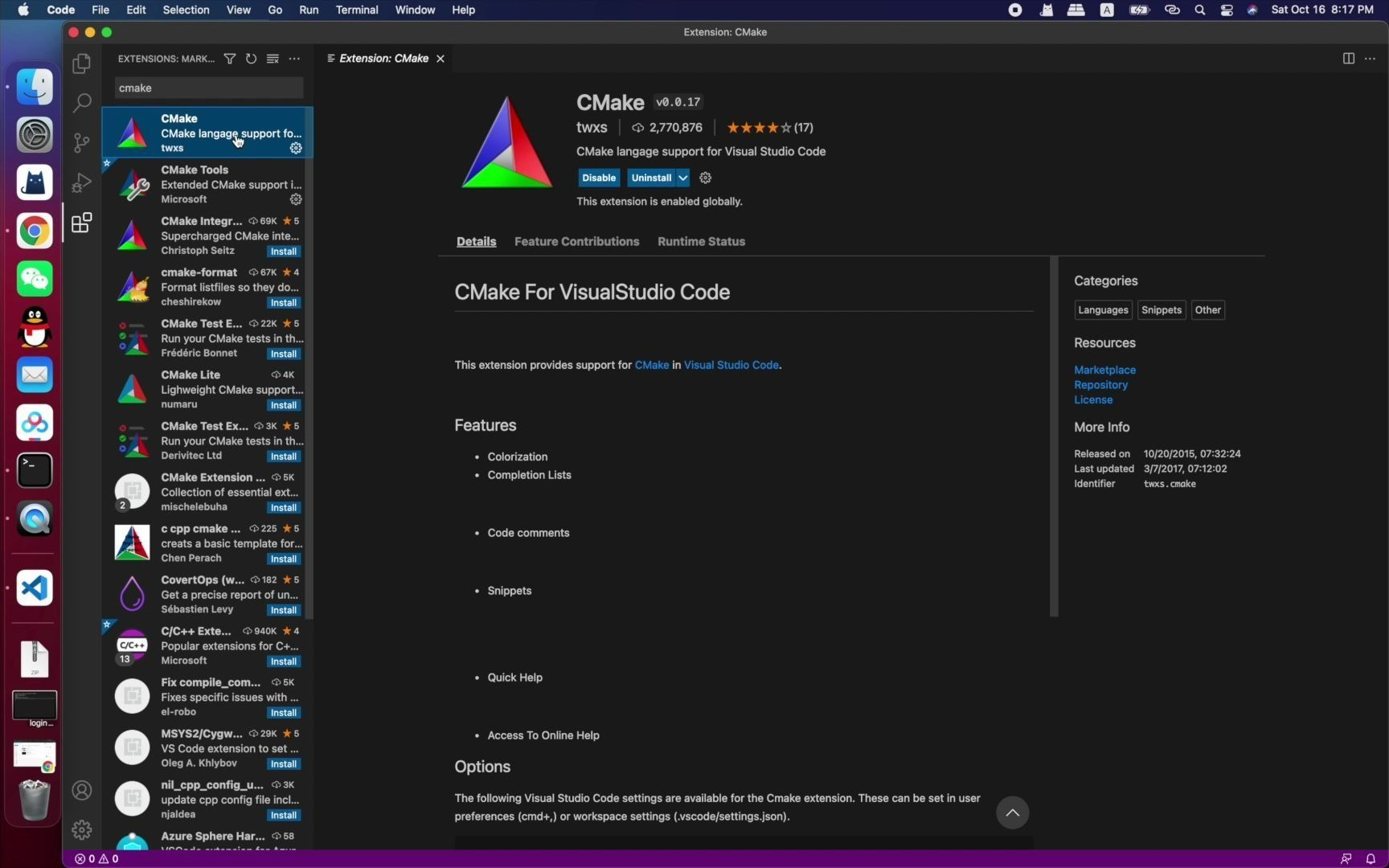
核心价值总结:通过 IDE 集成实现 CMake 工作流自动化,消除命令行操作复杂性;兼顾新手友好性与专业扩展性;与 VS Code 生态深度融合,提供一致的开发体验。
核心功能模块解析
配置模块:智能缓存生成与命令行简化
配置模块是 VS Code CMake Tools 的核心组件,其核心功能在于自动化 CMake 缓存生成逻辑。传统命令行模式下,开发者需手动执行 cmake -S . -B build 指定源代码目录(-S)和构建目录(-B),而工具通过图形化界面将这一过程简化为三个步骤:选择工具链(如 GCC、Clang 或 MSVC)、配置构建类型(CMAKE_BUILD_TYPE)、设置自定义参数。缓存生成过程中,工具会自动检测项目根目录下的 CMakeLists.txt,并根据用户配置生成 CMakeCache.txt,避免了命令行输入错误导致的配置失效问题。
关键配置参数对项目构建结果具有直接影响,例如:
CMAKE_BUILD_TYPE:控制编译优化级别与调试信息生成,取值范围包括 Debug(无优化,含调试符号)、Release(最高优化,无调试信息)、RelWithDebInfo(优化+调试符号)和 MinSizeRel(最小体积优化)。在开发阶段选择 Debug 可显著提升调试效率,而发布版本需切换至 Release 以获得最佳性能。CMAKE_CXX_STANDARD:指定 C++ 标准版本(如 11、14、17 或 20),工具会自动校验编译器兼容性并生成相应编译参数。
构建模块:灵活目标管理与性能优化
构建模块通过「多生成器支持」和「目标选择机制」提升开发效率。工具默认集成 Ninja、Makefiles、Visual Studio 等多种生成器,其中 Ninja 生成器凭借并行编译能力成为性能优化的关键------其基于依赖关系图的任务调度可充分利用多核 CPU,较传统 Make 构建速度提升 30%~50%。开发者可通过命令面板(Ctrl+Shift+P)执行 CMake: Build 并选择特定目标(如可执行文件、静态库或自定义目标),避免全项目重新编译。
性能优化实践:在大型项目中,建议:
- 启用增量构建(默认开启),仅重新编译修改过的源文件;
- 配置
CMAKE_CXX_FLAGS添加编译器特定优化(如 GCC 的-O3或 Clang 的-march=native); - 使用
ctest集成测试目标,通过CMake: Run Tests一键执行单元测试。
调试模块:双模式适配与精准参数配置
调试模块支持「启动调试(Launch)」和「附加调试(Attach)」两种模式,覆盖不同开发场景:
- Launch 模式 :适用于从零启动程序,需在
launch.json中配置program(可执行文件路径)和args(命令行参数)。例如,调试路径为${workspaceFolder}/build/app的程序并传入--config debug参数,配置示例如下:
json
{
  "name": "Launch App",
  "type": "cppdbg",
  "request": "launch",
  "program": "${workspaceFolder}/build/app",
  "args": ["--config", "debug"],
  "stopAtEntry": false,
  "cwd": "${workspaceFolder}"
}- Attach 模式:用于调试已运行进程,需指定进程 ID(PID)或进程名称,适用于服务端程序或后台进程调试。
工具通过「变量替换机制」(如 ${workspaceFolder}、${buildType})动态适配不同构建配置,确保调试器始终关联最新编译产物。同时,集成 GDB、LLDB 等调试器提供断点管理、变量监视和调用栈分析功能,实现代码编辑与调试的无缝衔接。
项目开发全流程实践
VSCode CMake Tools 提供了从项目创建到路径配置的完整开发闭环,以下按「创建-配置-构建-调试-路径设置」流程详解实操步骤。
创建环节:项目初始化与模板选择
通过命令面板(Ctrl+Shift+P)调用 CMake: Quick Start 命令启动项目向导,根据开发需求选择模板类型:
- Executable :适用于构建可执行程序,自动生成包含
main.cpp的基础工程结构 - Library:用于创建静态/动态库,生成包含头文件和实现文件的库项目框架
向导完成后将自动生成初始 CMakeLists.txt,包含项目名称、版本号及语言标准等基础配置。
配置环节:缓存生成与问题排查
配置过程是将 CMakeLists.txt 转换为构建系统文件的核心步骤,操作流程如下:
- 打开命令面板(
Ctrl+Shift+P)输入并执行CMake: Configure命令
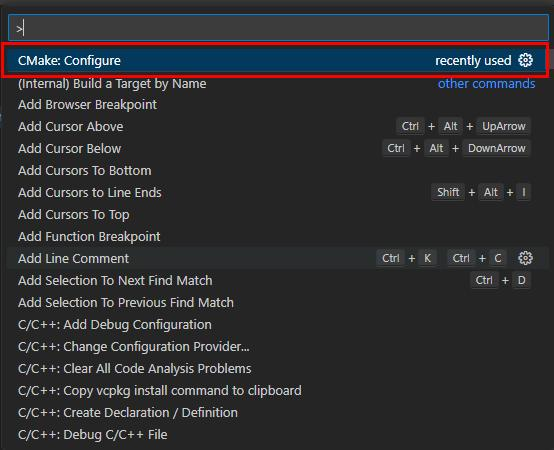
- 首次配置需选择编译器(如 GCC、Clang 或 MSVC),后续配置将自动沿用
- 配置结果可通过 Output 面板(
Ctrl+Shift+U切换)的 CMake/Build 通道查看详细日志
配置失败排查指南:
- 依赖缺失:日志中出现 "Could NOT find XXX" 提示时,需通过包管理器安装对应依赖
- 语法错误 :
CMakeLists.txt存在语法问题会导致 "Parse error",可通过 VS Code 内置 CMake 语法高亮定位错误行 - 路径问题:包含非 ASCII 字符或空格的项目路径可能引发配置异常,建议使用纯英文路径
配置成功后将在 build 目录生成缓存文件(如 CMakeCache.txt),修改 CMakeLists.txt 后需重新执行配置命令更新缓存。
构建环节:编译优化与多配置管理
构建操作通过命令面板(Ctrl+Shift+P)调用 CMake: Build 命令触发,关键配置包括:
- 并行任务数设置 :建议配置为 CPU 核心数的 1.5 倍(通过
CMake: Set Build Parallel Level命令调整),平衡编译速度与系统负载 - 多配置生成器使用:对支持多配置的生成器(如 Visual Studio、Xcode),可通过状态栏的构建类型下拉菜单(默认为 Debug)快速切换 Debug/Release/RelWithDebInfo 模式,无需重复配置
调试环节:两种调试模式对比
| 调试方式 | 适用场景 | 配置复杂度 | 参数传递方式 |
|---|---|---|---|
| 快速调试 | 临时调试验证 | 低 | 不支持自定义参数 |
| launch.json 配置 | 复杂调试场景 | 高 | 通过 args 字段定义 |
args 参数传递示例(launch.json):
json
{
  "version": "0.2.0",
  "configurations": [
    {
      "name": "(gdb) Launch",
      "type": "cppdbg",
      "request": "launch",
      "program": "${command:cmake.launchTargetPath}",
      "args": ["--input", "data.txt", "--verbose"],
      "stopAtEntry": false,
      "cwd": "${workspaceFolder}",
      "environment": [],
      "externalConsole": false,
      "MIMode": "gdb"
    }
  ]
}
Include 路径设置:自动同步与手动补充
头文件路径管理采用双重机制确保 IntelliSense 正常工作:
- 自动同步 :CMake 配置过程中会生成
compile_commands.json(需在CMakeLists.txt中设置set(CMAKE_EXPORT_COMPILE_COMMANDS ON)),VS Code 会自动解析该文件同步 include 路径 - 手动补充 :当自动同步不完整时,可通过
.vscode/c_cpp_properties.json手动添加路径:
json
{
  "configurations": [
    {
      "name": "Linux",
      "includePath": [
        "${workspaceFolder}/**",
        "/usr/local/include",
        "${workspaceFolder}/third_party/include"
      ],
      "defines": [],
      "compilerPath": "/usr/bin/gcc",
      "cStandard": "c17",
      "cppStandard": "c++20"
    }
  ],
  "version": 4
}
路径优先级规则:手动配置的
includePath优先级高于compile_commands.json中的路径,存在冲突时以手动配置为准
高级特性与定制化方案
VSCode CMake Tools 的高级特性体系围绕「标准化-精准控制-场景切换」构建,通过三大核心组件解决传统配置模式下的环境一致性、工具链适配与多场景切换难题。
CMake Presets:层级化配置实现团队协作标准化
其核心包含:
configurePresets:定义基础构建环境(如 CMake 版本、生成器类型)buildPresets:继承配置并添加编译参数(如并行任务数)testPresets:专注测试执行策略(如测试超时设置)
这种结构化配置可通过版本控制系统共享,确保团队成员使用统一的构建环境,有效消除「在我机器上能运行」的协作障碍。
工具链管理(Kits):双轨制适配方案
- 自动发现模式:适用于标准开发环境(如桌面端 GCC/Clang),VSCode 会扫描系统路径并识别已安装编译器
- 手动定义模式 :针对嵌入式开发等特殊场景,支持通过 JSON 配置文件指定交叉编译工具链。例如为 ARM 嵌入式项目配置工具链时,可在
kits.json中明确定义编译器路径与目标架构:
json
{
  "name": "ARM GCC Embedded",
  "compilers": {
    "C": "arm-none-eabi-gcc",
    "CXX": "arm-none-eabi-g++"
  },
  "cmakeSettings": {
    "CMAKE_SYSTEM_NAME": "Generic",
    "CMAKE_SYSTEM_PROCESSOR": "arm"
  }
}
Variants:YAML 配置实现构建场景动态切换
核心依赖「filters」和「settings」字段的协同工作。以 Debug/Release 变体为例:
filters字段通过正则表达式匹配特定构建类型settings字段则动态调整对应参数:Debug 变体启用-O0优化和-g调试符号,Release 变体则采用-O3优化并禁用调试信息
这种机制支持跨平台开发场景,如 Windows 环境自动关联 MSVC 工具链并启用 /MD 运行时库,Linux 环境则切换至 GCC 并配置 -fPIC 位置无关代码选项,实现同一套代码库在不同操作系统间的无缝构建过渡。
关键价值:三大特性形成互补闭环------CMake Presets 解决配置标准化问题,Kits 实现工具链精准控制,Variants 则提供场景动态适配能力。在跨平台开发中,可通过组合使用实现「一次配置,多环境构建」,显著提升多平台项目的开发效率。
最佳实践与效率优化
配置管理:精准控制项目构建环境
CMake 配置过程中,普通 Configure 操作会基于缓存文件 incremental 更新构建系统,而 Clean Configure 则会完全清除缓存并重新生成所有配置数据。当项目中发生 CMakeLists.txt 结构变更(如新增子目录、修改依赖关系、变更编译器设置)时,必须执行 Clean Configure 以避免缓存污染导致的构建异常。在 VS Code 中,可通过命令面板(Ctrl+Shift+P)运行 CMake: Delete Cache and Reconfigure 实现这一操作,确保配置变更被正确应用。
构建加速:从编译到链接的全流程优化
构建效率优化需从工具链选择和并行策略两方面着手。Ninja 生成器相比传统 Make 工具具有更高效的依赖解析能力和任务调度机制,在多文件项目中可减少 30%-50% 的构建时间。配置方法是在 CMake 配置时指定生成器类型,通过 settings.json 设置:
json
{
  "cmake.generator": "Ninja"
}
对于 C/C++ 项目,集成 ccache 编译器缓存工具可大幅减少重复编译时间。在 CMakeLists.txt 中添加以下配置启用 ccache:
cmake
find_program(CCACHE_FOUND ccache)
if(CCACHE_FOUND)
  set(CMAKE_C_COMPILER_LAUNCHER ${CCACHE_FOUND})
  set(CMAKE_CXX_COMPILER_LAUNCHER ${CCACHE_FOUND})
endif(CCACHE_FOUND)
并行构建配置需同时优化 CMake 和生成器层面的任务数。在 settings.json 中设置:
json
{
  "cmake.parallelJobs": 8,  // CMake 配置阶段并行任务数
  "cmake.buildArgs": ["-j8"]  // 传递给 Ninja/Make 的并行构建参数
}
建议根据 CPU 核心数设置并行任务数(通常为核心数的 1-1.5 倍),避免过度并行导致的资源竞争。
调试验证:确保调试环境与构建目标一致性
调试配置失败的常见原因为调试程序路径与 CMake 目标输出路径不匹配。验证方法:首先通过 CMake: Build Target 确认目标已成功构建,然后在 launch.json 中检查 "program" 字段是否指向正确的可执行文件路径。对于多配置项目(如 Windows 下的 Debug/Release),需使用变量引用确保路径动态适配:
json
{
  "configurations": [
    {
      "name": "(gdb) Launch",
      "type": "cppdbg",
      "request": "launch",
      "program": "${command:cmake.launchTargetPath}",
      "args": [],
      "stopAtEntry": false,
      "cwd": "${workspaceFolder}",
      "environment": [],
      "externalConsole": false,
      "MIMode": "gdb",
      "setupCommands": [
        {
          "description": "Enable pretty-printing for gdb",
          "text": "-enable-pretty-printing",
          "ignoreFailures": true
        }
      ]
    }
  ]
}
其中 ${command:cmake.launchTargetPath} 变量会自动解析当前激活目标的输出路径,避免手动维护路径的繁琐和错误。
IntelliSense 同步:保持代码分析与项目配置一致
当 CMake 配置变更后(如新增头文件路径、修改宏定义),IntelliSense 可能因缓存未更新导致代码分析异常。手动同步方法:打开命令面板(Ctrl+Shift+P),运行 CMake: Refresh IntelliSense 命令,VS Code 会重新生成 compile_commands.json 并更新 C/C++ 扩展的配置。对于大型项目,可在 settings.json 中启用自动同步:
json
{
  "cmake.autoRefreshIntelliSense": true
}
跨平台开发:实现多环境一致构建体验
跨平台项目需通过「工具链文件」统一管理编译器特性、系统库路径等平台相关配置。在项目根目录创建 toolchains 文件夹,为不同平台编写专用工具链文件(如 toolchains/linux-gcc.cmake、toolchains/windows-msvc.cmake),然后在配置时通过命令指定:
json
{
  "cmake.configureArgs": [
    "-DCMAKE_TOOLCHAIN_FILE=toolchains/linux-gcc.cmake"
  ]
}
同时,利用 VS Code 的「工作区信任机制」保护项目安全。首次打开项目时,在弹出的「工作区信任」对话框中选择「信任文件夹并启用所有功能」,确保 CMake Tools 能正常访问项目文件和执行构建命令。对于多人协作项目,可通过 settings.json 共享信任配置:
json
{
  "security.workspace.trust.untrustedFiles": "open"
}
关键提示:跨平台开发中,避免在
CMakeLists.txt中硬编码平台相关路径(如/usr/local/lib),应使用 CMake 内置变量(如${CMAKE_INSTALL_LIBDIR})和工具链文件抽象平台差异,确保构建脚本的可移植性。
常见问题与解决方案
IntelliSense 异常
- 问题现象:代码补全失效、语法高亮异常或头文件引用报错。
- 根本原因:CMake 配置解析错误或构建缓存过时,导致 IntelliSense 无法正确识别项目结构。
- 解决步骤 :
- 查看 Output 日志:打开 VS Code 底部状态栏的 Output 面板,切换至 CMake/Build 频道,检查是否存在
CMakeLists.txt语法错误或依赖缺失提示。 - 验证项目配置:在 CMAKE: PROJECT OUTLINE 树状视图中,确认源文件与
CMakeLists.txt的关联是否正确,确保add_executable或target_link_libraries等指令配置无误。 - 重建缓存:按下
Ctrl+Shift+P调出命令面板,执行CMake: Rebuild CMake Cache命令刷新配置。
- 查看 Output 日志:打开 VS Code 底部状态栏的 Output 面板,切换至 CMake/Build 频道,检查是否存在
调试配置无效
- 问题现象:启动调试后无反应或提示「程序路径不存在」。
- 根本原因 :
launch.json中program路径未正确关联构建产物,或缺少前置构建任务。 - 解决步骤 :
- 配置
program路径:在launch.json中使用变量${command:cmake.launchTargetPath}自动定位当前激活目标的可执行文件路径,避免硬编码绝对路径。 - 设置
preLaunchTask:添加"preLaunchTask": "CMake: build"确保调试前自动构建项目,防止因产物缺失导致启动失败。 - 验证断点位置:确保断点位于可执行代码行(如 main 函数内),而非注释或空行。
- 配置
Include 路径错误
- 问题现象 :编译器提示
fatal error: 'xxx.h' file not found。 - 根本原因:头文件搜索路径未被正确添加至 IntelliSense 配置。
- 解决步骤 :
- UI 配置法 :打开命令面板,执行
C/C++: Edit Configurations (UI),在 Include path 中添加头文件所在目录(如${workspaceFolder}/include)。 - 手动编辑法 :直接修改
.vscode/c_cpp_properties.json,在configurations[0].includePath数组中添加路径,并设置"compilerPath"为实际使用的编译器路径(如C:/MinGW/bin/gcc.exe)。
- UI 配置法 :打开命令面板,执行
工具状态异常
- 问题现象:CMake 扩展无响应或命令面板中 CMake 相关命令缺失。
- 根本原因:扩展缓存损坏或安装文件完整性问题。
- 解决步骤 :
- 清理缓存:执行命令
CMake: Clear CMake Cache清除构建缓存,路径通常为${workspaceFolder}/build/CMakeCache.txt。 - 重装扩展:在 VS Code 扩展面板中卸载 CMake Tools,重启软件后重新安装最新版本,并确保依赖的 C/C++ Extension Pack 已同步更新。
- 清理缓存:执行命令
排查原则:所有问题均需优先检查 Output 日志与项目配置文件,避免盲目操作。对于路径相关错误,建议使用
${workspaceFolder}等变量确保跨环境兼容性。
总结与未来展望
VSCode CMake Tools 作为连接 CMake 与 VS Code 生态的关键桥梁,通过配置管理、构建执行、调试集成等核心功能模块,有效简化了 C++ 项目的开发流程。其高级特性如 CMake Presets、Kits 和 Variants 支持高度定制化的开发需求,配合最佳实践与问题解决方案,进一步提升了开发效率与项目稳定性。
未来发展方向
- 跨平台扩展:增强 WebAssembly 等新兴平台支持
- 团队协作优化:开发配置共享与同步机制
- 智能辅助:引入 AI 驱动的 CMake 预设生成功能
随着 CMake 标准的持续迭代和社区贡献的深入,VSCode CMake Tools 将继续深化其作为 C++ 开发基础设施的价值,为开发者提供更智能、更高效的集成开发体验。