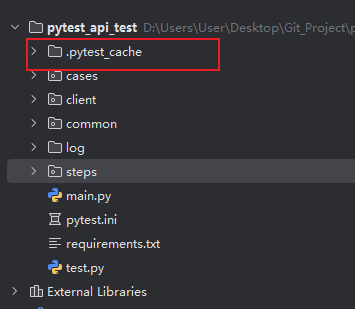
背景(原因)
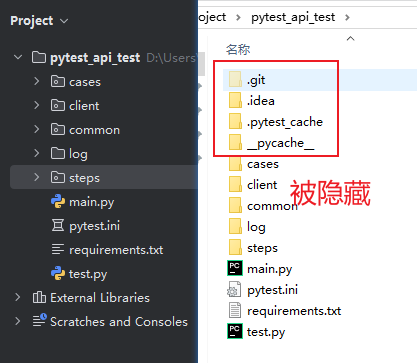
PyCharm 默认隐藏某些特定文件夹,主要是出于以下考虑:
-
提升项目树的可读性和整洁度
- PyCharm 的"项目"视图(Project View)旨在展示与项目源代码和开发直接相关的文件。
- 像
.idea、__pycache__、.git等文件夹通常包含的是IDE配置、缓存文件、版本控制元数据,而非项目业务逻辑代码。将它们隐藏可以避免干扰开发者对核心源代码文件的浏览。
-
防止误操作
- 这些文件夹对于项目的正确运行和配置至关重要,但通常不需要开发者手动编辑。
- 隐藏它们可以减少因意外修改或删除而导致 IDE 配置丢失、缓存失效或版本控制混乱的风险。
常见被隐藏的文件夹及其内容:
.idea目录 :这是 PyCharm 为当前项目 生成的专属配置文件夹。里面存放着项目的运行配置、代码风格设置、版本控制映射、任务管理等元数据。每个项目的.idea内容都可能不同,它不应该被提交到版本库(通常通过.gitignore排除)。__pycache__目录 :这是 Python 解释器在导入模块时自动生成的字节码缓存 文件夹。里面的.pyc文件是.py源文件编译后的字节码,用于加速后续的模块加载。这些文件是临时性的,会随源代码或 Python 版本变化而重新生成。.git目录 :这是 Git 版本控制系统的本地仓库元数据文件夹。它包含了项目的完整版本历史、分支、标签等信息。直接操作此文件夹内的文件极易破坏 Git 仓库,因此 IDE 默认将其隐藏。- 其他可能被隐藏的还包括:
node_modules(Node.js)、target(Maven)、build(Gradle/CMake) 等由构建工具生成的大型依赖或输出目录。
PyCharm 将这些文件夹标记为"排除"(Excluded)或"隐藏",是一种约定俗成的最佳实践,目的是让开发者聚焦于编写和阅读源代码,同时保护重要的工程化文件不被轻易改动。
然而,在某些特定场景下(例如检查配置、清理缓存或排查问题),我们可能需要查看这些被隐藏文件夹中的内容。由于 PyCharm 默认将其隐藏,若需访问对应文件,每次都需要额外打开系统文件资源管理器,操作上略显不便。
解决办法
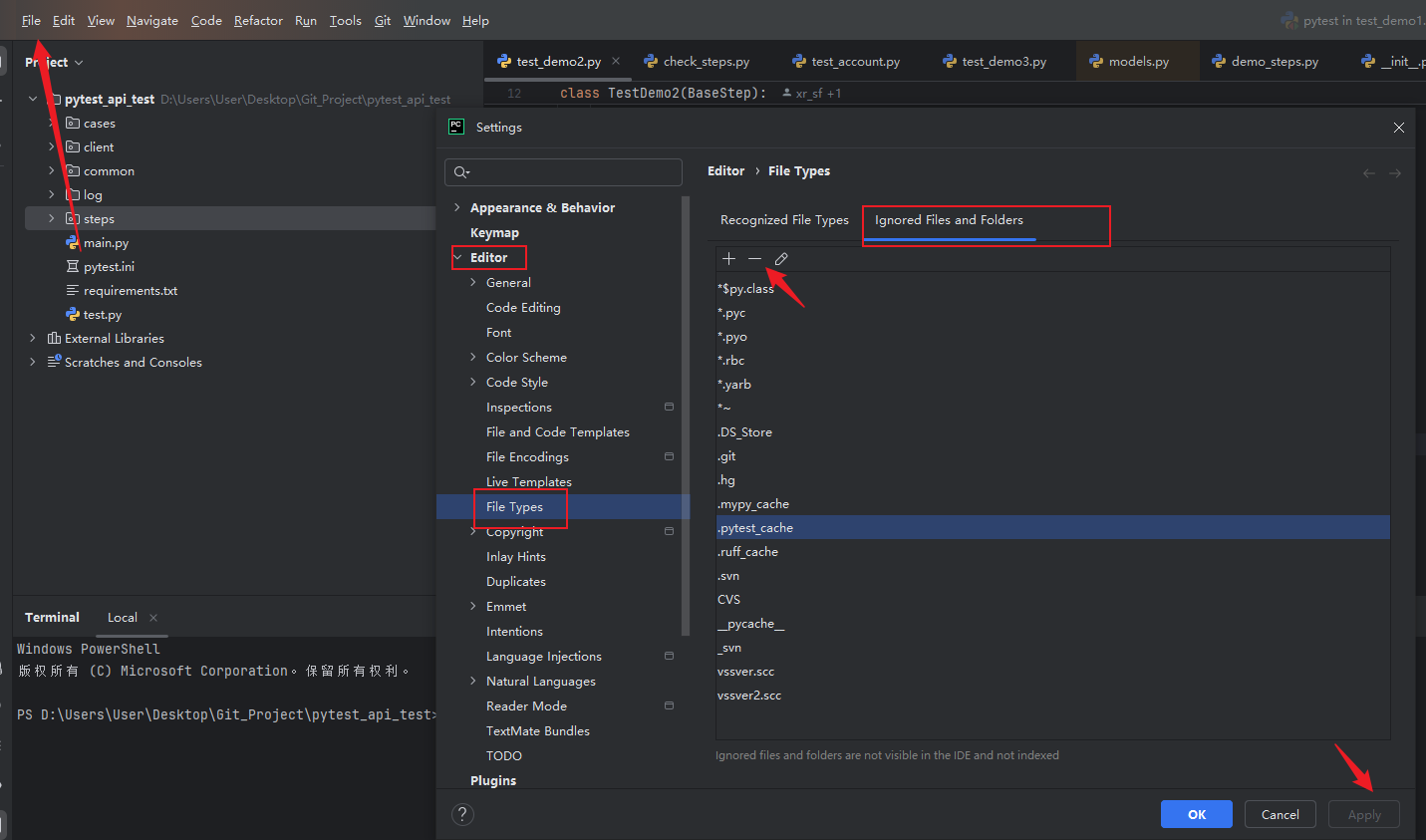
- 打开 PyCharm,进入 File → Settings (Windows/Linux)或 PyCharm → Preferences(macOS)。
- 在设置窗口中,导航至 Editor → File Types。
- 在右侧找到 Ignored Files and Folders 列表。
- 在列表中选中您希望取消隐藏的文件格式或文件夹名称(例如
.pytest_cache、.idea等)。 - 点击列表下方的 Remove 按钮,将其从忽略列表中移除。
- 点击 Apply ,然后点击 OK 保存设置并关闭窗口。
完成上述操作后,之前被隐藏的文件夹将重新在项目视图中显示。
效果