在很多团队中,iOS 上架一直被认为是"只能在 Mac 上完成的事情"。但随着跨端开发的普及(uni-app、Flutter、H5 封装等),越来越多的项目成员长期使用 Windows 开发环境。当应用开发完成后,一个现实问题摆在面前:没有 Mac,iOS 应用还能不能上架?
从工程角度来看,答案是肯定的。 关键在于区分清楚哪些步骤 必须依赖 macOS ,哪些步骤 可以在 Windows 上完成,以及如何通过合适的工具把整个上架流程拆解并重新组合。
一、先明确一个事实:iOS 上架 ≠ 全流程都要 Mac
很多人之所以认为"没有 Mac 就无法上架 iOS",是因为混淆了几个不同的阶段。
实际上,iOS 上架流程可以拆解为:
- 账号与应用身份准备
- 证书与描述文件管理
- iOS 工程构建(生成 IPA)
- IPA 校验与上传
- 审核与发布
其中,真正强依赖 macOS 的只有"iOS 原生工程构建"这一步。 而在跨端项目中,这一步往往可以通过:
- 云打包
- CI 的 macOS Runner
- 外包或共享 Mac
- 第三方打包服务
来完成。 其余步骤,理论上都可以在 Windows 环境中处理。
二、Windows 上准备上架的第一步:账号与 Bundle ID
无论使用什么开发方式,上架 iOS 应用都必须先完成应用身份的创建。
1. Apple 开发者账号
这是前置条件,本文不再展开。
2. Bundle ID 的创建与确认
Bundle ID 是应用在苹果体系中的唯一标识。 在团队协作中,常见问题包括:
- 不清楚账号下已有多少 Bundle ID
- 重复创建导致冲突
- 命名混乱,后期难以维护
在 Windows 环境下,我通常会使用:
- Appuploader 的 Bundle ID 查看与管理功能
它可以直接列出当前账号中的应用 ID,帮助确认:
- 是否已存在可用的 Bundle ID
- 是否需要新建
- 命名是否规范
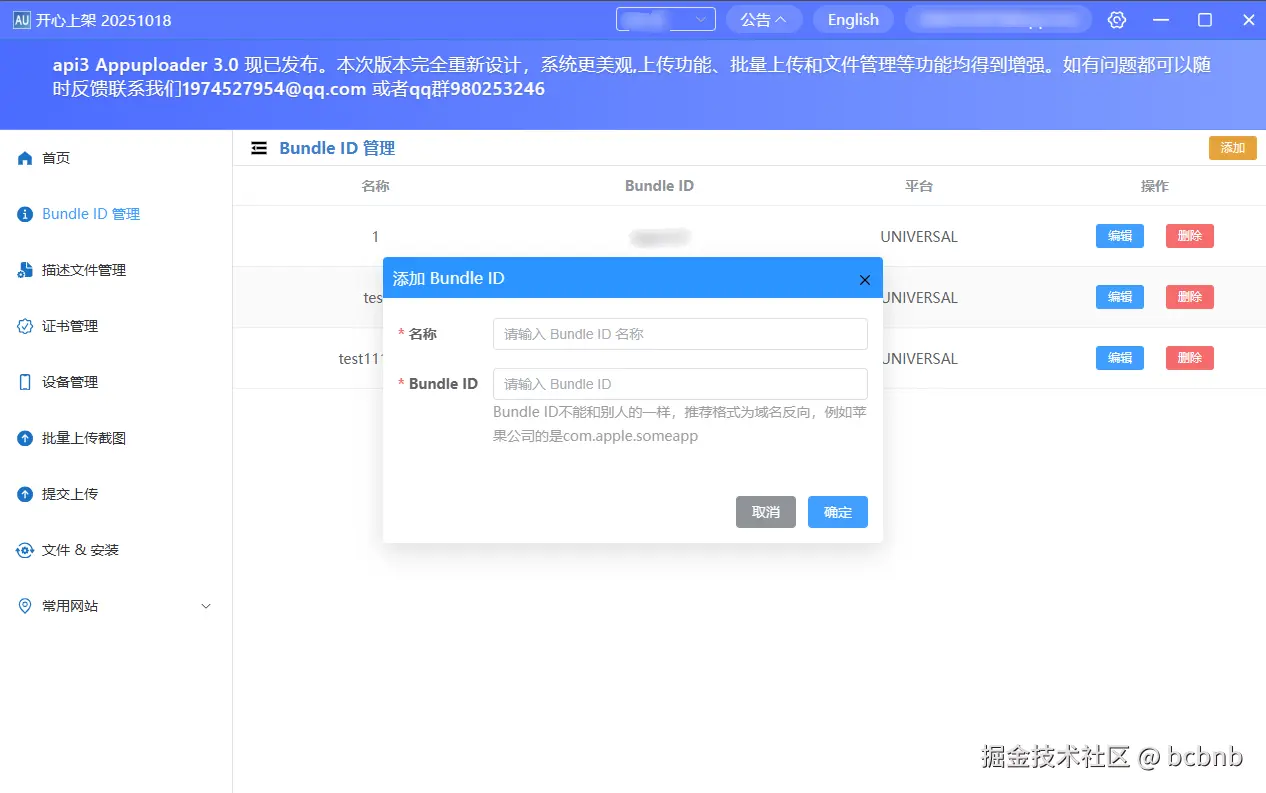
这样可以避免在没有 Mac 的情况下盲目创建标识符。
三、在 Windows 上管理 iOS 证书:关键突破点
证书管理是"Windows 上架 iOS"的最大阻碍之一。 传统方式必须使用 macOS 钥匙串生成证书,这直接把 Windows 用户挡在门外。
1. 在 Windows 上创建 iOS 证书
在实际项目中,我会使用:
- 开心上架(Appuploader)创建 iOS 证书
其特点是:
- 可在 Windows、Linux、macOS 上操作
- 不依赖钥匙串助手
- 只需填写证书名称、邮箱和密码
- 生成的证书文件(如 p12)可在多台电脑或 CI 中使用
这一步的意义在于:证书不再被某一台 Mac 垄断,Windows 成员也能参与证书管理。 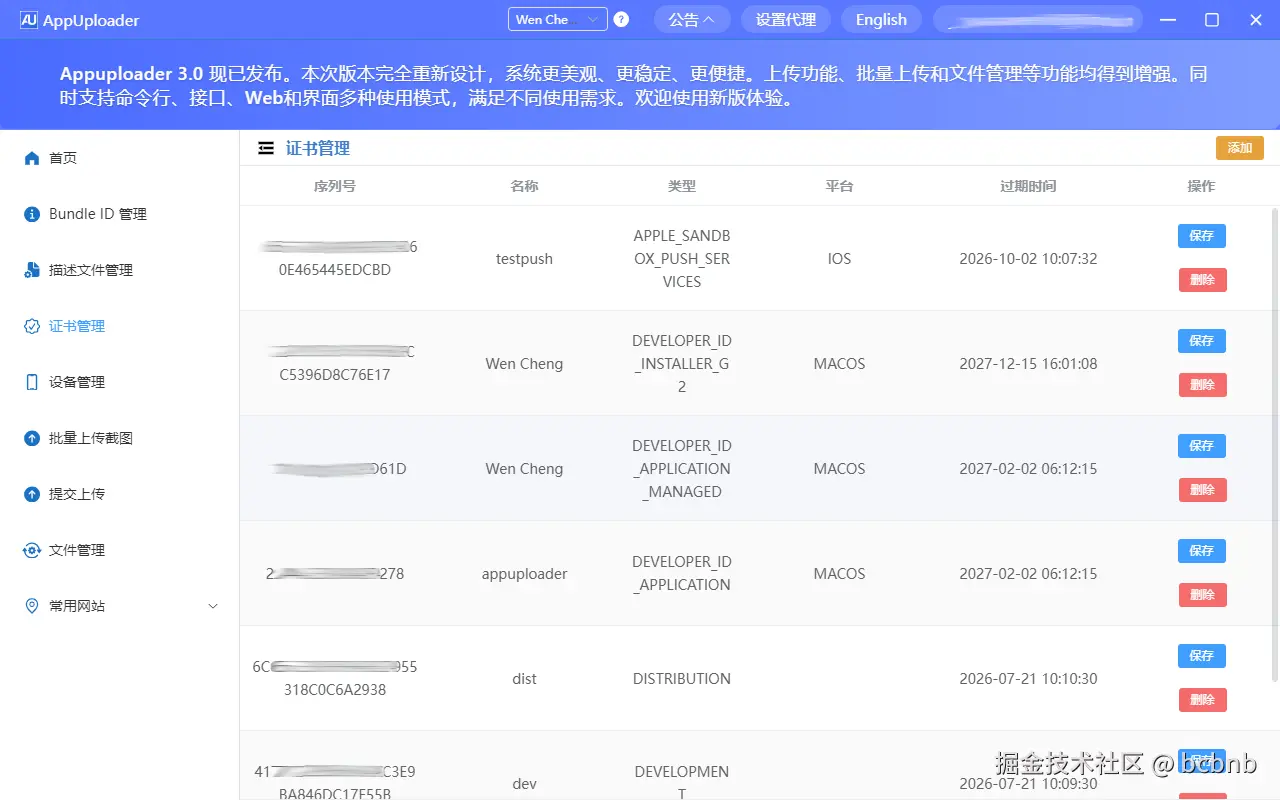
2. 描述文件(mobileprovision)的查看与校验
描述文件中包含:
- 绑定的证书
- Bundle ID
- Team ID
- 能力权限
在 Windows 环境下,如果无法查看这些信息,很容易出现"用错 profile"的问题。
通过 Appuploader 的 mobileprovision 查看功能,可以在 Windows 上直接确认:
- 当前描述文件是否为发布类型
- 是否绑定了正确的证书
- Bundle ID 是否匹配
这一步可以在构建前就排除大量潜在错误。 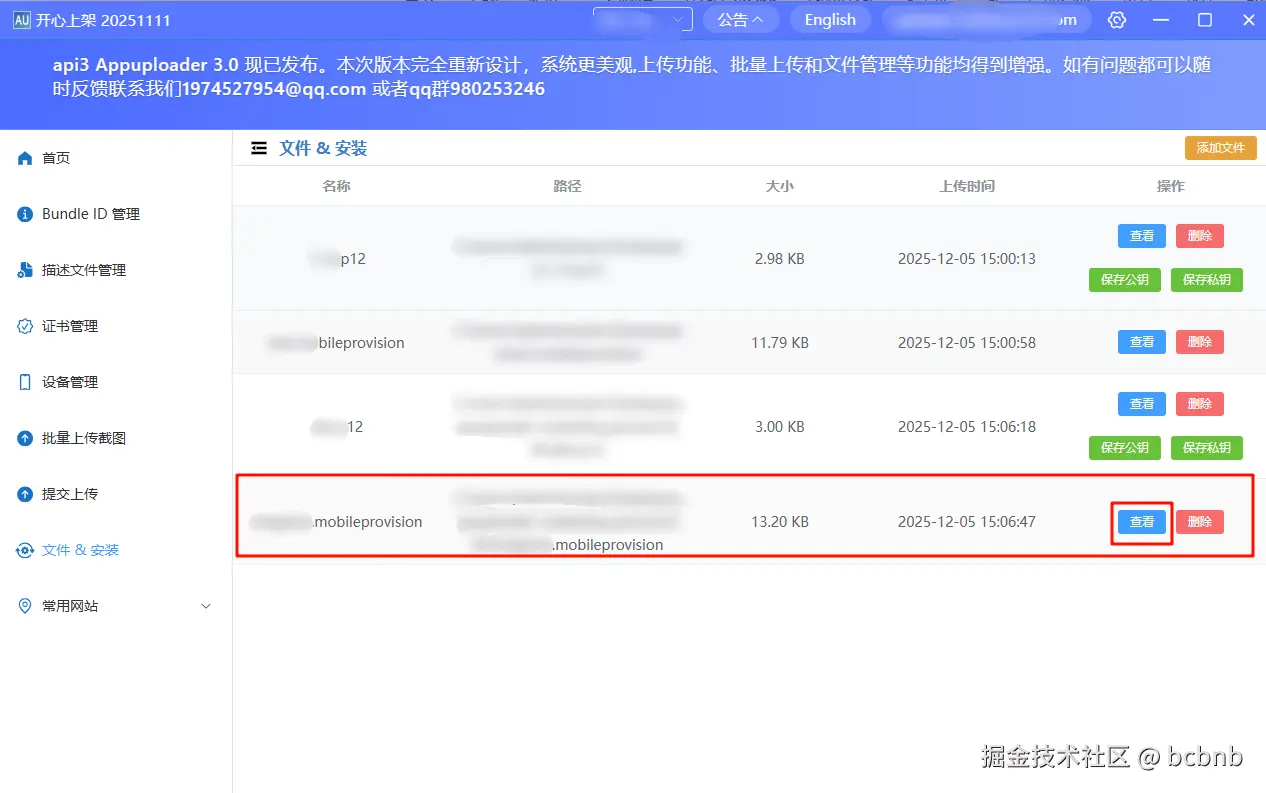
四、iOS 工程构建:Windows 团队的常见解决方案
需要明确的是: 生成 IPA 的那一步,仍然需要 macOS。
但这并不意味着每个成员都要有 Mac。常见做法包括:
1. 云打包 / 云构建
- HBuilderX 云打包(uni-app)
- Codemagic
- GitHub Actions(macOS Runner)
2. CI 构建
- Jenkins + Mac Mini
- GitLab CI + macOS 节点
3. 共享或外包 Mac
只用于构建,不参与其他流程。
构建完成后,IPA 文件会被输出到服务器或共享目录,接下来就可以完全回到 Windows 环境。
五、IPA 文件检查:Windows 上非常关键的一步
很多 iOS 上架问题,并不是构建失败,而是 IPA 内部内容有误,例如:
- 使用了开发证书
- 描述文件类型错误
- Bundle ID 不一致
- 缺少 Assets.car
- Info.plist 权限说明不完整
在 Windows 上,我通常会在上传前检查 IPA 内容,例如:
- 使用 Appuploader 查看 IPA 内的 Info.plist
- 检查 mobileprovision 是否为发布描述文件
- 确认 Bundle ID 与 App Store Connect 中一致
提前发现问题,比上传失败后再返工效率高得多。
六、核心步骤:在 Windows 上上传 IPA 到 App Store
这是"Windows 上架 iOS"的关键一环。
传统工具(Xcode、Transporter)都依赖 macOS,因此在 Windows 环境下不可用。
在实际项目中,我会使用:
Appuploader CLI 在 Windows 上传 IPA
示例命令:
bash
appuploader_cli -u appleid@example.com -p xxxx-xxxx-xxxx -c 1 -f app.ipa这一步的优势在于:
- 完全支持 Windows
- 不依赖 Xcode 或 Transporter
- 可集成到脚本或 CI
- 上传行为不携带 Mac 设备信息
这意味着:只要拿到 IPA,Windows 环境就可以完成上架上传。 图形化界面: 
七、审核与发布:Windows 环境同样可完成
IPA 上传完成后,后续操作包括:
- 填写 App Store 信息
- 提交审核
- 查看审核结果
- 回复审核问题
这些步骤本身就是 Web 操作,与操作系统无关,Windows 完全可以胜任。
八、一个完整的 Windows 上架 iOS 流程示例
综合上述步骤,一个可行流程如下:
- Windows 上确认 Bundle ID(Appuploader)
- Windows 上创建证书并管理 profile(Appuploader)
- macOS / 云端构建 IPA
- Windows 上检查 IPA 内容(Appuploader)
- Windows 上通过 Appuploader CLI 上传 IPA
- Web 端提交审核并发布
整个流程中,Mac 只作为"构建工具",而不是流程中心。
"如何在 Windows 上架 iOS"并不是一个技巧问题,而是流程拆解与工具选择的问题。 当证书、Bundle ID、IPA 校验与上传这些环节都能在 Windows 上完成时,iOS 上架就不再是 Mac 独占的能力。
最终目标不是"绕开 Mac",而是让上架流程 不再依赖某一台电脑或某一个人。