实验01 :虚拟局域网设置和应用
一、实验目的
- 掌握虚拟局域网(VLAN)的基本概念与核心作用。
- 熟练掌握跨多台交换机的 VLAN 配置 及Trunk 链路的配置方法。
- 验证 VLAN 对网络广播域的隔离效果,深入理解其在网络安全中 "访问控制、缩小攻击面" 的作用。
二、实验器材
- Cisco 交换机 3 台(如 3750、2950 系列);
- PC 机 6 台;
- 交叉网线(用于交换机之间互联)、直通网线(用于 PC 与交换机连接)若干;
- Cisco Packet Tracer软件。
三、实验拓扑
网络拓扑图:
Switch1 Switch2 Switch3
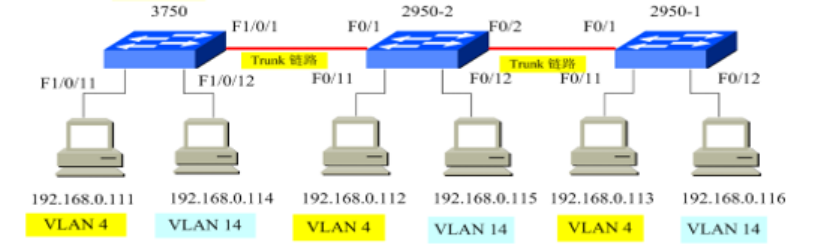
- 三台交换机通过交叉线 互联(如交换机 1 的F1/0/1与交换机 2 的F0/2,交换机 2 的F0/1与交换机 3 的F0/1);
- 每台交换机通过直通线 连接 2 台 PC,PC 的 IP 地址与 VLAN 分配如图(如 VLAN4 包含192.168.0.111、192.168.0.112、192.168.0.113;VLAN14 包含192.168.0.114、192.168.0.115、192.168.0.116)。
四、实验步骤
步骤 1:物理拓扑连接
- 用交叉线 连接交换机之间的指定端口(如交换机 1 的F1/0/1与交换机 2 的F0/2,交换机 2 的F0/1与交换机 3 的F0/1);
- 用直通线 将 PC 连接到交换机的访问端口(如交换机 1 的F1/0/11、F1/0/12等);
- 检查所有线缆连接是否牢固,观察交换机端口指示灯状态。
步骤 2:交换机基本配置(Console 方式)
- 进入交换机命令行界面,执行基础配置:
设置主机名(如Switch1、Switch2、Switch3):
|-----------------------------------------------------------------------------|
| Switch> enable Switch# configure terminal Switch(config)# hostname Switch1 |
开启所有涉及连接的端口(以 Switch1 为例):
|-----------------------------------------------------------------------------------------------------------------------|
| Switch1(config)# interface range fastethernet1/0/1 - 2, fastethernet1/0/11 - 12 Switch1(config-if-range)# no shutdown |
步骤 3:配置 Trunk 链路(交换机互联端口)
Trunk 链路用于传递多 VLAN 的流量 ,需在交换机互联端口启用 Trunk 模式,并允许所有 VLAN 通过。以 Switch1 的F1/0/1端口为例:
|----------------------------------------------------------------------------------------------------------------------------------------------|
| Switch1(config)# interface fastethernet1/0/1 Switch1(config-if)# switchport mode trunk Switch1(config-if)# switchport trunk allowed vlan all |
同理,配置 Switch2 的F0/2(与 Switch1 互联)、F0/1(与 Switch3 互联),以及 Switch3 的F0/1端口为 Trunk 模式。
步骤 4:创建 VLAN 并分配端口
(1)创建 VLAN
在每台交换机上创建VLAN4和VLAN14(VLAN 名称可自定义,用于区分业务):
|----------------------------------------------------------------------------------------------------------------------------------------------------------------|
| Switch1(config)# vlan 4 Switch1(config-vlan)# name VLAN4 // 为VLAN命名,便于管理 Switch1(config-vlan)# exit Switch1(config)# vlan 14 Switch1(config-vlan)# name VLAN14 |
重复上述命令,在Switch2、Switch3上创建VLAN4和VLAN14。
(2)端口分配到 VLAN(Access 模式)
将连接 PC 的端口配置为Access模式(仅属于一个 VLAN),并绑定到对应 VLAN。以 Switch1 的F1/0/11(连接192.168.0.111,属于 VLAN4)为例:
|---------------------------------------------------------------------------------------------------------------------------------------|
| Switch1(config)# interface fastethernet1/0/11 Switch1(config-if)# switchport mode access Switch1(config-if)# switchport access vlan 4 |
同理,配置其他端口:
- Switch1 的F1/0/12 → VLAN14;
- Switch2 的F0/12 → VLAN4,F0/11 → VLAN14;
- Switch3 的F0/12 → VLAN4,F0/11 → VLAN14。
步骤 5:PC 的 IP 地址配置
为每台 PC 设置静态 IP 地址 和子网掩码(默认网关暂不设置,仅测试同 VLAN 连通性):
- 192.168.0.111/255.255.255.0(VLAN4);
- 192.168.0.114/255.255.255.0(VLAN14);
- 192.168.0.112/255.255.255.0(VLAN4);
- 192.168.0.115/255.255.255.0(VLAN14);
- 192.168.0.113/255.255.255.0(VLAN4);
- 192.168.0.116/255.255.255.0(VLAN14)。
步骤 6:连通性测试
(1)同 VLAN 连通性测试
- 在VLAN4的 PC(如192.168.0.111)上,执行ping 192.168.0.112、ping 192.168.0.113,记录是否能 ping 通。
- 在VLAN14的 PC(如192.168.0.114)上,执行ping 192.168.0.115、ping 192.168.0.116,记录结果。
(2)不同 VLAN 连通性测试
- 在VLAN4的 PC(如192.168.0.111)上,执行ping 192.168.0.114、ping 192.168.0.115,记录结果。
步骤 7:清除配置,恢复设备原状
实验结束后,需删除 VLAN 配置,恢复交换机初始状态:
- 删除端口的 VLAN 分配:
|----------------------------------------------------------------------------------------------------------------------|
| Switch1(config)# interface fastethernet1/0/11 Switch1(config-if)# no switchport access vlan Switch1(config-if)# exit |
对所有 Access 端口重复此操作。
- 删除 Trunk 配置:
|-----------------------------------------------------------------------------------------------------|
| Switch1(config)# interface fastethernet1/0/1 Switch1(config-if)# switchport mode access // 或恢复为默认模式 |
对所有 Trunk 端口重复此操作。
- 删除创建的 VLAN:
|--------------------------------------------------------|
| Switch1(config)# no vlan 4 Switch1(config)# no vlan 14 |
在Switch2、Switch3上重复此操作。
五、实验 结论与分析
- 配置记录:记录每台交换机的 Trunk 配置命令、VLAN 创建与端口分配命令。
- 测试记录:表格记录同 VLAN、不同 VLAN 的 ping 结果("通" 或 "不通")。
- 结果分析 :
- 同 VLAN 能连通的原因:VLAN 内属于同一广播域,Trunk 链路可传递对应 VLAN 的流量,因此同 VLAN 主机可通信。
- 不同 VLAN 不能连通的原因:VLAN隔离了广播域,默认情况下不同 VLAN 无路由转发时无法直接通信(体现了 VLAN 的 "访问控制" 作用,可限制非法跨网段访问)。
六、实验 收获
- 配置命令需准确,注意交换机的模式切换(用户模式→特权模式→全局配置模式→接口模式)。
- 结合网络安全知识,解释 "VLAN 缩小广播域、限制非法访问" 的安全意义(如:广播域缩小可减少广播风暴影响范围;VLAN 隔离可防止攻击者通过广播包探测其他网段)。