下载
https://redis.io/downloads/#stack
可以选择下载社区版Redis CE与增强版Redis Stack。不过两者都不支持直接运行在windows上,需要Docker环境。
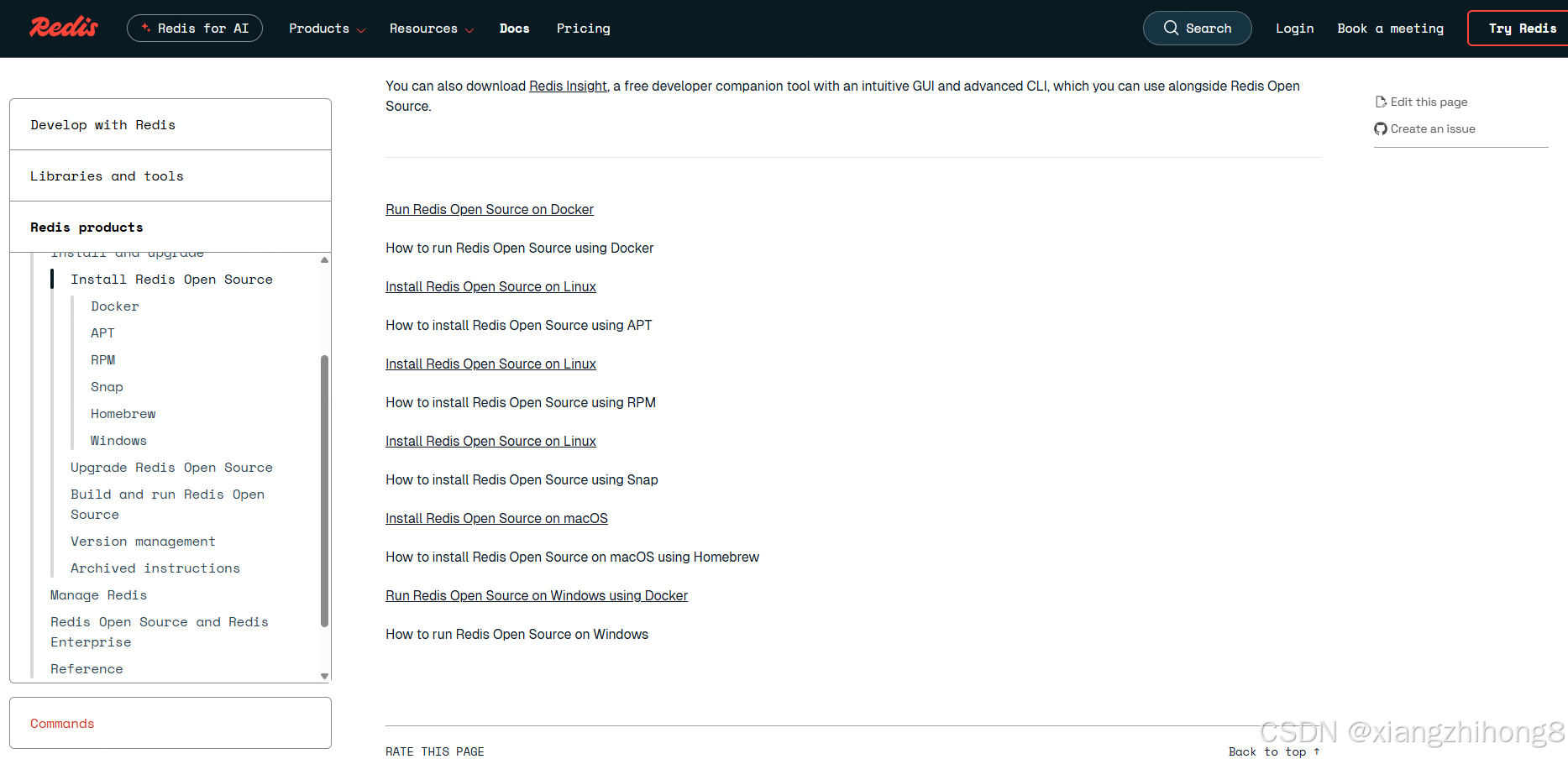 如果要在Window系统上安装Redis,可以打开Github可以找到windows版本,对应的链接:
https://github.com/redis-windows/redis-windows/releases
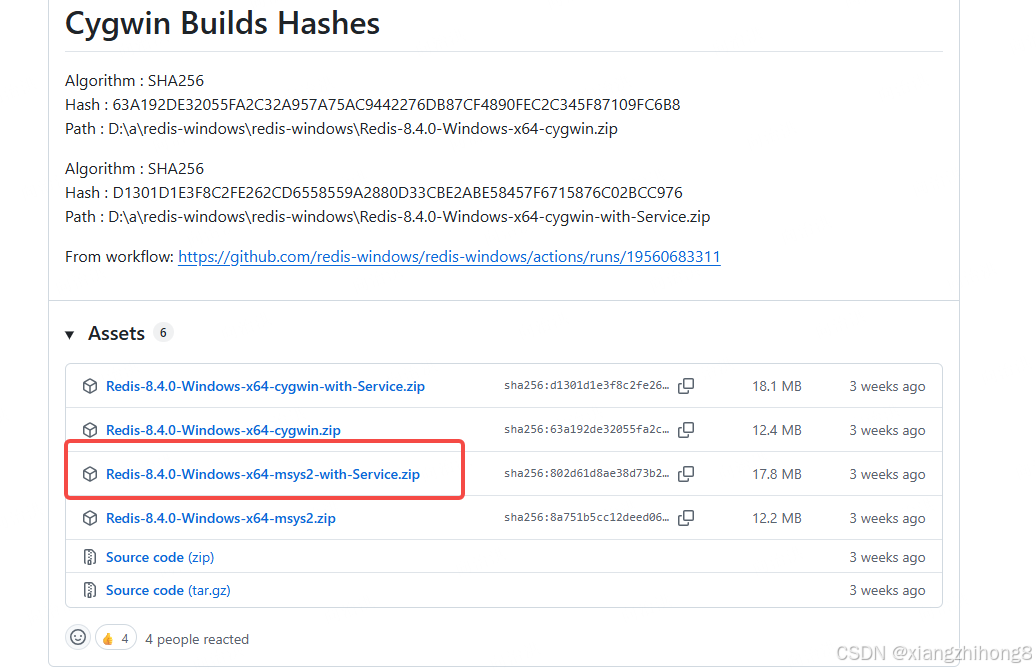 其中...-with-Service表示是否包含Windows Service支持。即作为服务支持开机自启、后台运行、服务管理(启动/停止/重启)。
Cygwin:模拟完整的 POSIX 环境,适合需要 Unix 工具链的场景,但可能有额外开销。
MSYS2:更贴近 Windows 原生开发,性能更好,依赖较少。
版本差异说明:
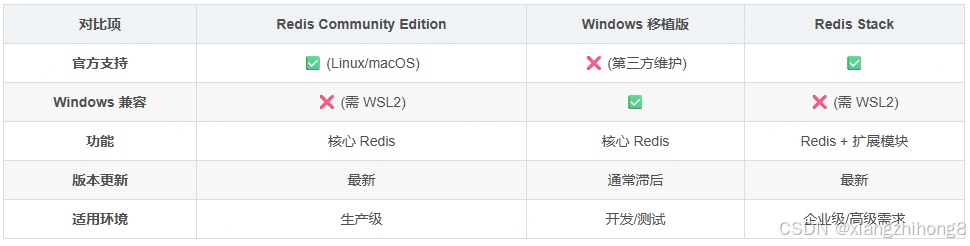 所以此处选择
安装
解压后,根据文件夹内README.zh_CN.md步骤进行安装。选择安装成服务。在 Windows 中,服务不同名则可以共存。但如果已经安装过 Redis,本次安装进行更新的话,还是建议先卸载原来版本的服务。使用解压文件内的uninstall_redis_service.bat即可删除原Redis服务。创建服务,binpath后填写自己的Redis目录,即RedisService.exe所在的目录路径。
sc.exe create Redis binpath="D:\Redis\RedisService.exe" start= auto 出现SC CreateService 成功 说明成功,可以使用下列命令进行验证。
Get-Service Redis然后使用下列命令启动或停止Redis服务。
net start Redis   //启动服务
net stop Redis    //停止服务
服务创建后也可以去windows的服务功能中去进行管理。
基本使用
配置端口与设置密码
Redis默认端口为6379。相关配置可以在Redis目录下的redis.conf进行查看或修改。
修改端口:找到 port 6379,改为其他端口(如 port 6380)。
设置密码:找到 # requirepass foobared,取消注释并改为 requirepass {$yourpassword}。
例如:
requirepass 123456可视化界面
Redis自带一个客户端redis-cli.exe,在解压目录下,点击即可连接Redis。
其他的可视化界面还有:
redis-desktop-manager:比较流行的。
Redis-Insight:redis官方的。
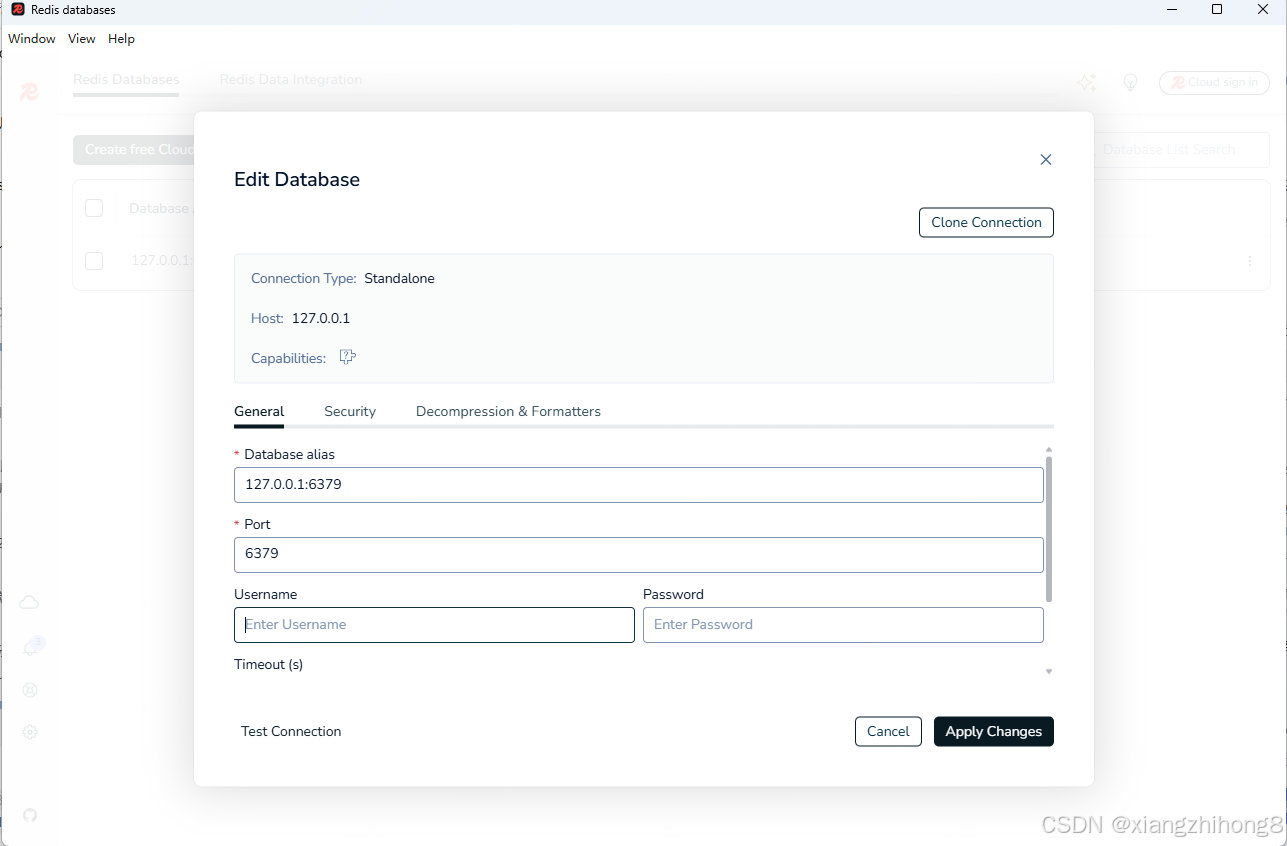 然后填入用户名和密码进行连接。
数据库使用
在 Redis 中,不像传统的关系型数据库(如 MySQL 或 PostgreSQL)那样需要显式创建数据库或用户账户。
Redis 的设计更简单,它使用键值存储机制,默认情况下只有一个实例运行,默认提供 16 个数据库(0-15),通过 SELECT 切换。
ACL 的用户管理
Redis可以设置全局密码,前面提过到通过配置文件或命令设置访问控制(如密码)。但在Redis6.0版本开始,可以通过 ACL(访问控制列表)创建多个用户,每个用户有独立的密码和权限。
在 Redis 目录下创建一个文件,例如 users.acl,然后编辑 users.acl,添加用户:
user admin on +@all ~* >adminpassword
user guest on +get ~keys:* >guestpassword
user default off
说明如下:
-
user admin:创建用户 admin,密码 adminpassword,拥有所有权限(+@all),可访问所有键(~*)。
-
user guest:创建用户 guest,密码 guestpassword,只允许 GET 命令,限制访问键前缀 keys:*。
-
user default off:禁用默认用户(如果不需要全局密码)。
重启Redis服务后即可使用,命令如下。
127.0.0.1:6379> AUTH admin adminpassword
OK