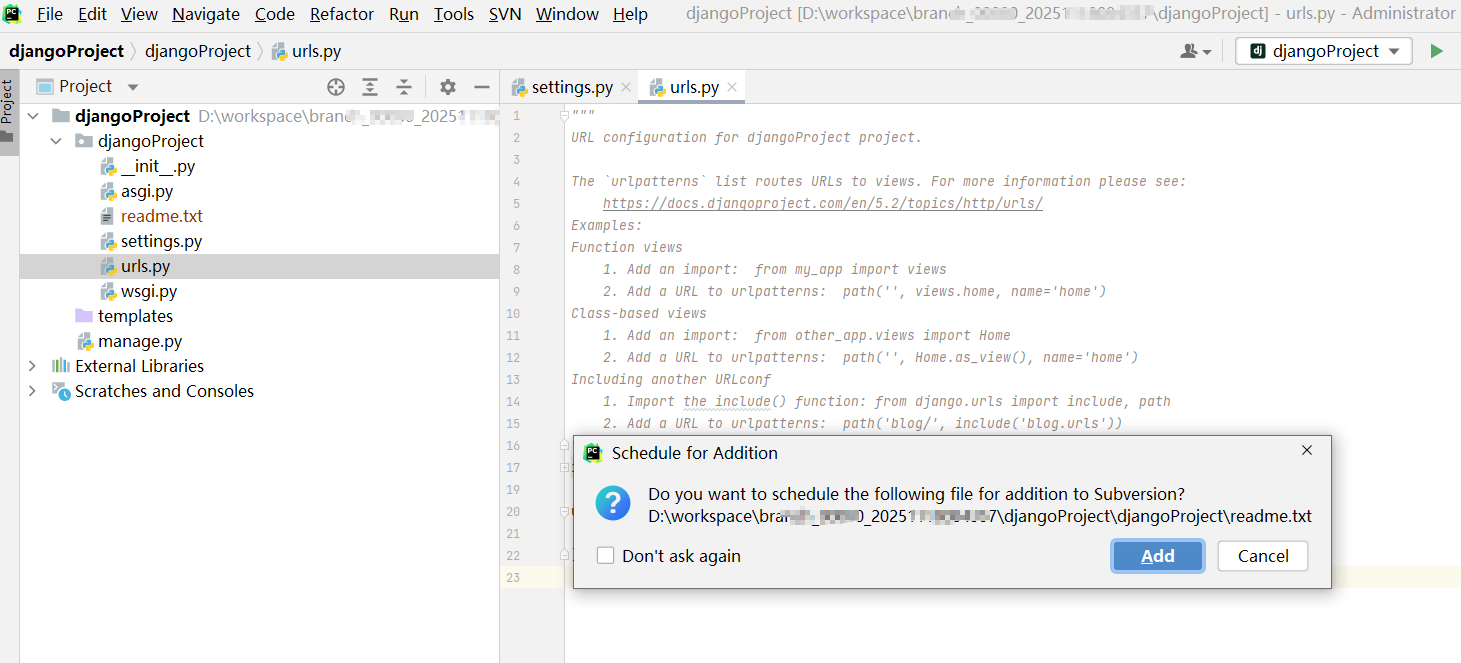
因为要计划要经常新建工程,不再是都放在一个工程里面搞应用实现,另外还要加入svn版本库管理,所以稍微整理了一下新建的过程,供参考。
1、python版本
vbnet
C:\Users\yegang>python -V
Python 3.11.0
2、安装django并升级pip
vbnet
C:\Users\yegang>pip freeze |findstr django


C:\Users\yegang>pip install django
Looking in indexes: http://10.128.1.1/root/pypi
Collecting django
  Downloading http://10.128.1.1/root/pypi/%2Bf/3a4/ea88a70370557/django-5.2.9-py3-none-any.whl (8.3 MB)
     ---------------------------------------- 8.3/8.3 MB 6.0 MB/s eta 0:00:00
Collecting asgiref>=3.8.1 (from django)
  Downloading http://10.128.1.1/root/pypi/%2Bf/1db/9021efadb0d95/asgiref-3.11.0-py3-none-any.whl (24 kB)
Collecting sqlparse>=0.3.1 (from django)
  Downloading http://10.128.1.1/root/pypi/%2Bf/99a/9f0314977b76d/sqlparse-0.5.4-py3-none-any.whl (45 kB)
     ---------------------------------------- 45.9/45.9 kB ? eta 0:00:00
Requirement already satisfied: tzdata in c:\python\python311\lib\site-packages (from django) (2024.1)
Installing collected packages: sqlparse, asgiref, django
Successfully installed asgiref-3.11.0 django-5.2.9 sqlparse-0.5.4

[notice] A new release of pip is available: 24.0 -> 25.3
[notice] To update, run: python.exe -m pip install --upgrade pip

C:\Users\yegang>python.exe -m pip install --upgrade pip
Looking in indexes: http://10.128.1.1/root/pypi
Requirement already satisfied: pip in c:\python\python311\lib\site-packages (24.0)
Collecting pip
  Downloading http://10.128.1.1/root/pypi/%2Bf/965/5943313a94722/pip-25.3-py3-none-any.whl (1.8 MB)
     ---------------------------------------- 1.8/1.8 MB 6.3 MB/s eta 0:00:00
Installing collected packages: pip
  Attempting uninstall: pip
    Found existing installation: pip 24.0
    Uninstalling pip-24.0:
      Successfully uninstalled pip-24.0
Successfully installed pip-25.3
3、启动pycharm
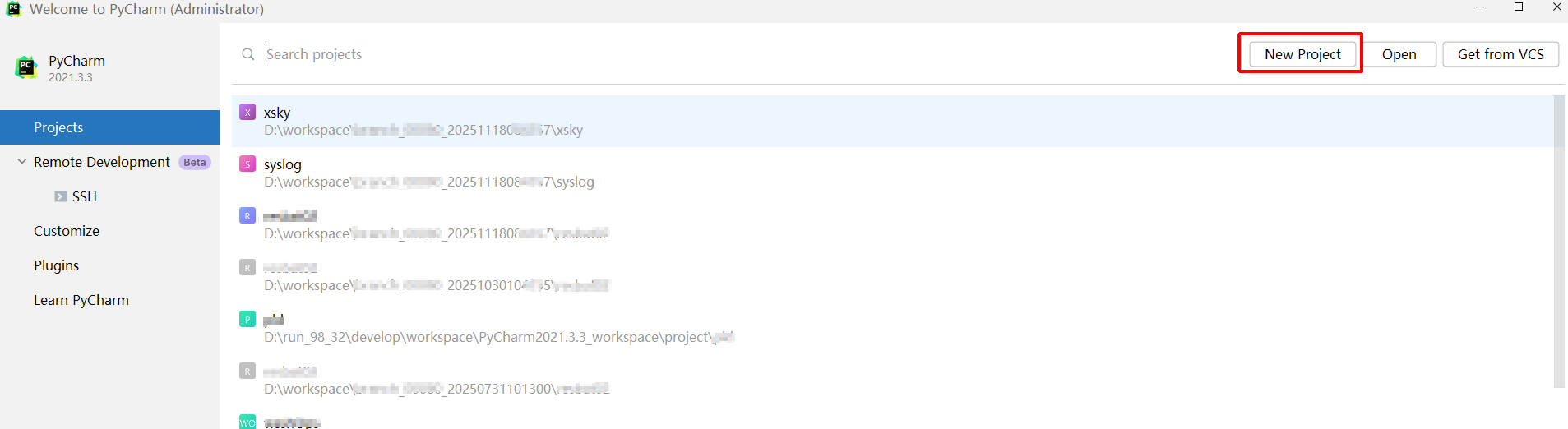
4、新建project
4.1、New Project
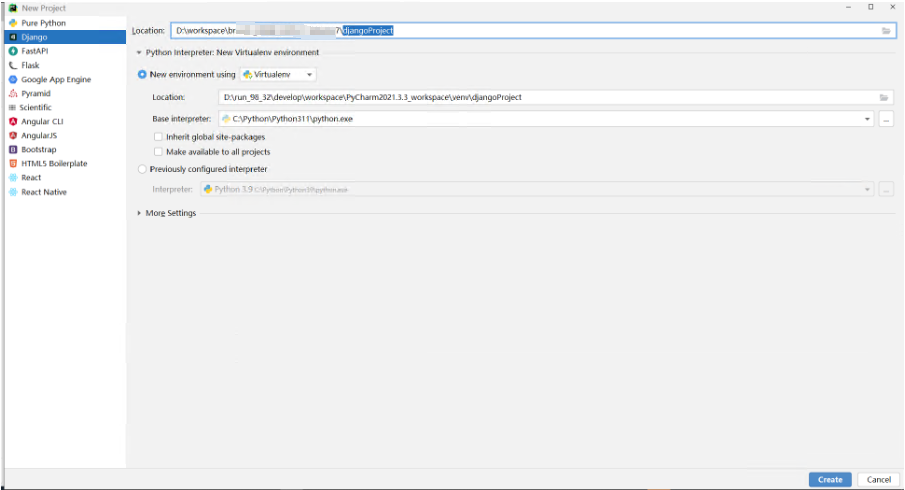
4.2、选 django并命名一个工程名
这里要注意,要把工程目录指定为一个svn checkout出来的目录。
4.3、新建project后情况
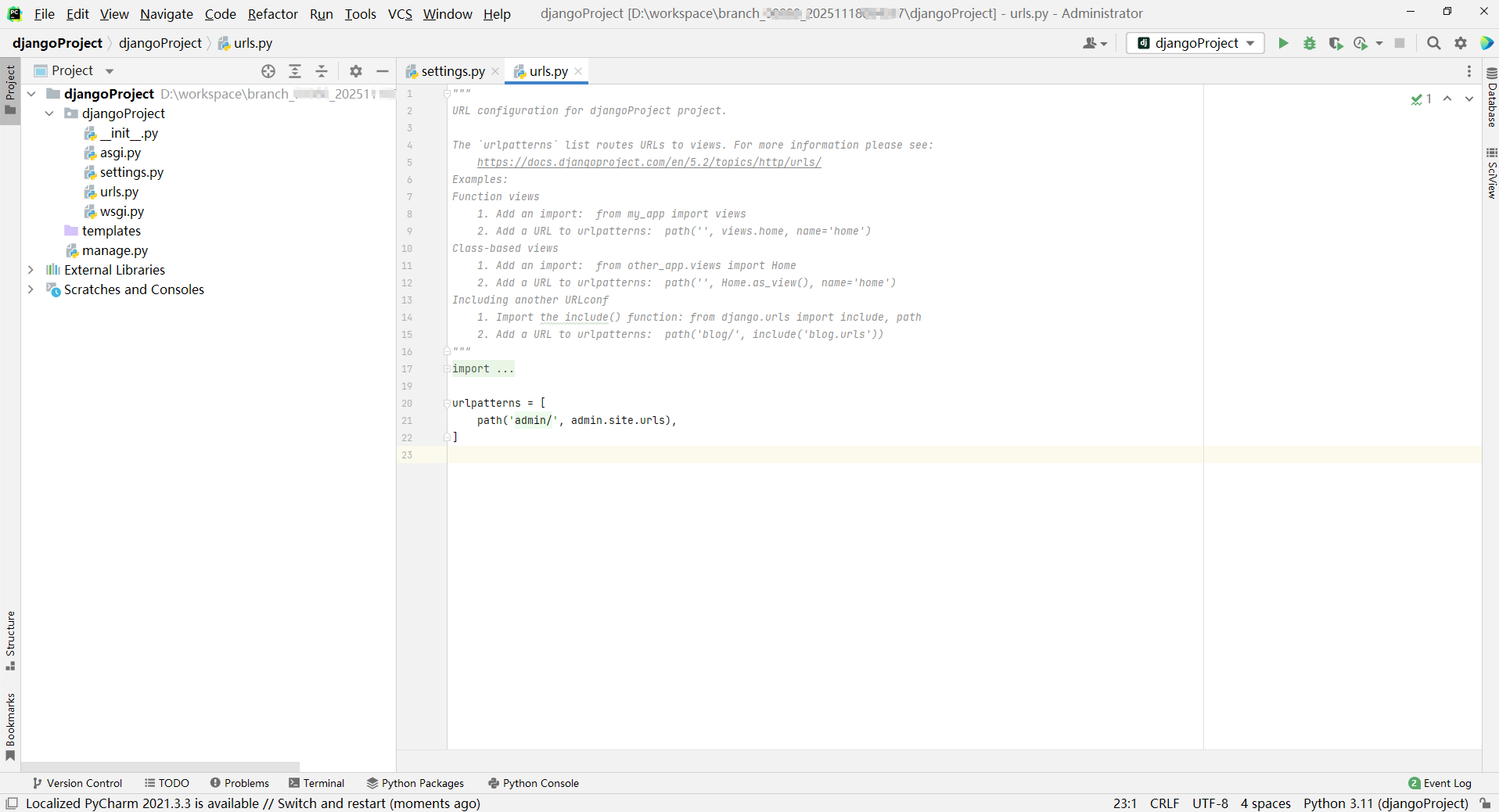
5、找到新建工程的文件夹,加入svn
5.1 新建工程文件夹情况
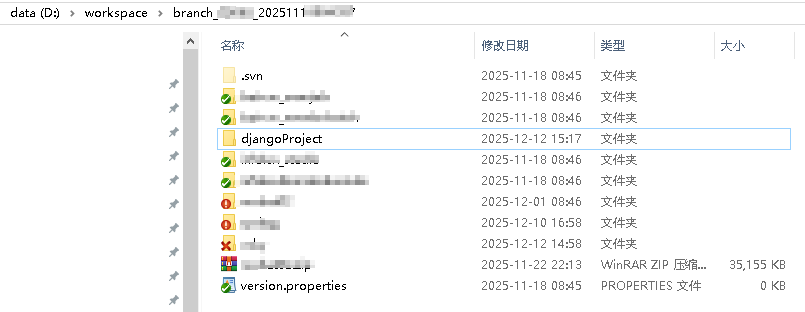
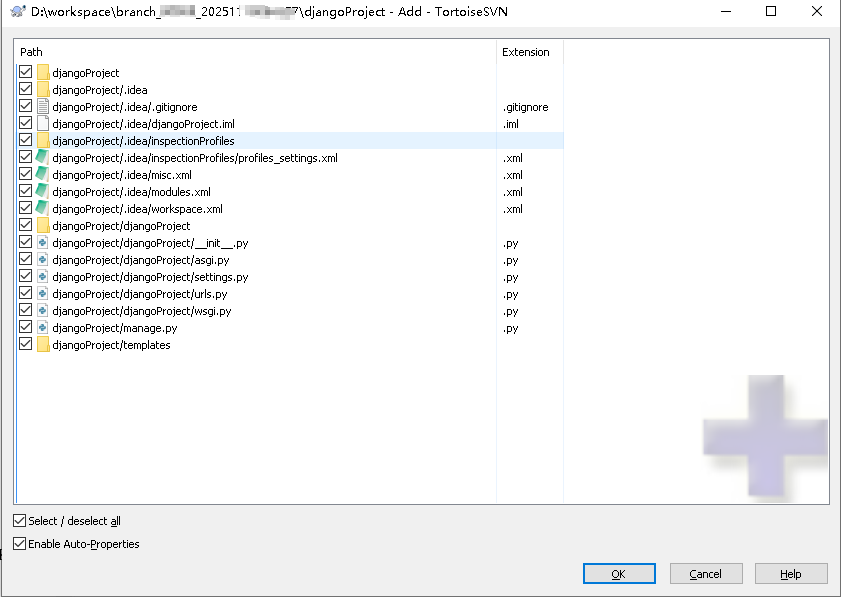
5.2、选中以上工程文件夹,右键--TortoiseSVN--add
5.3、add完成后对话框
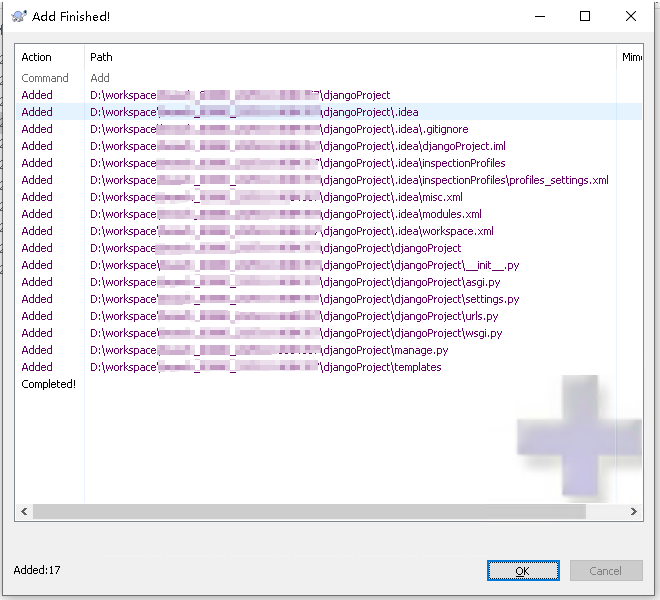
6、将此新建工程的文件夹,提交到svn
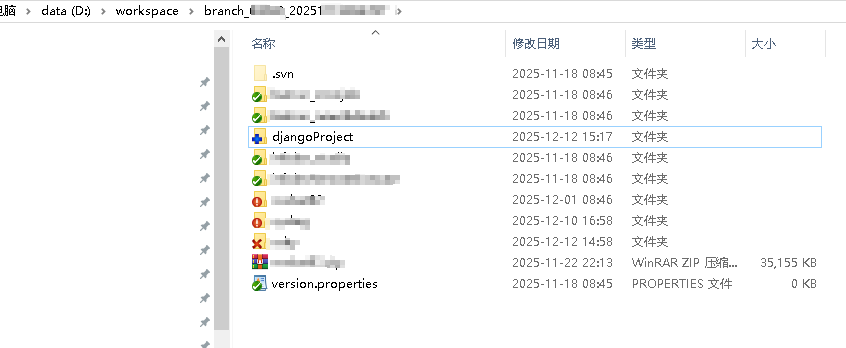
6.1、add完成后文件夹情况
刷新后,会出现一个蓝色的十字
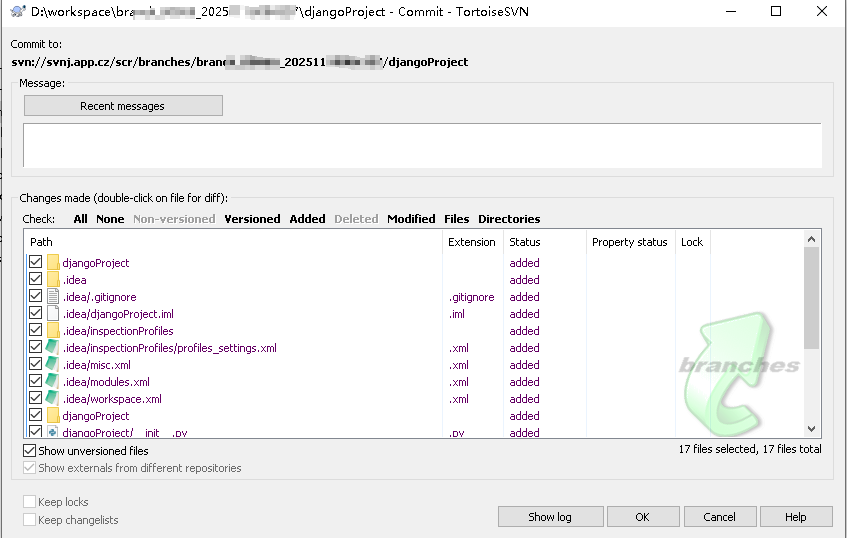
6.2、在工程目录上右键--SVN Commit
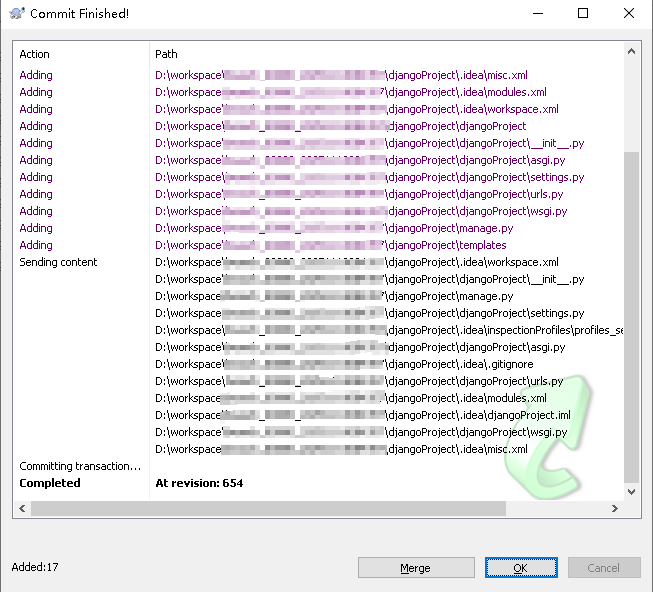
6.3、提交完成后对话框
7、可以随便找个目录作为开发工程目录
也可以放在之前svn checkout的工程组目录下,与svn库保持一致。
8、从svn取得提交的代码到当前的开发工程目录
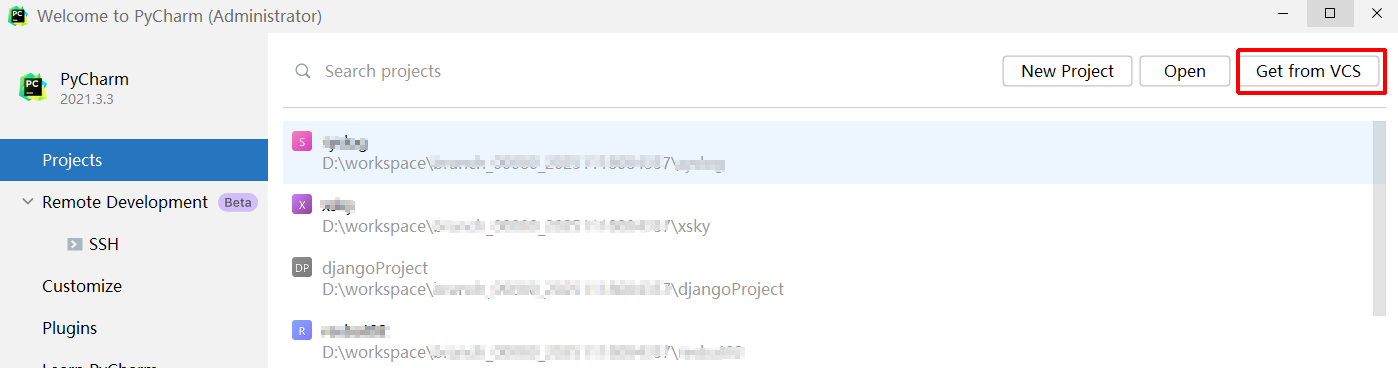
8.1、从pycharm最原始的方式通过Get from VCS取得工程代码
8.2、输入svn的url
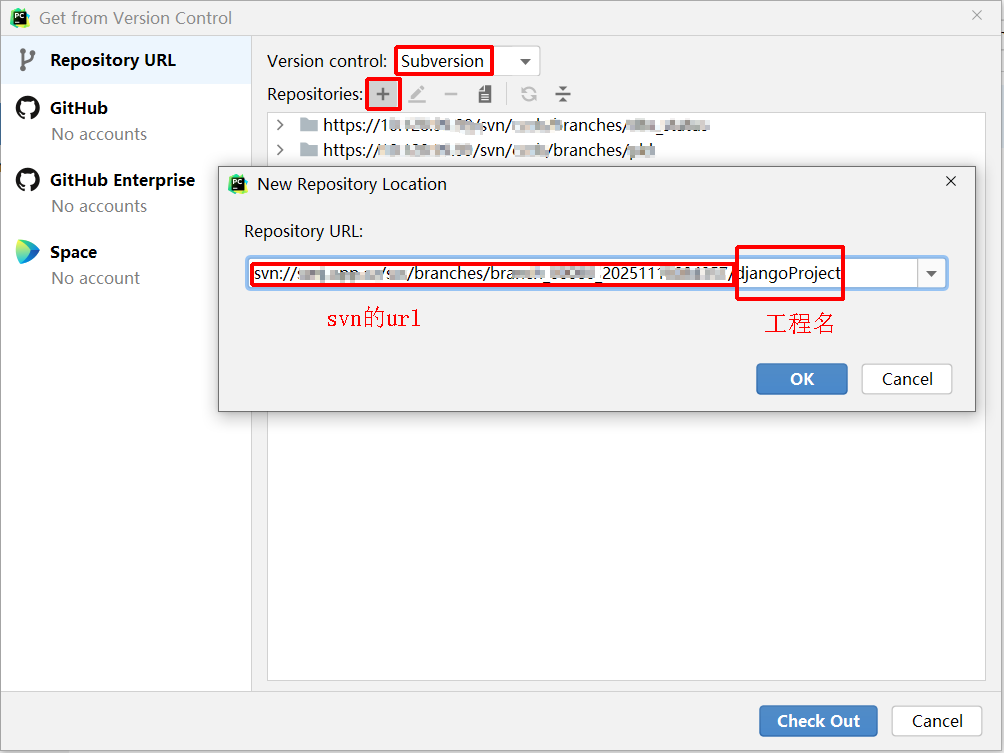
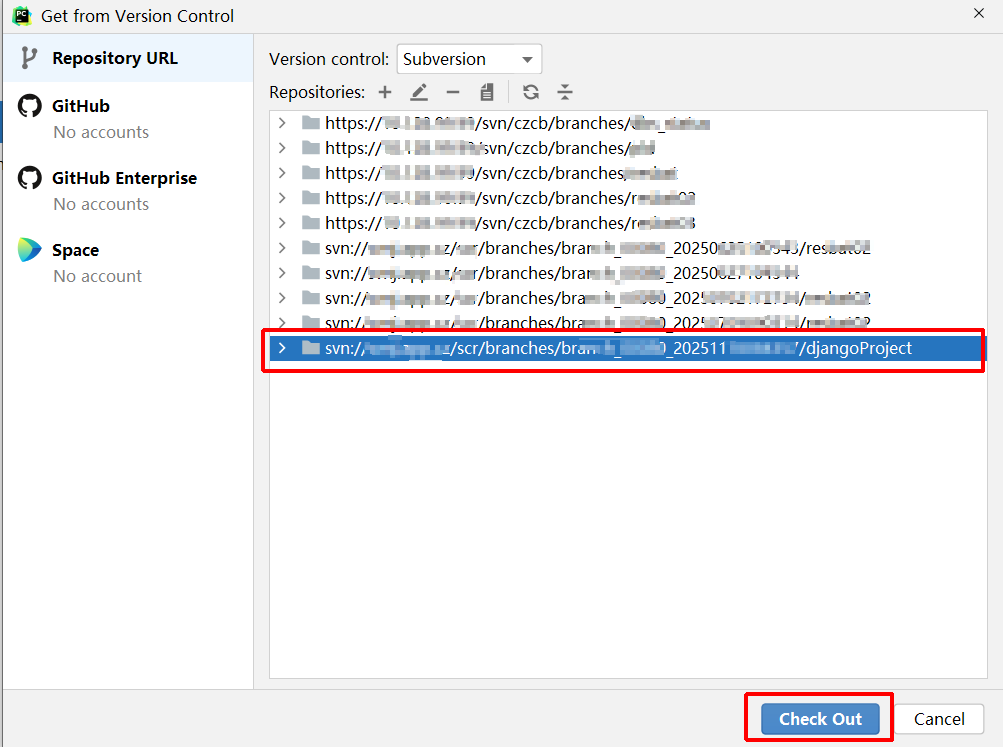
8.3、选中上面输入的svn的url
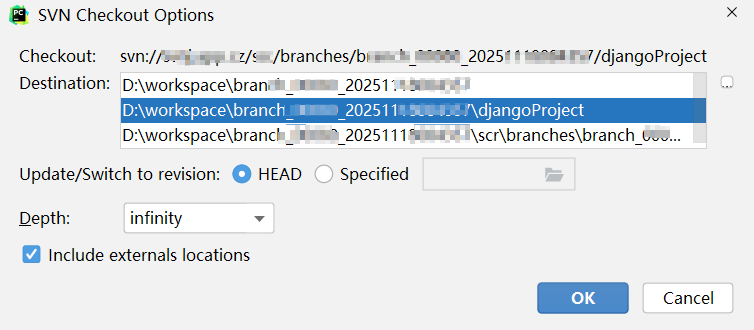
8.4、设定本地开发用的工作目录
可以是在之前统一的一个工程组目录下的工程目录,svn url + projectname
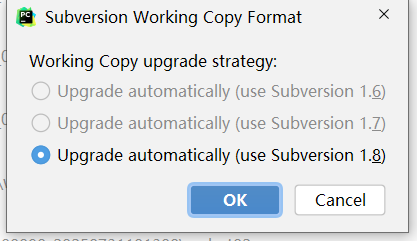
8.5、中途的一个提示
8.6、get后的开始情况
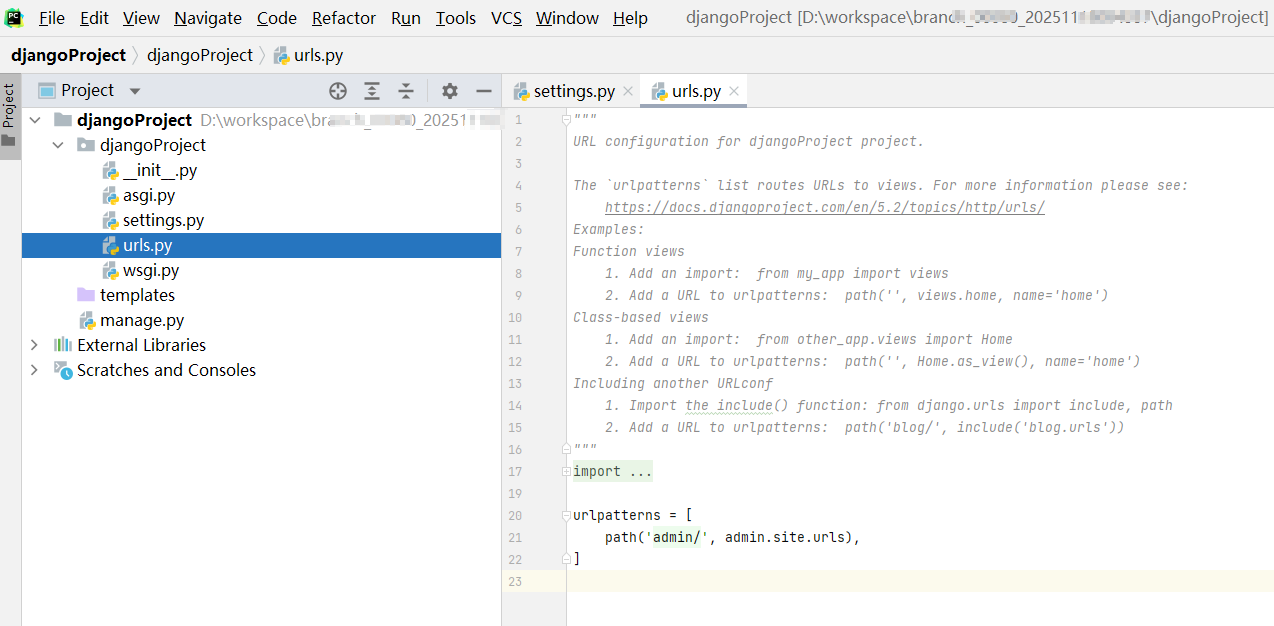
8.7、打开版本控制集成Enable Version Control Intergration
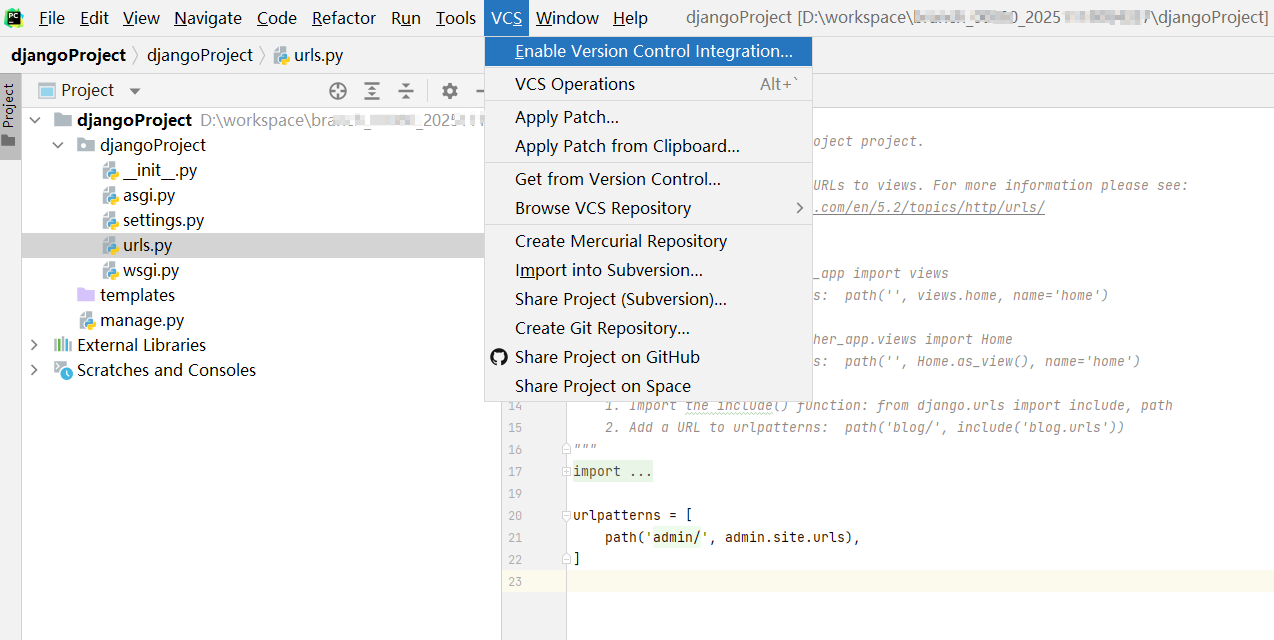
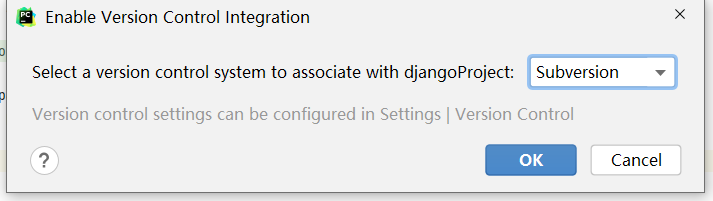
8.8、打开版本控制集成后的效果
增加修改文件会出现提示,可以进行版本管理的相关操作。