https://coffeemilk.blog.csdn.net/article/details/155815088?spm=1001.2014.3001.5502
一、安装达梦数据库---命令行方式
1.1、创建安装数据库管理员帐号
bash
#创建安装数据库管理员帐号

#1-创建达梦数据库的安装组
groupadd dminstall

#2-创建达梦的安装用户(需与前面环境配置中的数据库名称保持一致为【dmdba】)
useradd -g dminstall -d /home/dmdba -s /bin/bash dmdba

#3-设置达梦数据库安装用户的密码(尽量复杂一些:有大小写字母数字和特殊符号组合且大于等于8位)
passwd dmdba
bash
#配置达梦数据库安装用户【dmdba】的基础环境

#1-切换到达梦数据库的安装用户【dmdba】中
su - dmdba

#2-编辑该用户的环境变量文件【bash_profile】
vi .bash_profile

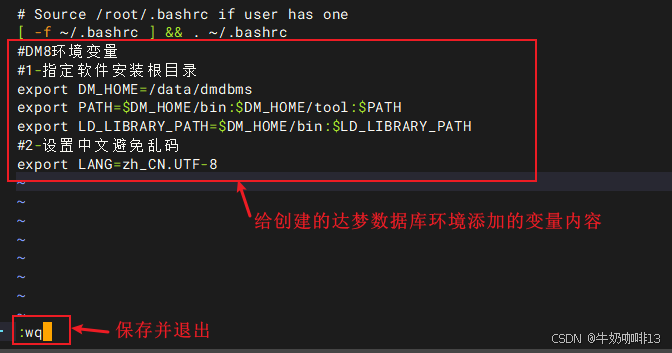
#【bash_profile】文件末尾添加的环境变量内容
#DM8环境变量
#1-指定软件安装根目录
export DM_HOME=/data/dmdbms
export PATH=$DM_HOME/bin:$DM_HOME/tool:$PATH
export LD_LIBRARY_PATH=$DM_HOME/bin:$LD_LIBRARY_PATH
#2-设置中文避免乱码
export LANG=zh_CN.UTF-8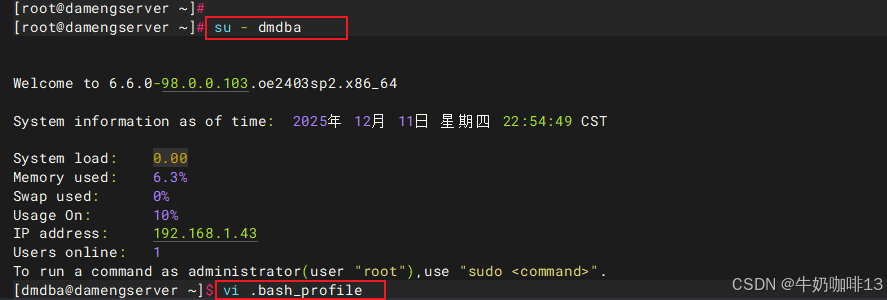
1.2、创建达梦数据库的目录并配置权限
bash
#创建达梦数据库的程序安装目录与数据文件目录及其修改权限

#1-先切换到root用户下操作
exit

#2-根据规划,将达梦程序安装到/data/dmdbms下,数据库文件安装到/data/dmdata目录下
mkdir -p /data/dmdbms
mkdir -p /data/dmdata

#3-给达梦数据库的安装目录【/data/dmdbms】数据文件目录【/data/dmdata】属主数组修改
chown -R dmdba:dminstall /data/dmdbms
chown -R dmdba:dminstall /data/dmdata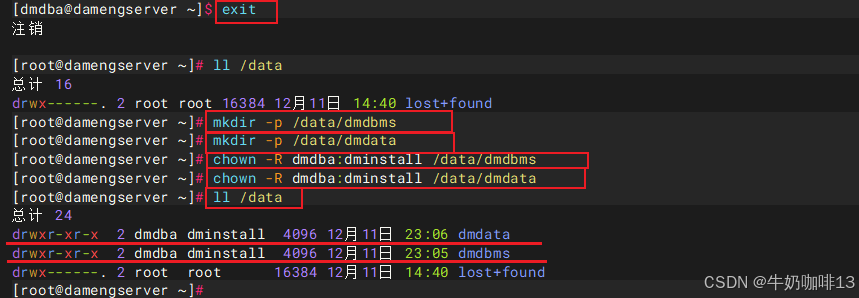
1.3、安装达梦数据库软件
bash
#安装达梦数据库软件

#1-将达梦数据库的iso安装介质临时挂载到【/data/tmpdm】下
mkdir -p /data/tmpdm
mount /dmsoft/dm8_20251016_x86_rh7_64.iso /data/tmpdm

#2-切换到达梦数据库的安装用户【dmdba】下开始安装
su - dmdba
cd /data/tmpdm
./DMInstall.bin  -i
安装语言:
[1]: 简体中文
[2]: English
请选择安装语言 [1]:1
解压安装程序..........
硬件架构校验通过!
欢迎使用达梦数据库安装程序

是否输入Key文件路径? (Y/y:是 N/n:否) [Y/y]:n

是否设置时区? (Y/y:是 N/n:否) [Y/y]:y
设置时区:
[ 1]: (GTM-12:00) 日界线西
[ 2]: (GTM-11:00) 萨摩亚群岛
[ 3]: (GTM-10:00) 夏威夷
[ 4]: (GTM-09:00) 阿拉斯加
[ 5]: (GTM-08:00) 太平洋时间(美国和加拿大)
[ 6]: (GTM-07:00) 亚利桑那
[ 7]: (GTM-06:00) 中部时间(美国和加拿大)
[ 8]: (GTM-05:00) 东部部时间(美国和加拿大)
[ 9]: (GTM-04:00) 大西洋时间(美国和加拿大)
[10]: (GTM-03:00) 巴西利亚
[11]: (GTM-02:00) 中大西洋
[12]: (GTM-01:00) 亚速尔群岛
[13]: (GTM) 格林威治标准时间
[14]: (GTM+01:00) 萨拉热窝
[15]: (GTM+02:00) 开罗
[16]: (GTM+03:00) 莫斯科
[17]: (GTM+04:00) 阿布扎比
[18]: (GTM+05:00) 伊斯兰堡
[19]: (GTM+06:00) 达卡
[20]: (GTM+07:00) 曼谷,河内
[21]: (GTM+08:00) 中国标准时间
[22]: (GTM+09:00) 首尔
[23]: (GTM+10:00) 关岛
[24]: (GTM+11:00) 所罗门群岛
[25]: (GTM+12:00) 斐济
[26]: (GTM+13:00) 努库阿勒法
[27]: (GTM+14:00) 基里巴斯
请选择时区 [21]:21

安装类型:
1 典型安装
2 服务器
3 客户端
4 自定义
请选择安装类型的数字序号 [1 典型安装]:4
1 服务器组件
2 客户端组件
  2.1 DM管理工具
  2.2 DM性能监视工具
  2.3 DM数据迁移工具
  2.4 DM控制台工具
  2.5 DM审计分析工具
  2.6 SQL交互式查询工具
3 驱动
4 用户手册
5 数据库服务
  5.1 实时审计服务
  5.2 作业服务
  5.3 实例监控服务
  5.4 辅助插件服务
请选择安装组件的序号 (使用空格间隔) [1 2 3 4 5]:
所需空间: 1783M

请选择安装目录 [/home/dmdba/dmdbms]:/data/dmdbms
可用空间: 18G
是否确认安装路径(/data/dmdbms)? (Y/y:是 N/n:否)  [Y/y]:y

安装前小结
安装位置: /data/dmdbms
所需空间: 1783M
可用空间: 18G
版本信息:
有效日期:
安装类型: 自定义
是否确认安装? (Y/y:是 N/n:否):y
2025-12-11 23:34:27
[INFO] 安装达梦数据库...
2025-12-11 23:34:28
[INFO] 安装 基础 模块...
2025-12-11 23:34:30
[INFO] 安装 服务器 模块...
2025-12-11 23:34:30
[INFO] 安装 客户端 模块...
2025-12-11 23:34:31
[INFO] 安装 驱动 模块...
2025-12-11 23:34:31
[INFO] 安装 手册 模块...
2025-12-11 23:34:31
[INFO] 安装 服务 模块...
2025-12-11 23:34:32
[INFO] 移动日志文件。
2025-12-11 23:34:32
[INFO] 安装达梦数据库完成。

请以root系统用户执行命令:
/data/dmdbms/script/root/root_installer.sh

安装结束

[dmdba@damengserver tmpdm]$


#3-切换到root用户执行脚本
exit
/data/dmdbms/script/root/root_installer.sh
注意:若在安装过程中提示"安装程序临时目录(/tmp)可用空间为1686M。安装程序需要至少2G的临时空间,请调整临时目录的空间或设置环境变量DM_INSTALL_TMPDIR来指定安装程序的临时目录。"时需要先对【/tmp】临时扩容,详细操作方法如下:
bash
#临时扩容【/tmp】目录方法

#1-在root用户下先卸载/tmp目录
umount /tmp

#2-重新挂载/tmp,设置大小为3G(也可设3G/4G,但是需要根据实际的物理内存情况设置,不能超过实际物理内存)
mount -t tmpfs -o size=3G tmpfs /tmp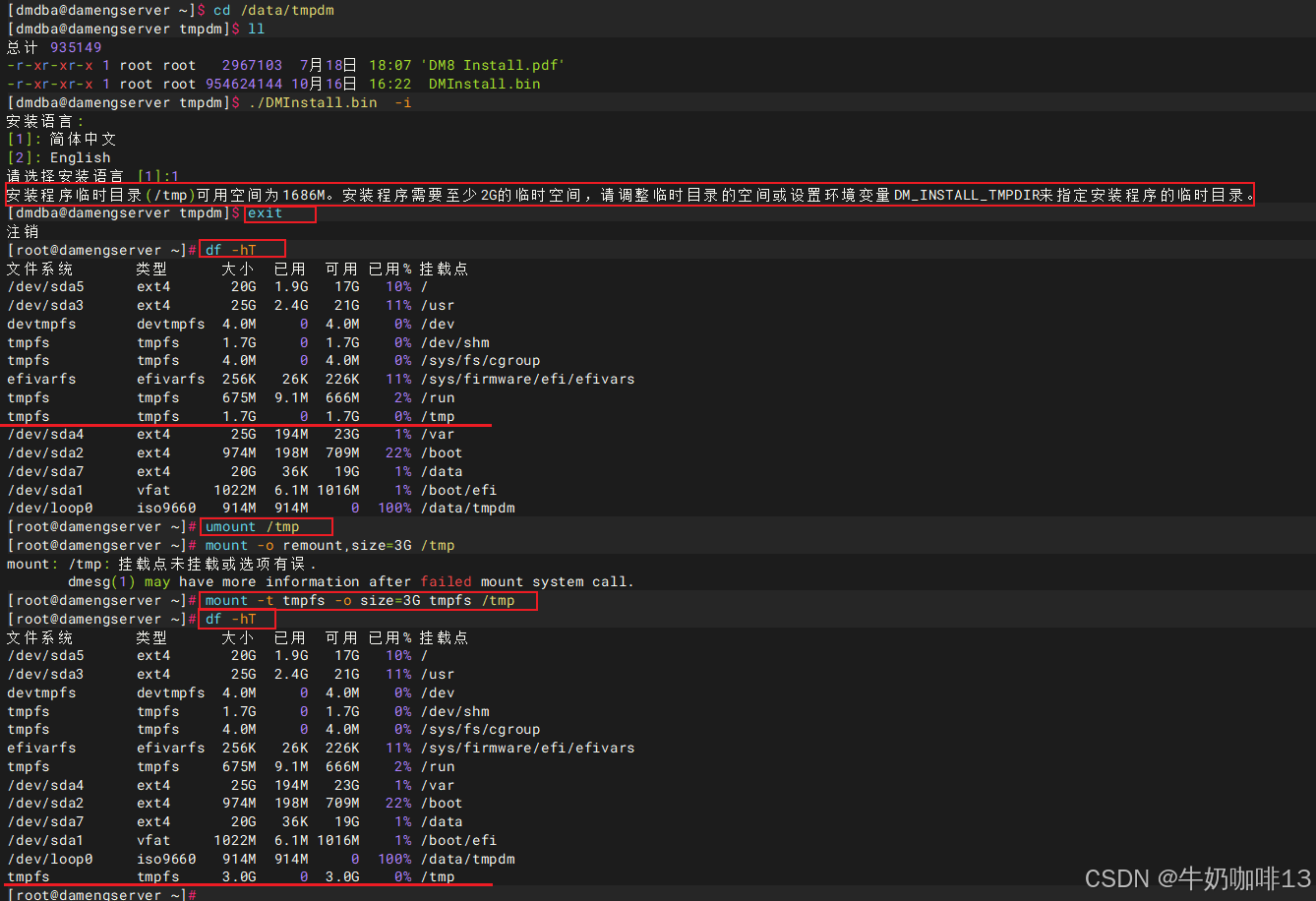
1.4、初始化达梦数据库
bash
#在命令行中初始化数据库

#1-切换到达梦数据库的安装用户【dmdba】中
su - dmdba

#2-进入安装达梦数据库软件的执行目录中
cd /data/dmdbms/bin

#3-初始化达梦数据库
./dminit PATH=/data/dmdata PAGE_SIZE=32 LOG_SIZE=2048 CASE_SENSITIVE=N EXTENT_SIZE=32 CHARSET=1 DB_NAME=dmdb INSTANCE_NAME=dmdb1 PORT_NUM=5237 SYSDBA_PWD=qazx1369.CK@1 SYSAUDITOR_PWD=qazx1369.CK@1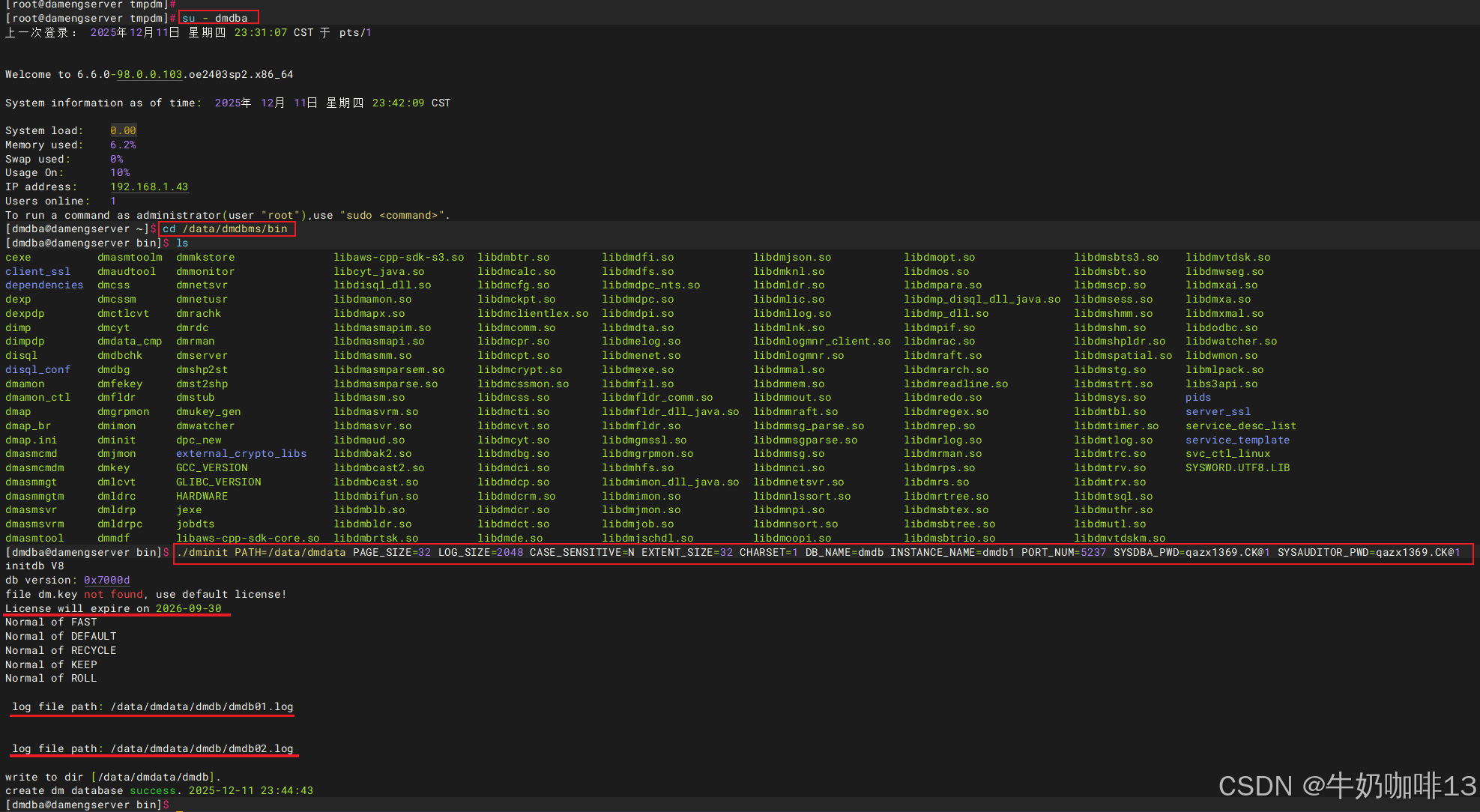
1.5、安装达梦数据库许可(可选)
若后面购买了达梦数据库的授权,则需要将授权文件安装到达梦数据库的安装路径【/data/dmdbms/bin】下
bash
#安装达梦数据库许可操作
#1-切换到达梦数据库的安装用户【dmdba】用户下
su - dmdba

#2-进入达梦数据库的安装目录的执行目录下
cd /data/dmdbms/bin

#3-将购买到的达梦数据库授权文件【dm.key】放置到安装目录的执行目录【/data/dmdbms/bin】中后查看
ll |grep key
1.6、注册达梦数据库服务
bash
#注册达梦数据库服务(必须以【root】用户执行)
#1-切换到root用户
exit

#2-进入达梦数据库的脚步路径下创建达梦数据库的服务
cd /data/dmdbms/script/root
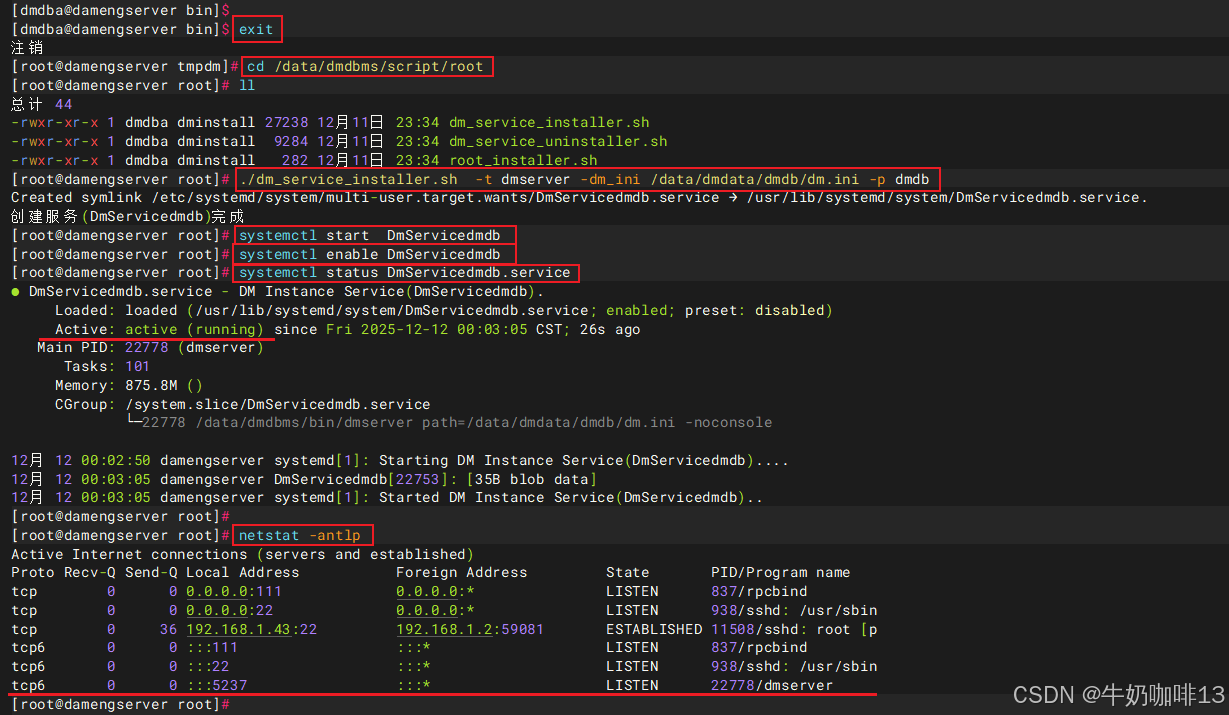
./dm_service_installer.sh  -t dmserver -dm_ini /data/dmdata/dmdb/dm.ini -p dmdb

#3-启动达梦数据库服务并查看服务状态、且设置达梦数据库服务开机自启
systemctl start DmServicedmdb.service
systemctl status DmServicedmdb.service
systemctl enable DmServicedmdb.service

#4-查看达梦数据库的网络端口
netstat -antlp
bash
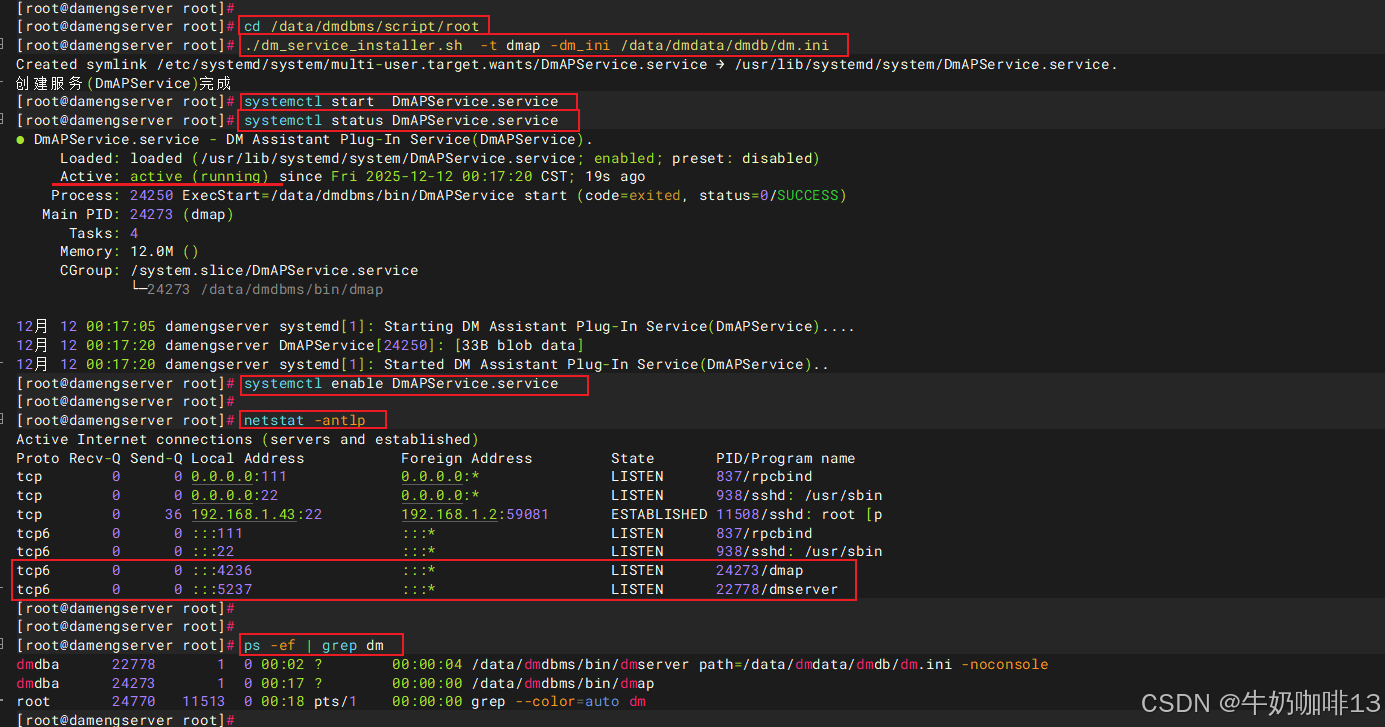
#【必须在root用户下】注册一个DMAP服务,dmap服务是达梦数据库中一个重要的组件,它通过连接管理、高可用性、负载均衡、故障转移和安全性等功能,确保数据库系统稳定、高效和安全地运行。启用dmap,可实现并行+压缩+加密+带库一条龙,备份还原才能满血运行。

cd /data/dmdbms/script/root

./dm_service_installer.sh  -t dmap -dm_ini /data/dmdata/dmdb/dm.ini

systemctl start DmAPService.service
systemctl status DmAPService.service
systemctl enable DmAPService.service

netstat -antlp
ps -ef | grep dm
|--------|---------------|---------------------------------------------------------------------------------------------------------------------|
| 序号 | 注册达梦数据库参数 | 说明 |
| ./dm_service_installer.sh -t dmserver -dm_ini /data/dmdata/dmdb/dm.ini -p dmdb |||
| 1 | -t | 表示注册服务类型,支持的服务类型有:dmap、dmamon、dmserver、dmwatcher、dmmonitor、dmasmsvr、dmasmsvrm、dmcss、dmcssm。 |
| 2 | -dm_ini | 表示指定服务所需要的 dm.ini 文件路径。 |
| 3 | -p | 表示指定服务名后缀,生成的操作系统服务名为"服务脚本模板名称 + 服务名后缀"。此参数只针对 dmserver、dmwatcher、dmmonitor、dmasmsvr、dmasmsvrm、dmcss、dmcssm 服务脚本生效。 |
[注册达梦数据库服务的参数说明]
到这里恭喜你,达梦数据库的安装部署完成。
二、安装达梦数据库---图形界面方式
2.1、安装OpenEuler的桌面环境DDE
bash
#1-安装OpenEuler的桌面环境DDE(需要在root用户下操作)【https://docs.openeuler.openatom.cn/zh/docs/24.03_LTS_SP2/tools/desktop/dde/dde_installation.html#%E5%AE%89%E8%A3%85%E6%96%B9%E6%B3%95】
yum install dde -y

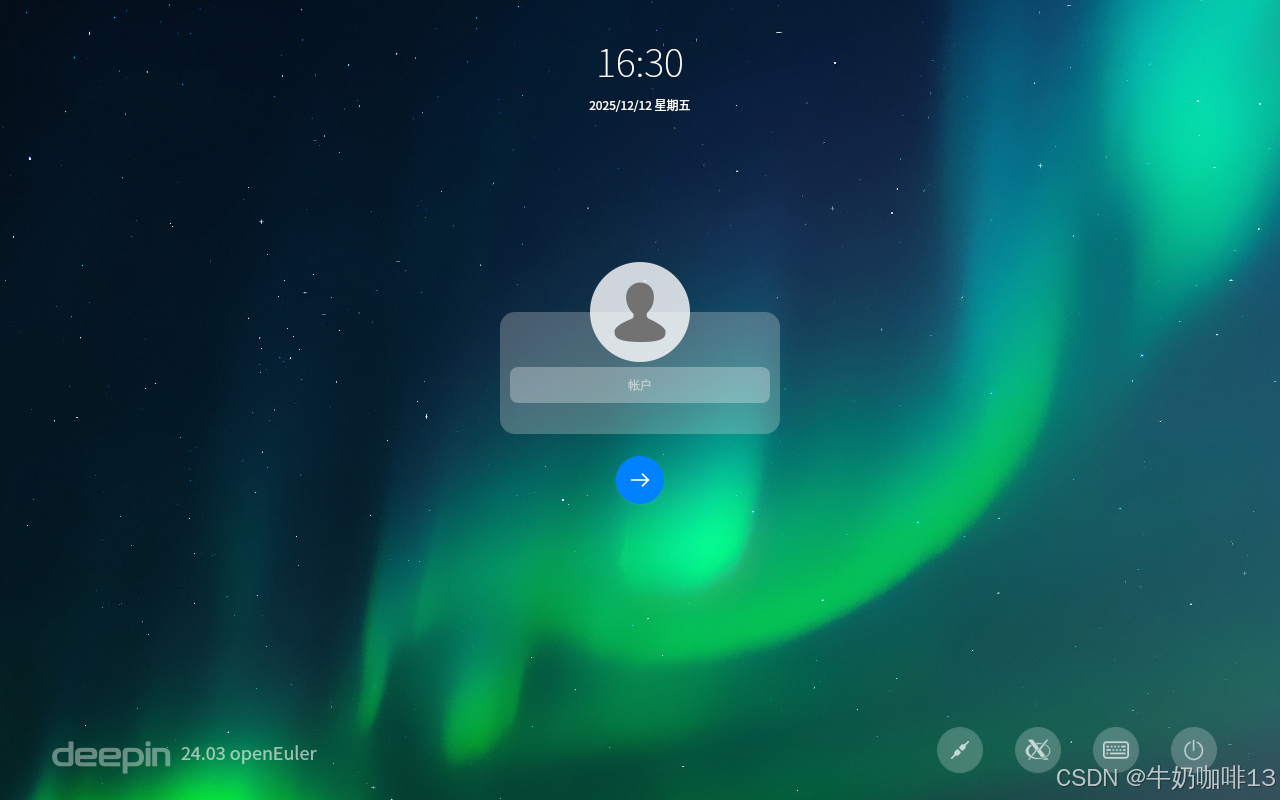
#2-临时切换到图形界面命令(在服务器终端执行)
init 5

#3-设置以图形界面的方式启动
systemctl set-default graphical.target
reboot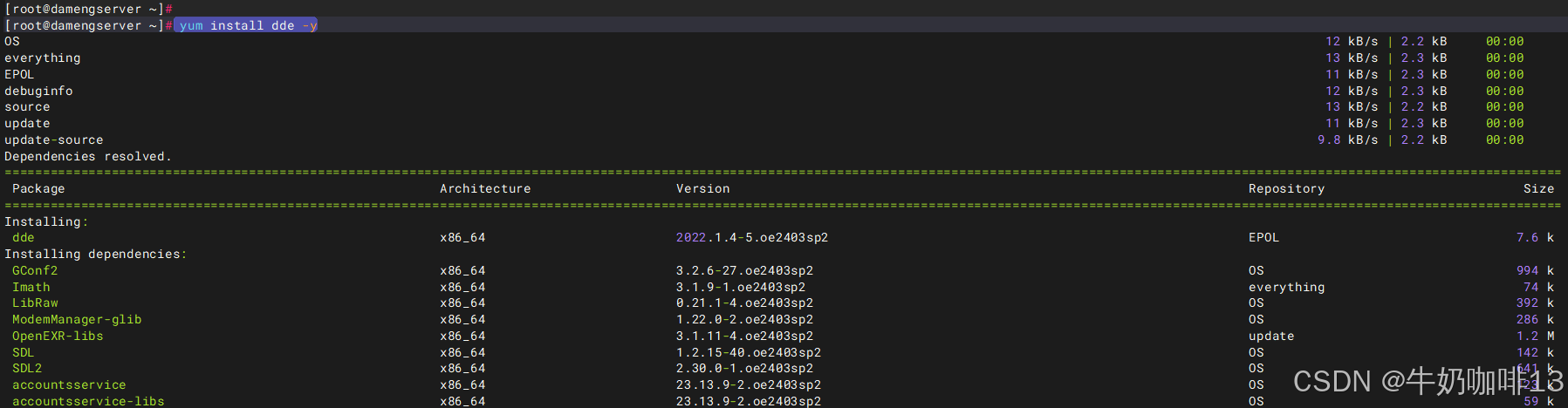
2.2、在图形界面安装达梦数据库
bash
#在图形界面安装达梦数据库

#1-使用刚才的创建好的达梦数据库安装用户【dmdba】登录到桌面环境

#2-鼠标点击桌面任意空白位置按下鼠标右键选择【在终端中打开】终端界面
#2.1-(root用户下)将达梦数据库的iso安装介质临时挂载到【/data/tmpdm】下
mkdir -p /data/tmpdm
mount /dmsoft/dm8_20251016_x86_rh7_64.iso /data/tmpdm

#2.2-在达梦数据库的安装用户【dmdba】下开始安装
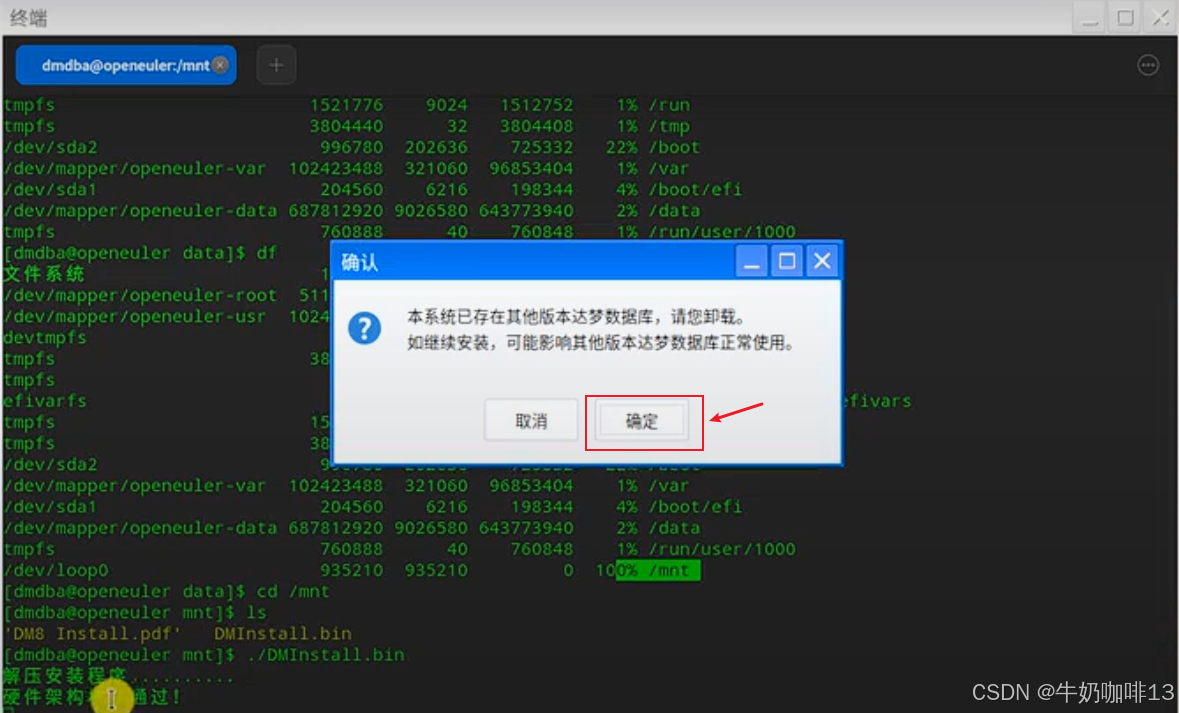
cd /data/tmpdm
./DMInstall.bin

#3-弹出图形安装界面后根据界面提示一步步选择安装即可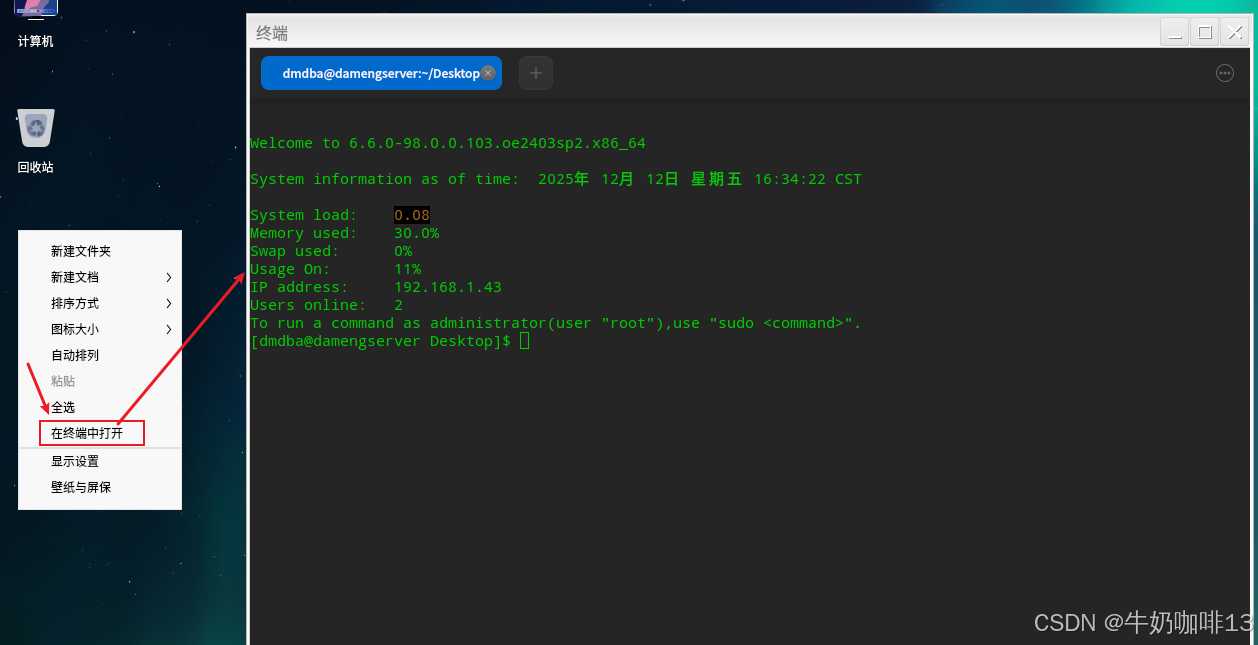
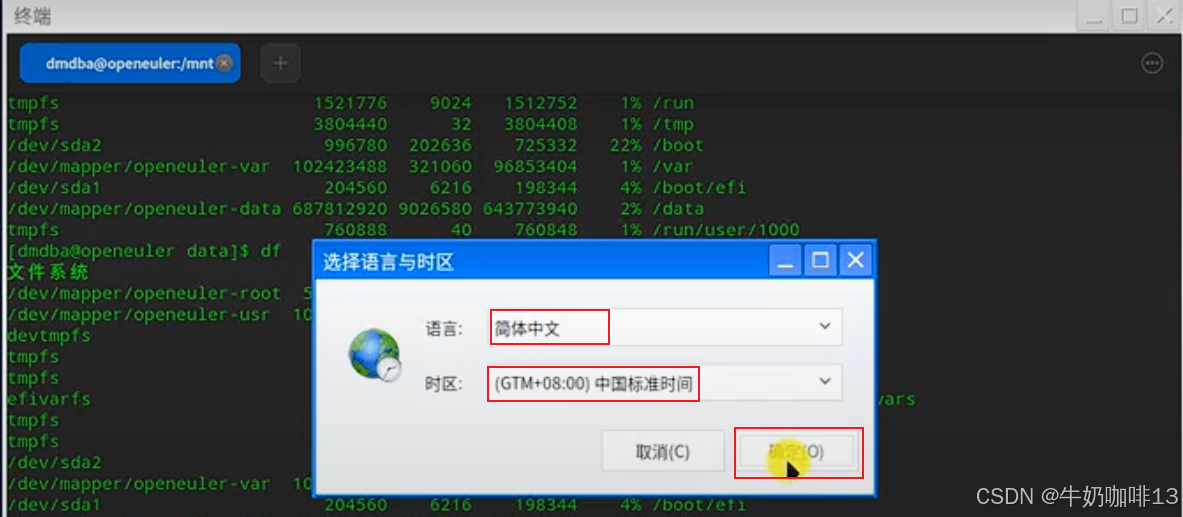
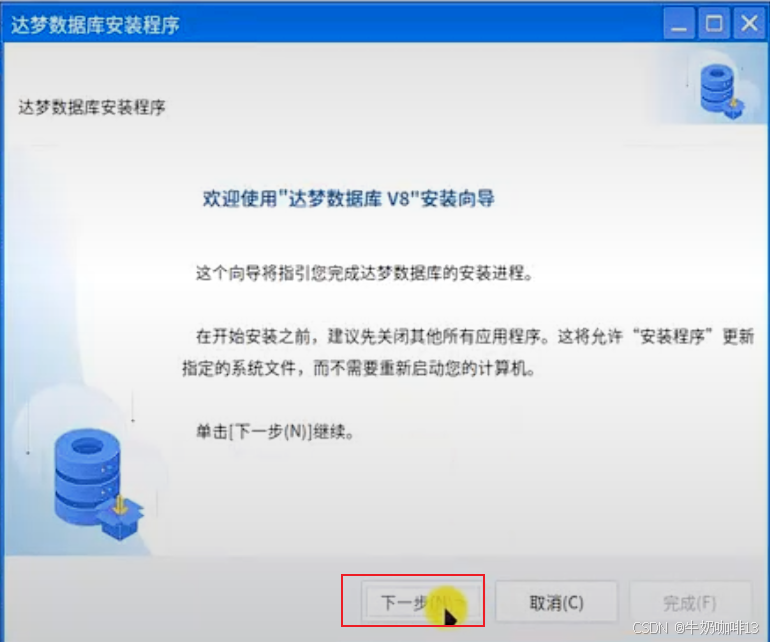
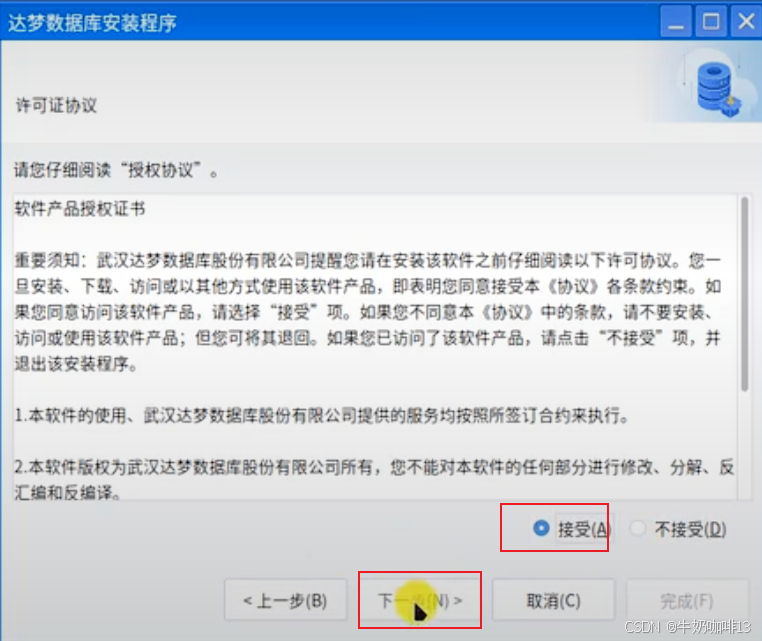
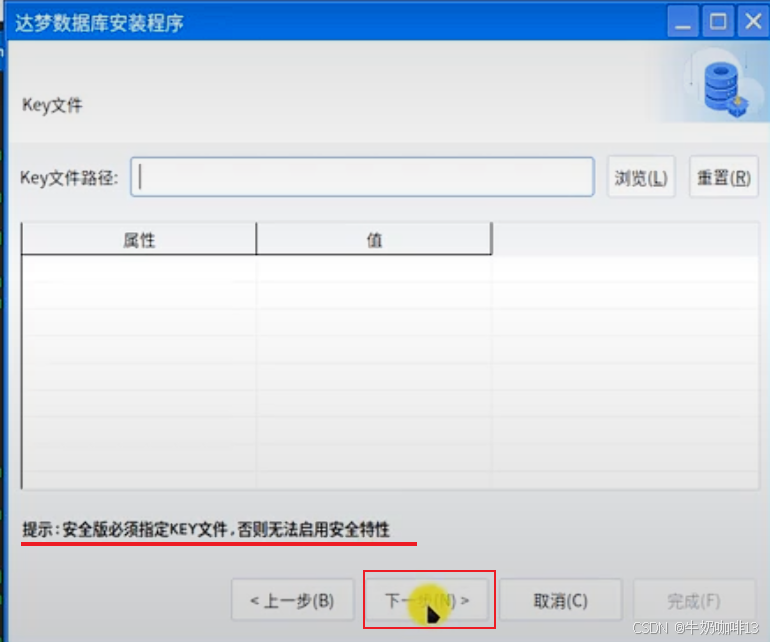
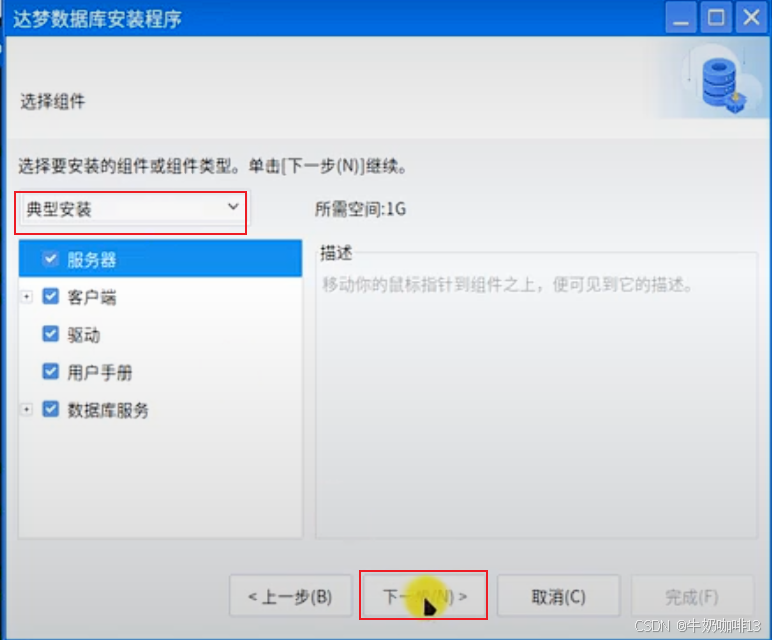
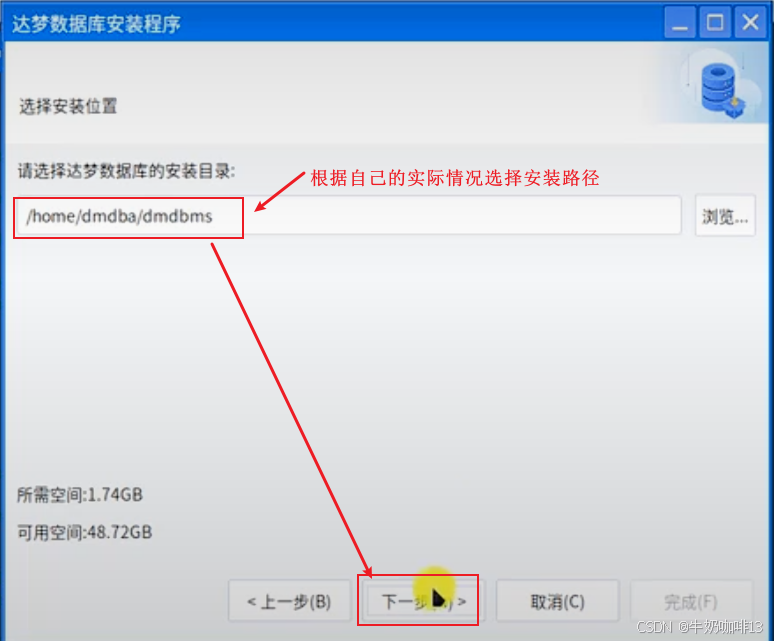
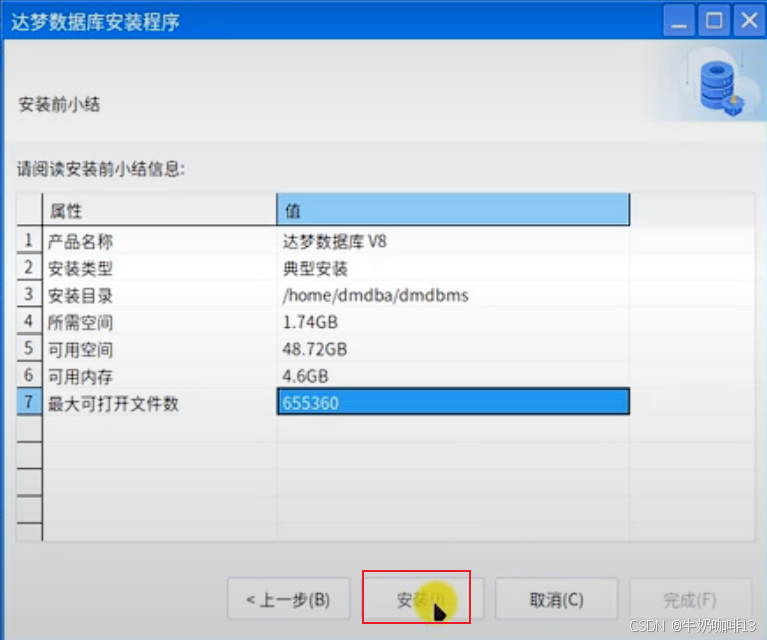
2.3、初始化达梦数据库
bash
#初始化达梦数据库

#1-使用刚才的创建好的达梦数据库安装用户【dmdba】登录到桌面环境

#2-鼠标点击桌面任意空白位置按下鼠标右键选择【在终端中打开】终端界面
#2.1-在达梦数据库的安装用户【dmdba】下打开初始化操作界面
dbca.sh

#3-在数据库初始化界面安装提示操作即可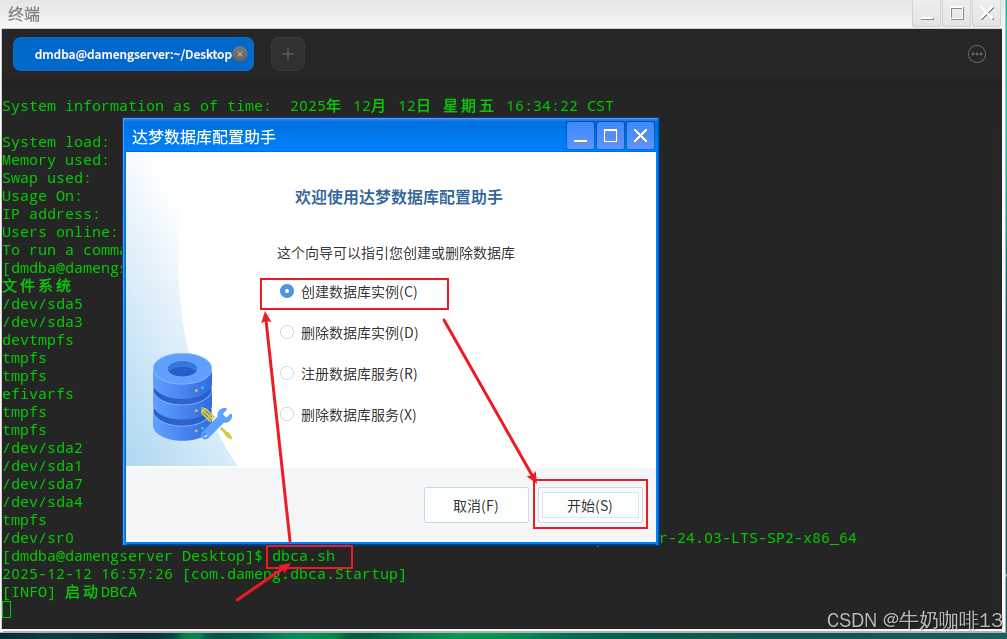
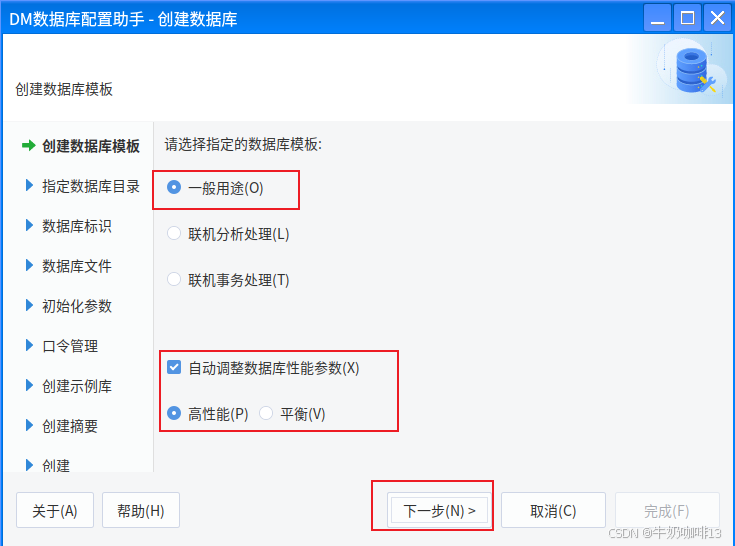
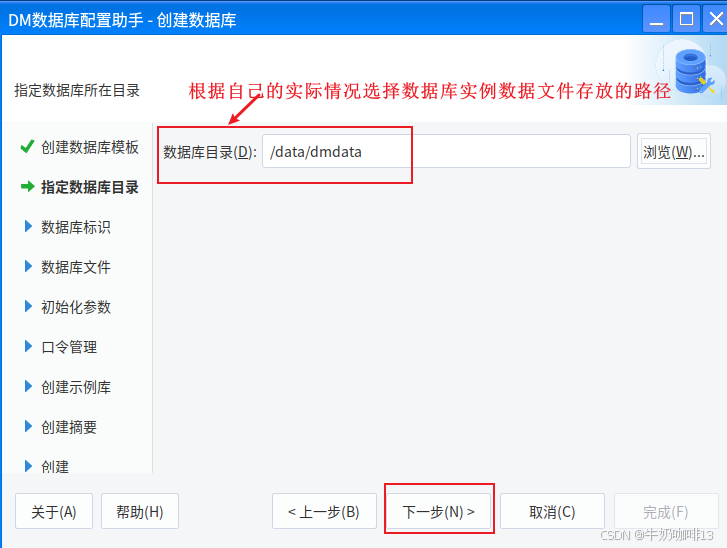
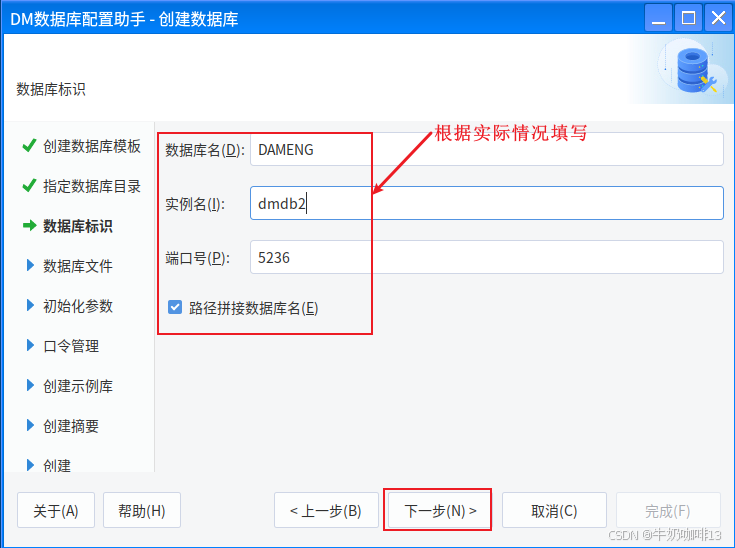
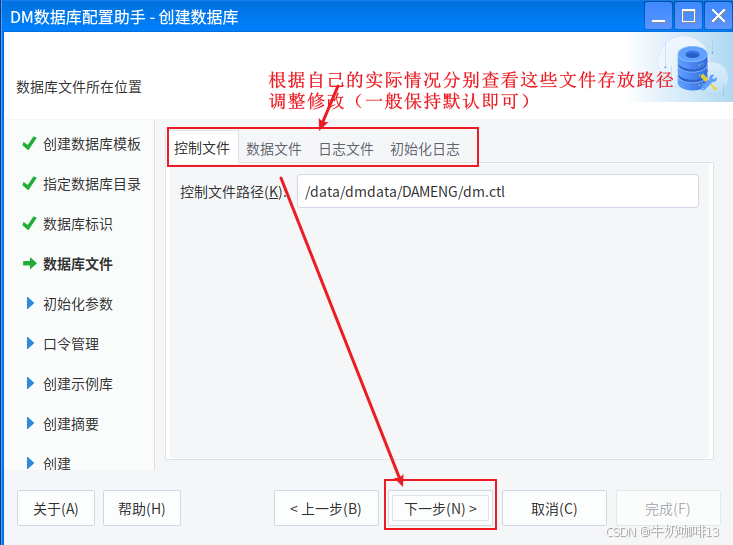
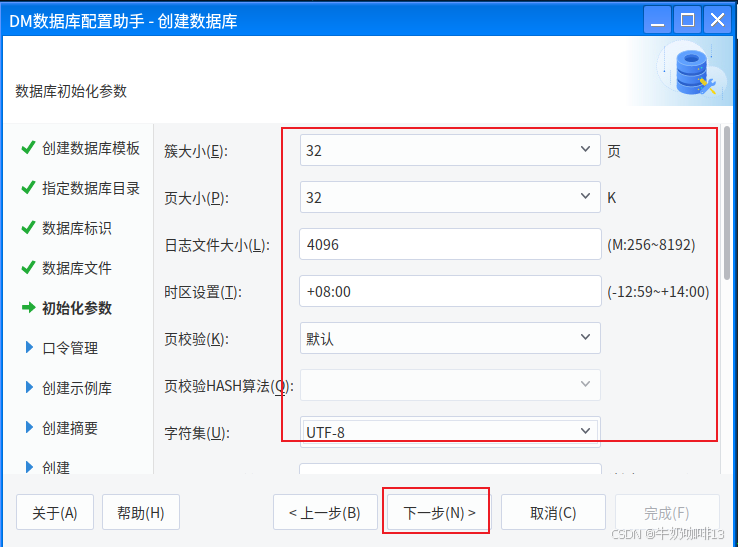
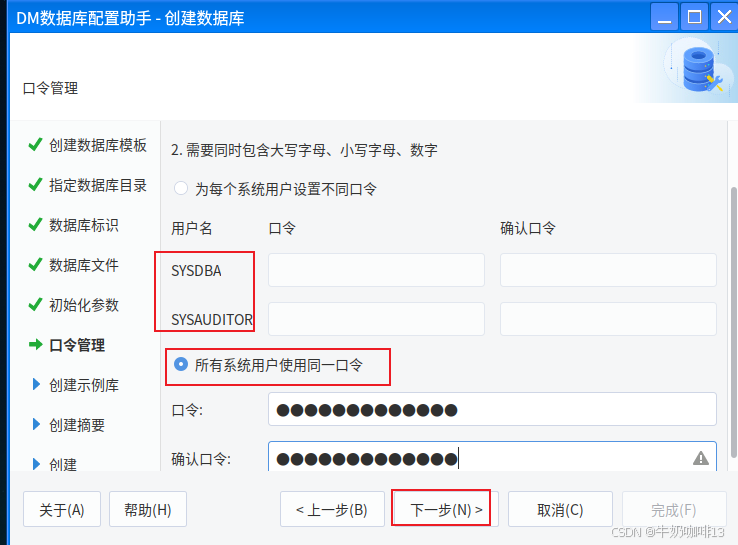
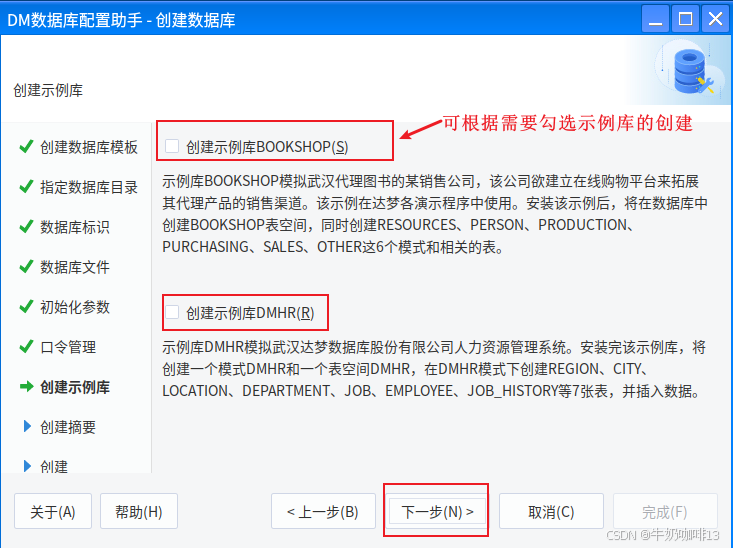
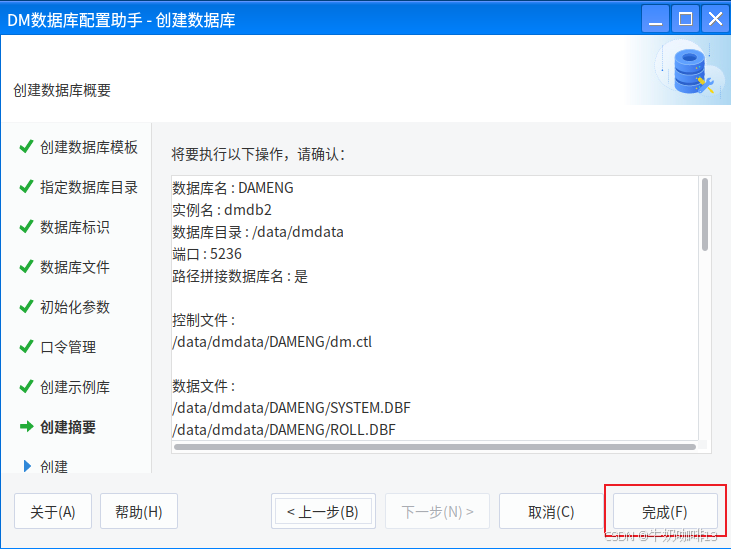
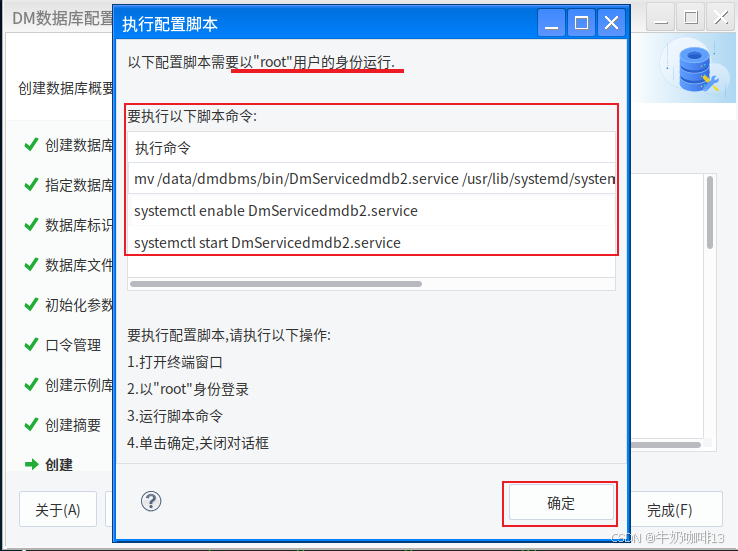
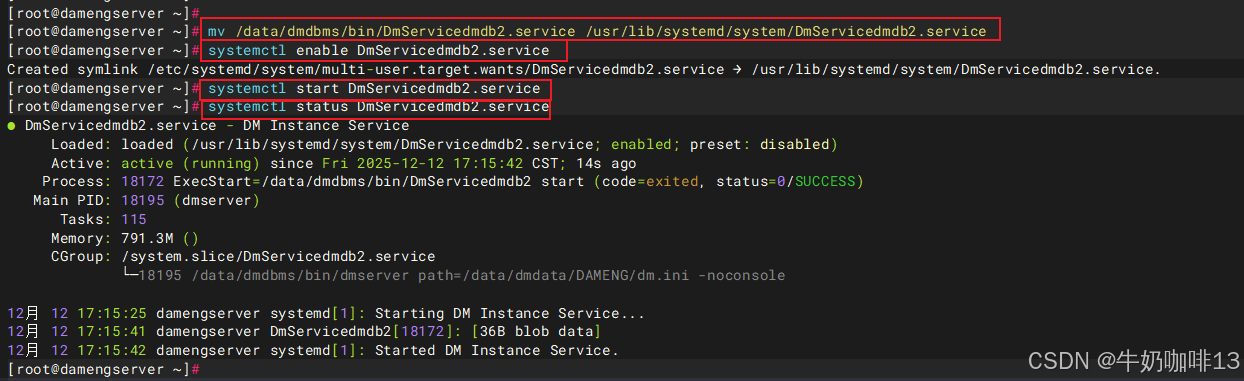
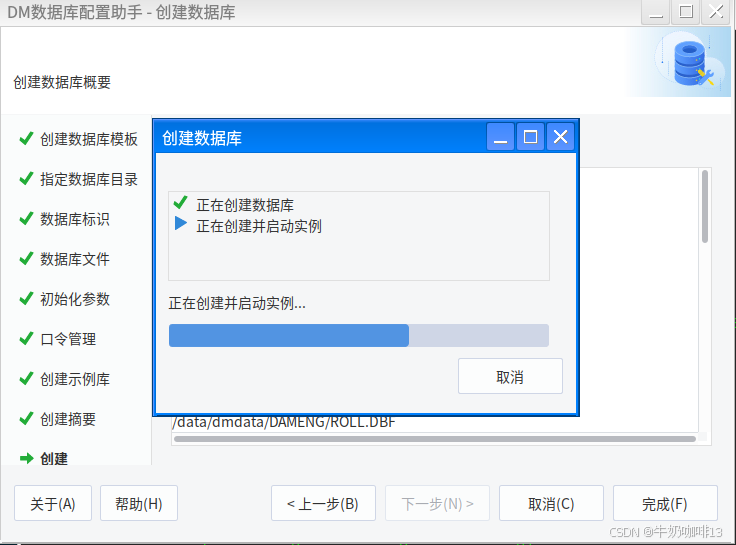
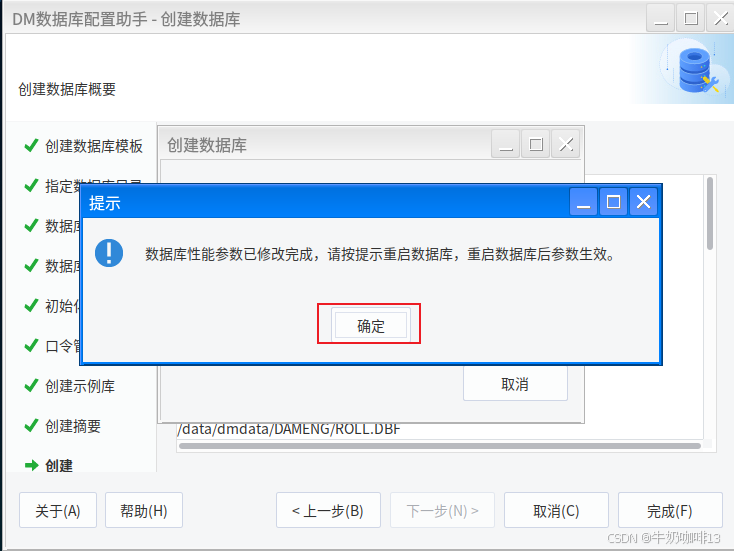
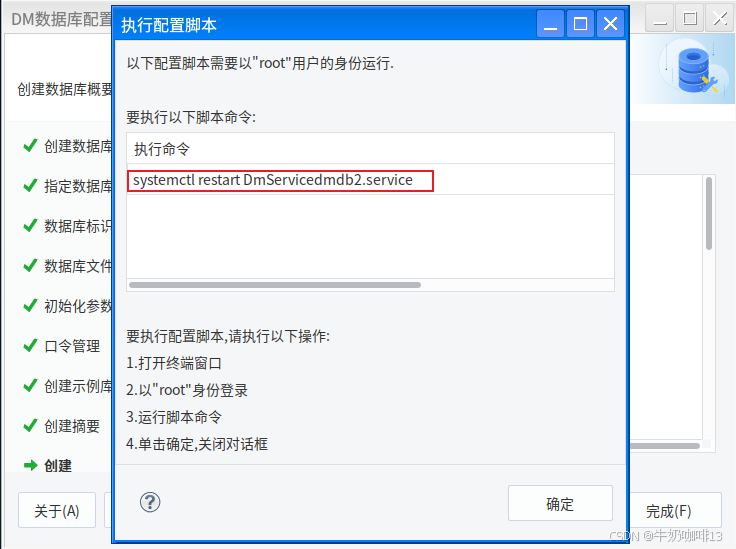

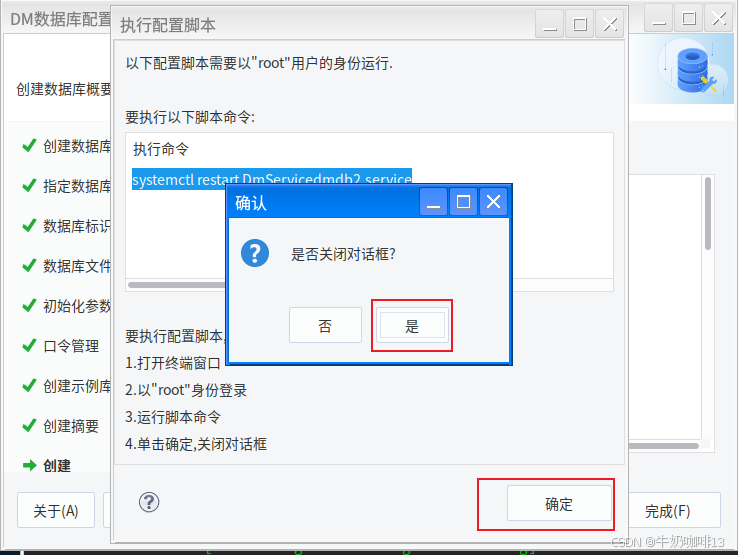
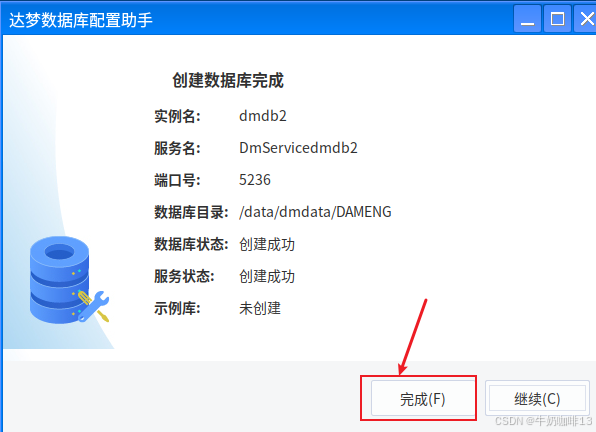
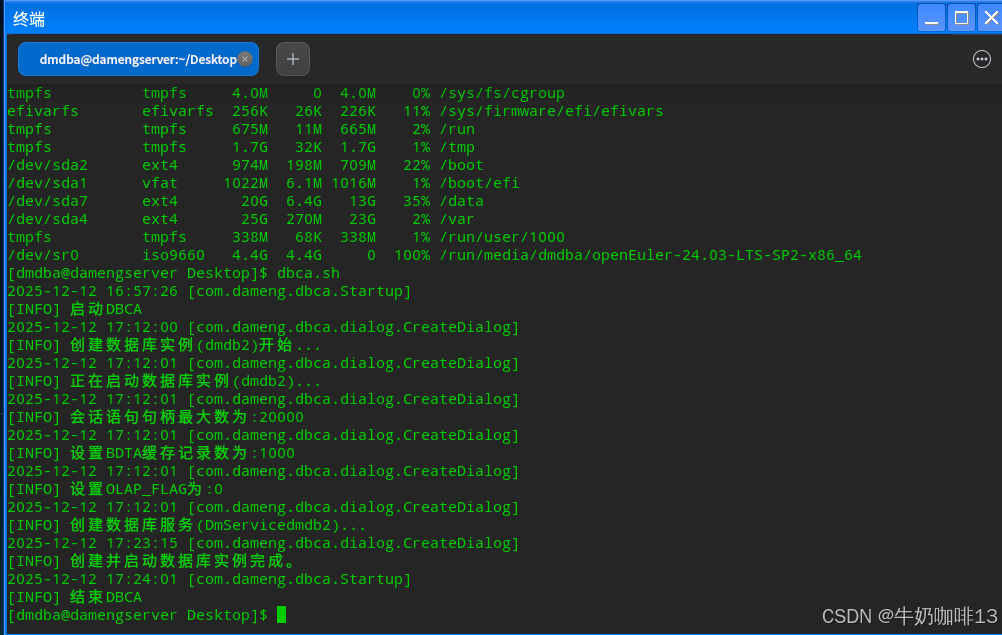
到这里恭喜你,使用图形化界面安装达梦数据库完成了。
三、达梦数据库的基本使用
3.1、达梦数据库的目录结构
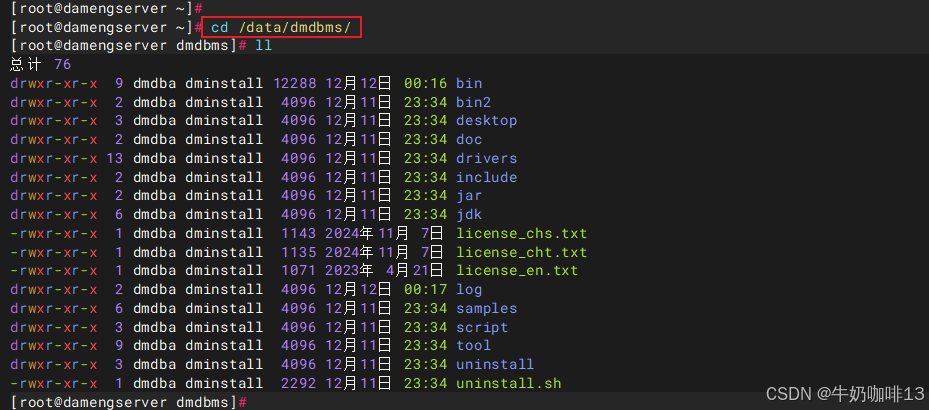
3.1.1、达梦数据库主程序的目录结构
|--------|-------------------|-------------------------------------------------|
| 序号 | 达梦数据库目录 | 说明 |
| 1 | bin | 存放达梦数据库的可执行文件,例如 disql 命令、dminit 命令、dmrman 工具等 |
| 2 | desktop/icons | 存放达梦数据库各个工具的桌面图标。 |
| 3 | doc | 存放达梦数据库用户手册。 |
| 4 | drivers | 存放连接达梦数据库的驱动文件。 |
| 5 | log | 存放达梦数据库日志,包括工具的日志、数据库日志、服务日志等。 |
| 6 | samples | 存放达梦数据库各类配置文件的示例文件。 |
| 7 | root | 存放注册、注销达梦数据库服务的工具(如:dm_service_installer.sh 等)。 |
| 8 | tool | 存放达梦数据库的各个工具(如: manager 管理工具、dbca 数据库配置助手等)。 |
| 9 | uninstall | 存放卸载达梦数据库的脚本。 |
| 10 | web | 存放达梦数据库 dem 工具的 web 环境。 |
[达梦数据库主程序的目录结构]
3.1.2、达梦数据库数据文件目录结构
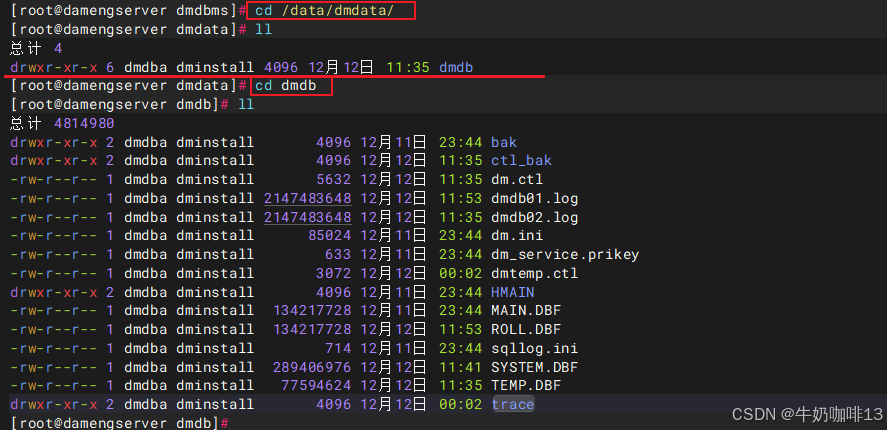
这里的达梦数据库数据文件是存放在【/data/dmdata】目录下,该目录存放各个数据库实例及其对应的文件内容。
这里创建的达梦数据库实例是【dmdb】,该目录下存放dmdb实例的配置文件 *.ini配置文件、控制文件dm.ctl、数据文件*.DBF、redo日志文件 dmdb0*.log 等。此目录下包含了所有数据库的数据文件,非常重要,注意备份。如下图所示:
3.2、登录达梦数据库
bash
#使用命令行登录达梦数据库语法【xxxxxx是SYSDBA的密码(若密码有特殊字符需要用单引号包住里面的双引号密码),5237是达梦的监听端口】
disql SYSDBA/xxxxxx@localhost:5237

#2-我这里使用默认管理员SYSDBA登录(最外层单引号告诉 Shell "里面所有字符都当普通字符";双引号让 disql 把"dsada.A@1"当成完整密码)
disql SYSDBA/'"qazx1369.CK@1"'@localhost:5237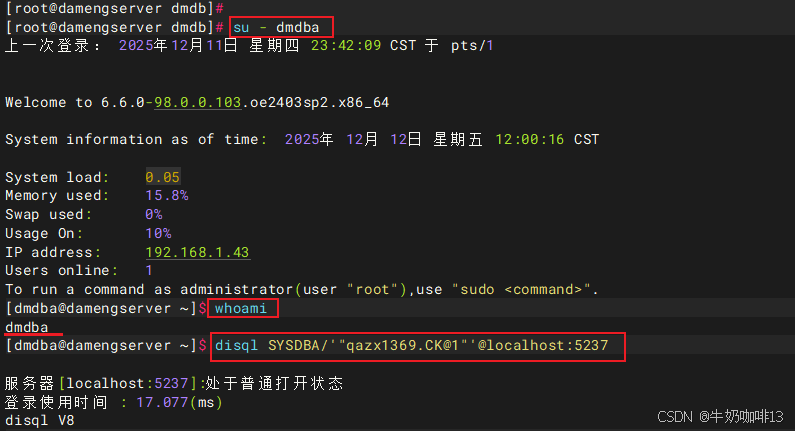
3.3、一些常用的查询命令
bash
#达梦数据库的一些常用命令
#1-查看达梦数据库的实例名、状态
select instance_name,status$ from v$instance;

#2-查看数据库授权到期时间
select expired_date from v$license;

#3-查看当前会话和连接数
select count(*) total_sessions,state,count(*) cnt from v$sessions group by state;

#4-查看当前所有配置参数(如查看内存相关的所有配置)
select para_name, para_value, description from v$dm_ini where para_name like '%MEMORY%';

#5-查看核心的初始化信息
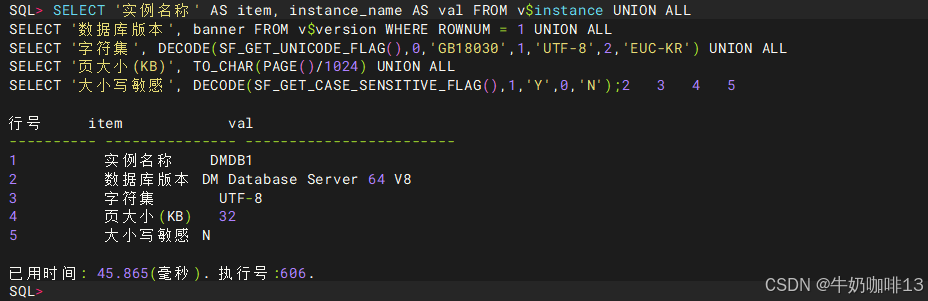
SELECT '实例名称' AS item, instance_name AS val FROM v$instance UNION ALL
SELECT '数据库版本', banner FROM v$version WHERE ROWNUM = 1 UNION ALL
SELECT '字符集', DECODE(SF_GET_UNICODE_FLAG(),0,'GB18030',1,'UTF-8',2,'EUC-KR') UNION ALL
SELECT '页大小(KB)', TO_CHAR(PAGE()/1024) UNION ALL
SELECT '大小写敏感', DECODE(SF_GET_CASE_SENSITIVE_FLAG(),1,'Y',0,'N');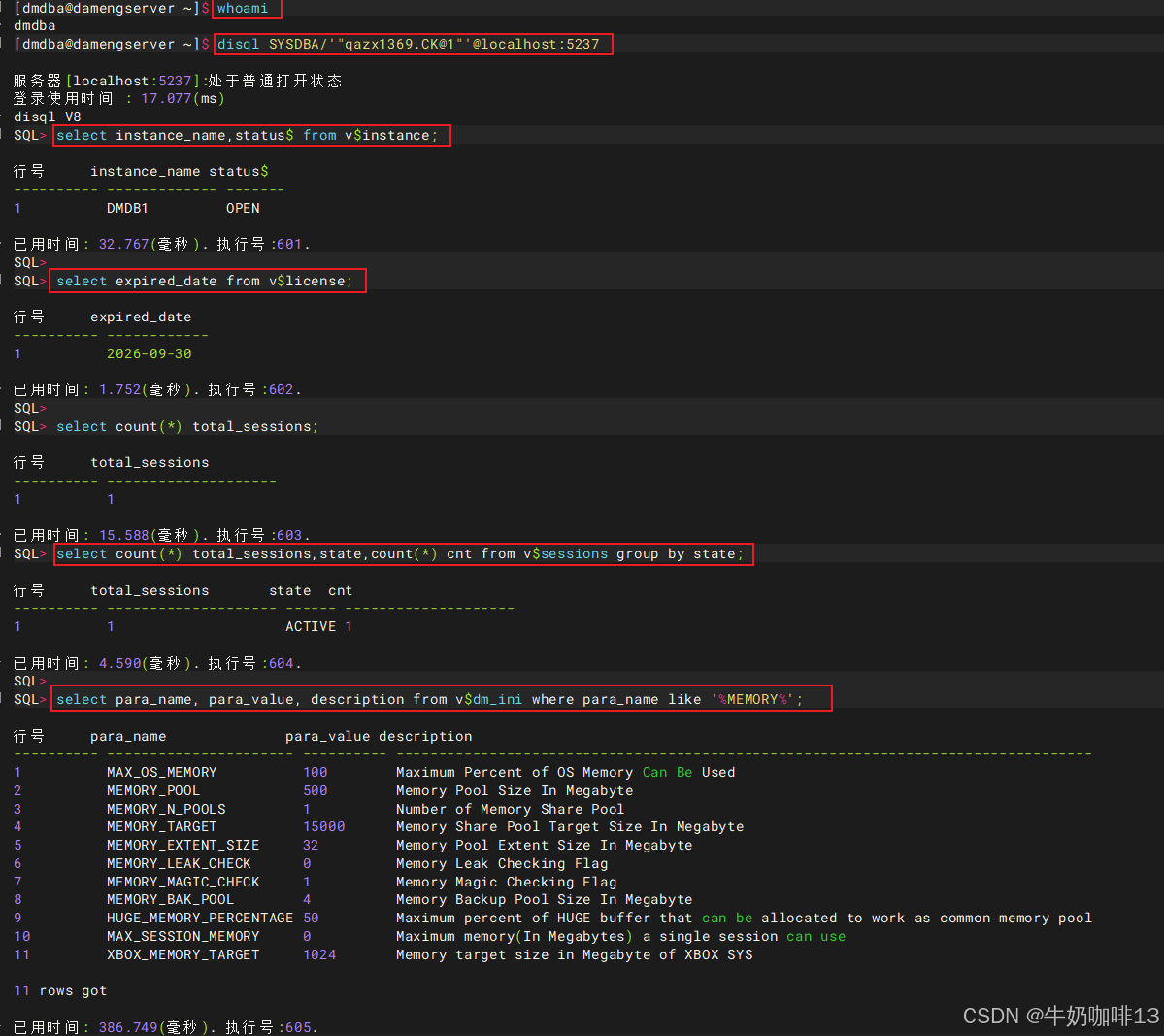
四、使用达梦管理工具管理数据库
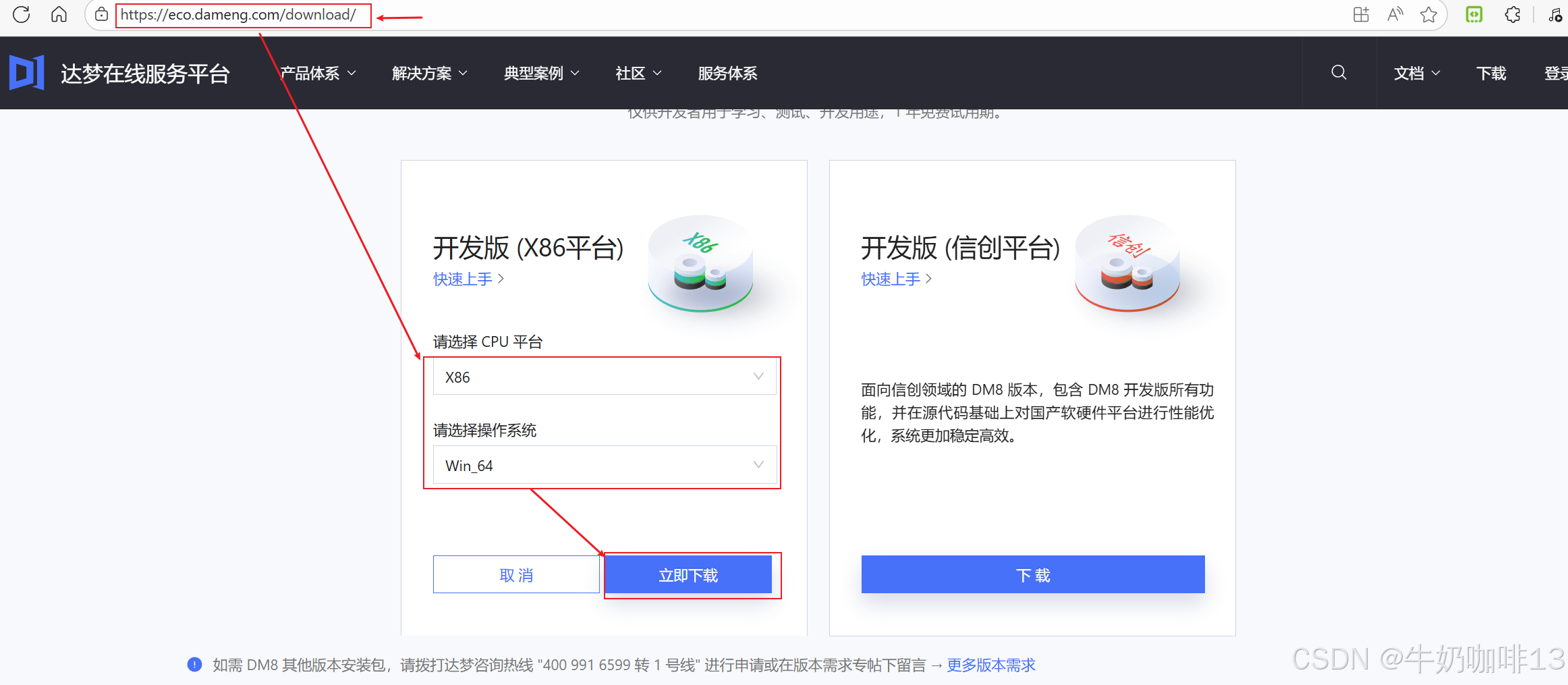
4.0、下载打开达梦数据库的图形管理工具
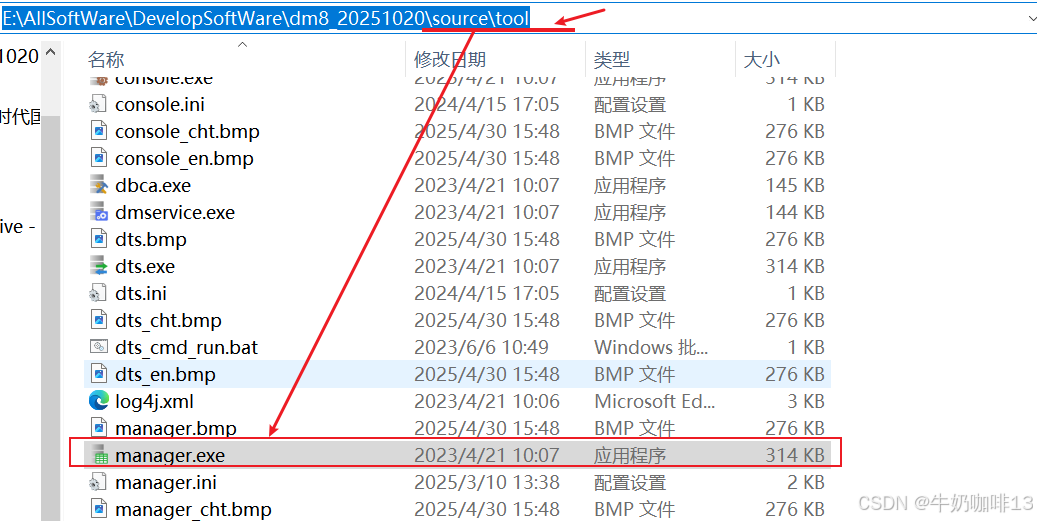
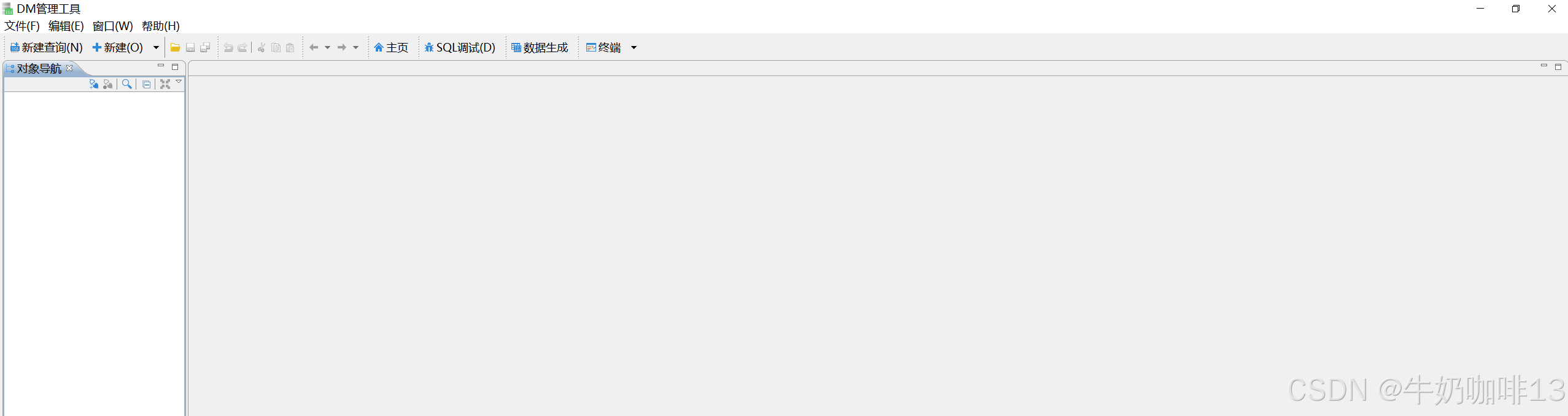
达梦管理工具是数据库自带的图形化工具,可以方便快捷的对数据进行管理。在网络允许的条件下,可通过单个管理工具,对多个数据实例进行管理,方便简化 DBA 对数据库的日常运维操作要求。在windows系统下可以通过下载达梦的安装包后解压,查看安装的iso镜像文件里面的【source\tool\manager.exe】软件来管理,双击该软件打开,如下图所示:
4.1、连接达梦数据库实例
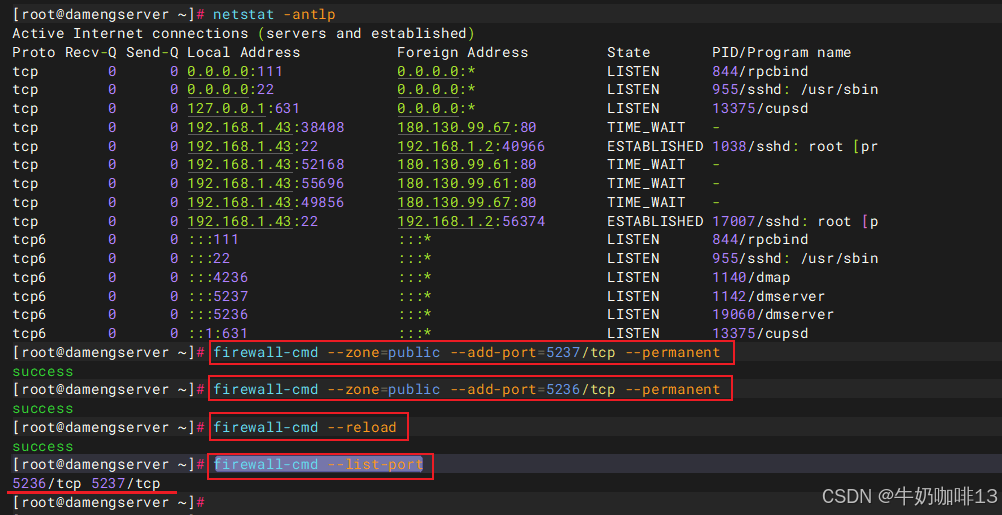
《1》连接达梦数据库的实例前先检查一下该数据库实例是否运行中;对应的端口号是否在防火墙中放开,若没有放开则需要放开一下:
bash
#连接达梦数据库前的检查

#1-检查达梦数据库的实例服务是否运行
systemctl status DmServicedmdb

#2-查看达梦数据库的端口
netstat -antlp | grep dm

#2-检查达梦数据库所在服务器的防火墙是否放开对应端口(如:5236、5237)若没有放开则需要放开
firewall-cmd --list-port
firewall-cmd --zone=public --add-port=5236/tcp --permanent
firewall-cmd --zone=public --add-port=5237/tcp --permanent
firewall-cmd --reload
firewall-cmd --list-port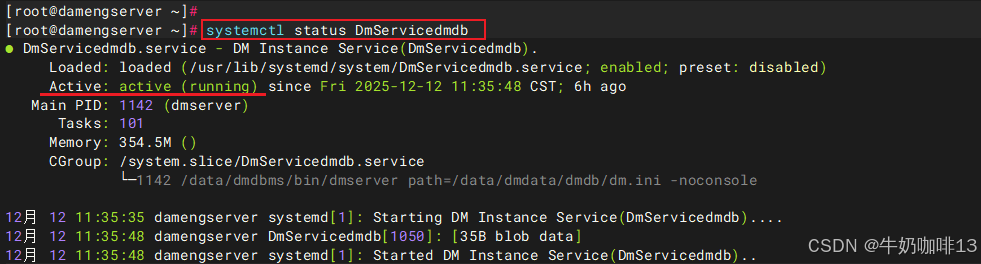

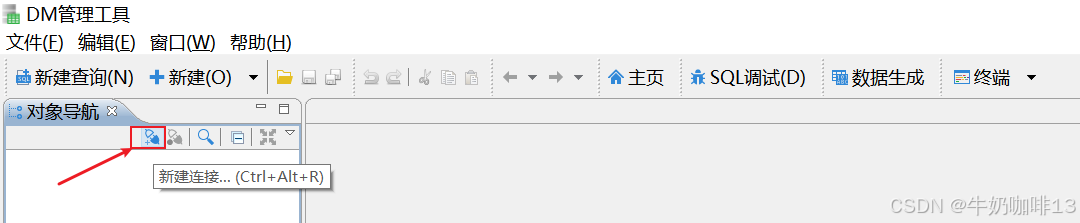
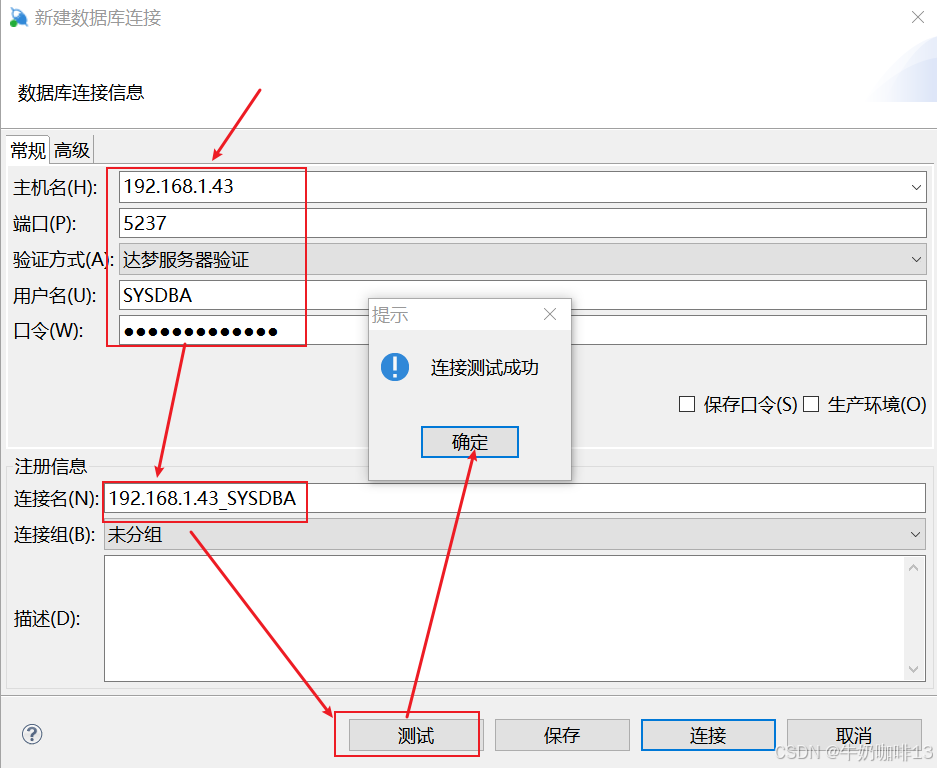
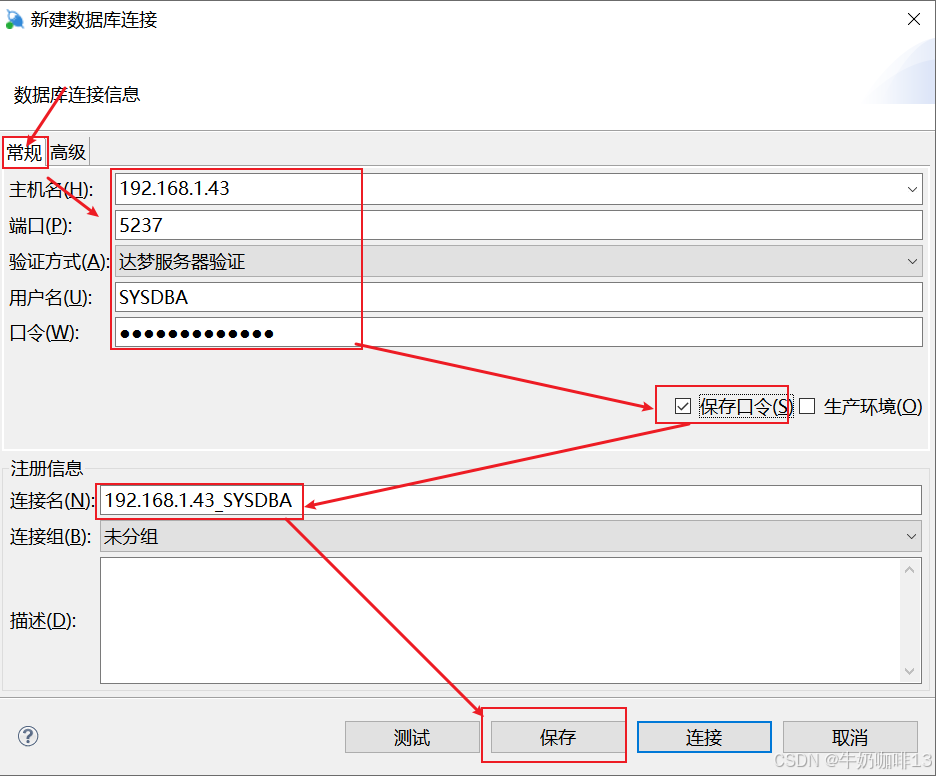
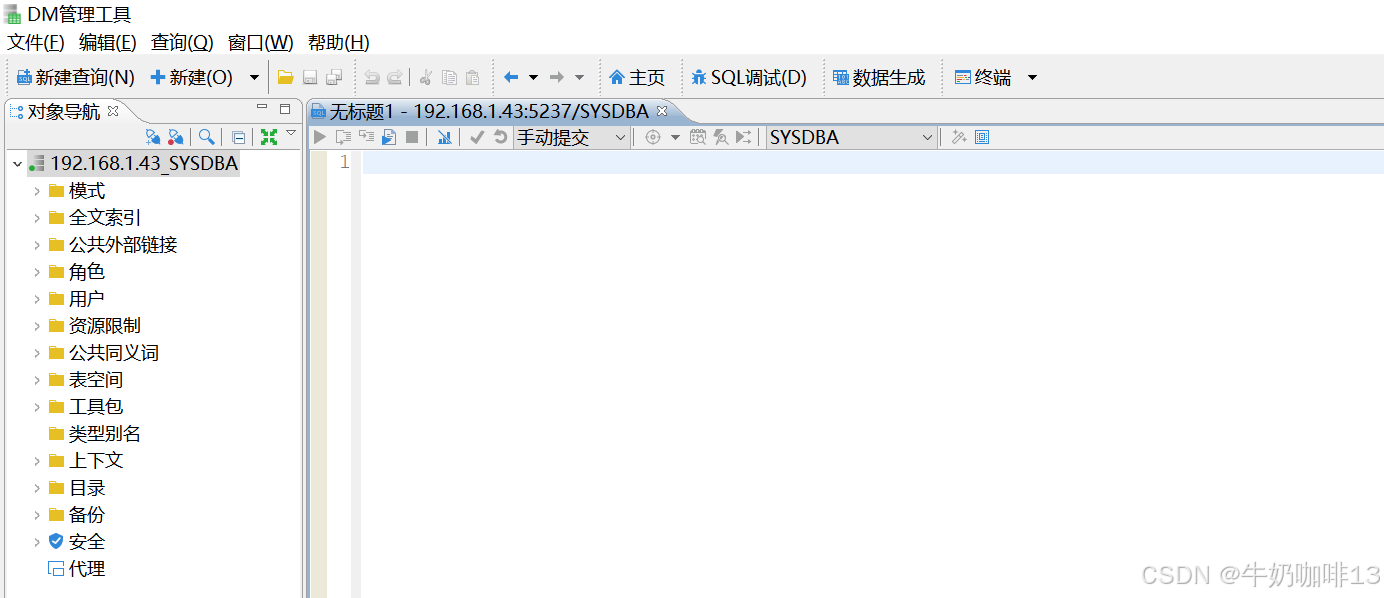
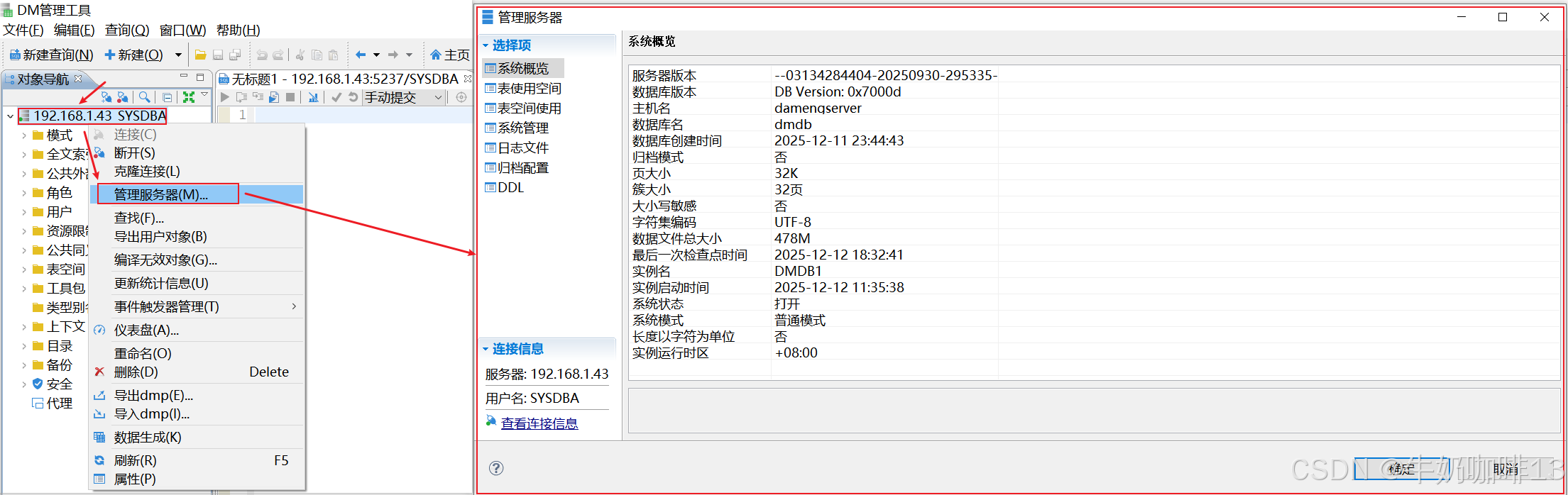
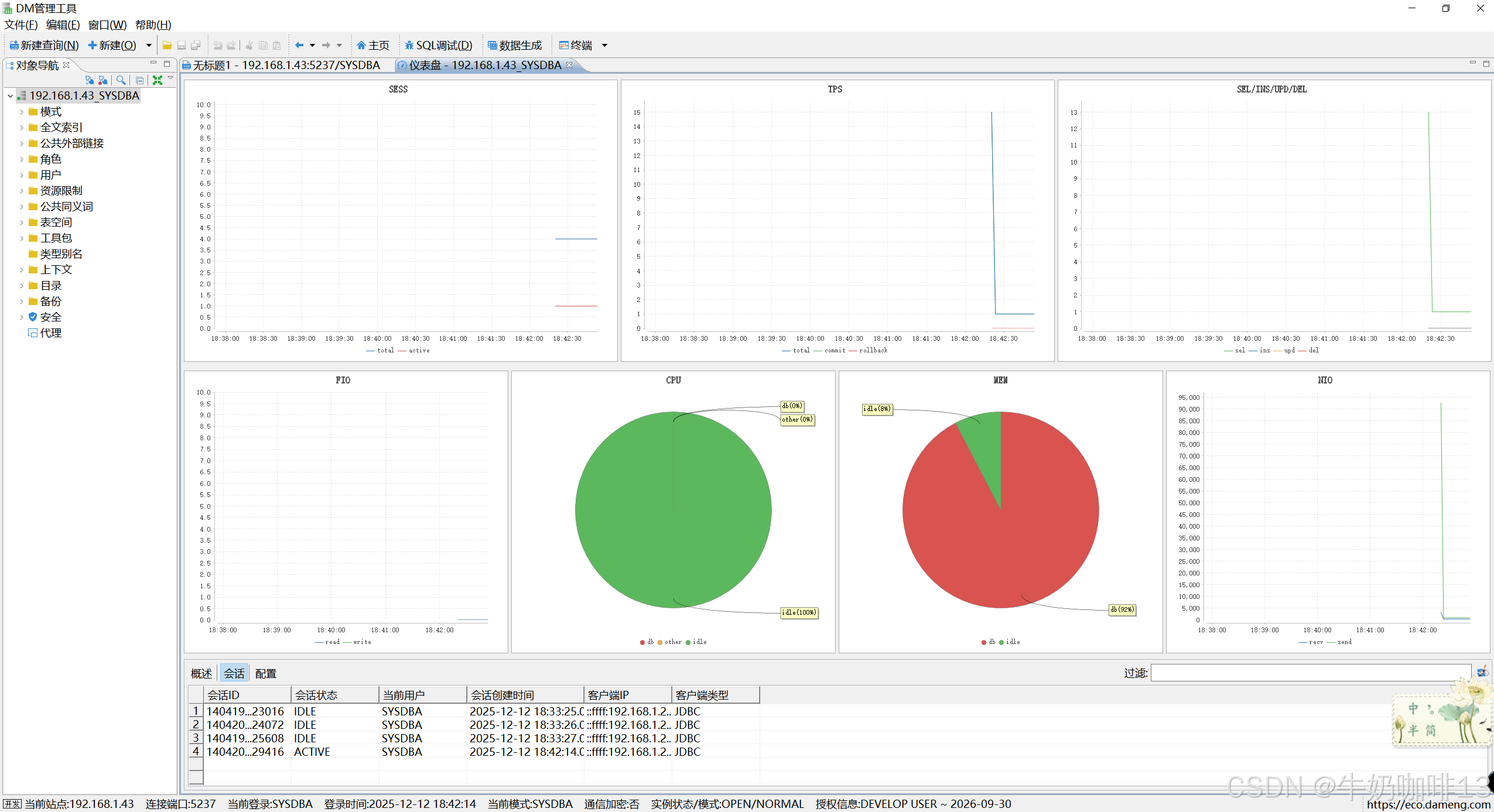
《2》使用达梦数据库图形化管理工具输入【主机名、端口、验证方式、用户名、密码】后点击【测试】按钮测试连接情况,提示连接成功后即可保存;点击保存好的链接即可连接上,连接上后选中这个链接后点击鼠标右键可以【管理服务器、导出用户对象、事件触发器管理、仪表盘、导出dmp、数据生成】等多种功能,如下图所示:
4.2、常用选项配置
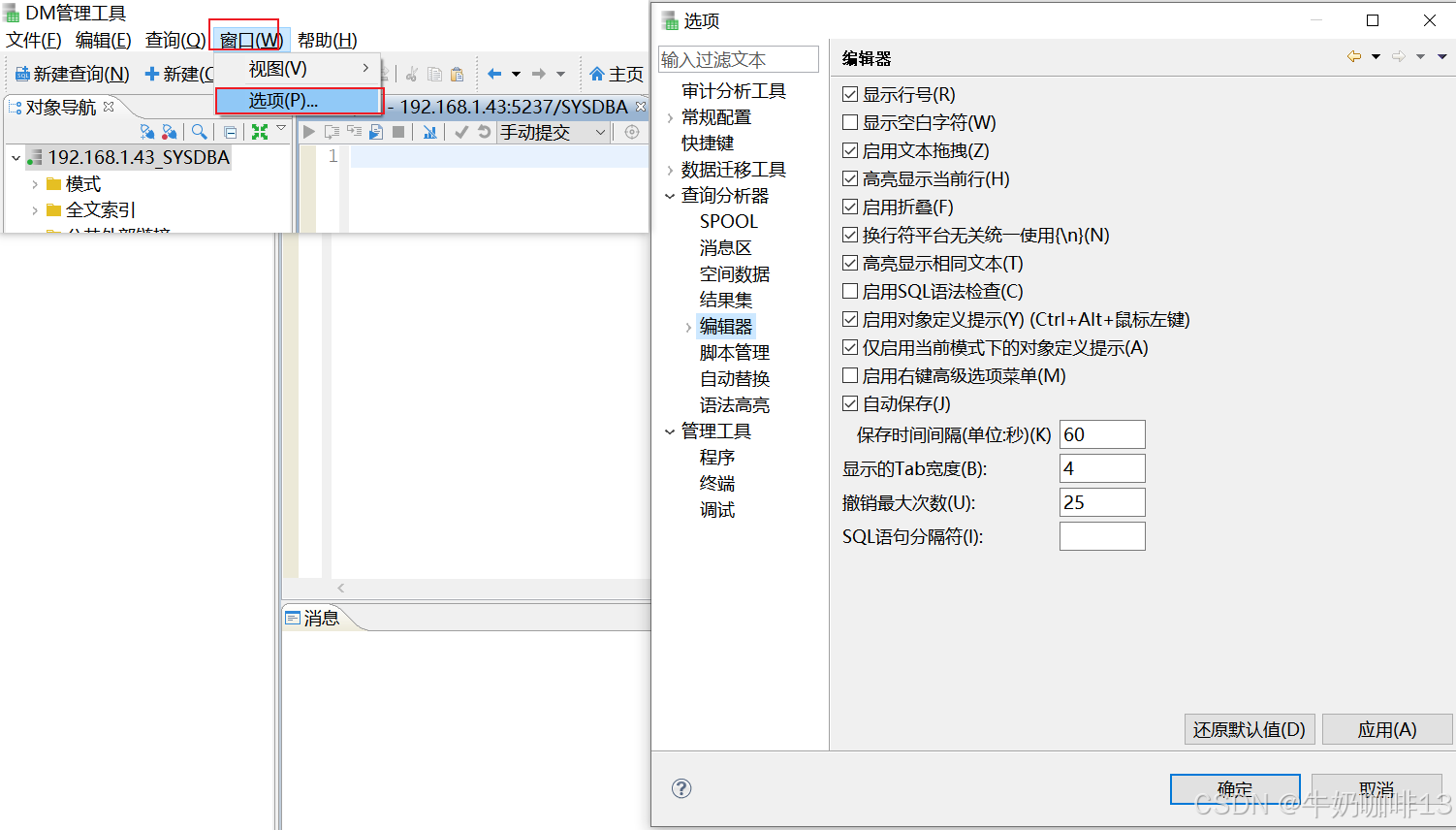
通过常用选项的配置,可以帮助日常的操作【**审计分析工具、快捷键、数据迁移工具、查询分析器、管理工具】**等功能。鼠标选择管理工具的【窗口】-->【选项】即可进入常用选项的配置界面。例如选择查询分析器的【编辑器】功能,可修改编辑器显示功能,如下图所示:
4.3、创建表空间
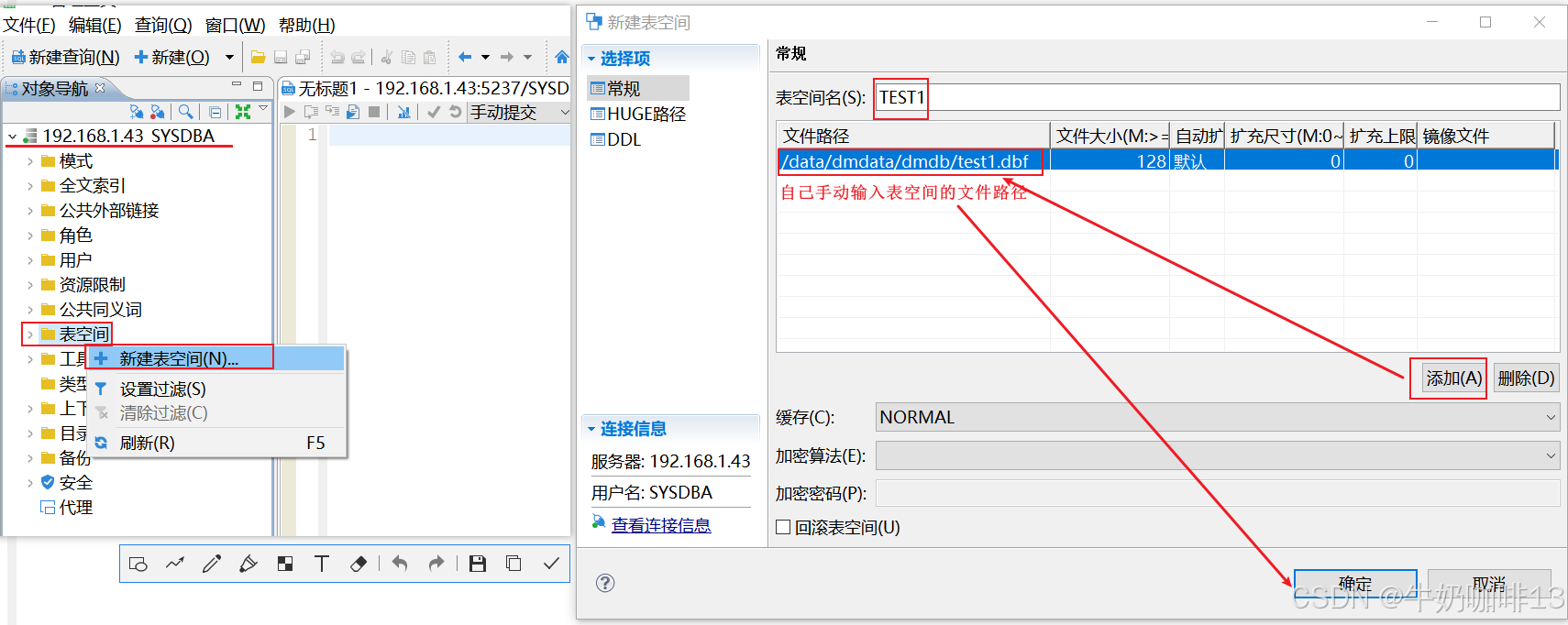
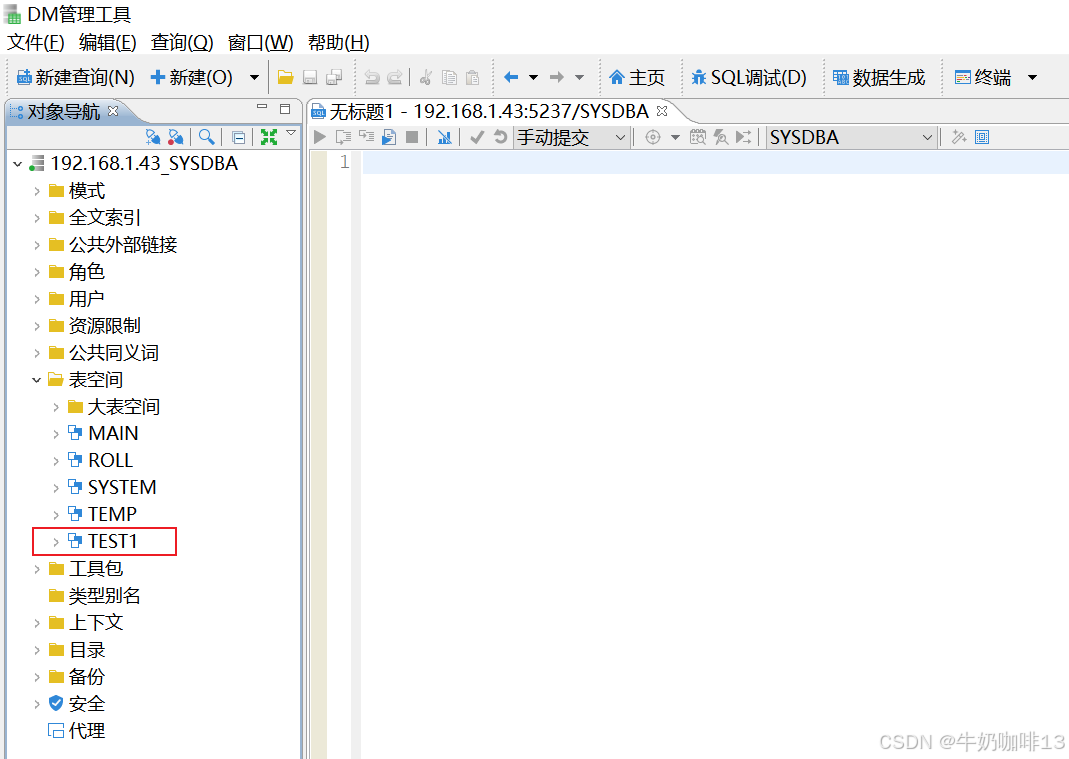
选中连接的数据库实例后点击【表空间】-->【新建表空间】然后在弹出的界面(自己手动输入表空间的名称(如:TEST1)、文件路径(如:/data/dmdata/dmdb/test1.dbf)等信息)最后点击【确定】,即可创建完成表空间,如下图所示:
4.4、创建用户
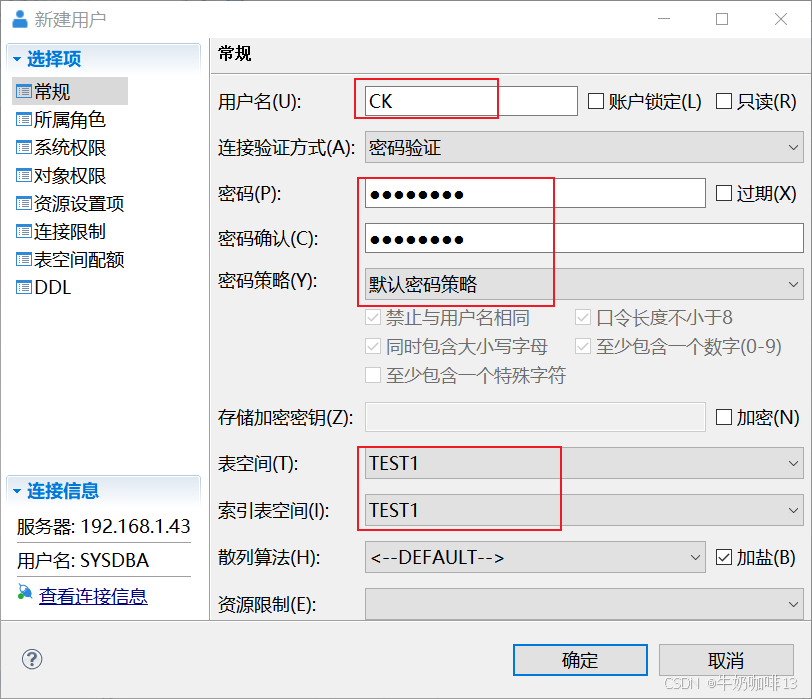
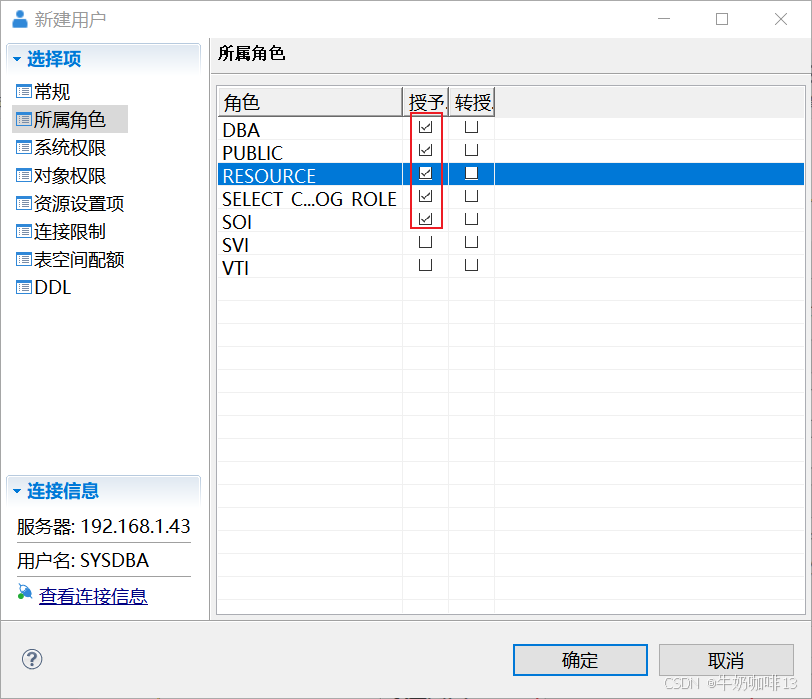
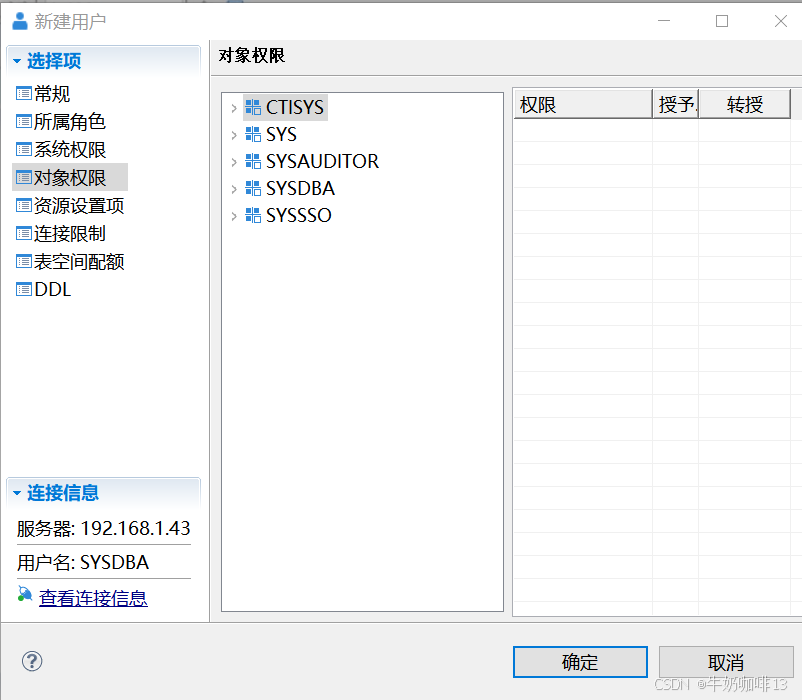
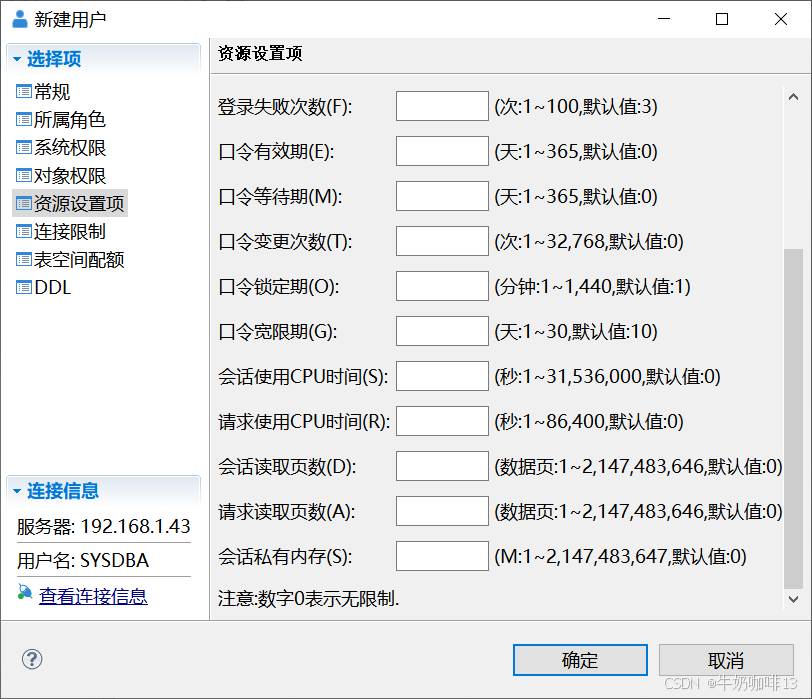
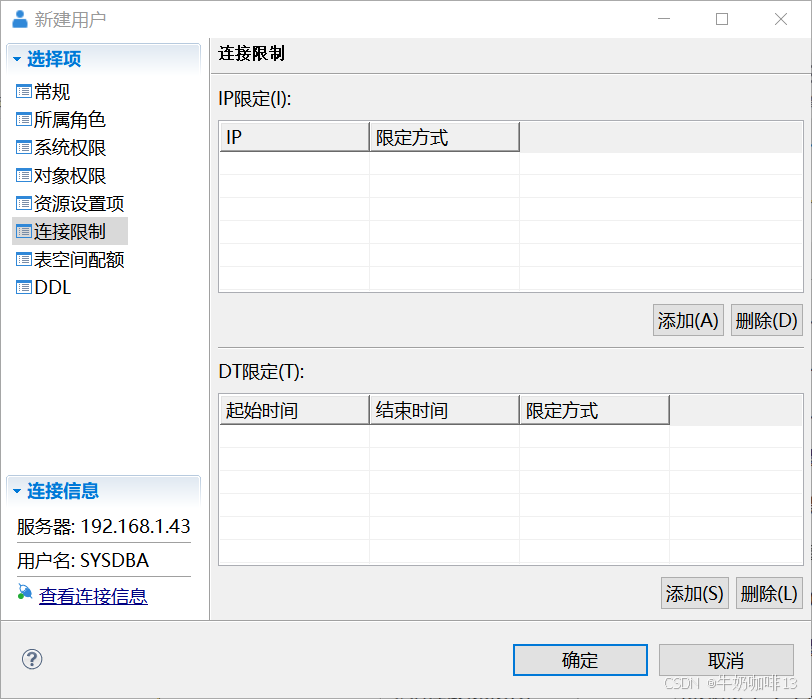
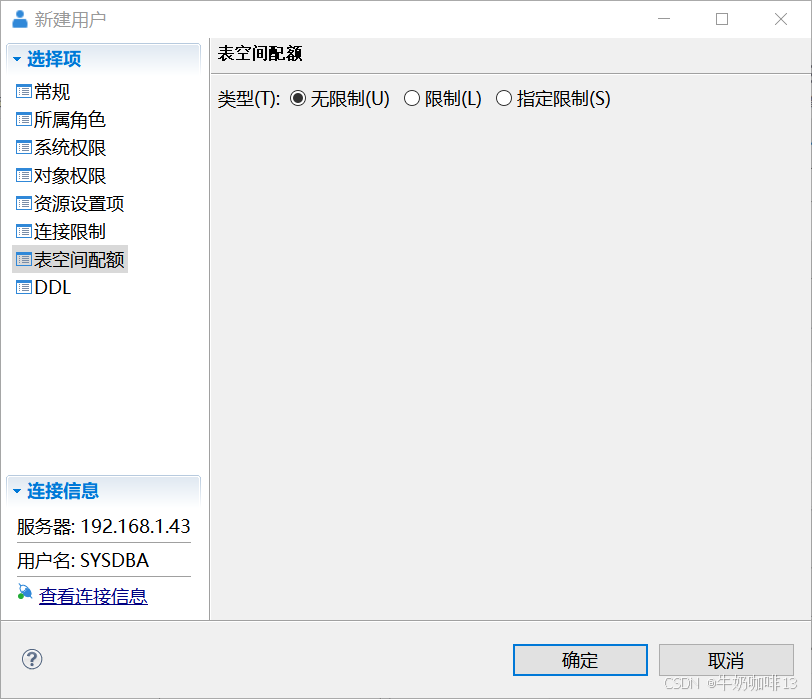
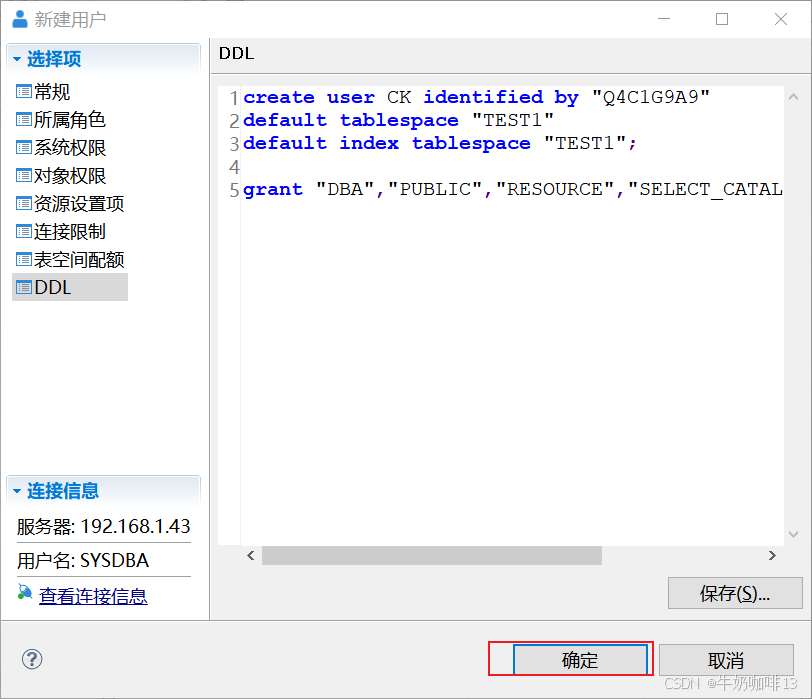
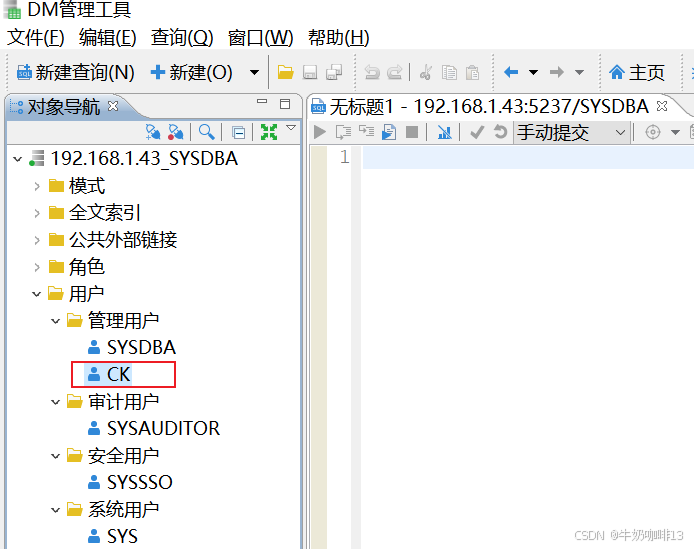
选中连接的数据库实例,选择用户下的【管理用户】-->【新建用户】,输入用户名和密码,选择用户所述的表空间和索引表空间(接着还可以对【所属角色、系统权限、对象权限、资源设置项、连接限制、表空间配额】内容进行精细化配置),如下图所示:
sql
#查看指定用户信息
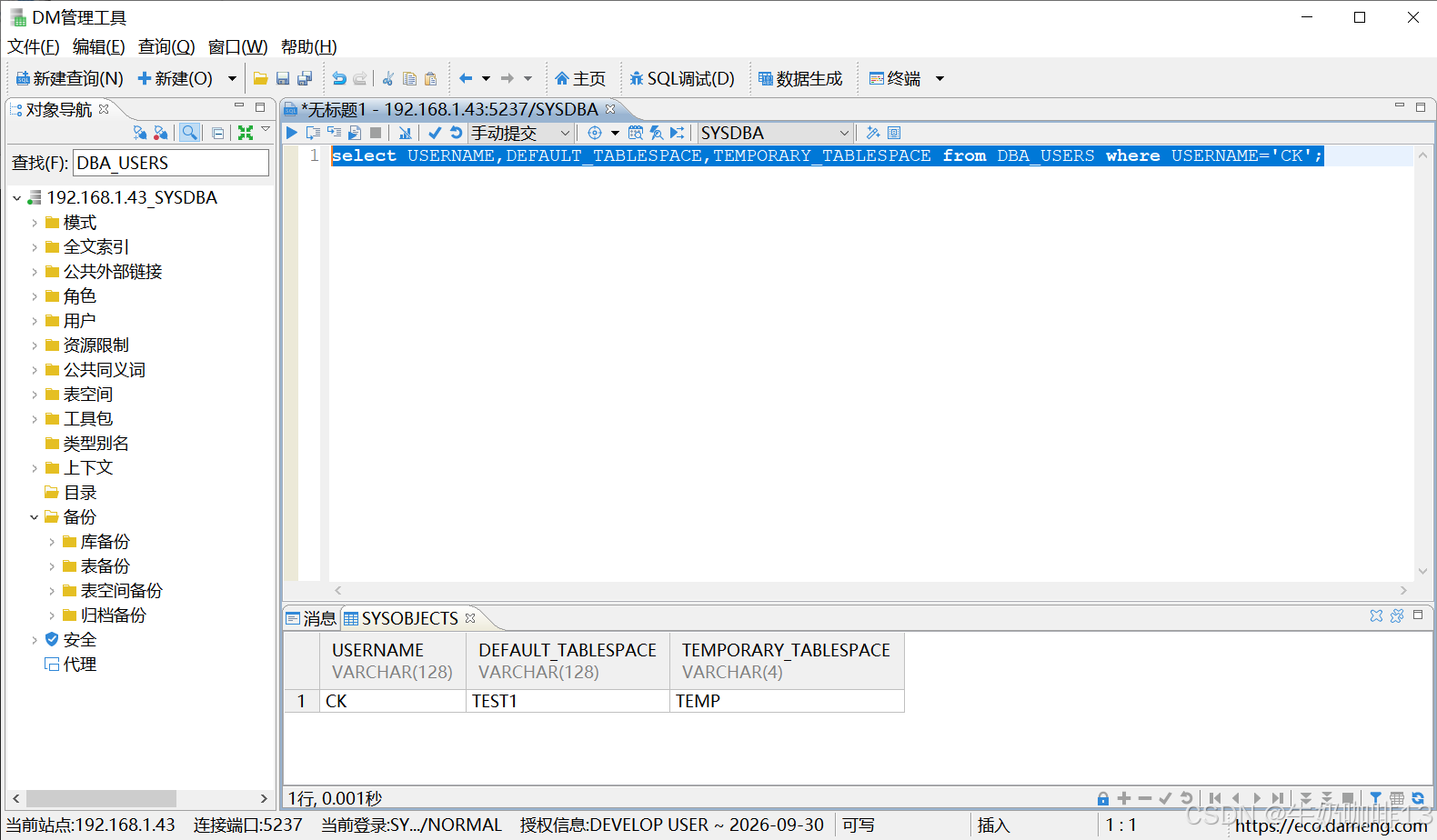
select USERNAME,DEFAULT_TABLESPACE,TEMPORARY_TABLESPACE from DBA_USERS where USERNAME='CK';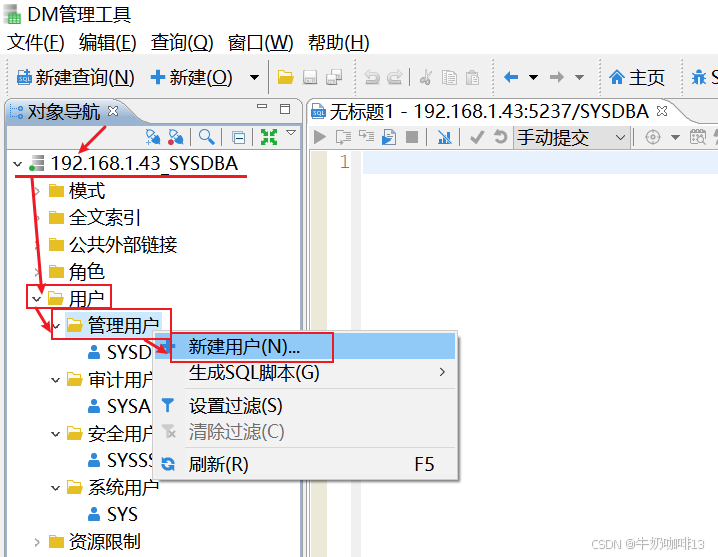
4.5、数据库的备份
4.5.1、开启数据库的归档
通过达梦管理工具可对数据库进行备份(前提是,数据库进行备份时需要开启归档,否则无法进行备份)。
sql
#1-开启达梦数据库的归档
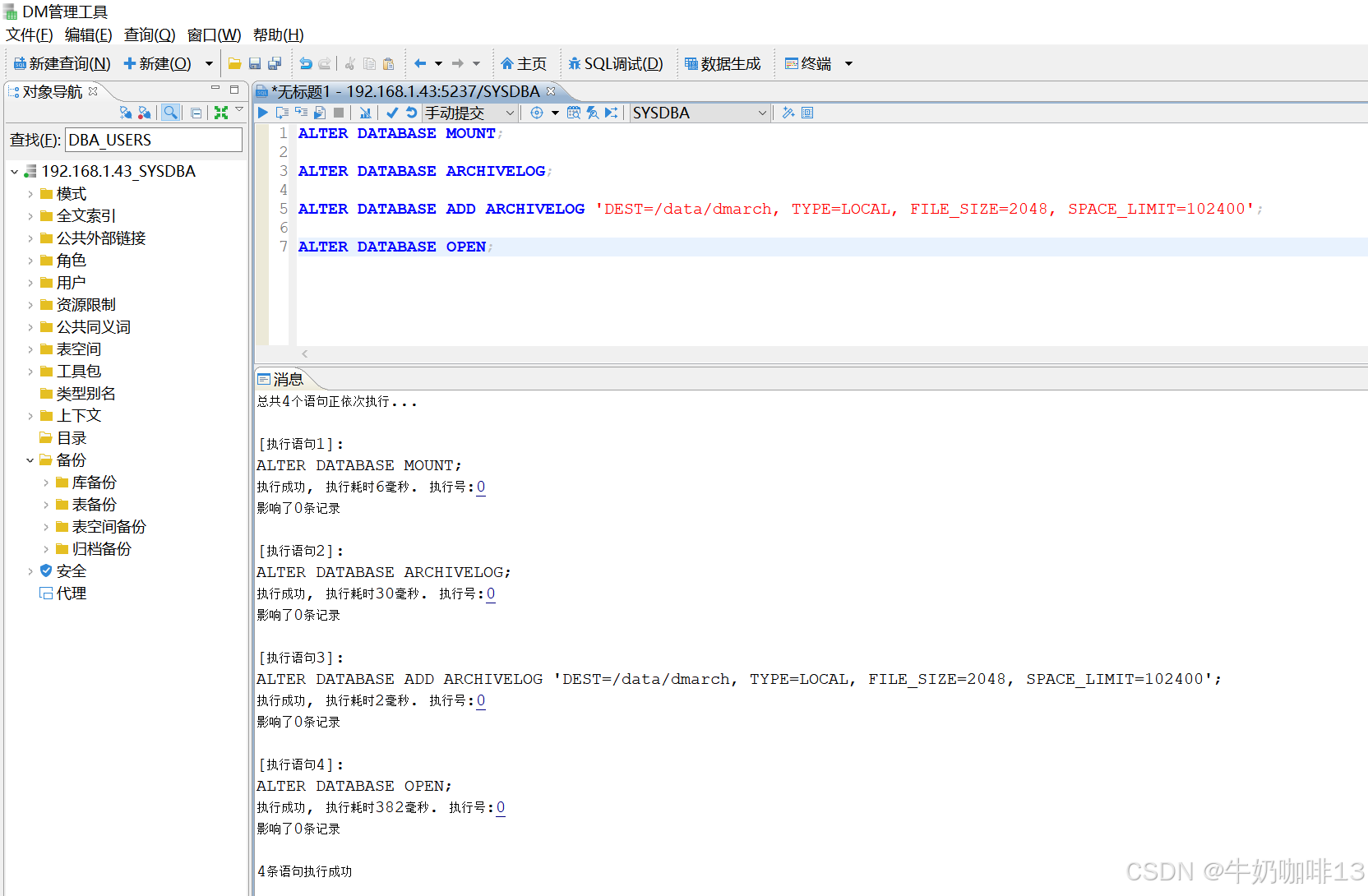
ALTER DATABASE MOUNT;

ALTER DATABASE ARCHIVELOG;

#注意:在设置归档时归档的路径必须要先创建(【mkdir -p /data/dmarch】【chown -R dmdba:dminstall /data/dmarch】【ll /data】)
#【DEST】表示归档路径 ;【FILE_SIZE】表示单个文件大小(单位是M,这里设置为2G)【SPACE_LIMIT】表示归档内容使用的空间上限(这里设置为100G,也是推荐值)
ALTER DATABASE ADD ARCHIVELOG 'DEST=/data/dmarch, TYPE=LOCAL, FILE_SIZE=2048, SPACE_LIMIT=102400';

ALTER DATABASE OPEN;


#2-然后将数据库断开连接后重新连接


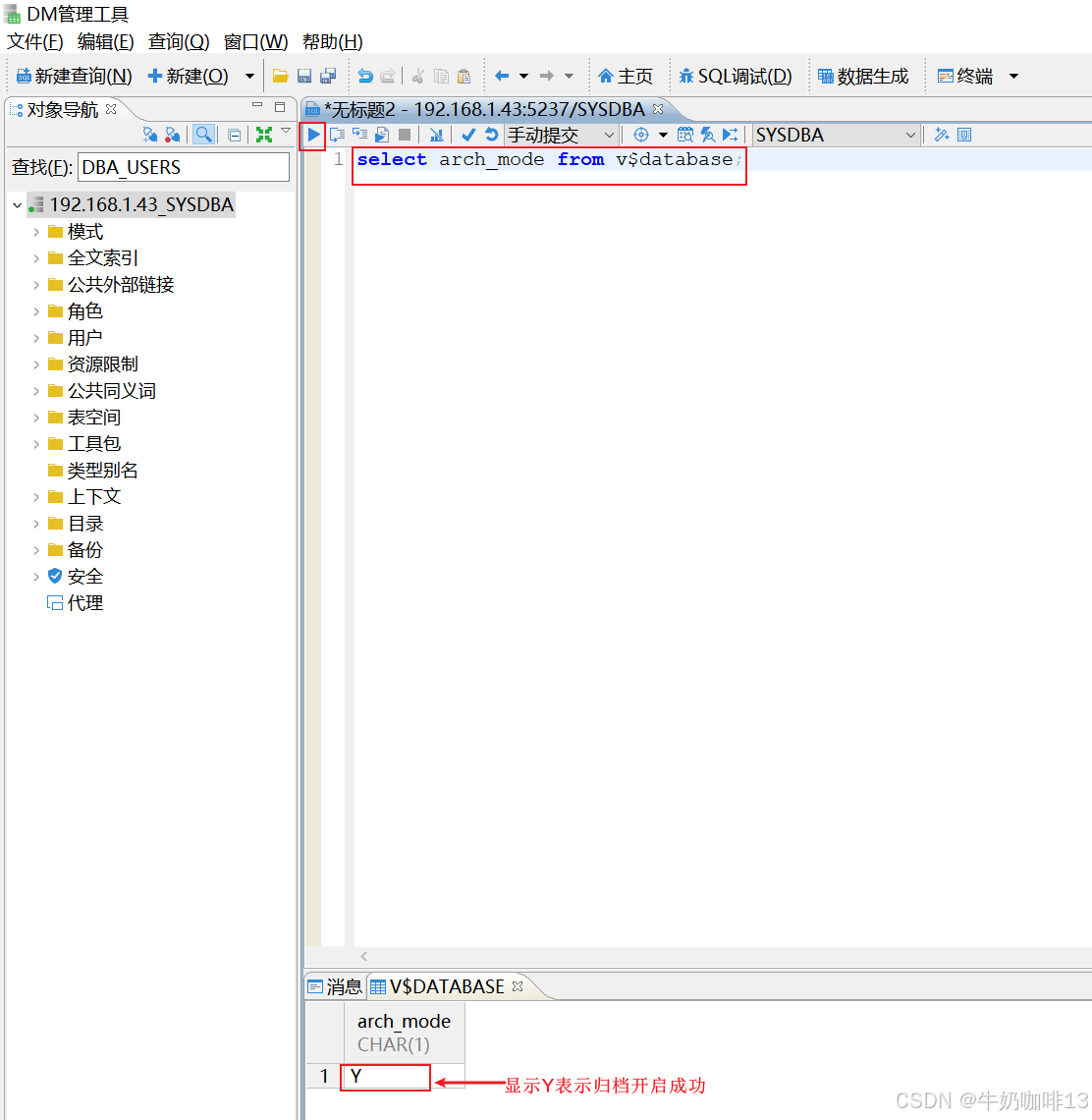
#3-验证数据库的归档模式是否开启
select arch_mode from v$database;


#4-查看归档目录
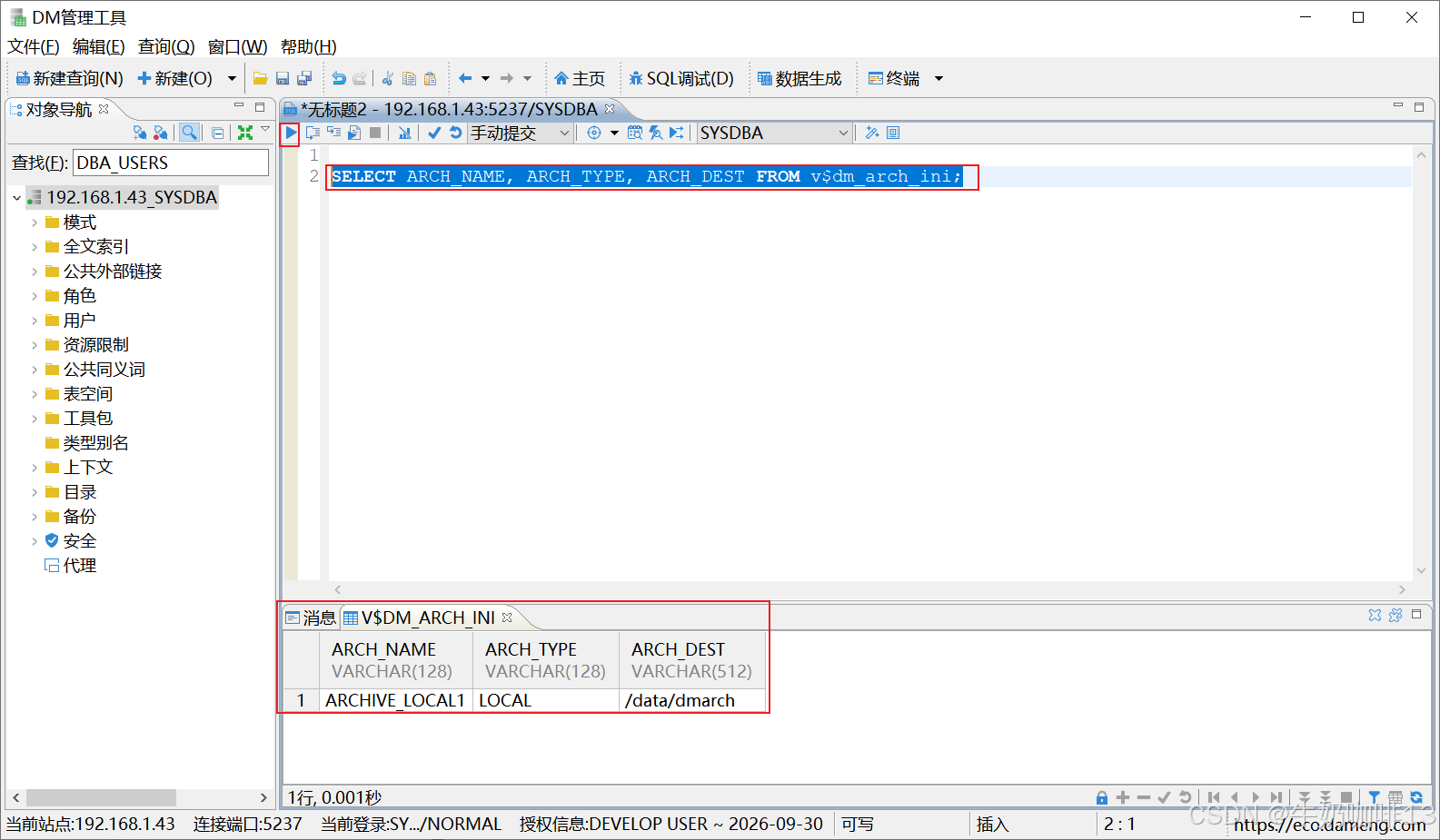
SELECT ARCH_NAME, ARCH_TYPE, ARCH_DEST FROM v$dm_arch_ini;


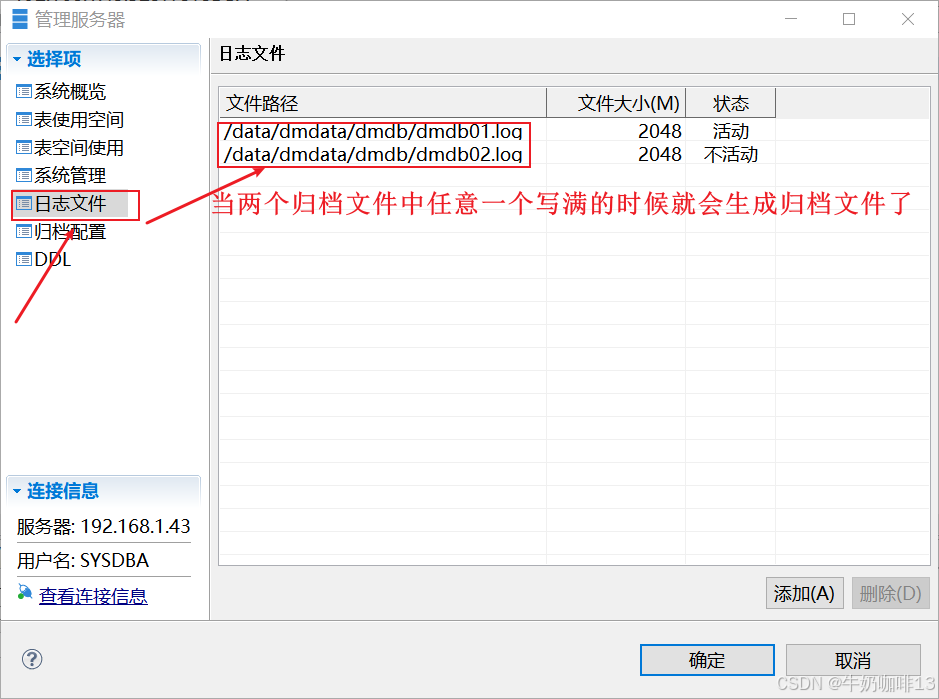
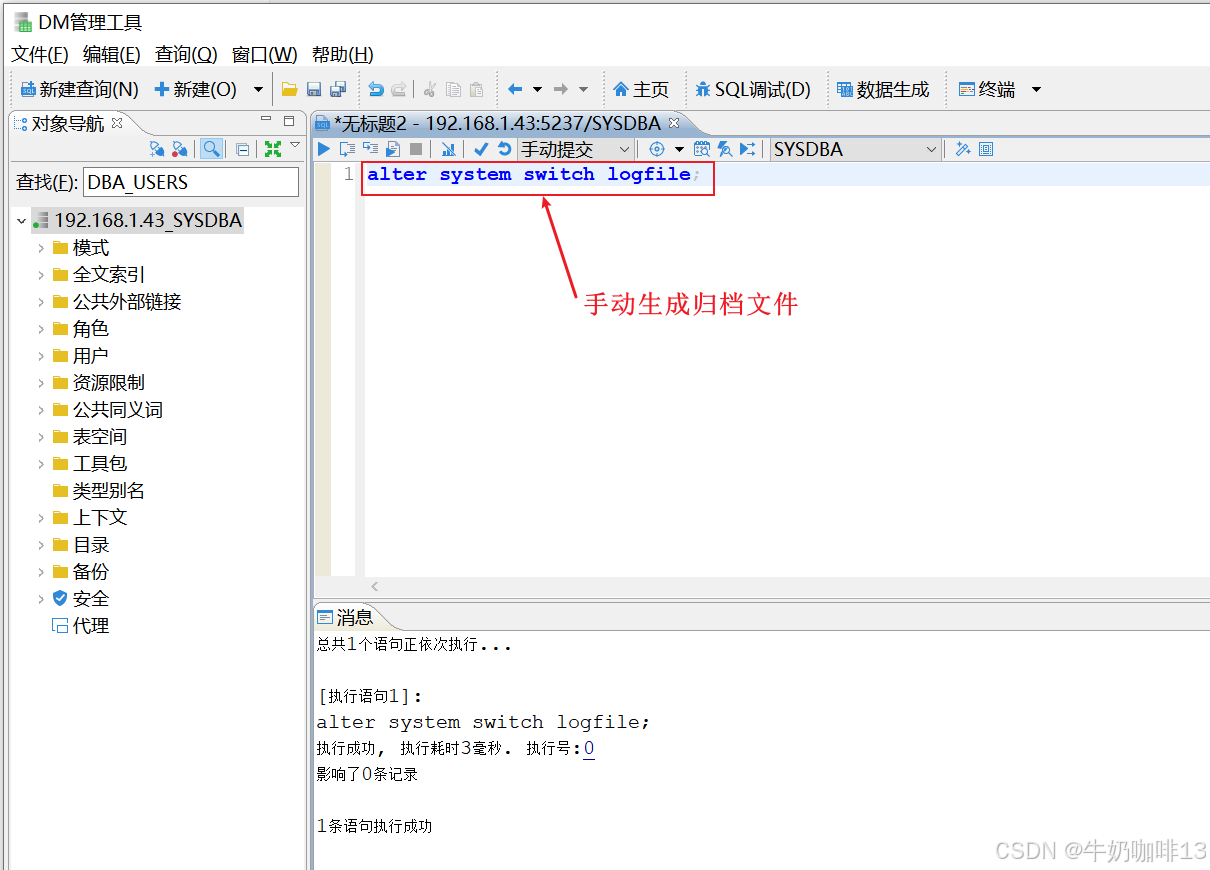
#5-当任意一个【日志文件】写满时就会自动生成一个新的归档日志文件【也可以手动生成】(可以直接到归档目录下查看是否有对应的文件生成【ll /data/dmarch】)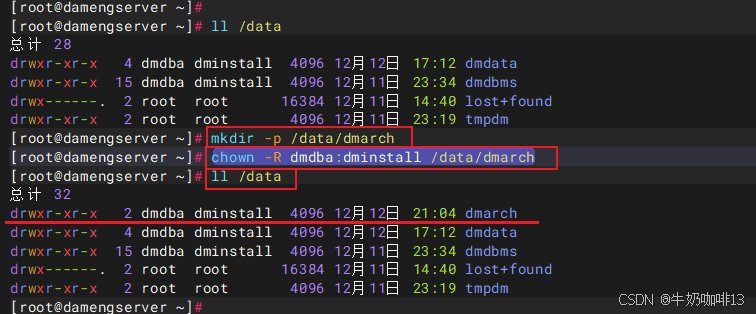

4.5.2、数据库的备份
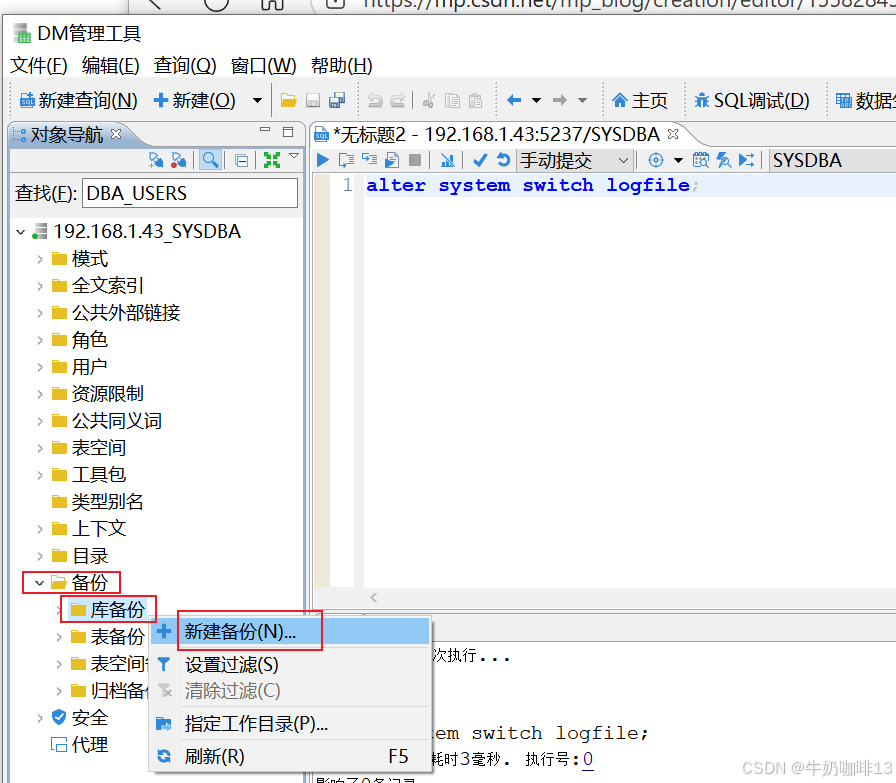
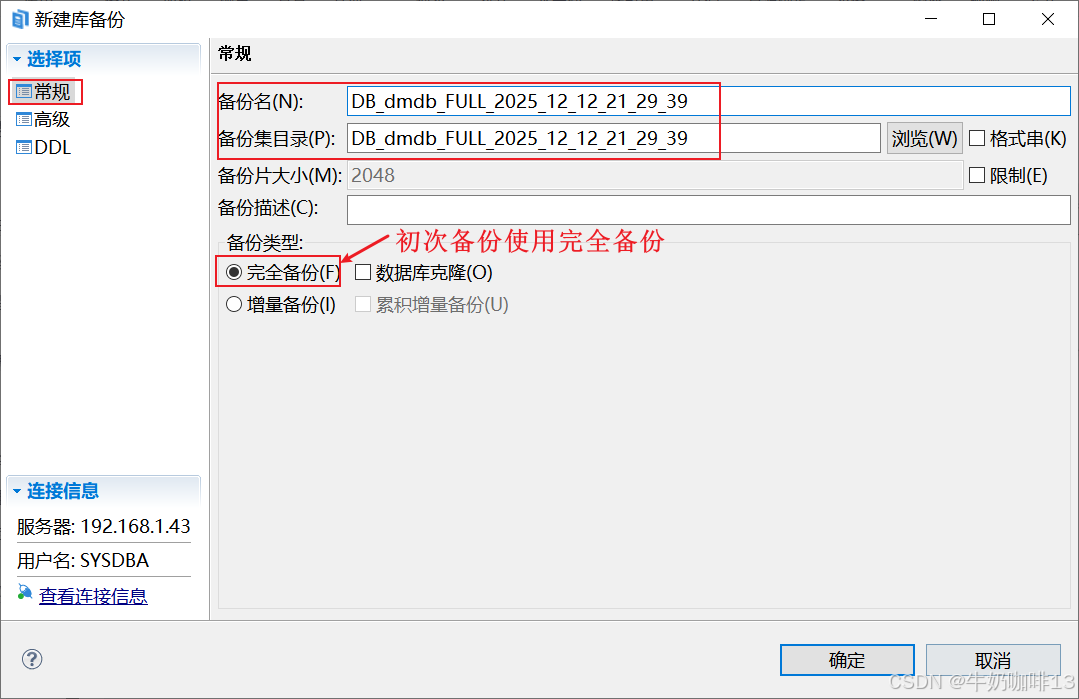
数据库开启归档后,就可以进行备份了,右键点击【备份】,根据备份的级别为【库、表、表空间、归档】四个类别的备份,选中备份类别,右键点击选择【新建备份】,如下图所示:
进入备份界面,输入"备份名"和"备份集目录",如下图所示:
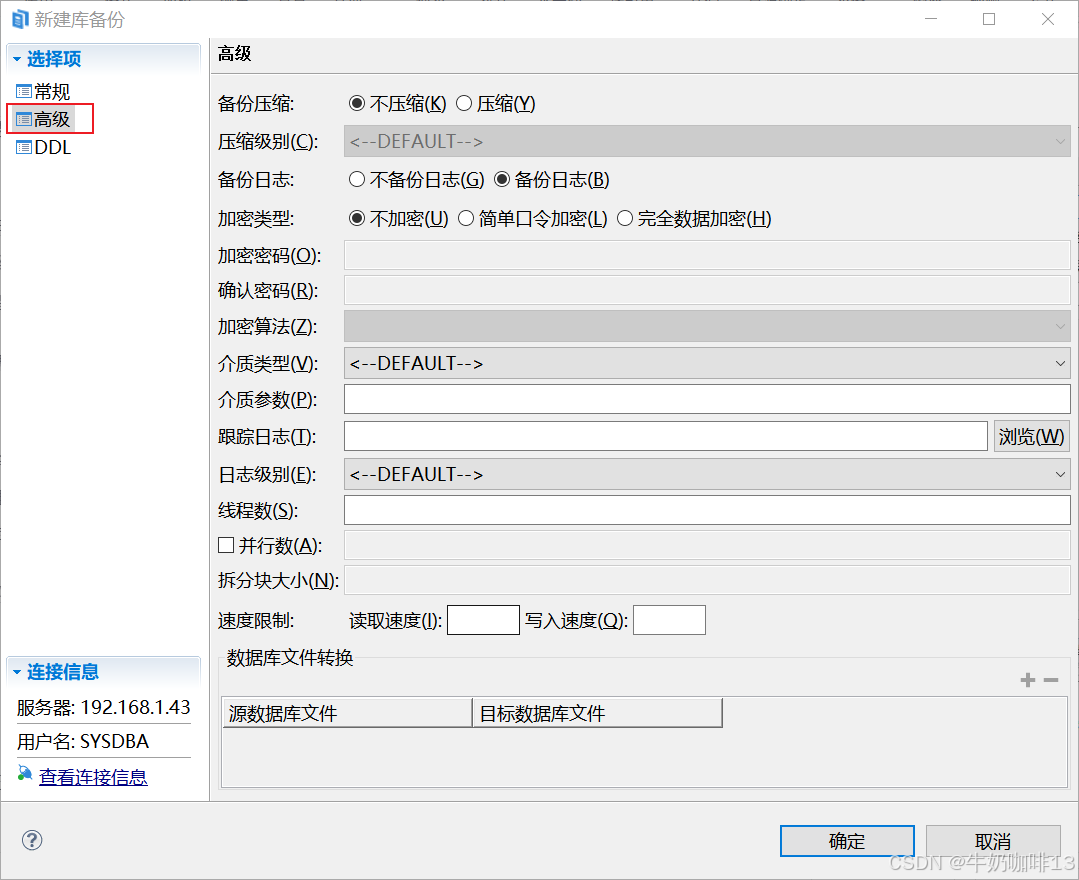
高级选项可针对备份,进行操作,如备份是否进行压缩,是否生成备份日志,是否进行加密等操作,如下图所示:
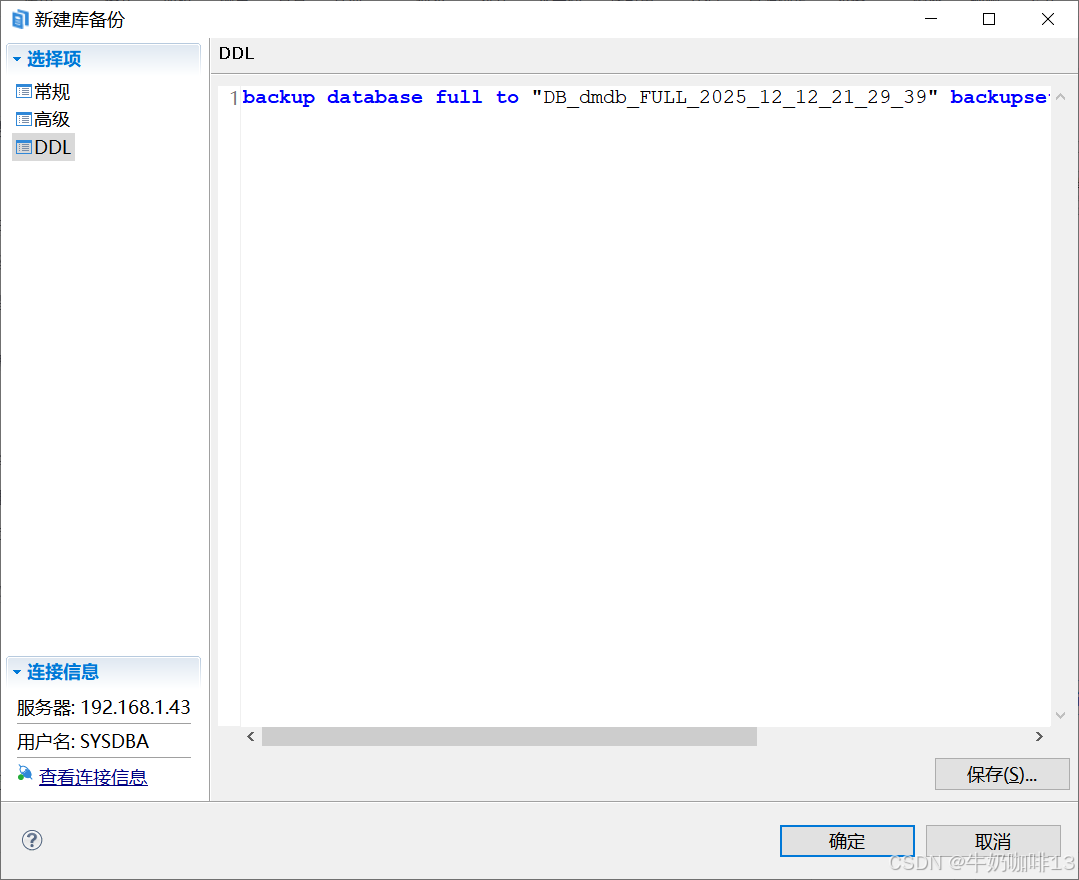
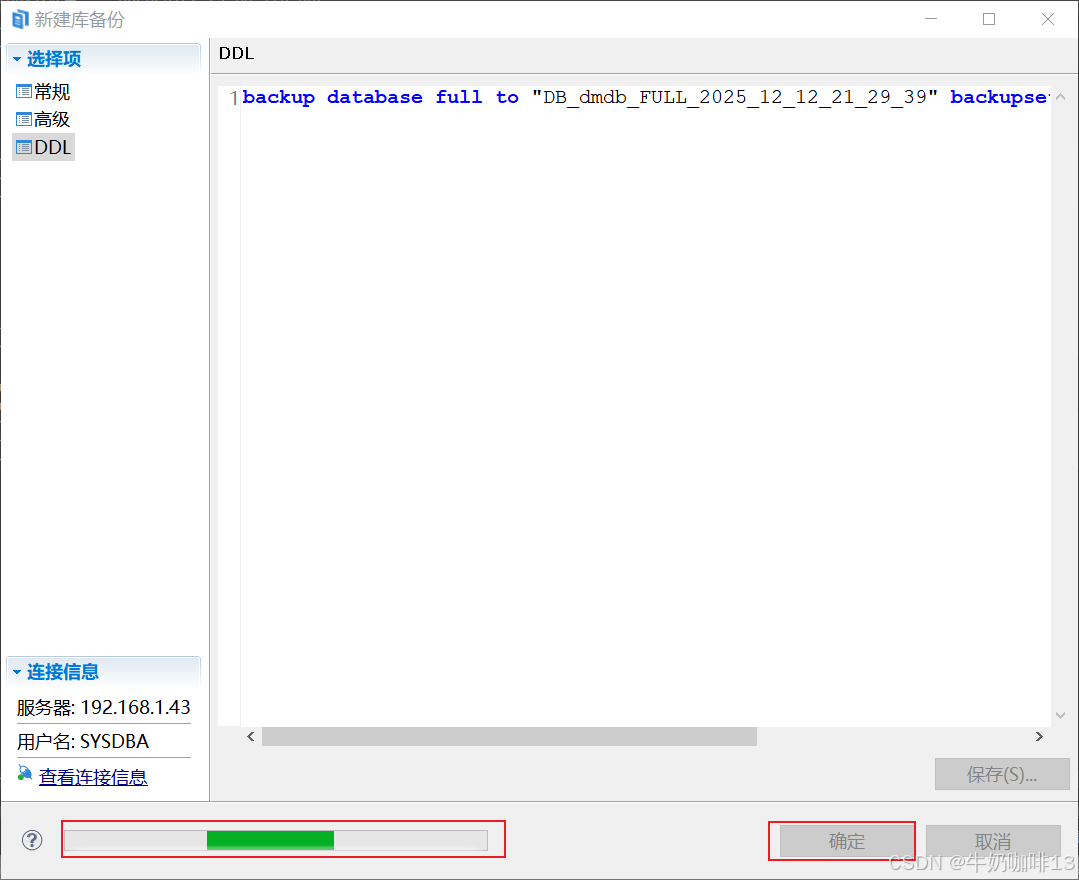
DDL 则产生此次备份数据库的语句命令,如下图所示:
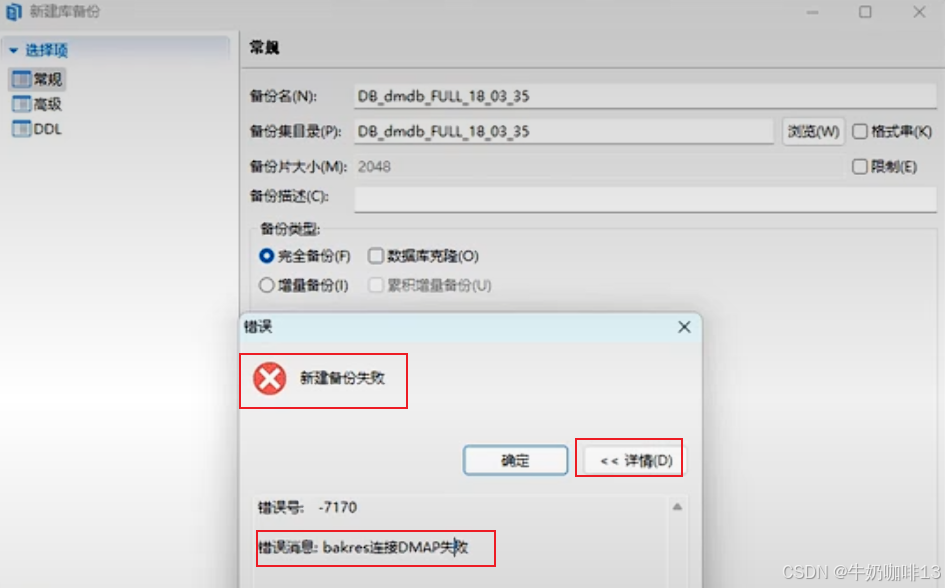
注意:若在备份时报错【新建备份失败】(错误号-7170;错误消息:bakres连接DMAP失败)是因为没有启用达梦数据库的【DMAP】服务,可查看本文《 1.6、注册达梦数据库服务》里面的方法配置即可解决这个错误。
4.6、代理作业
通过达梦管理工具,可创建代理环境。代理环境的主要作用在于设置数据库的定时备份,通过代理进行设置,免去了通过系统进行 crontab 定时计划执行 shell 脚本的麻烦。
4.6.1、创建代理环境
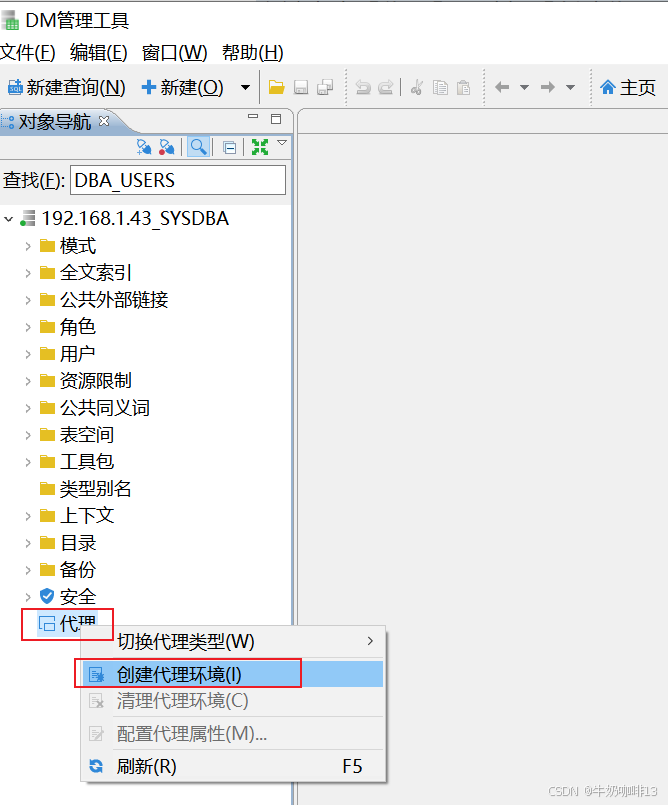
右键点击【代理】,选择【创建代理环境】,数据库状态正常,管理工具正常连接,创建代理环境显示成功,如下图所示:
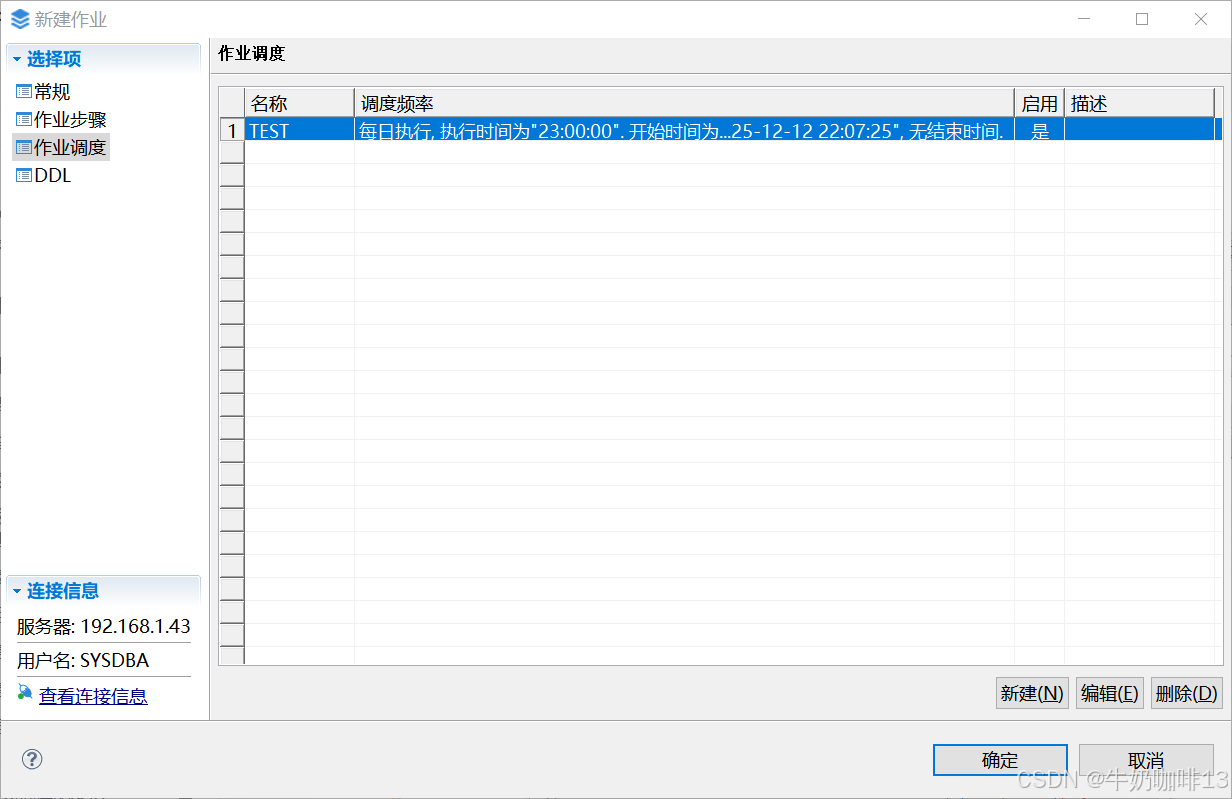
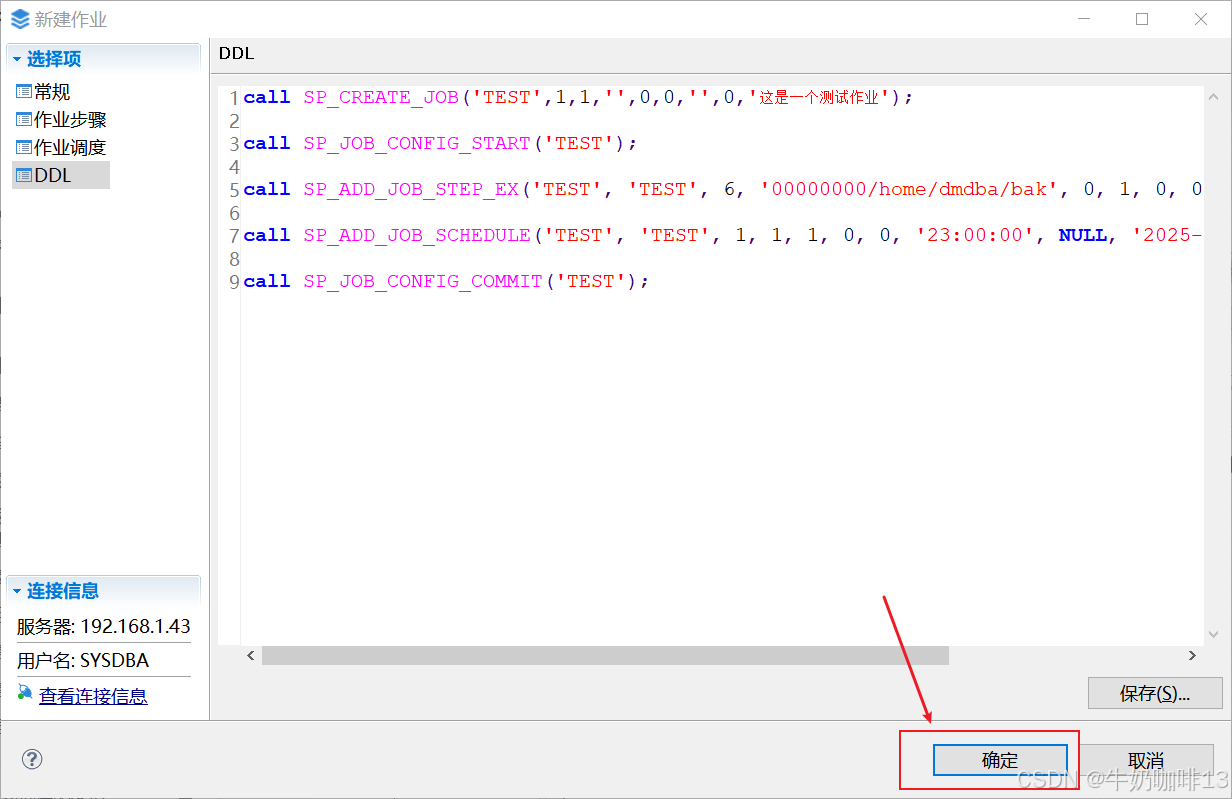
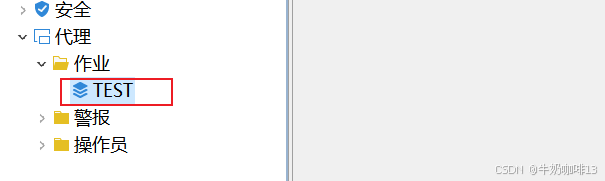
4.6.2、创建定时备份作业
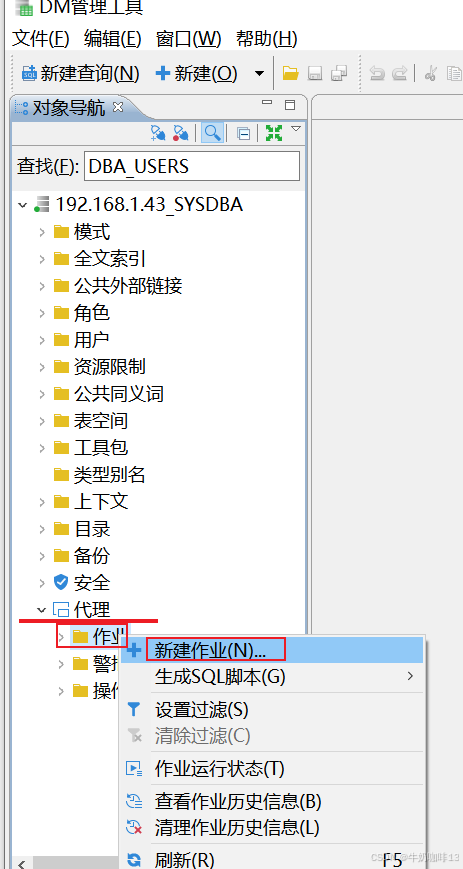
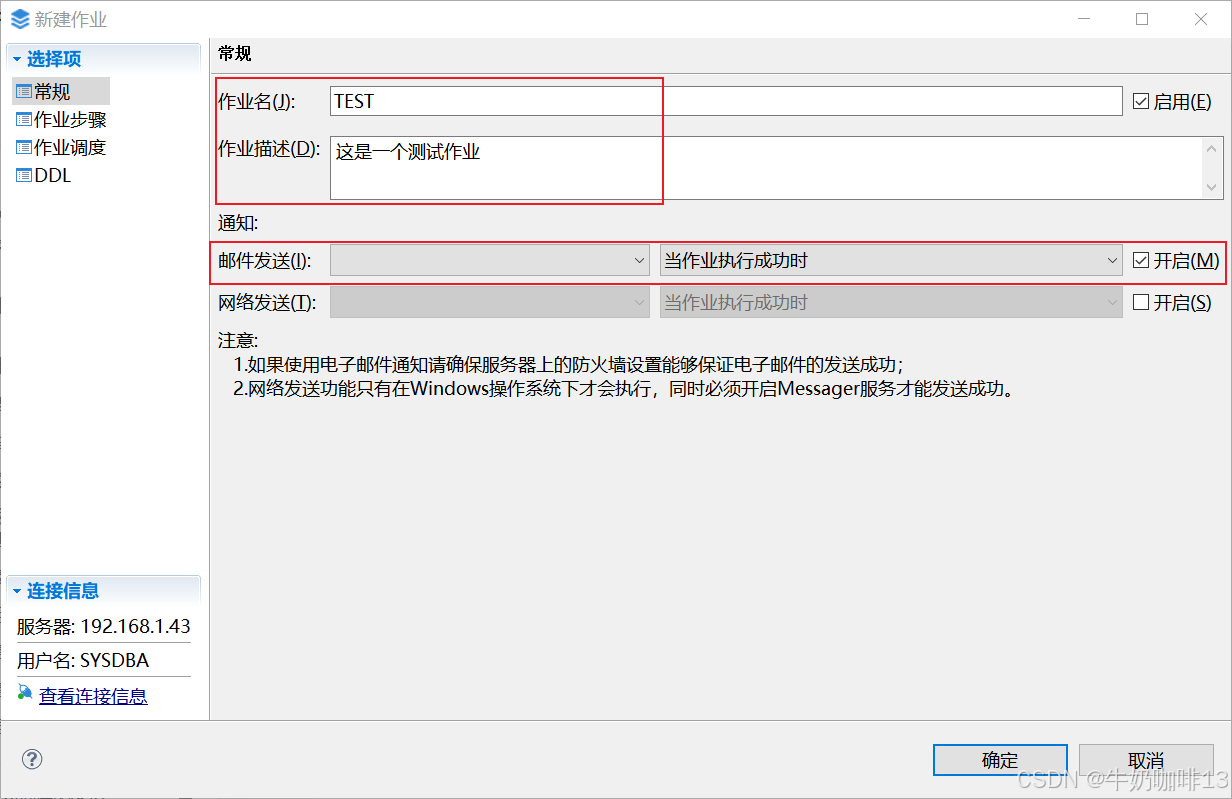
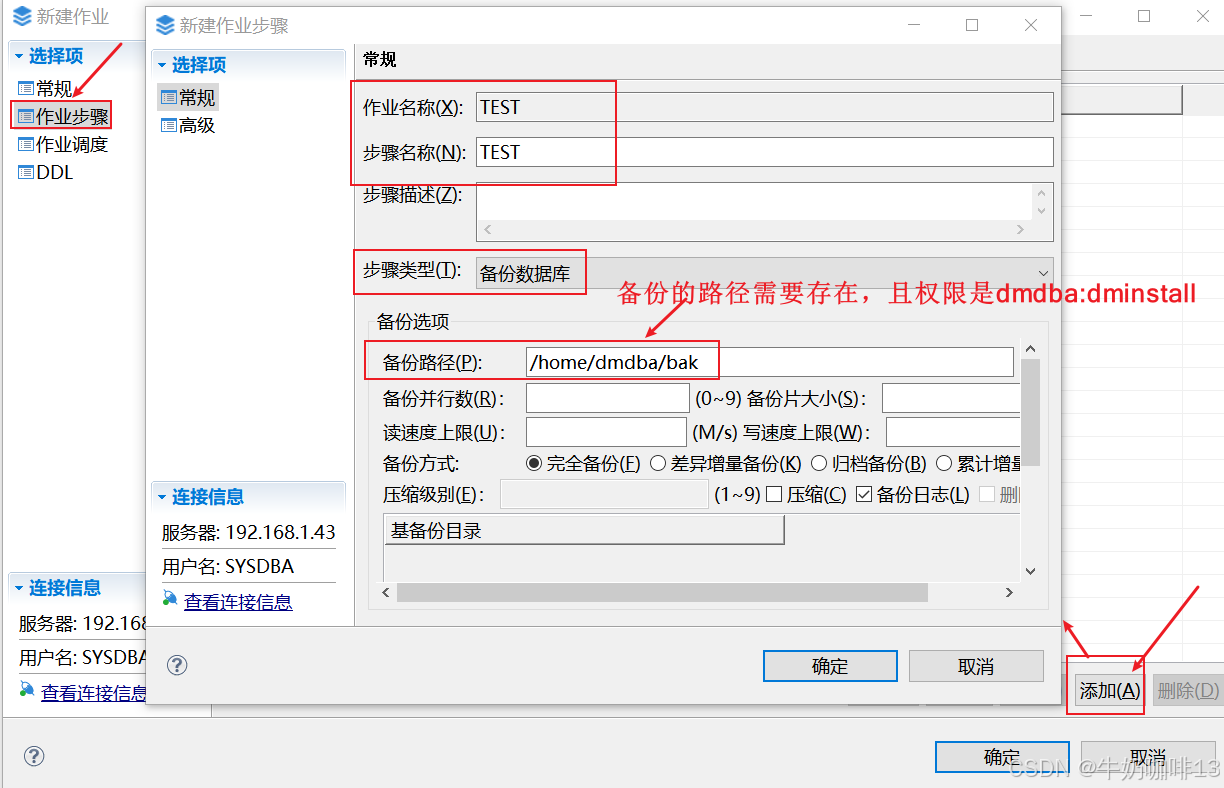
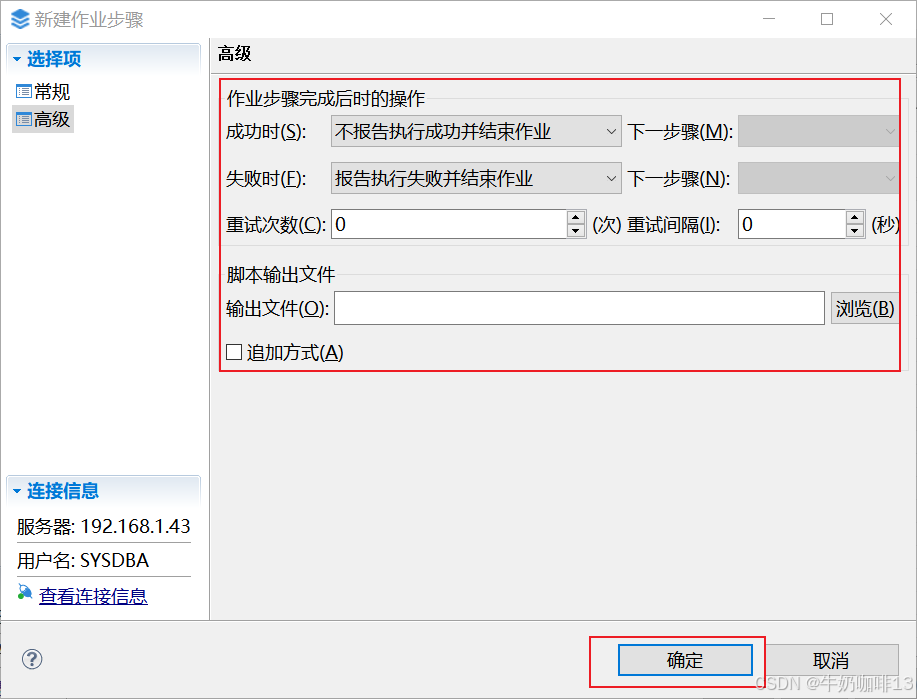
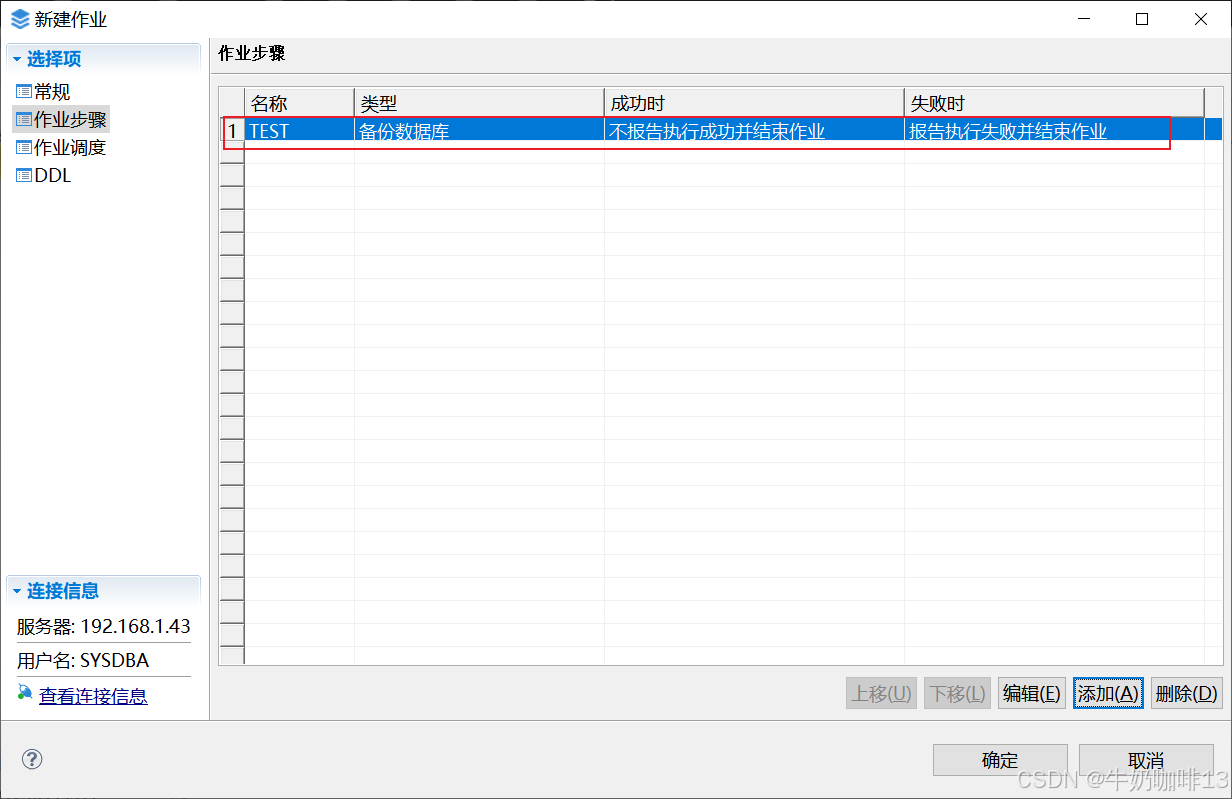
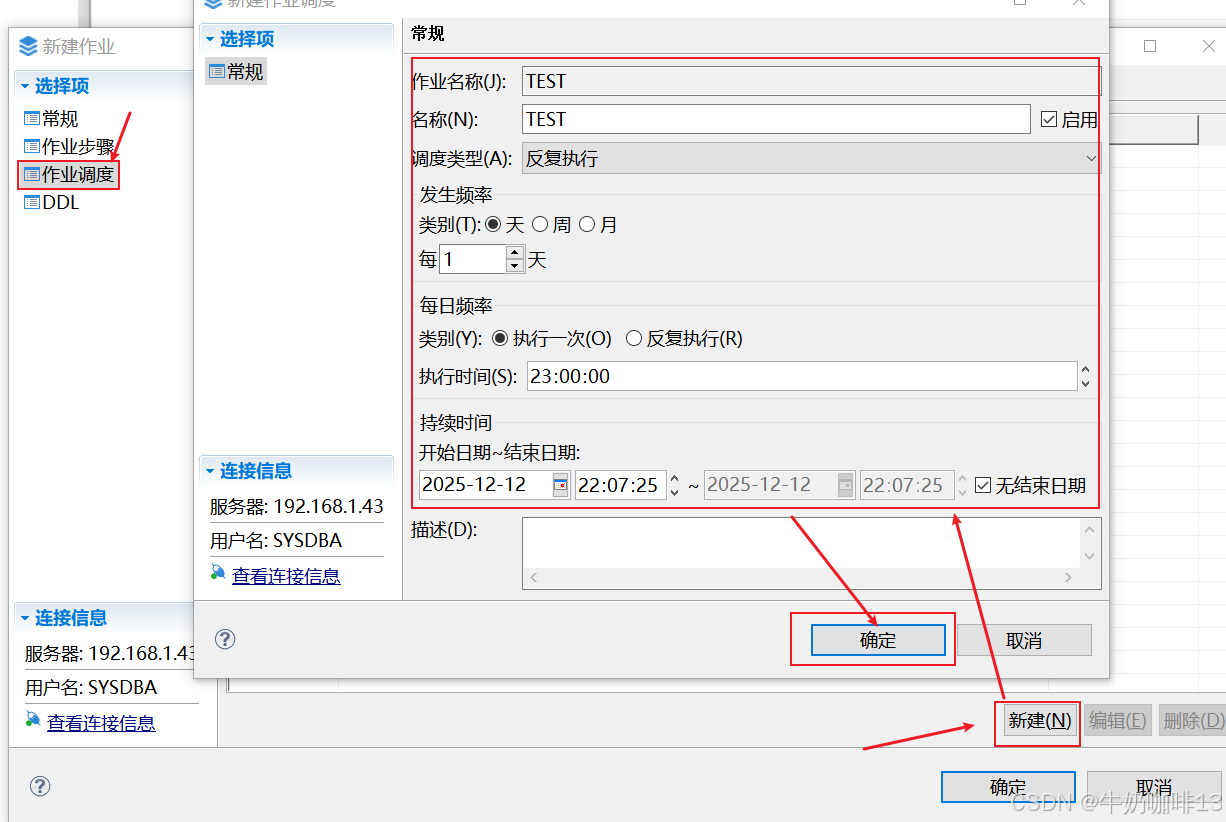
在代理下,右键点击【作业】,选择【新建作业】,如下图所示:
4.7、调试工具
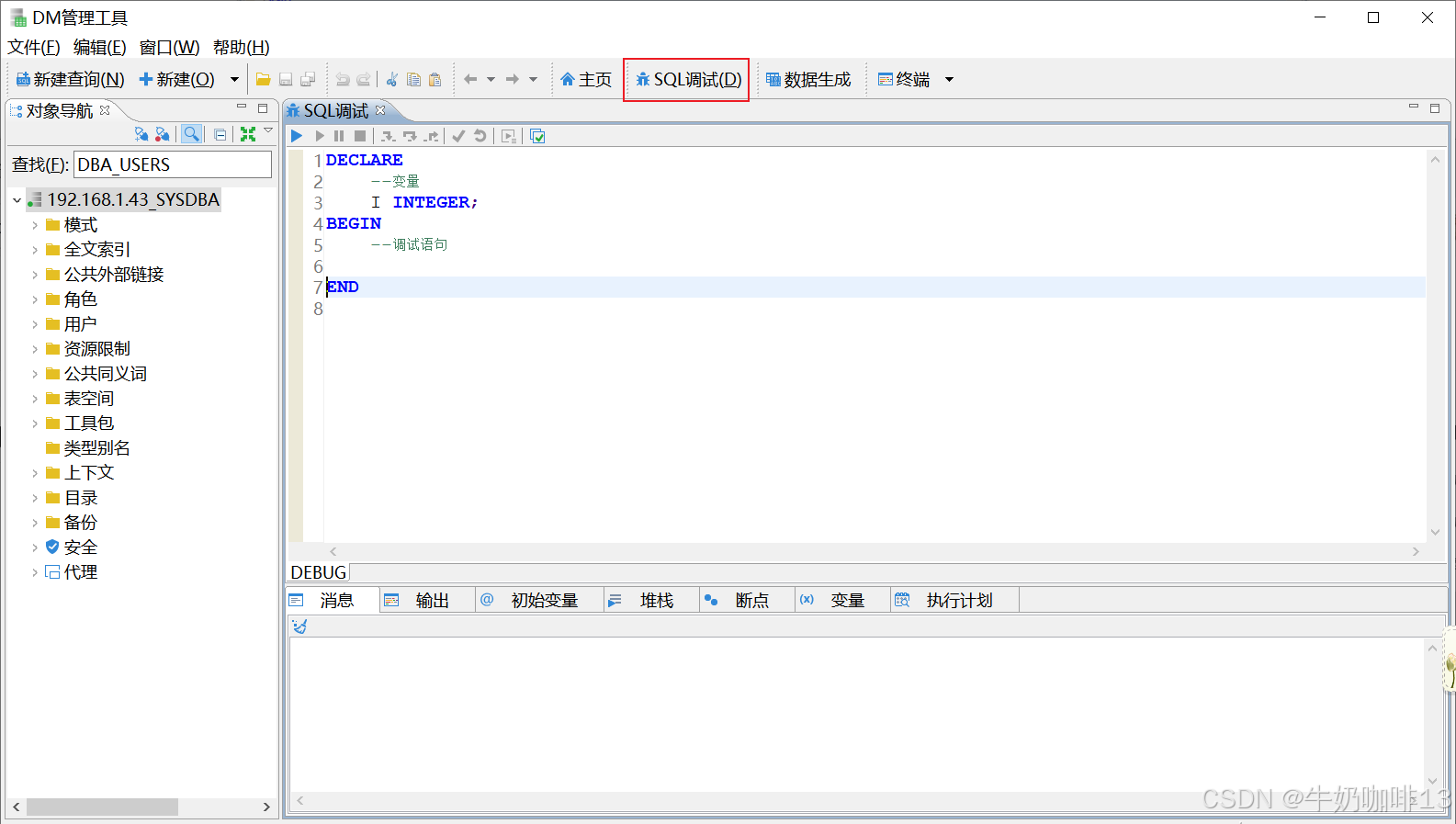
达梦管理工具提供了功能完善的 PL/SQL 调试工具 DMDBG,可调试非 DDL 语句或语句块,以便定位 PL/SQL 中存在的错误,点击顶部的【SQL调试】即可开启调试工具,如下图所示: