【2025最新实测】PDF转图片怎么免费批量转?零基础小白也能3步搞定!
📌先收藏不迷路:实测有效的PDF转图片神器已上传夸克网盘,点击→
「奇好PDF、图换转软件.zip」
链接:https://pan.quark.cn/s/2b9ca7dc7b66
保存即可,不占手机内存,随用随取,失效秒补链!
正文开始👇
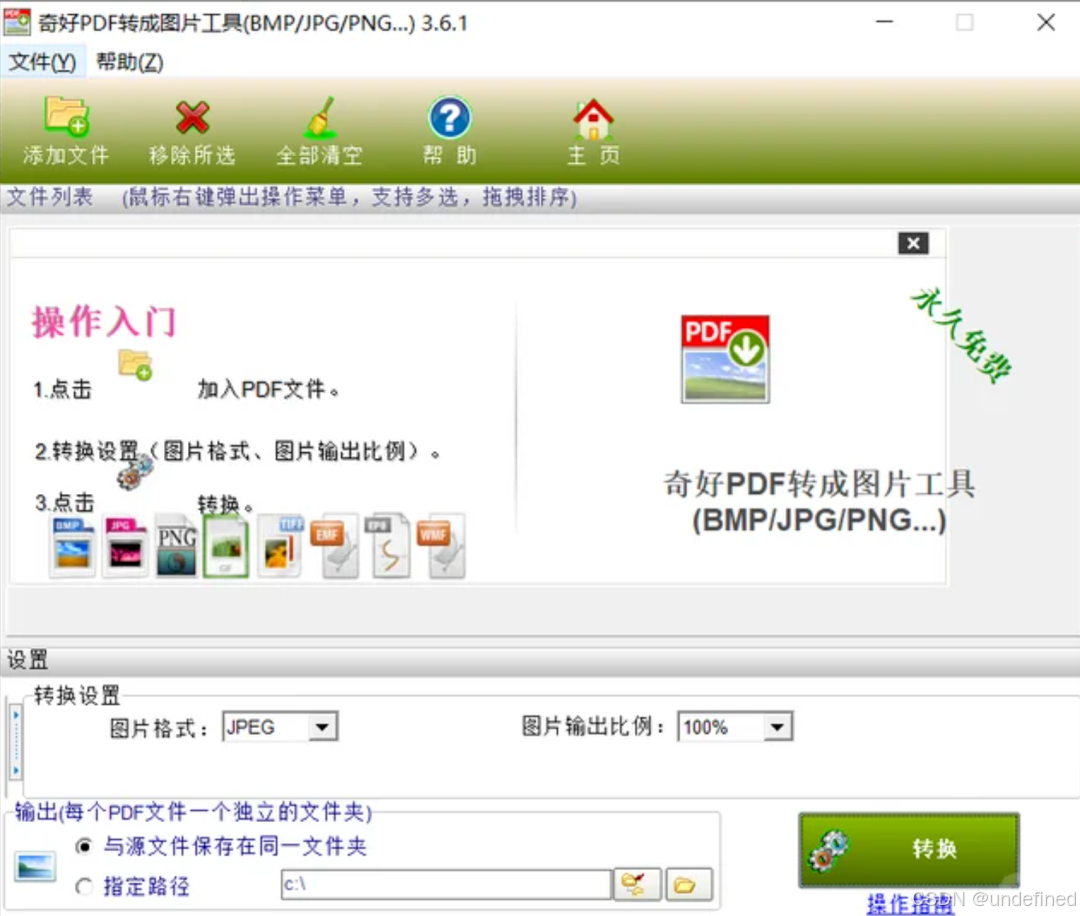
还在百度"PDF怎么转图片免费""有没有支持批量转换的PDF工具"?别急,2025年这款绿色免安装PDF转图片神器被我挖到了!体积不到10 MB,双击即用,界面只留"添加文件→选择格式→一键转换"三个按钮,真正的零基础教程都不用写,小白10秒上手。
实测步骤攻略:
① 把PDF整个文件夹拖进去,勾选"批量转换",JPEG/PNG/BMP/WEBP四种格式任选;
② 质量滑杆拉到90%,文档文字边缘依旧清晰,文件体积却缩小60%,方便后续插入Word或PPT;
③ 点击"开始",200页技术手册30秒导出成高清长图,每页自动编号,再也不用手动截图拼接。
免费使用Tips:软件打开即显示"永久免费"授权,无水印、无页数限制,2025最新版已支持Win11/ macOS双系统,公司电脑、家里笔记本都能装。遇到加密PDF?直接输入打印权限密码就能继续转换,再也不用先解密再处理,省时又省心。
常见疑问一次解答
Q:PDF转图片后清晰度不够怎么办?
A:在"输出设置"里把DPI调到300,等同打印分辨率,放大不失真。
Q:可以只转其中几页吗?
A:在"页面范围"输入2,5,8-10,即可选择性导出,节省空间。
Q:手机能不能用?
A:目前只有桌面版,但转好的图片可一键上传到夸克网盘手机端,安卓/iOS都能随时查看。
结尾彩蛋🎁
如果你觉得这篇PDF转图片教程攻略有用,记得把链接存进夸克网盘,2025年说不定哪天就派上用场!关注我,每天分享1款办公神器,让你早下班1小时。评论区打卡"已存",下次更新更多免费下载资源第一时间踢你!