注意Ubuntu Server 25.10安装为全命令行,只是尝试学习Linux可以换桌面版,虽然Ubuntu Server也可以系统安装完成后再去安装图形界面但是毕竟麻烦。
本次安装是在VM中安装的虚拟机,VM的安装,虚拟机的配置调整省略,镜像为ubuntu-25.10-live-server-amd64,镜像下载可以去官网或者各大开源镜像站。
方向键上下选择,空格键选中,回车键确认
1、进入系统安装界面,选择第一项测试或安装Ubuntu Server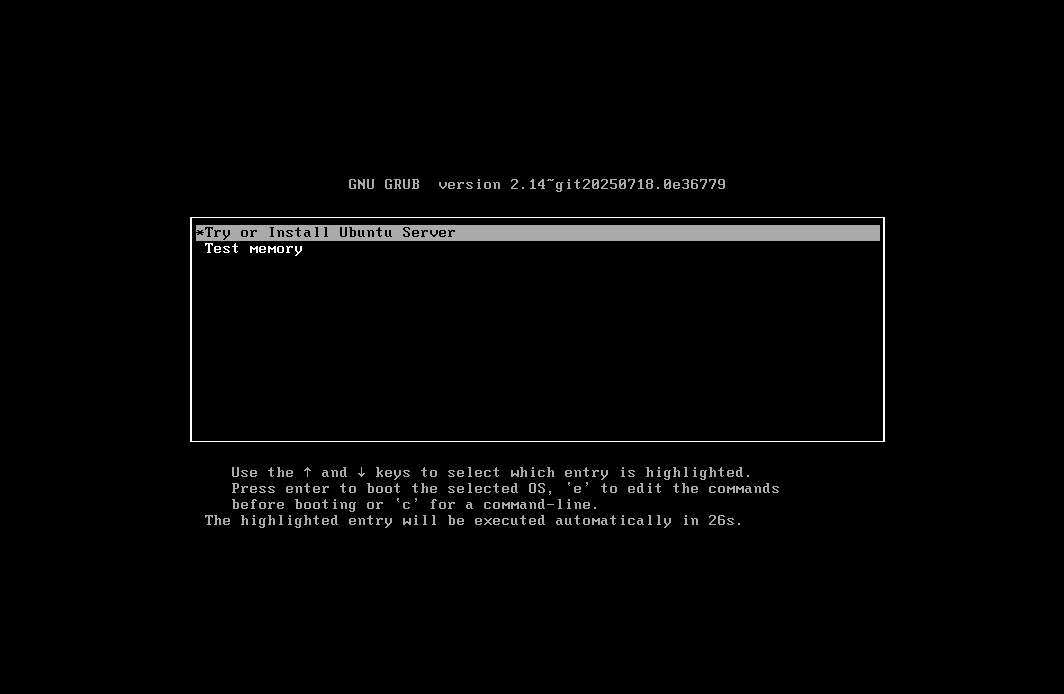
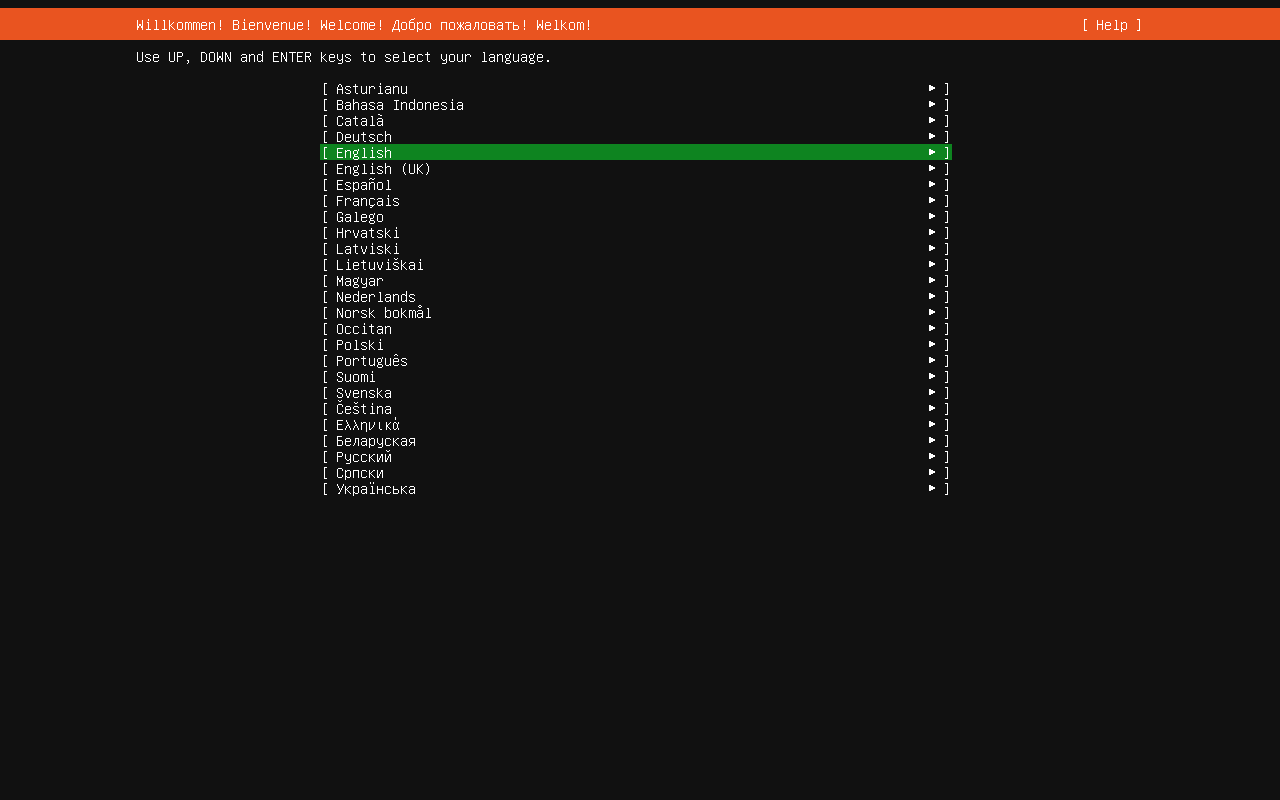
2、选择系统语言,没有中文可选,所以选个英文,你也可以按你的喜好选其他语言(后果自负)
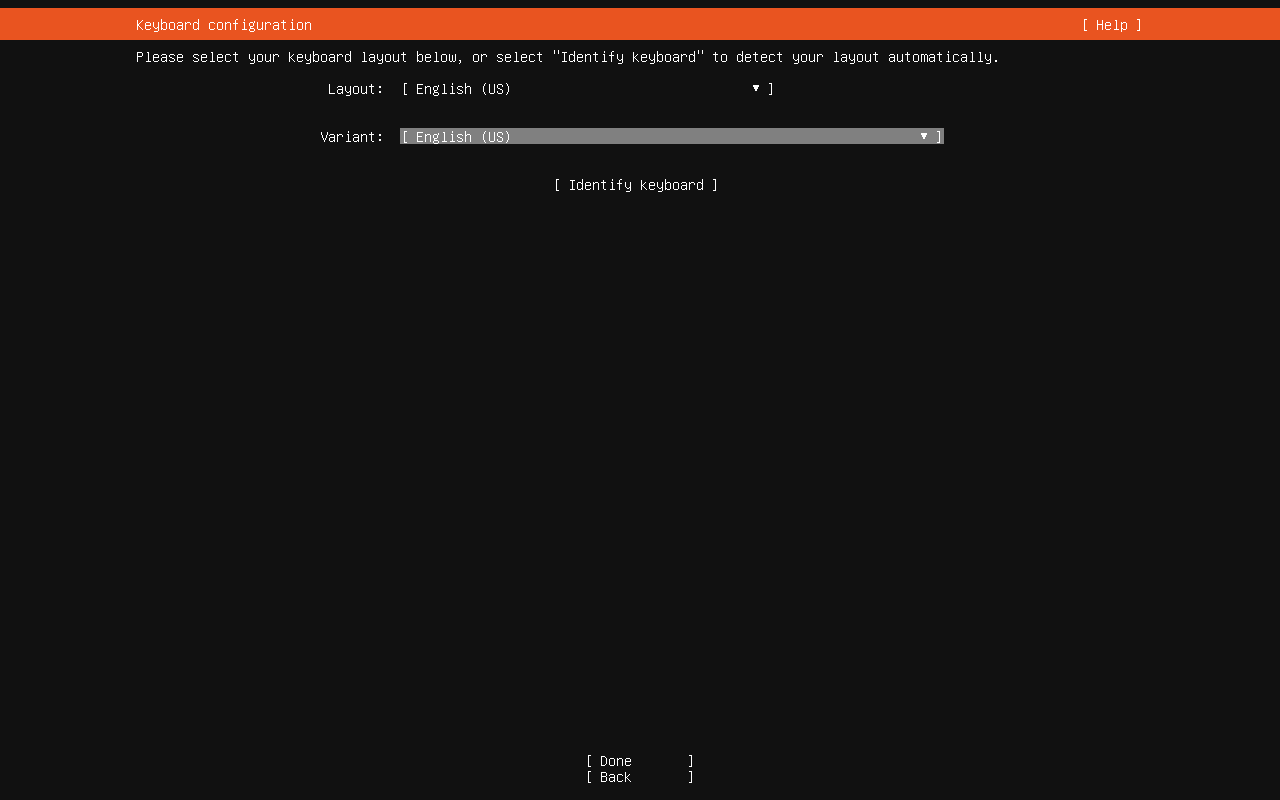
3、选择键盘格式,按习惯选择美式英语键盘,确认后切换到最下面"Done"后按回车
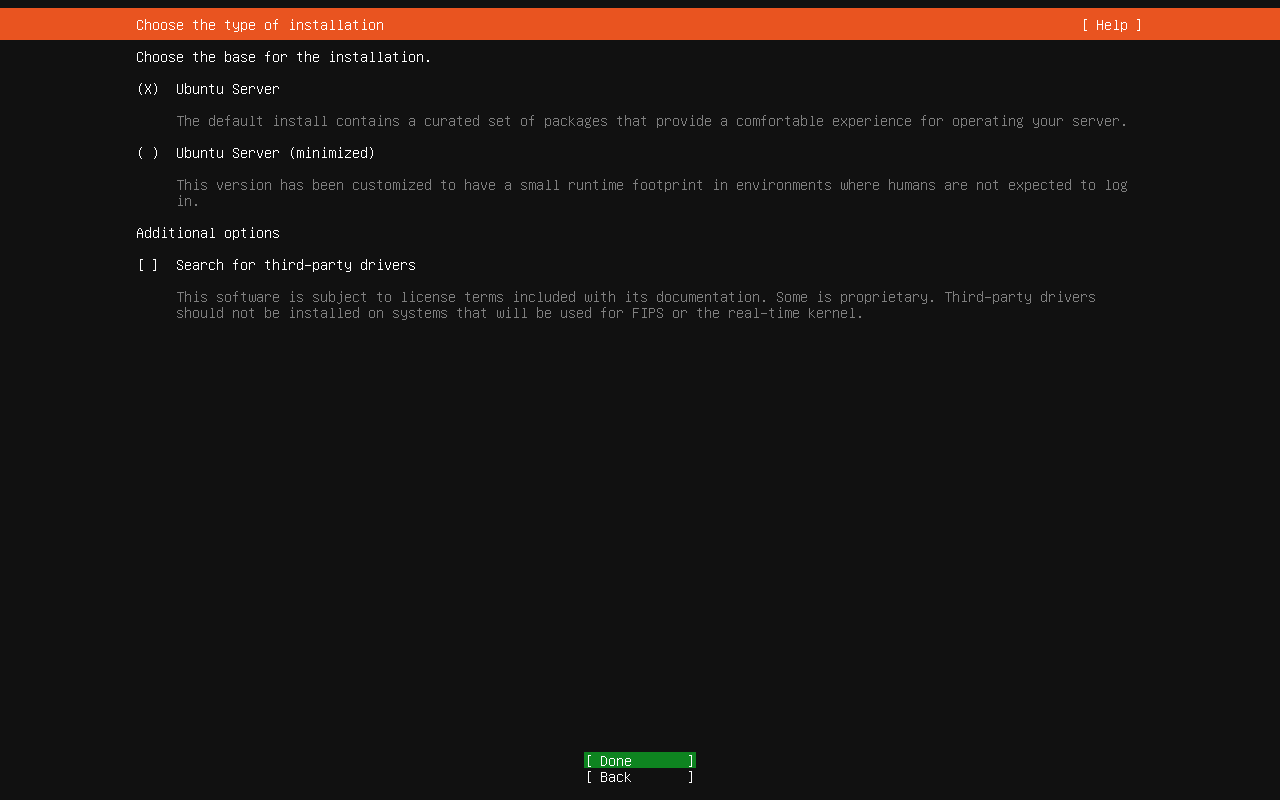
4、选择安装,第一项是默认安装,包含一些默认程序;第二项精简,什么都不含,第三项是驱动,建议联网状态勾选;我选择第一项,然后切换到"Done"
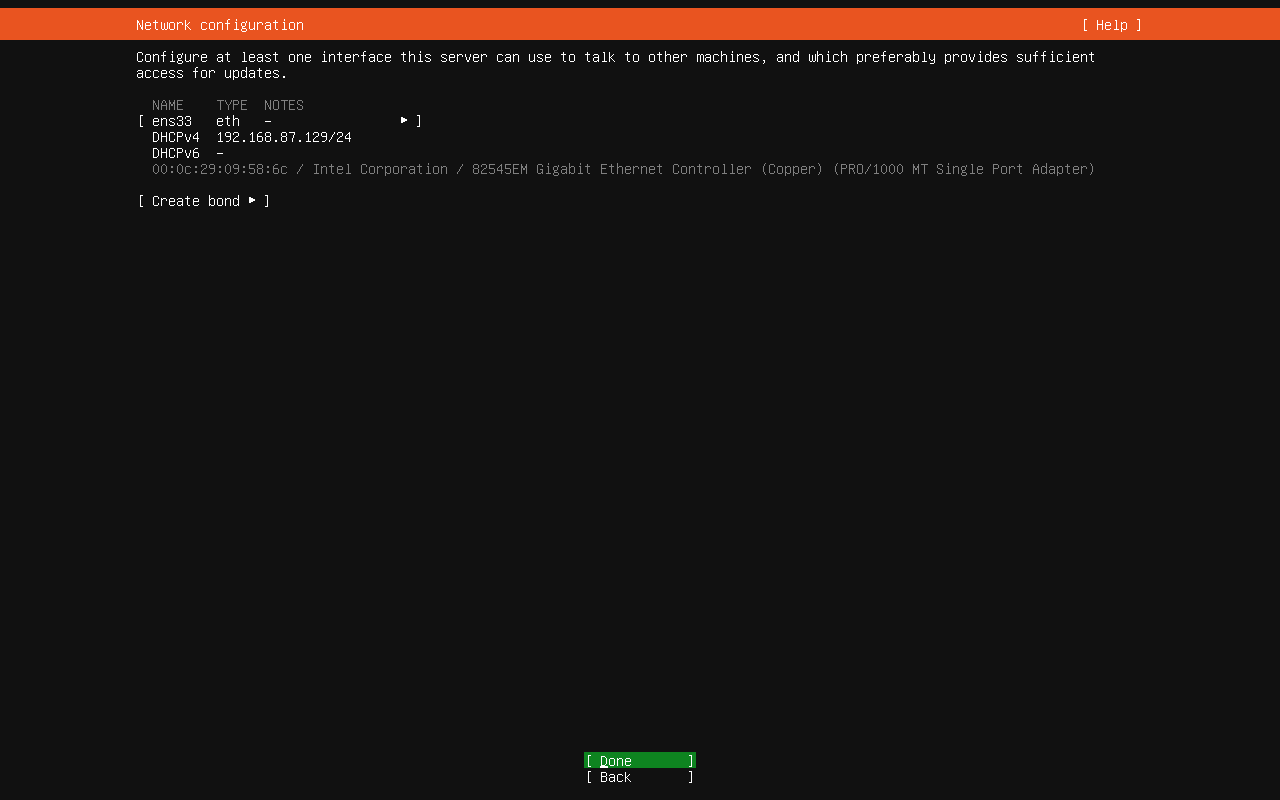
5、网卡的设置,默认是DHCP,可以先默认后面再改,也可以现在直接就设置
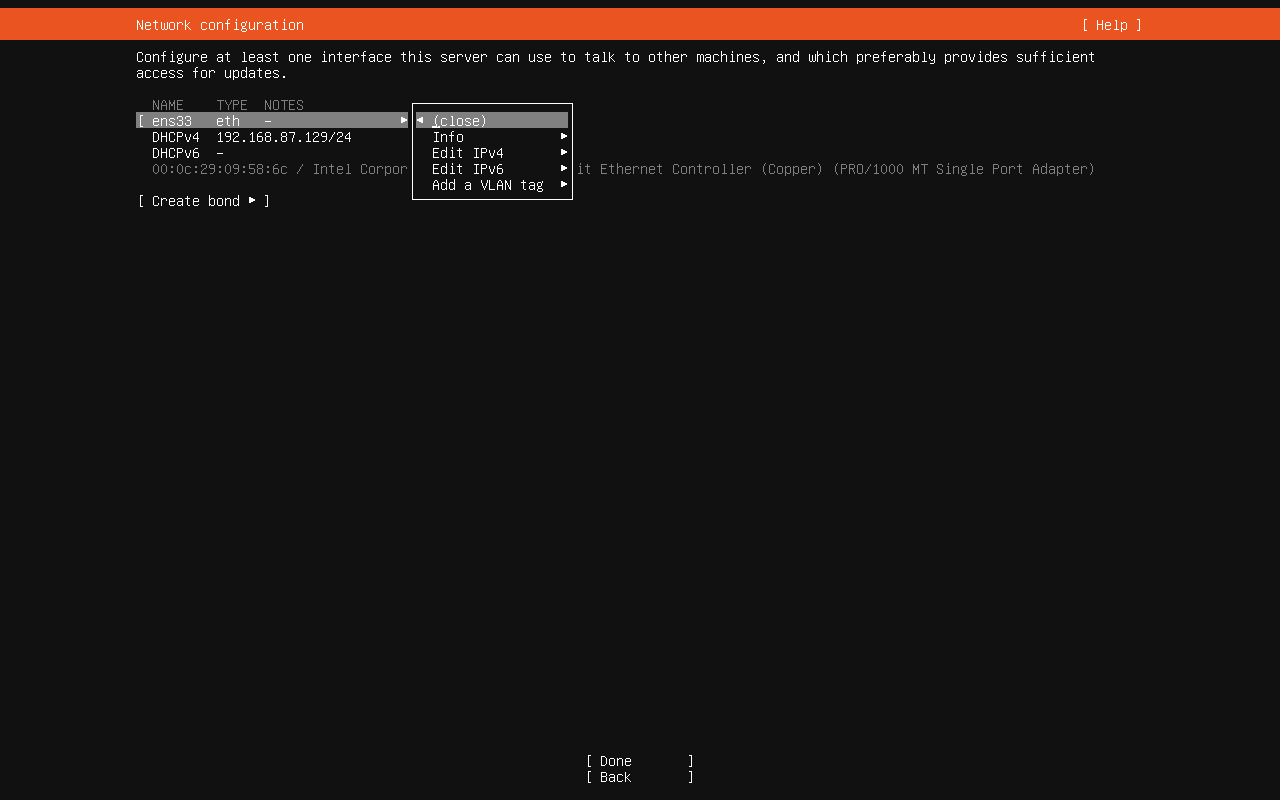
5.1、选择网卡可以设置成固定IP,选中IPv4
这里说一下,第一项是输入网段/掩码的格式;第二项是IP地址;第三项是网关;第四项是DNS,英文逗号分隔;第五项是域或者是工作组,没有的话默认或随便就好了,确认后Save保存
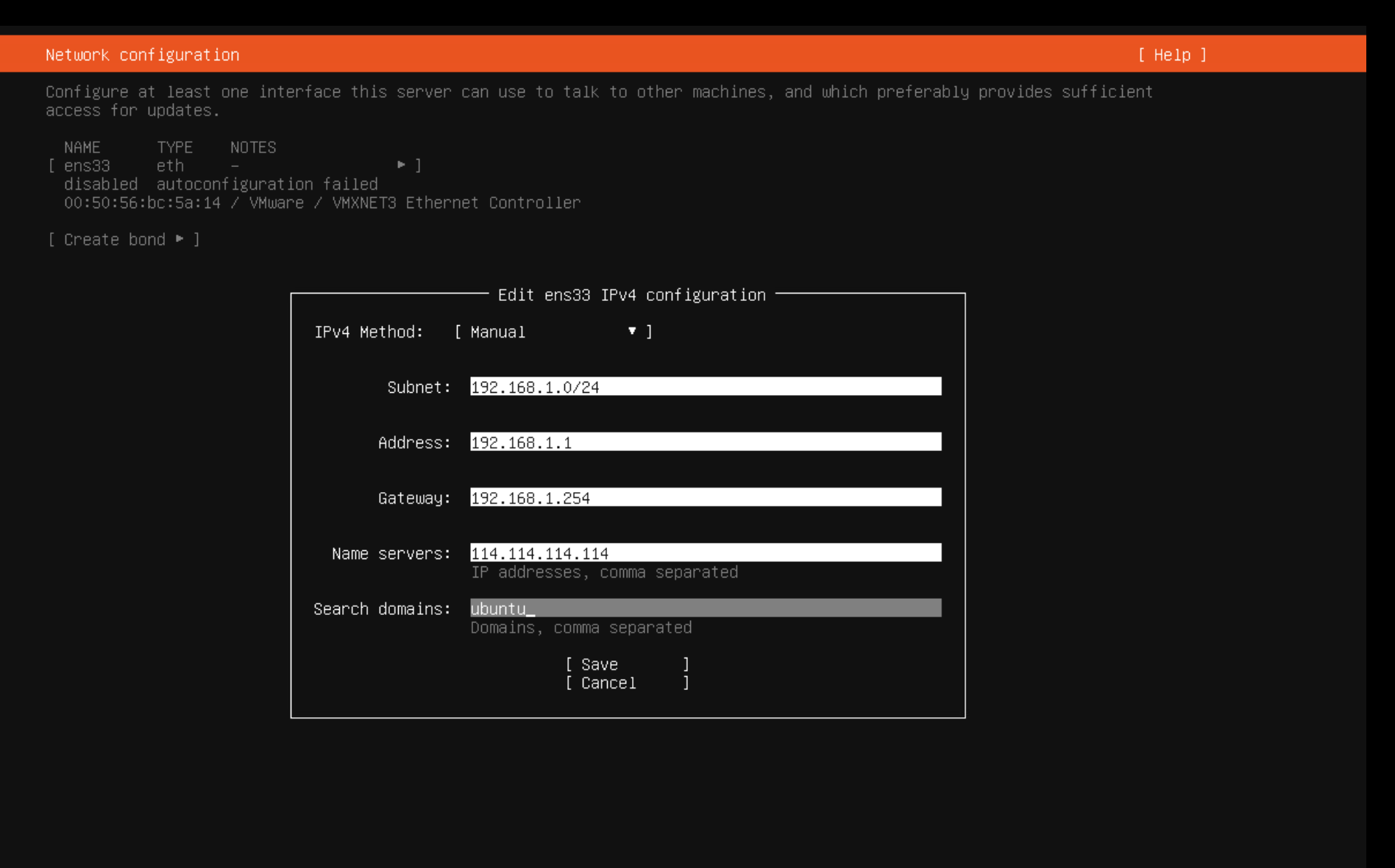
5.2、拓展一点,也可以选择bound,可以设置端口聚合,我只设了一个网卡所以我没设置,设置了固定IP后直接"Done"下一步
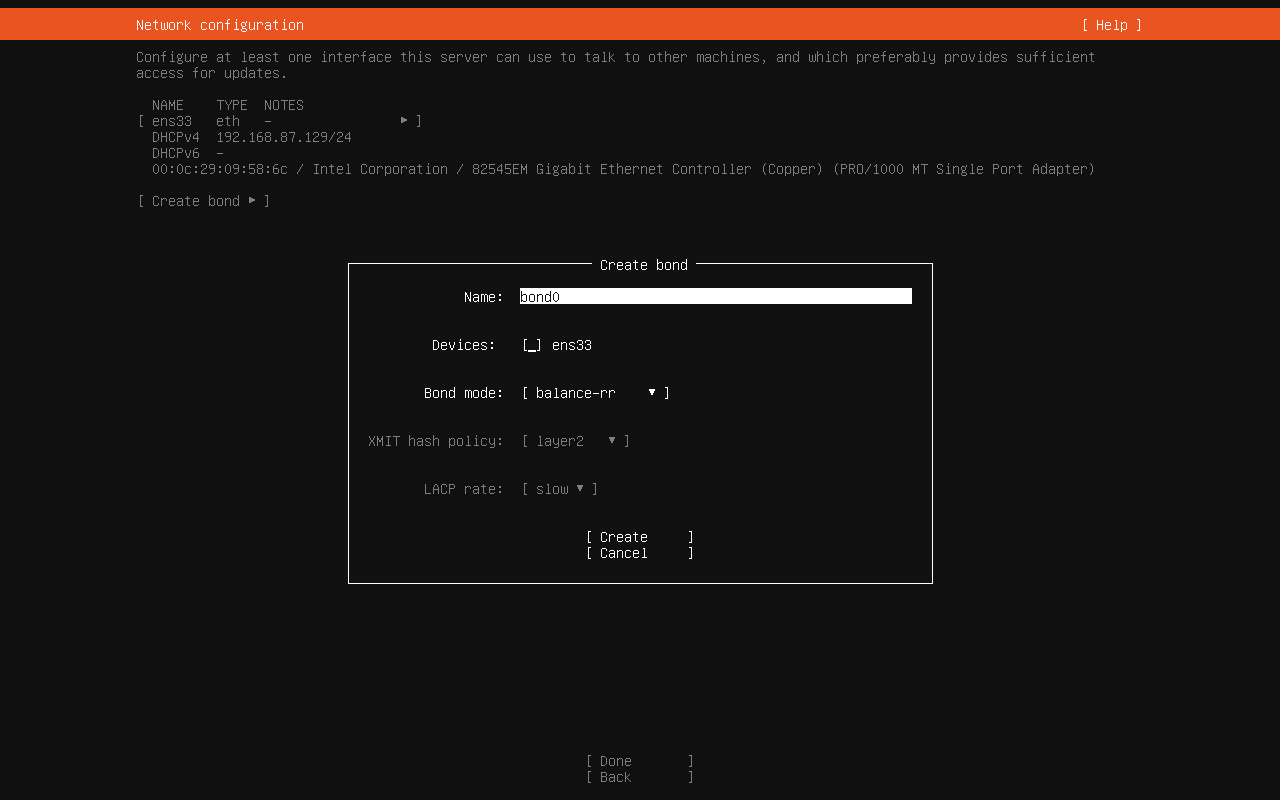
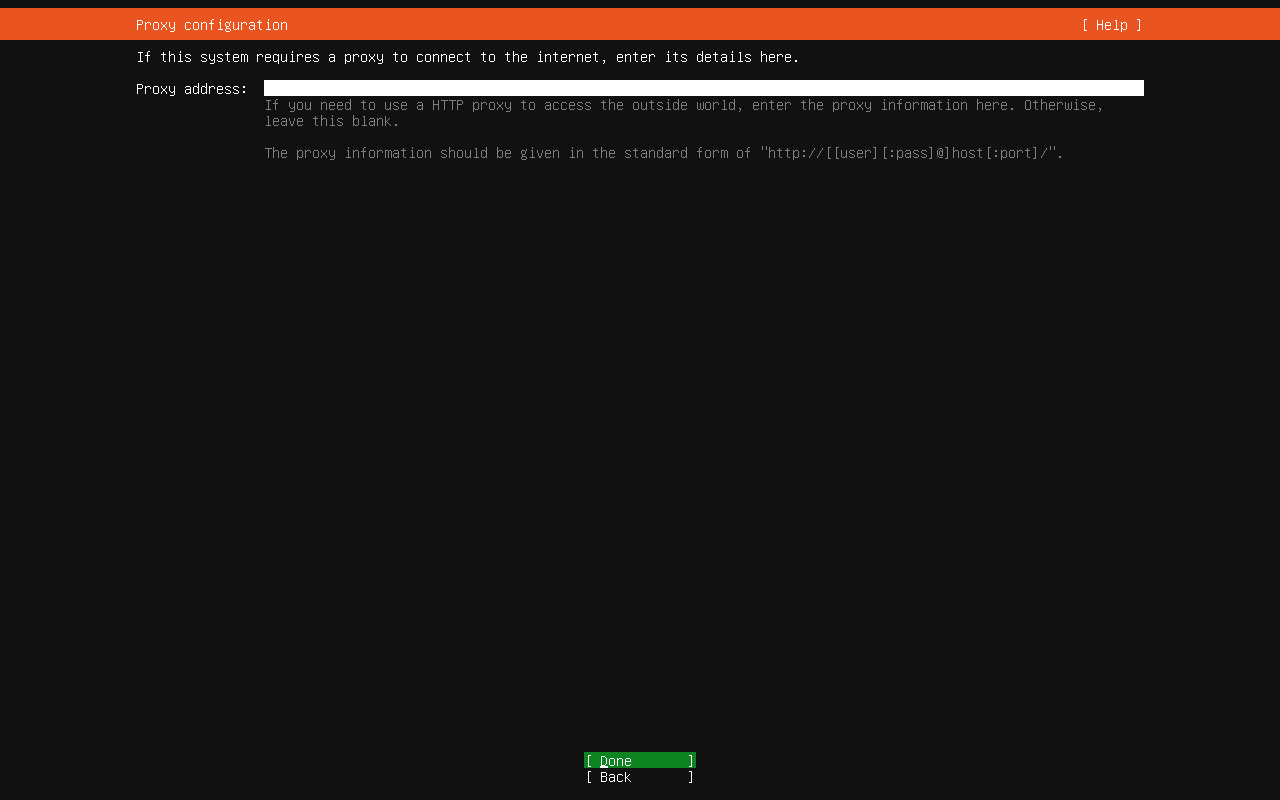
6、网络代理设置,没有就留空直接下一步
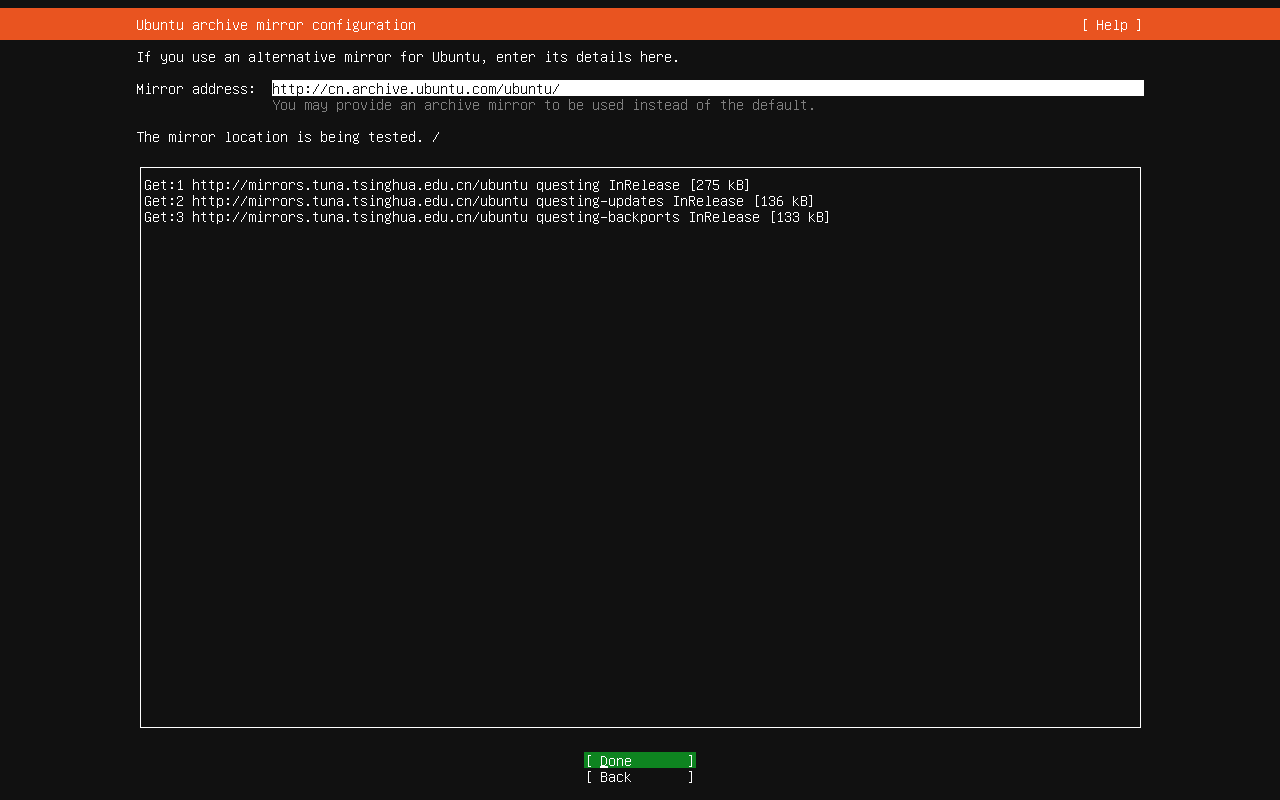
7、镜像源设置,这里可以不用管,后面再设置,直接下一步
8、选择硬盘,可以设置磁盘加密和恢复秘钥,这里选择磁盘和卷组就行,没特殊需求不用加密,最后一项是卷组按自己需求自定义分盘符,但是Linux一般不需要,
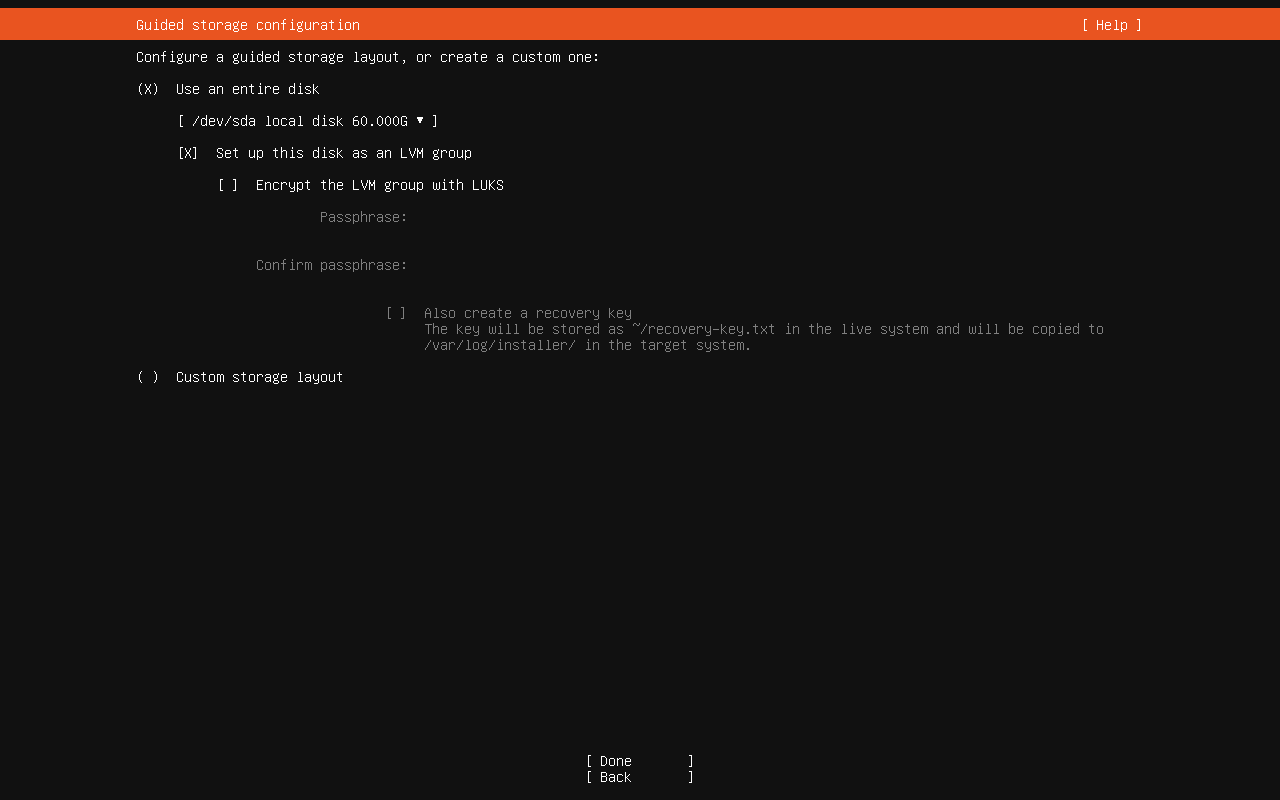
9、磁盘的一些设置,没需求的话默认就好
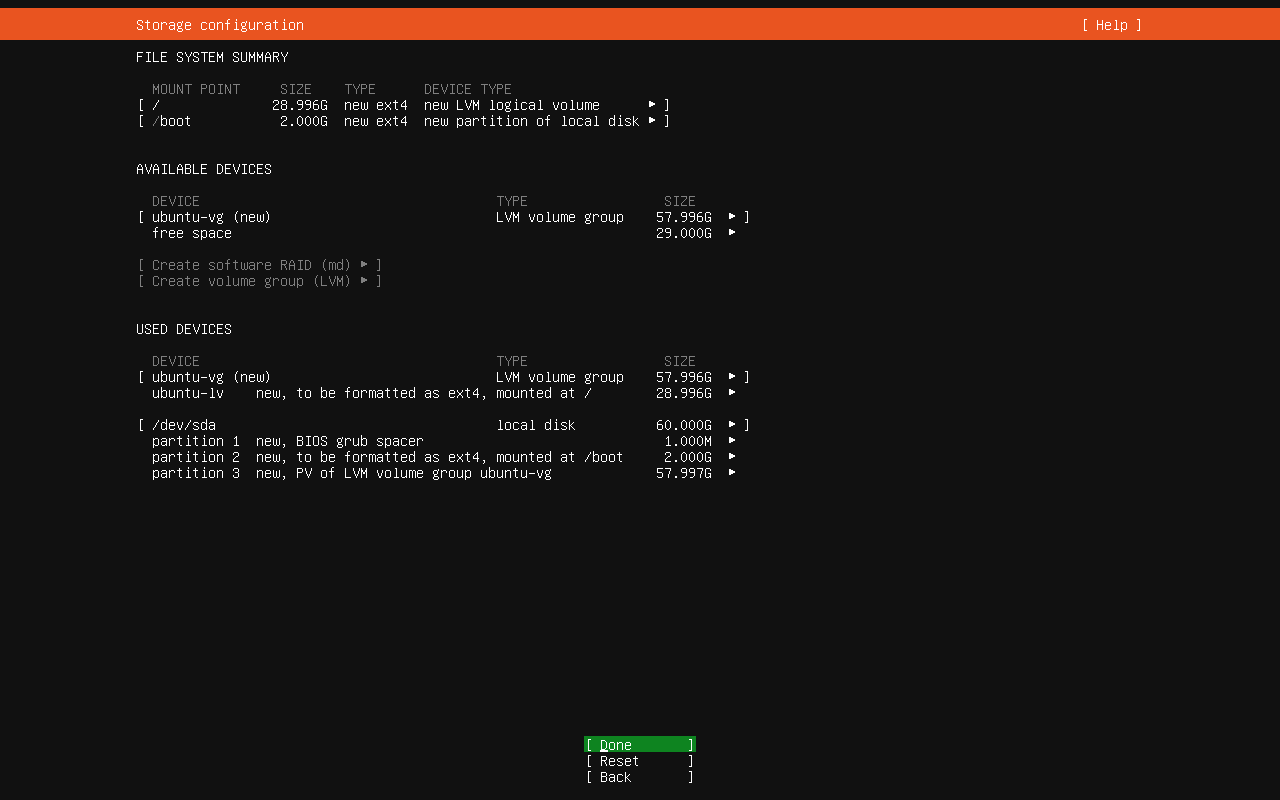
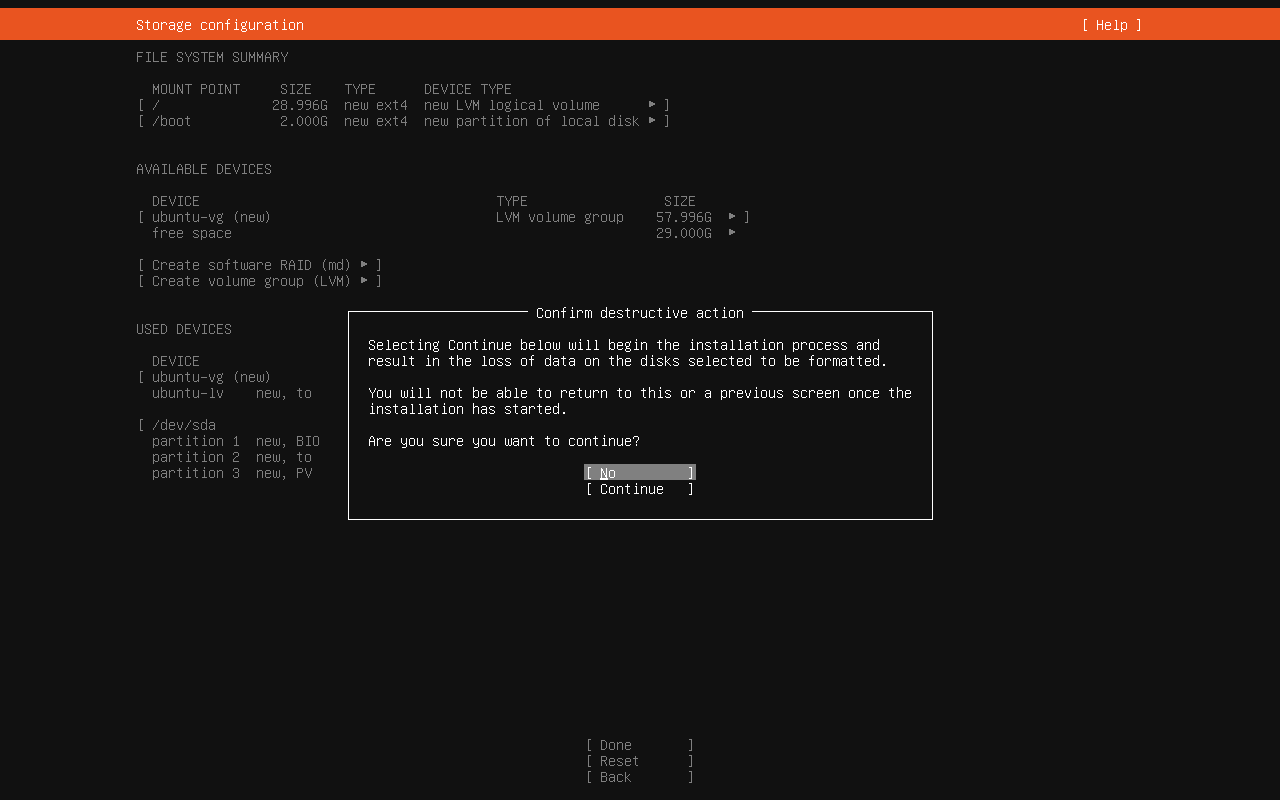
10、全部确认后选择"Done",然后选择"Continue"确认抹除磁盘数据来安装
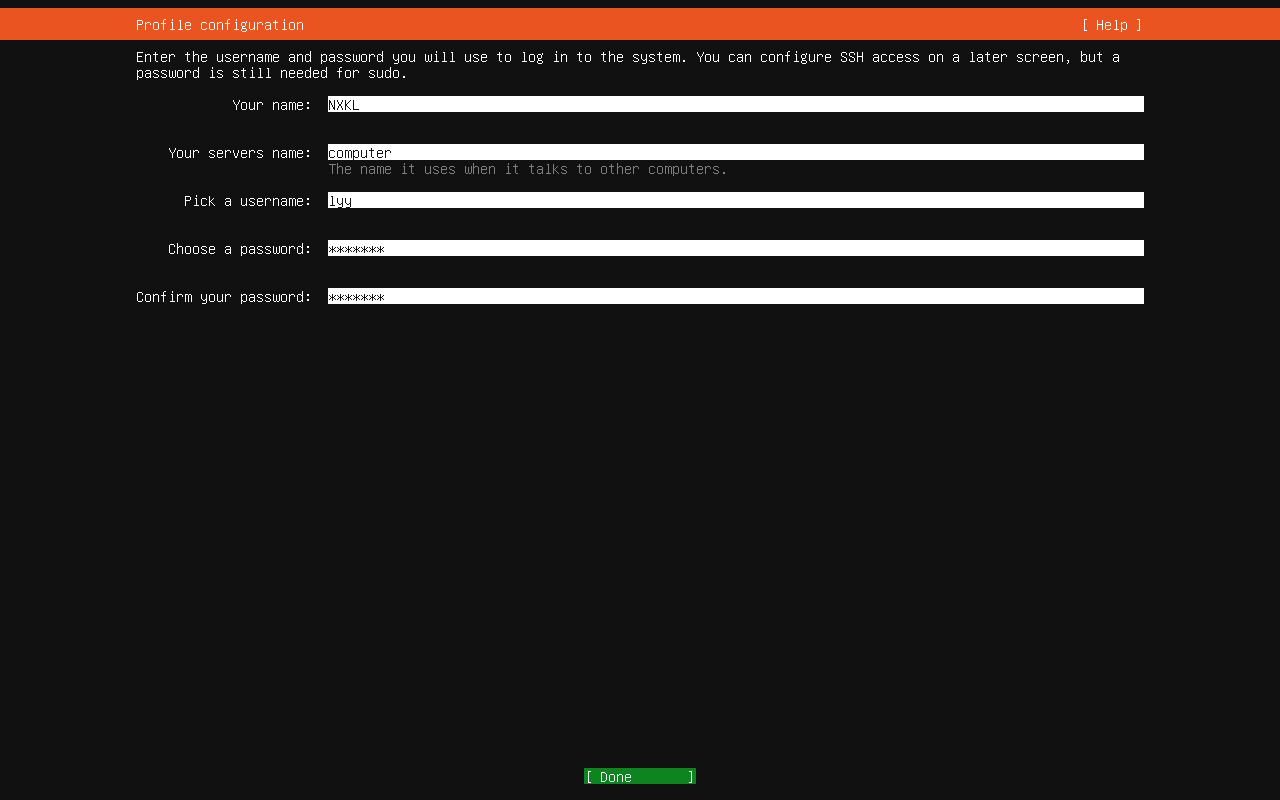
11、设置系统的一些信息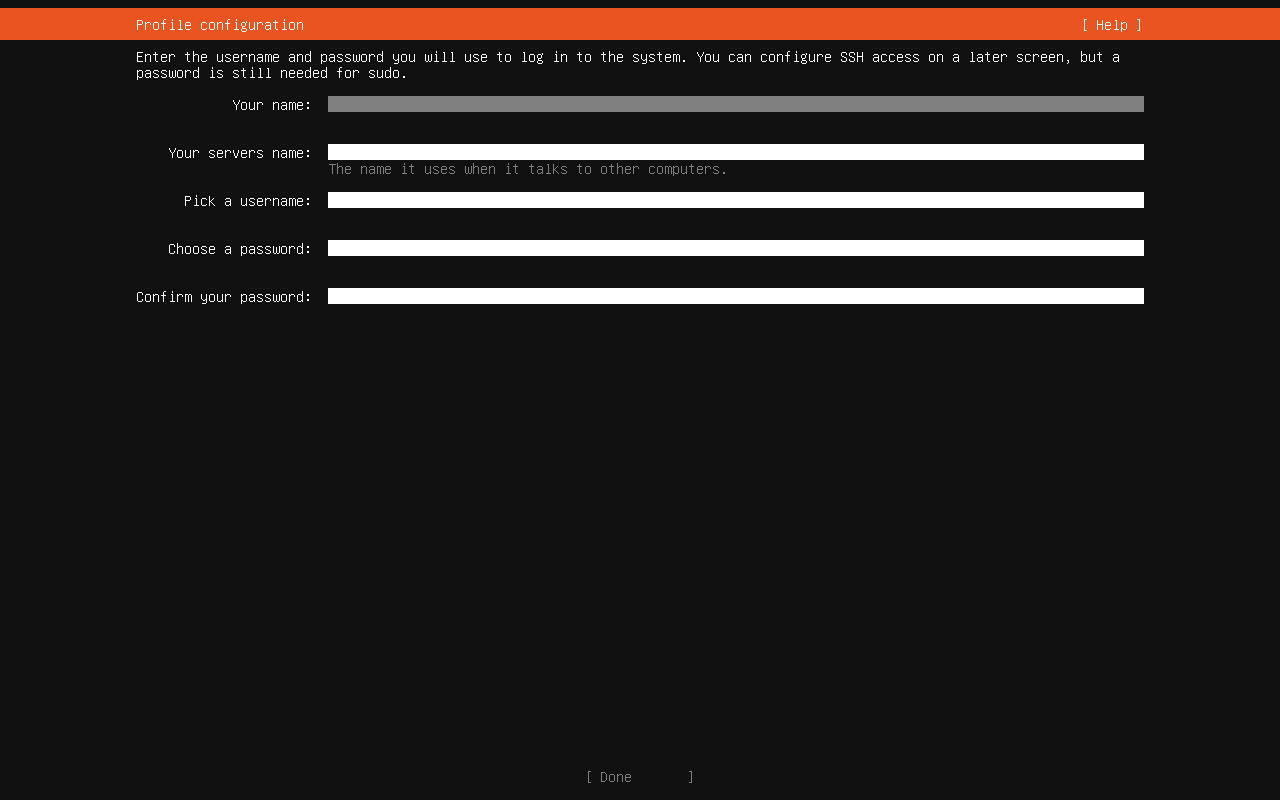
11.1、第一项随意;第二项电脑的名称(只能小写);第三项用户名(登陆用户名)也只能是小写,后面就是输入密码和确认密码
用户名不能设置成root和admin
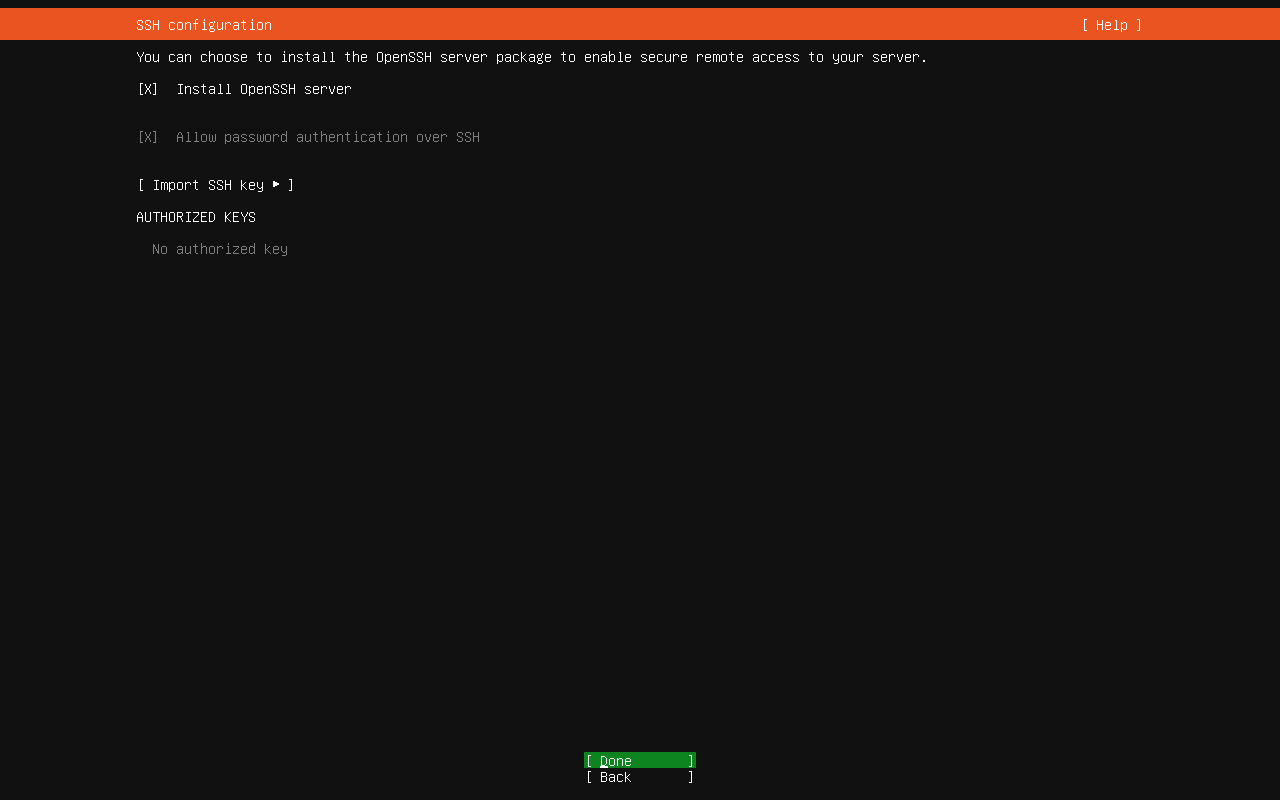
12、问你要不要装SSH,我选择了第一项,减少我后期安装的工作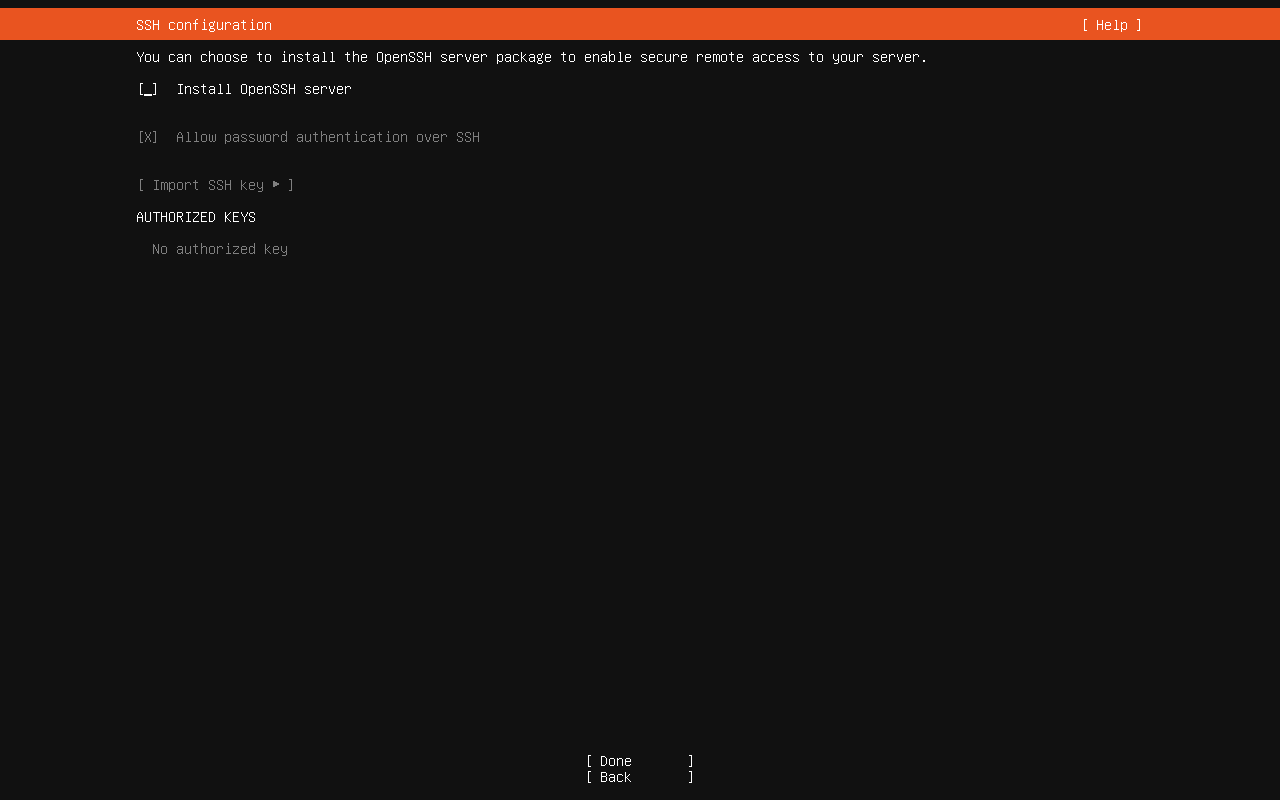
13、问你要不要装一些软件,这里按需选择,选的越多装的越慢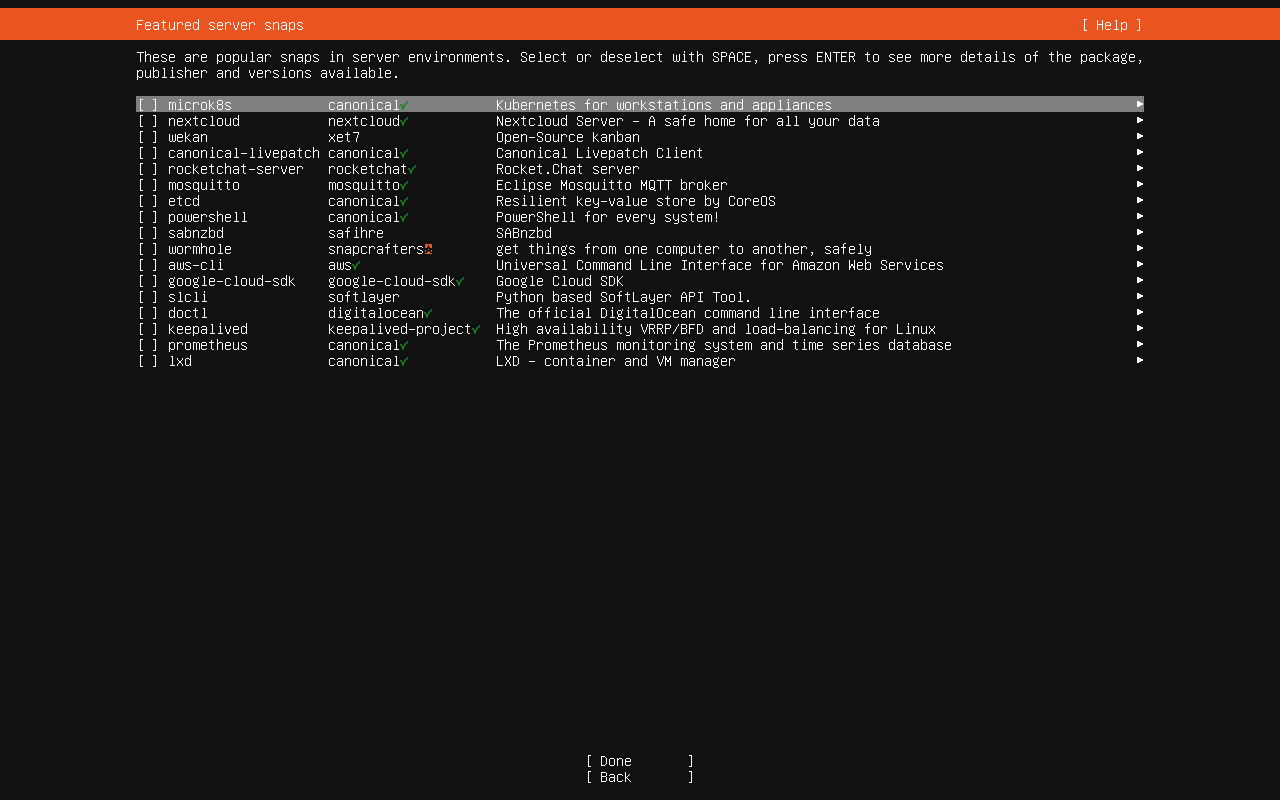
14、都确认好了之后进行最后的安装,然后就是等待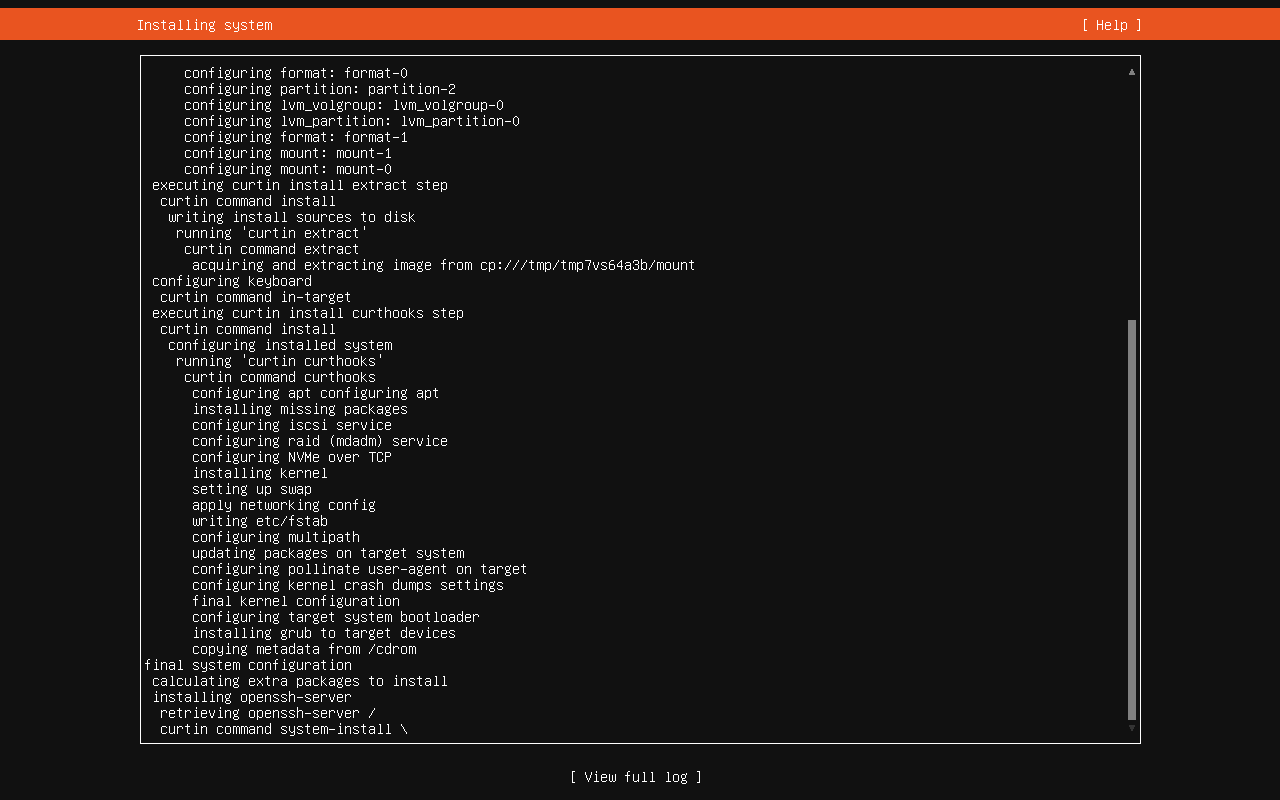
14.1、安装完成后选择"Reboot Now"重启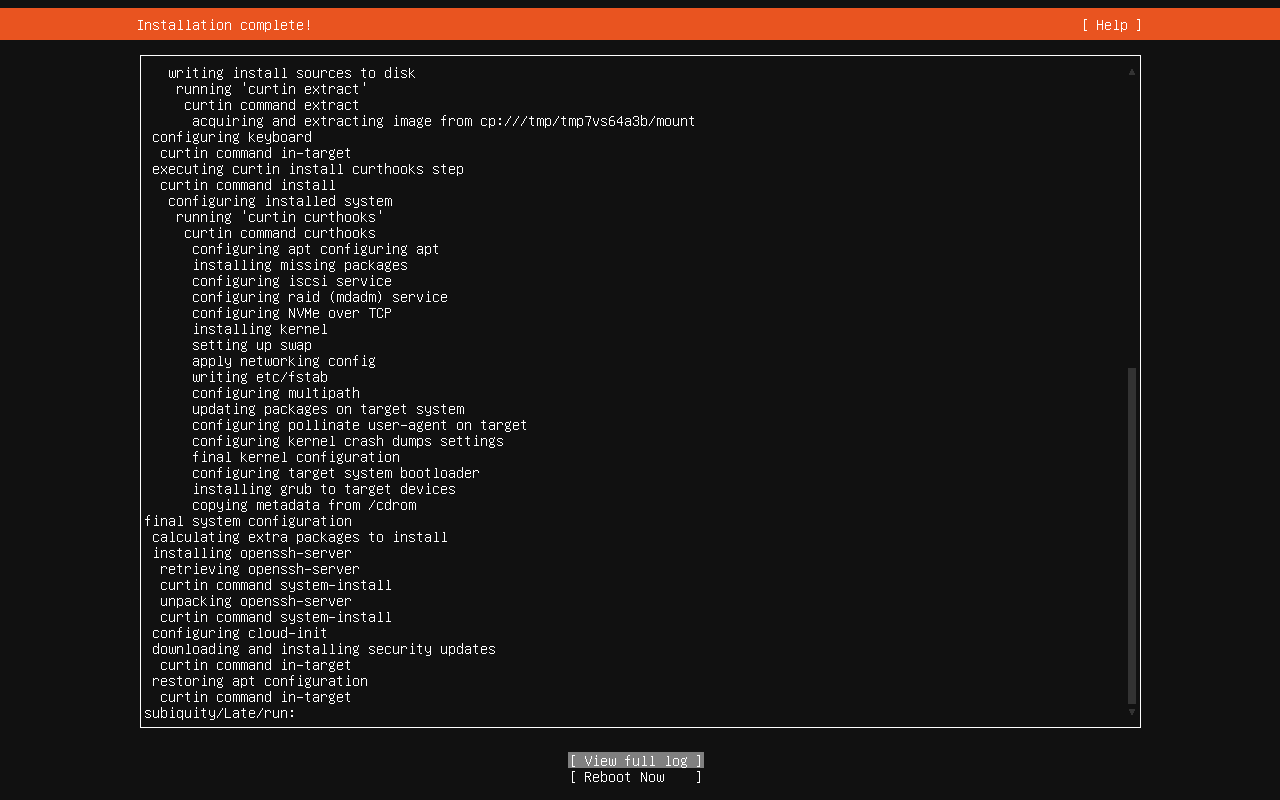
15、重启完后就是基本安装完成,可以输入账号密码登录使用了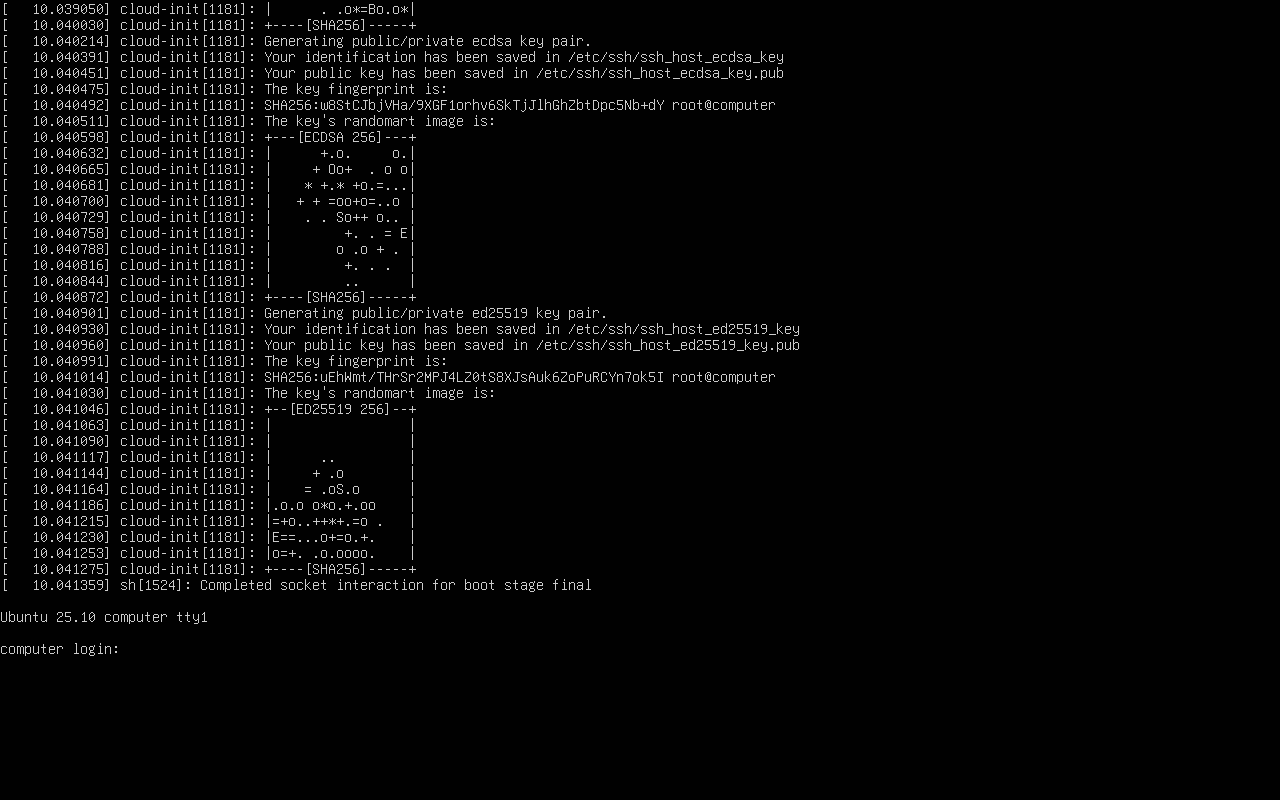
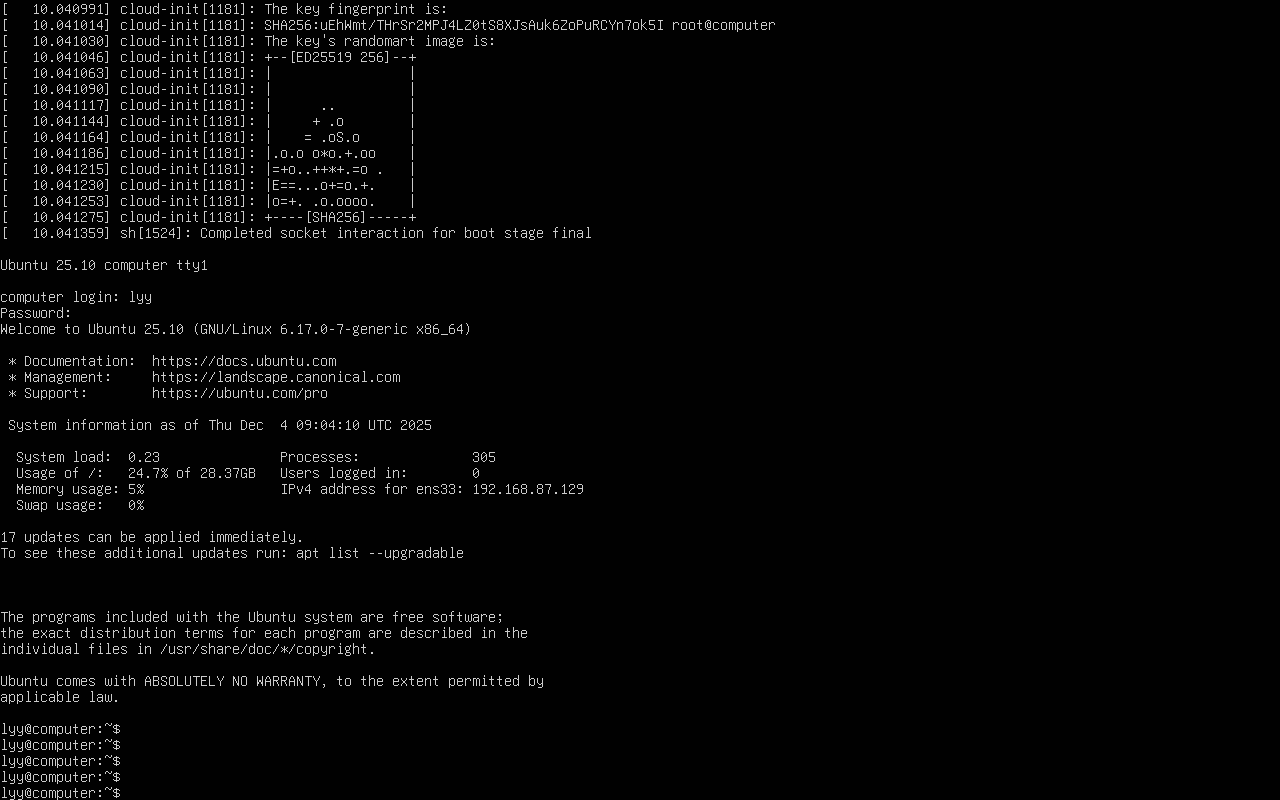
以下是拓展
16、修改IP地址,
查看IP地址,ip addr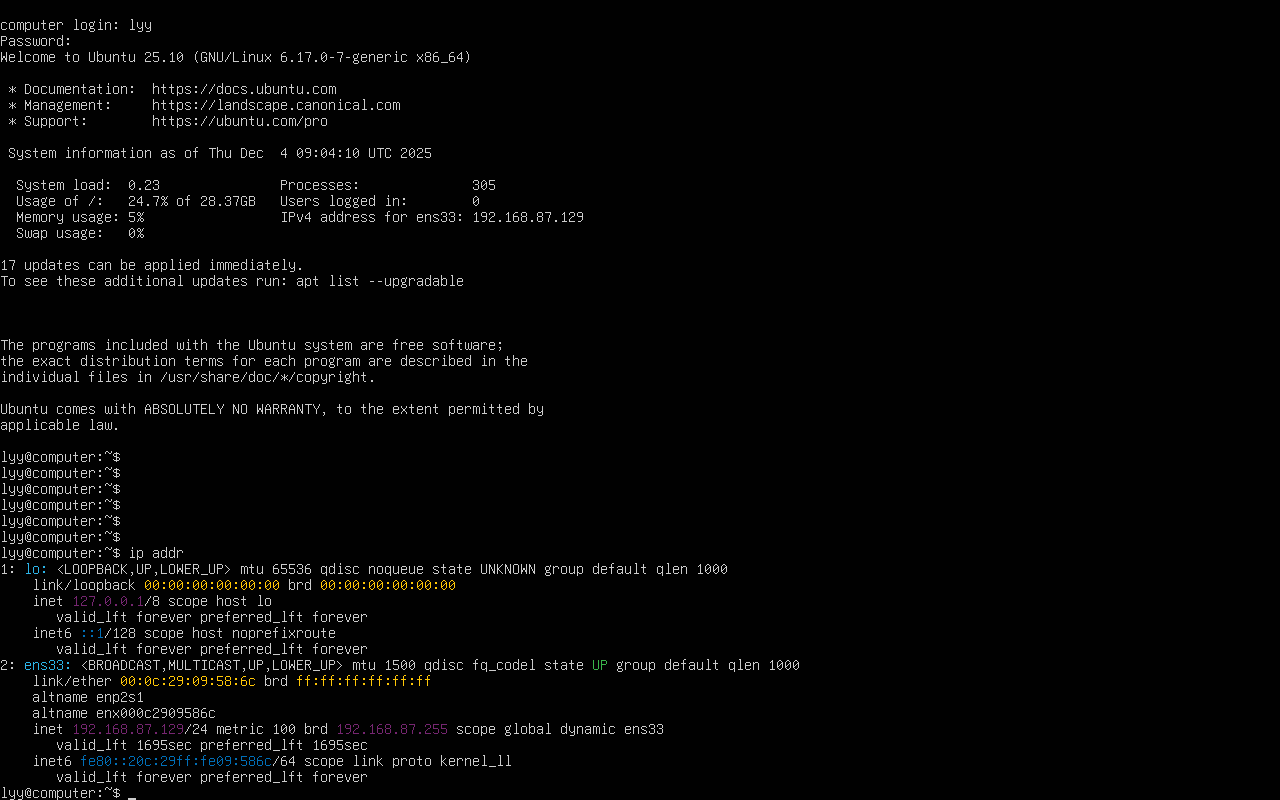
16.1、查看配置文件的名称,之后要按实际输入
ls /etc/netplan/
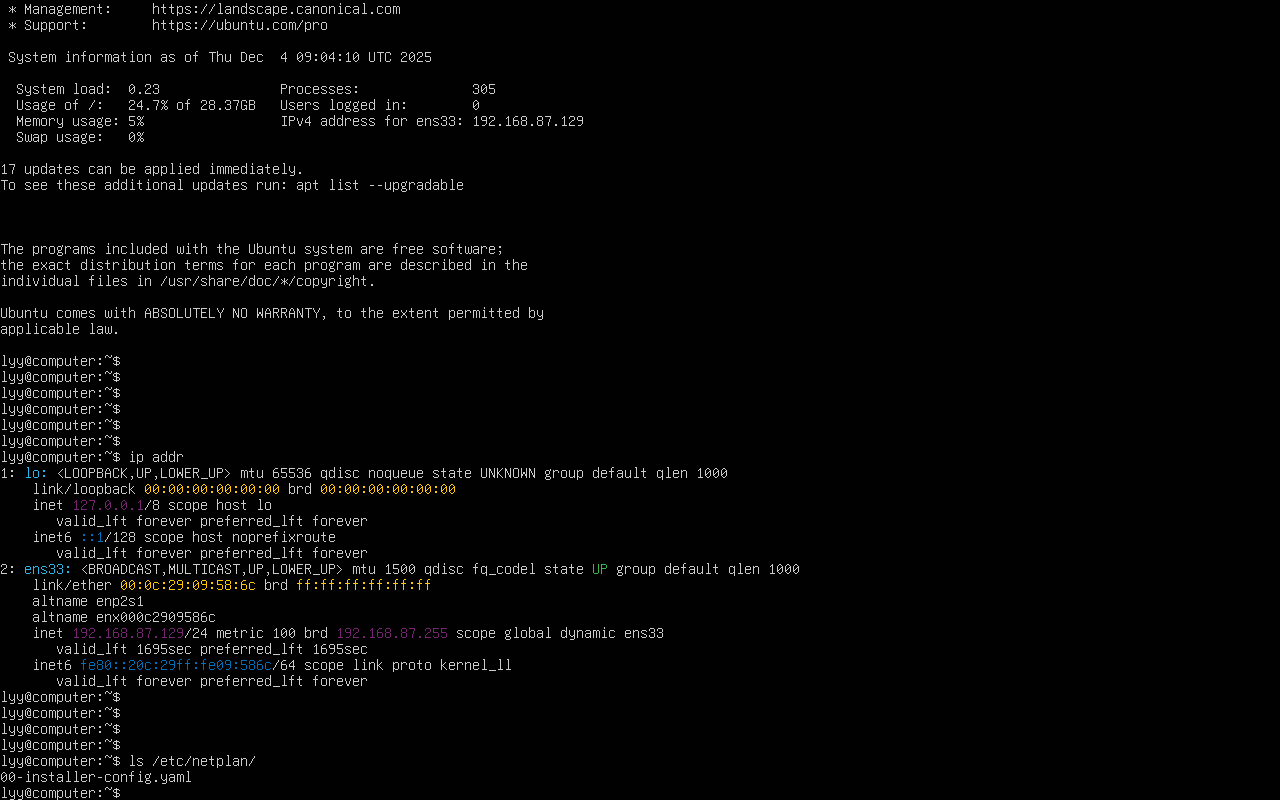
16.2、修改配置信息,按之前查的名称
sudo vim /etc/netplan/00-installer-config.yaml
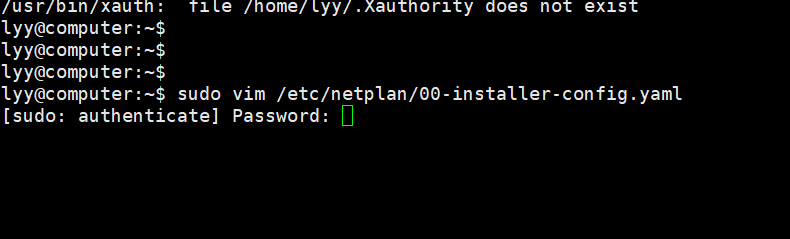
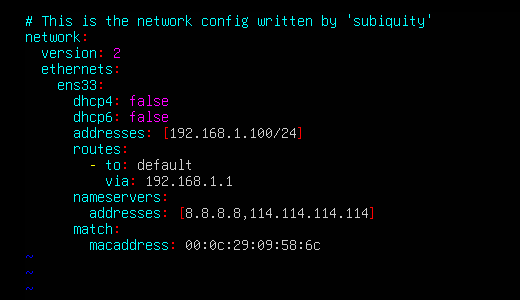
16.3、按图修改信息
按 i 输入
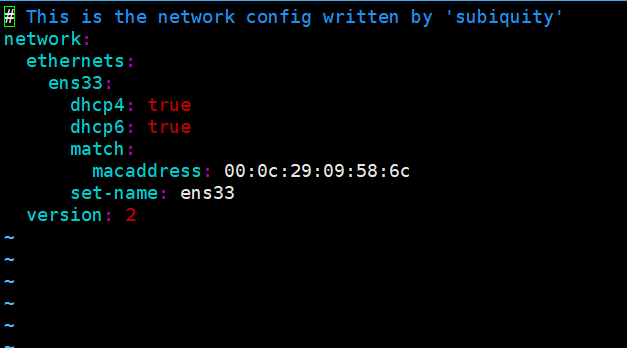
关闭IPv4和IPv6,设置IP地址和掩码,设置网关,设置DNS ,MAC地址最好是保持原有的,改完后按 : 输入wq 保存退出
再查一次IP看是否更改
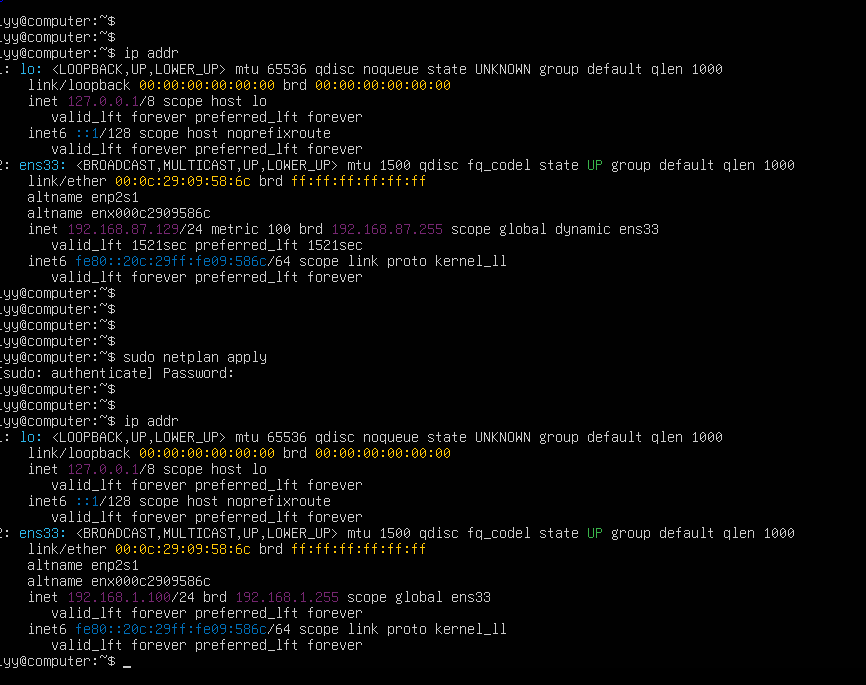
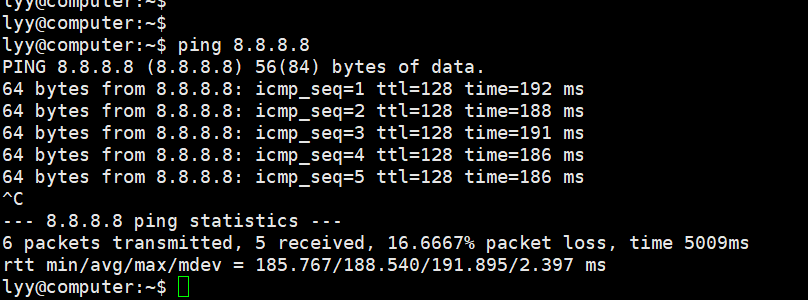
测试网络