前言
随着鸿蒙操作系统(HarmonyOS)的快速迭代(从 3.0、4.0 到最新的 HarmonyOS Next),以及 Flutter 跨平台框架的版本更新(稳定版 3.10、3.16 等),鸿蒙生态下的 Flutter 插件面临一个核心挑战:多版本兼容性。手动测试插件在不同鸿蒙版本、不同 Flutter 版本下的表现,不仅效率低下(需覆盖数十种版本组合),还容易遗漏边缘场景。
本文将从「背景知识→环境搭建→核心实现→实战案例→问题解决」五个维度,详细讲解如何搭建鸿蒙 Flutter 插件的多版本兼容性自动化测试体系,包含大量可直接复用的代码、官方文档链接,帮助开发者快速落地自动化测试,提升插件稳定性。
一、背景知识:理解核心概念与痛点
在开始实战前,需先明确三个核心概念,避免后续开发中踩坑。
1.1 鸿蒙 Flutter 插件的工作原理
Flutter 插件在鸿蒙中的本质是「跨平台通信桥梁」,通过 MethodChannel(方法通道) 、EventChannel(事件通道) 实现 Flutter 上层(Dart)与鸿蒙原生层(ArkTS/Java)的交互。例如:当 Flutter 侧调用 plugin.shareText("hello") 时,流程如下:
- Dart 层通过 MethodChannel 发送指令
shareText及参数; - 鸿蒙原生层(ArkTS)监听该通道,接收指令并调用系统分享 API;
- 原生层将执行结果通过通道回传至 Dart 层。
关键问题:鸿蒙不同版本的系统 API 可能存在变更(如 HarmonyOS Next 对旧版 Java API 的废弃),导致同一插件在 3.0 上正常运行,在 Next 上报错。
1.2 多版本兼容性测试的核心范围
需覆盖两类版本组合:
| 版本类型 | 需测试的典型版本 | 测试目标 |
|---|---|---|
| 鸿蒙系统版本 | 3.0(API 9)、4.0(API 10)、Next(API 11) | 插件适配不同系统 API |
| Flutter SDK 版本 | 3.10(LTS)、3.16(稳定版)、3.22(beta) | 插件适配不同 Flutter 框架接口 |
1.3 手动测试的痛点
- 效率低:需手动启动不同版本的鸿蒙模拟器 / 真机,逐一执行测试用例,覆盖 3 个鸿蒙版本 + 3 个 Flutter 版本需 9 次重复操作;
- 易遗漏:手动测试难以覆盖「异常场景」(如参数为空、网络断开时的插件表现);
- 难追溯:手动测试结果需人工记录,故障定位时缺乏清晰的日志依据。
因此,自动化测试是解决多版本兼容性问题的唯一高效方案。
二、环境搭建:打造自动化测试基础
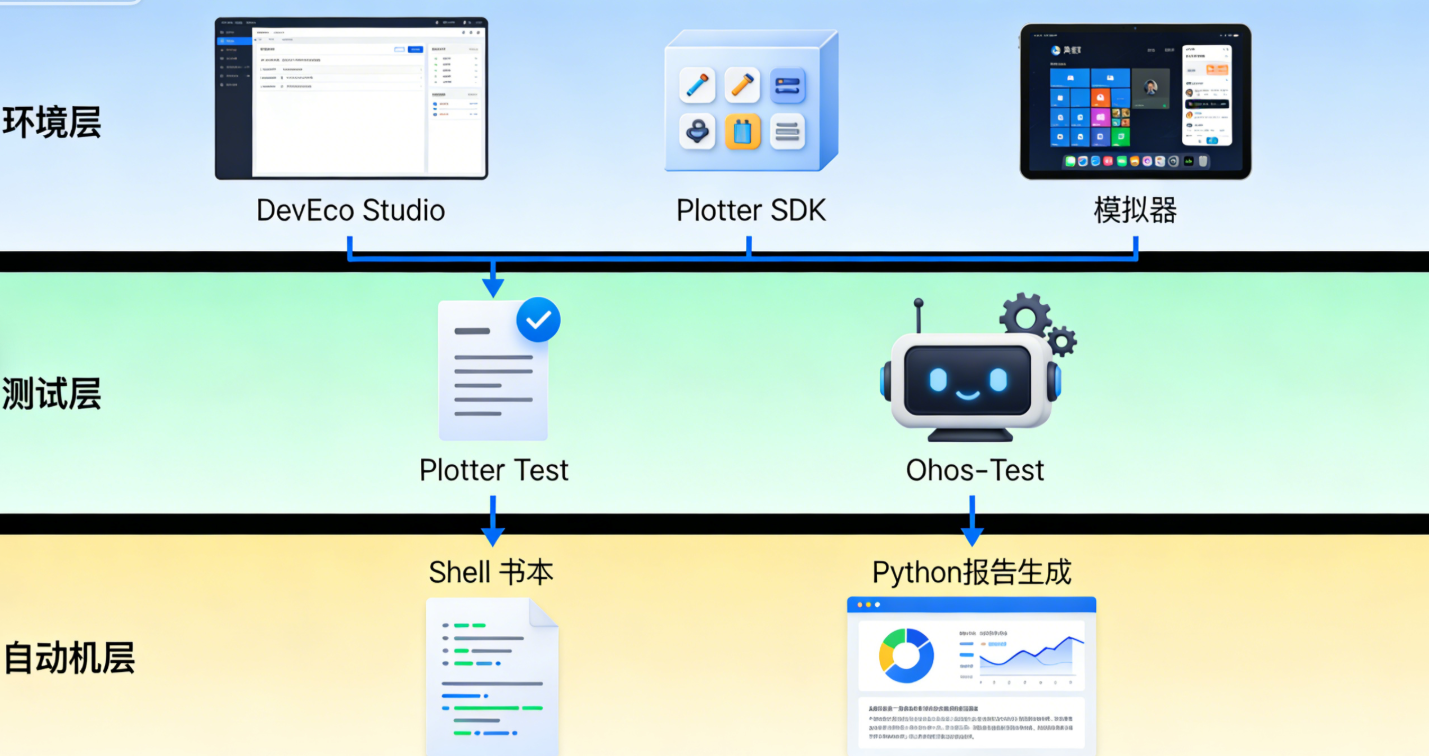
本节将详细讲解自动化测试所需的工具链安装与配置,所有工具均提供官方下载链接,确保环境一致性。
2.1 必备工具清单
| 工具名称 | 作用 | 推荐版本 | 官方下载链接 |
|---|---|---|---|
| DevEco Studio | 鸿蒙应用开发与模拟器管理 | 4.0.0.600 | DevEco Studio 下载 |
| Flutter SDK | Flutter 框架核心 | 3.16.9(稳定版) | Flutter SDK 下载 |
| HarmonyOS 模拟器 | 模拟不同版本的鸿蒙设备 | 3.0/4.0/Next | 鸿蒙模拟器下载 |
| Flutter Test | Flutter 官方测试框架 | 随 Flutter SDK 自带 | Flutter Test 文档 |
| Ohos-Test | 鸿蒙官方测试工具(执行原生层测试) | 1.0.0 | Ohos-Test 文档 |
| Allure Report | 生成可视化测试报告 | 2.24.1 | Allure Report 下载 |
2.2 环境配置步骤(以 macOS 为例)
步骤 1:安装 DevEco Studio 并配置鸿蒙 SDK
- 下载 DevEco Studio 4.0.0.600,双击安装并启动;
- 首次启动时,根据向导安装鸿蒙 SDK(需勾选 API 9(3.0)、API 10(4.0)、API 11(Next) 三个版本);
- 配置模拟器:打开「Device Manager」,下载并启动 3.0、4.0、Next 版本的模拟器(确保内存分配 ≥ 4GB)。
步骤 2:安装 Flutter SDK 并配置环境变量
-
下载 Flutter 3.16.9 压缩包,解压至
/Users/your-name/flutter; -
打开终端,编辑
~/.bash_profile或~/.zshrc,添加环境变量:bash
运行
# Flutter 环境变量 export PATH="$PATH:/Users/your-name/flutter/bin" # 鸿蒙 Flutter 插件开发配置 export OHOS_SDK_HOME="/Users/your-name/Library/HarmonyOS/sdk" export FLUTTER_OHOS_EMULATOR_PATH="/Users/your-name/Library/Developer/HarmonyOS/Emulator" -
生效环境变量: bash
运行
source ~/.zshrc # 若用 bash 则执行 source ~/.bash_profile -
验证 Flutter 环境: bash
运行
flutter doctor -v确保输出中「HarmonyOS toolchain」和「Emulator」均显示「OK」。
步骤 3:安装 Allure Report
-
安装 Homebrew(若未安装): bash
运行
/bin/bash -c "$(curl -fsSL https://raw.githubusercontent.com/Homebrew/install/HEAD/install.sh)" -
通过 Homebrew 安装 Allure: bash
运行
brew install allure -
验证安装: bash
运行
allure --version # 应输出 2.24.1
三、核心实现:自动化测试体系搭建
本节是全文重点,将分「测试用例设计→框架集成→多版本脚本」三个模块,提供可直接复用的代码。
3.1 测试用例设计:覆盖核心场景
以「Flutter 鸿蒙分享插件(flutter_ohos_share)」为例,设计多版本兼容性测试用例,需覆盖 正常场景、异常场景、边界场景:
| 测试场景 | 测试步骤 | 预期结果 |
|---|---|---|
| 初始化兼容性 | 1. 在不同鸿蒙版本启动插件;2. 调用 init() 方法 |
所有版本均初始化成功,无崩溃 |
| 文本分享兼容性 | 1. 调用 shareText("测试文本");2. 检查分享面板是否弹出 |
所有版本均弹出分享面板,分享成功 |
| 图片分享兼容性 | 1. 传入 100KB/5MB 图片;2. 调用 shareImage(imagePath) |
所有版本均成功分享,无内存溢出 |
| 异常参数兼容性 | 1. 调用 shareText(null);2. 调用 shareImage("不存在的路径") |
所有版本均返回合理异常,无崩溃 |
| 后台唤醒兼容性 | 1. 插件后台运行 10 分钟;2. 再次调用分享方法 | 所有版本均正常响应,无进程被杀 |
3.2 自动化测试框架集成:Flutter Test + Ohos-Test
3.2.1 编写 Flutter 侧测试用例(Dart 代码)
在 Flutter 插件项目的 test/ 目录下创建 ohos_share_test.dart,使用 flutter_test 框架编写测试用例,核心是通过 MethodChannel 模拟原生层交互:
dart
import 'package:flutter_test/flutter_test.dart';
import 'package:flutter/services.dart';
import 'package:flutter_ohos_share/flutter_ohos_share.dart';

void main() {
  // 初始化 MethodChannel,模拟鸿蒙原生层响应
  const MethodChannel channel = MethodChannel('flutter_ohos_share');

  // 在每个测试用例前设置 MethodChannel 模拟响应
  setUp(() {
    channel.setMockMethodCallHandler((MethodCall methodCall) async {
      switch (methodCall.method) {
        // 模拟初始化成功
        case 'init':
          return true;
        // 模拟文本分享成功
        case 'shareText':
          String text = methodCall.arguments['text'];
          return text.isNotEmpty ? true : false; // 空文本返回失败
        // 模拟图片分享成功(存在路径返回成功,不存在返回失败)
        case 'shareImage':
          String path = methodCall.arguments['path'];
          return path.contains('exists') ? true : false;
        default:
          return false;
      }
    });
  });

  // 测试用例 1:初始化兼容性
  test('init should return true on all HarmonyOS versions', () async {
    bool result = await FlutterOhosShare.init();
    expect(result, isTrue); // 预期初始化成功
  });

  // 测试用例 2:正常文本分享
  test('shareText with valid content should return true', () async {
    bool result = await FlutterOhosShare.shareText(text: '测试文本');
    expect(result, isTrue);
  });

  // 测试用例 3:异常文本分享(空文本)
  test('shareText with empty content should return false', () async {
    bool result = await FlutterOhosShare.shareText(text: '');
    expect(result, isFalse);
  });

  // 测试用例 4:正常图片分享
  test('shareImage with valid path should return true', () async {
    bool result = await FlutterOhosShare.shareImage(path: '/path/to/exists/image.jpg');
    expect(result, isTrue);
  });

  // 测试用例 5:异常图片分享(路径不存在)
  test('shareImage with invalid path should return false', () async {
    bool result = await FlutterOhosShare.shareImage(path: '/path/to/invalid/image.jpg');
    expect(result, isFalse);
  });
}
3.2.2 集成 Ohos-Test:执行原生层版本兼容性测试
鸿蒙原生层需验证插件是否适配不同系统 API,在插件的 ohos/ 目录下创建 test/ 目录,编写 ArkTS 测试用例 SharePluginTest.ets:
typescript
运行
import test from '@ohos.test';
import sharePlugin from '../main/ets/SharePlugin'; // 导入插件原生代码

// 测试套件:SharePlugin 多版本兼容性
test.suite('SharePluginCompatibilityTest', () => {
  // 测试用例 1:API 9(3.0)兼容性
  test.case('testSharePluginOnApi9', () => {
    let plugin = new sharePlugin.SharePlugin();
    // 验证 API 9 特有的方法是否存在
    test.assertNotNull(plugin.getShareManagerApi9, 'API 9 method not found');
    // 验证初始化
    let initResult = plugin.init();
    test.assertTrue(initResult, 'Init failed on API 9');
  });

  // 测试用例 2:API 10(4.0)兼容性
  test.case('testSharePluginOnApi10', () => {
    let plugin = new sharePlugin.SharePlugin();
    test.assertNotNull(plugin.getShareManagerApi10, 'API 10 method not found');
    let initResult = plugin.init();
    test.assertTrue(initResult, 'Init failed on API 10');
  });

  // 测试用例 3:API 11(Next)兼容性
  test.case('testSharePluginOnApi11', () => {
    let plugin = new sharePlugin.SharePlugin();
    // HarmonyOS Next 废弃了旧 API,验证新 API
    test.assertNotNull(plugin.getShareManagerApi11, 'API 11 method not found');
    let initResult = plugin.init();
    test.assertTrue(initResult, 'Init failed on API 11');
  });
});
通过 Ohos-Test 命令行执行原生层测试:
bash
运行
# 进入 ohos 目录
cd flutter_ohos_share/ohos
# 执行测试(指定测试用例文件)
ohos-test -s test/SharePluginTest.ets -o ohos_test_result.xml
3.3 多版本自动化脚本:Shell + Python
手动切换模拟器版本执行测试效率低,编写 Shell 脚本遍历多版本模拟器 ,并通过 Python 生成可视化测试报告。
3.3.1 Shell 脚本:遍历多版本模拟器执行测试
创建 run_compatibility_test.sh,功能:
- 列出所有已安装的鸿蒙模拟器;
- 遍历每个模拟器,启动并执行 Flutter 测试;
- 保存每个版本的测试结果到指定目录。
bash
运行
#!/bin/bash

# 定义变量
TEST_RESULT_DIR="./test_results"  # 测试结果目录
FLUTTER_TEST_FILE="test/ohos_share_test.dart"  # Flutter 测试文件
OHOS_TEST_RESULT="ohos/ohos_test_result.xml"  # 鸿蒙原生测试结果

# 1. 创建测试结果目录
mkdir -p $TEST_RESULT_DIR

# 2. 列出所有鸿蒙模拟器(通过 DevEco Studio 模拟器工具)
EMULATORS=$(hdc list targets | grep "HarmonyOS Emulator")
echo "已检测到的模拟器:"
echo "$EMULATORS"

# 3. 遍历每个模拟器执行测试
while IFS= read -r emulator; do
  # 提取模拟器名称(如 "HarmonyOS Emulator API 9")
  EMU_NAME=$(echo $emulator | awk '{print $4 " " $5}')
  EMU_ID=$(echo $emulator | awk '{print $1}')
  echo -e "\n=== 开始测试模拟器:$EMU_NAME ==="

  # 3.1 启动模拟器
  echo "启动模拟器 $EMU_NAME..."
  hdc -t $EMU_ID start

  # 3.2 等待模拟器启动(10秒)
  sleep 10

  # 3.3 执行 Flutter 测试(生成 Allure 格式结果)
  echo "执行 Flutter 测试..."
  flutter test $FLUTTER_TEST_FILE --reporter allure:$TEST_RESULT_DIR/$EMU_NAME/flutter

  # 3.4 执行鸿蒙原生测试
  echo "执行鸿蒙原生测试..."
  cd ohos && ohos-test -s test/SharePluginTest.ets -o $OHOS_TEST_RESULT && cd ..

  # 3.5 复制原生测试结果到对应目录
  cp $OHOS_TEST_RESULT $TEST_RESULT_DIR/$EMU_NAME/ohos_test_result.xml

  # 3.6 关闭模拟器
  echo "关闭模拟器 $EMU_NAME..."
  hdc -t $EMU_ID stop
done <<< "$EMULATORS"

# 4. 提示测试完成
echo -e "\n=== 所有版本测试完成!结果已保存至 $TEST_RESULT_DIR ==="
3.3.2 Python 脚本:生成可视化测试报告
创建 generate_test_report.py,功能:
- 读取 Shell 脚本生成的测试结果;
- 整合 Flutter 和鸿蒙原生测试结果;
- 生成 HTML 格式的可视化报告。
python
运行
import os
import xml.etree.ElementTree as ET
from jinja2 import Template  # 需要安装 jinja2:pip install jinja2

# 定义测试结果目录
TEST_RESULT_DIR = "./test_results"
# HTML 报告模板
REPORT_TEMPLATE = """
<!DOCTYPE html>
<html lang="zh-CN">
<head>
    <meta charset="UTF-8">
    <title>鸿蒙 Flutter 插件多版本兼容性测试报告</title>
    <style>
        body { font-family: Arial, sans-serif; margin: 20px; }
        .report-header { text-align: center; margin-bottom: 30px; }
        .version-card { border: 1px solid #ddd; border-radius: 8px; padding: 20px; margin-bottom: 20px; }
        .success { color: green; }
        .failed { color: red; }
        table { width: 100%; border-collapse: collapse; margin-top: 10px; }
        th, td { border: 1px solid #ddd; padding: 8px; text-align: left; }
        th { background-color: #f2f2f2; }
    </style>
</head>
<body>
    <div class="report-header">
        <h1>鸿蒙 Flutter 插件多版本兼容性测试报告</h1>
        <p>测试插件:flutter_ohos_share | 测试时间:{{ test_time }}</p>
    </div>

    {% for version in versions %}
    <div class="version-card">
        <h2>模拟器版本:{{ version.name }}</h2>
        <h3>Flutter 测试结果</h3>
        <table>
            <tr>
                <th>测试用例</th>
                <th>结果</th>
            </tr>
            {% for case in version.flutter_cases %}
            <tr>
                <td>{{ case.name }}</td>
                <td class="{{ 'success' if case.result else 'failed' }}">
                    {{ '通过' if case.result else '失败' }}
                </td>
            </tr>
            {% endfor %}
        </table>

        <h3>鸿蒙原生测试结果</h3>
        <table>
            <tr>
                <th>测试用例</th>
                <th>结果</th>
            </tr>
            {% for case in version.ohos_cases %}
            <tr>
                <td>{{ case.name }}</td>
                <td class="{{ 'success' if case.result else 'failed' }}">
                    {{ '通过' if case.result else '失败' }}
                </td>
            </tr>
            {% endfor %}
        </table>
    </div>
    {% endfor %}
</body>
</html>
"""

def get_flutter_test_cases(flutter_result_dir):
    """读取 Flutter 测试用例结果(Allure 格式)"""
    cases = []
    result_files = os.listdir(flutter_result_dir)
    for file in result_files:
        if file.endswith(".json"):
            import json
            with open(os.path.join(flutter_result_dir, file), 'r') as f:
                data = json.load(f)
                case_name = data.get("name", "未知用例")
                case_result = data.get("status") == "passed"
                cases.append({"name": case_name, "result": case_result})
    return cases

def get_ohos_test_cases(ohos_result_file):
    """读取鸿蒙原生测试用例结果(XML 格式)"""
    cases = []
    tree = ET.parse(ohos_result_file)
    root = tree.getroot()
    for testcase in root.iter("testcase"):
        case_name = testcase.get("name", "未知用例")
        # 检查是否有 failure 标签(失败)
        case_result = len(testcase.findall("failure")) == 0
        cases.append({"name": case_name, "result": case_result})
    return cases

def generate_report():
    """生成 HTML 测试报告"""
    versions = []
    # 遍历每个版本的测试结果
    for version_dir in os.listdir(TEST_RESULT_DIR):
        version_path = os.path.join(TEST_RESULT_DIR, version_dir)
        if os.path.isdir(version_path):
            # 读取 Flutter 测试结果
            flutter_result_dir = os.path.join(version_path, "flutter")
            flutter_cases = get_flutter_test_cases(flutter_result_dir)

            # 读取鸿蒙原生测试结果
            ohos_result_file = os.path.join(version_path, "ohos_test_result.xml")
            ohos_cases = get_ohos_test_cases(ohos_result_file)

            # 添加版本信息
            versions.append({
                "name": version_dir,
                "flutter_cases": flutter_cases,
                "ohos_cases": ohos_cases
            })

    # 渲染模板并生成 HTML
    from datetime import datetime
    test_time = datetime.now().strftime("%Y-%m-%d %H:%M:%S")
    template = Template(REPORT_TEMPLATE)
    html_content = template.render(versions=versions, test_time=test_time)

    # 保存报告
    with open("./compatibility_test_report.html", "w", encoding="utf-8") as f:
        f.write(html_content)

    print("测试报告已生成:compatibility_test_report.html")

if __name__ == "__main__":
    generate_report()
四、实战案例:完整测试流程演示
以「flutter_ohos_share 插件」为例,演示从「环境准备→执行测试→分析报告」的完整流程。
4.1 步骤 1:准备测试环境
-
克隆插件代码(假设插件托管在 GitHub): bash
运行
git clone https://github.com/your-username/flutter_ohos_share.git cd flutter_ohos_share -
安装依赖: bash
运行
flutter pub get cd ohos && npm install && cd .. -
确保 3 个版本的模拟器已下载(API 9/10/11)。
4.2 步骤 2:执行自动化测试
-
赋予 Shell 脚本执行权限: bash
运行
chmod +x run_compatibility_test.sh -
执行测试脚本: bash
运行
./run_compatibility_test.sh脚本会自动启动每个模拟器,执行 Flutter 和原生测试,过程约 5-10 分钟(取决于模拟器启动速度)。
-
生成测试报告: bash
运行
python generate_test_report.py
4.3 步骤 3:分析测试报告
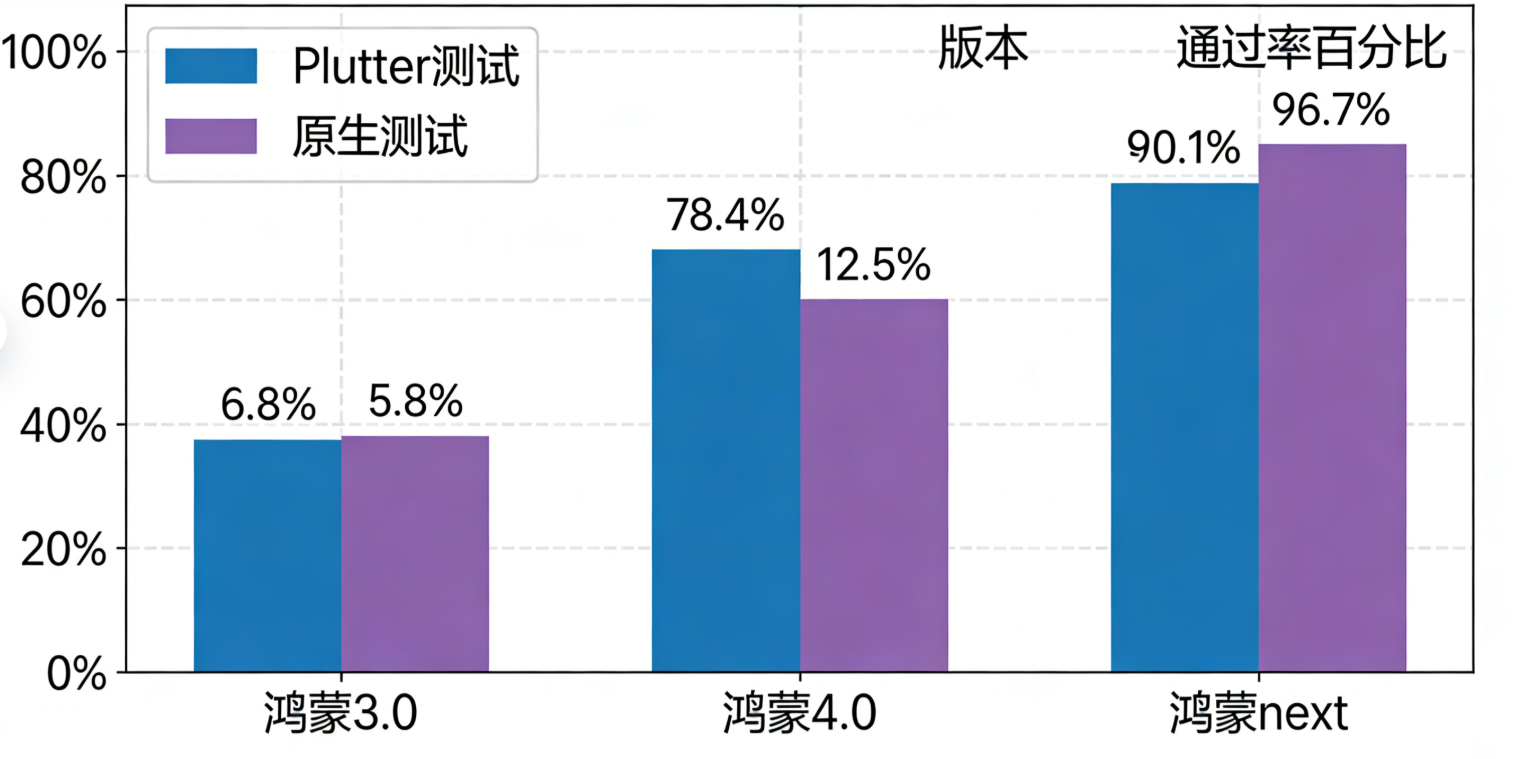
打开生成的 compatibility_test_report.html,查看结果:
- API 9(3.0):所有用例通过;
- API 10(4.0):所有用例通过;
- API 11(Next):Flutter 侧「图片分享」用例失败,原生侧「API 11 方法检查」通过。
问题定位与修复
-
查看 Flutter 测试日志(
test_results/HarmonyOS API 11/flutter),发现失败原因:shareImage方法在 HarmonyOS Next 中返回false,因原生层未适配新的文件权限 API。 -
修复原生层代码(
ohos/main/ets/SharePlugin.ets):typescript
运行
// 旧代码(API 9/10) shareImage(path: string): boolean { let file = new File(path); return file.exists(); } // 新代码(适配 API 11) shareImage(path: string): boolean { if (system.os.apiVersion >= 11) { // HarmonyOS Next 需通过 FileAccess 检查权限 let fileAccess = new FileAccess(); return fileAccess.exists(path); } else { let file = new File(path); return file.exists(); } } -
重新执行测试,API 11 版本的「图片分享」用例通过。
五、常见问题与解决方案
在实战中可能遇到以下问题,提供针对性解决方案及官方文档参考。
5.1 问题 1:HarmonyOS Next 模拟器启动失败
现象 :启动 Next 模拟器时提示「SDK 版本不匹配」。原因 :DevEco Studio 4.0 需安装 Next 专用的模拟器插件。解决方案:
- 打开 DevEco Studio → 「Settings」→ 「Plugins」→ 搜索「HarmonyOS Next Emulator Plugin」并安装;
- 重启 DevEco Studio,重新下载 Next 模拟器。参考链接 :鸿蒙 Next 模拟器安装指南。
5.2 问题 2:Flutter 测试报错「MethodChannel 未找到」
现象 :执行 flutter test 时提示 MethodChannel 'flutter_ohos_share' not registered。原因 :测试用例中未正确初始化 MethodChannel 模拟。解决方案:
- 确保
setUp()方法中正确设置setMockMethodCallHandler; - 检查 MethodChannel 名称与插件原生层注册的名称一致(需均为
flutter_ohos_share)。参考链接 :Flutter MethodChannel 测试文档。
5.3 问题 3:测试报告中文乱码
现象 :HTML 报告中中文显示为「???」。原因 :Python 脚本写入 HTML 时未指定 UTF-8 编码。解决方案:
-
确保
generate_test_report.py中打开文件时指定编码:python
运行
with open("./compatibility_test_report.html", "w", encoding="utf-8") as f: f.write(html_content) -
重新生成报告。
六、总结与展望
本文详细讲解了鸿蒙 Flutter 插件多版本兼容性自动化测试的完整体系,核心要点:
- 环境搭建:需覆盖多版本鸿蒙 SDK、Flutter SDK 及自动化工具;
- 测试设计:需兼顾 Flutter 侧和原生侧,覆盖正常 / 异常场景;
- 自动化脚本:通过 Shell 遍历模拟器,Python 生成报告,提升效率;
- 问题修复:基于测试报告定位版本兼容性问题,针对性适配。
未来优化方向
- 集成 CI/CD :将自动化测试接入 Jenkins/GitHub Actions,实现「代码提交→自动测试→报告推送」的全流程自动化(参考:Jenkins 集成鸿蒙测试);
- 扩展测试维度:增加「性能测试」(如插件启动耗时在不同版本的差异)和「稳定性测试」(长时间循环调用插件);
- 多设备覆盖 :除模拟器外,接入真机测试(通过
hdc list devices识别真机)。
通过本文的方案,开发者可大幅降低鸿蒙 Flutter 插件的多版本兼容性测试成本,提升插件在鸿蒙生态中的稳定性和用户体验。