安装前说明:
- 有显卡电脑优先安装GPU版本,CPU笔记本和台式机我测试过很卡,图片集一张一张的处理还可以等很久;视频和实时卡顿,感觉没必要用CPU的。纯无GPU小白可深读,GPU安装流程就很简单,类似。
一、自己编译
1.下载官方文件夹
- (1)克隆仓库地址
- 电脑已安装git工具
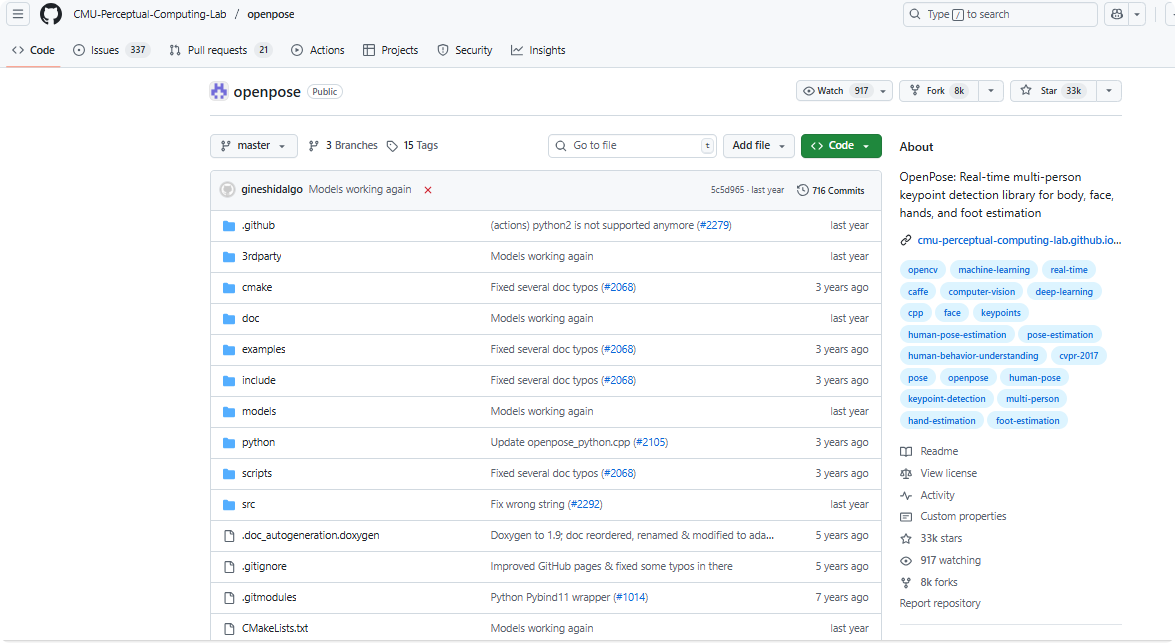
- 官方仓库https://github.com/CMU-Perceptual-Computing-Lab/openpose
- git打开的文件夹下会把整个界面东西下载,如下图。
bash
git clone https://github.com/CMU-Perceptual-Computing-Lab/openpose.git- (2)下载文件夹压缩包
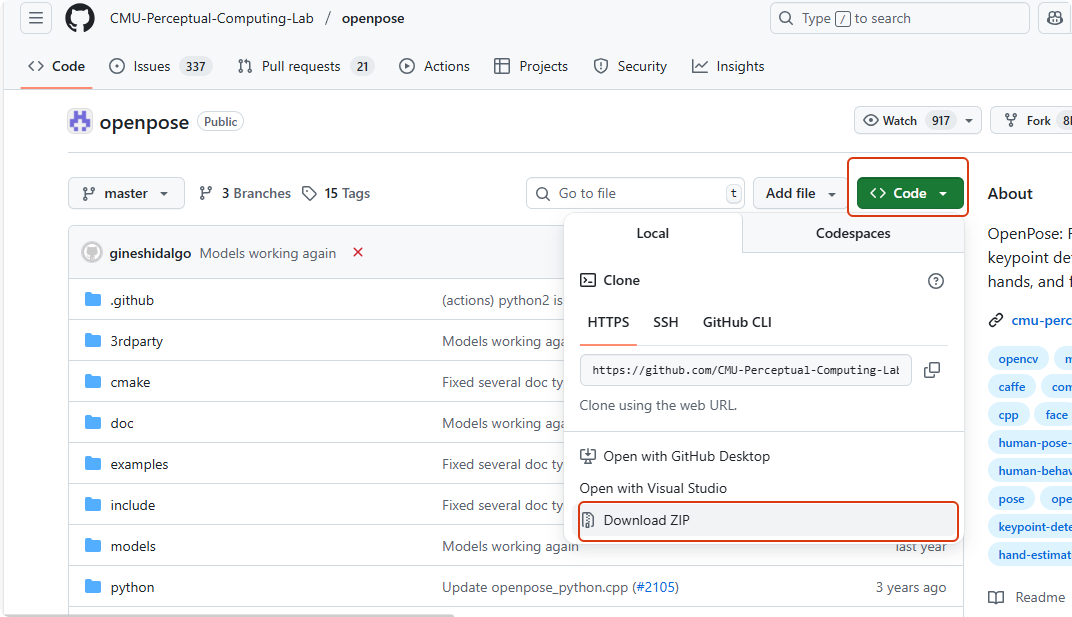
- 点击Download ZIP下载后解压
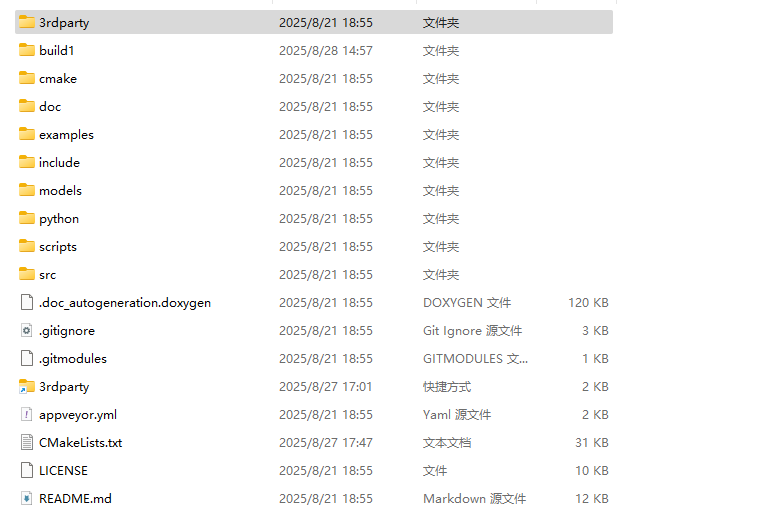
最后文件下openpose里如下图,除了build1文件夹,我新建的。
2.openpose文件夹中文件、模型下载
- (1)windows文件夹
- 目录openpose\openpose\3rdparty\windows
- 5个.bat文件下载,依次点击等待下载完成,过程中它自己下载,解压。如下图
- (2)model
- 目录openpose\openpose\models
- 1个.bat文件,点击等待下载完成,过程中它自己下载,解压。如下图
- (3)中间下载时间会很长,主要看网络卡不卡,我把之前我下载的上传到了我的仓库,可取我仓库分支下载,下载方法使用git和压缩包都可以,链接 https://github.com/KLWU07/openpose?tab=readme-ov-file。当然也可以复制bat文件的链接下载,也慢,不推荐。
3.编译
- (1)工具
- 电脑已安装Camke、Visual Studio 2022软件;
- 不会这些软件的安装,可参考以往文章Windows10系统使用Cmake4.1.0构建工具+Visual Studio2022编译Opencv4.11教程
- (2)Cmake构建
- 在openpose文件下新建一个文件夹,如build1
- 打开cmake
- 上面选择openposE文件夹
- 下面选择build1文件夹
- 点击左下角的"Configure
- 弹出窗口,选择电脑安装的Visual Studio 版本和x64
- 点击Finish
- 等待
- 选择需要的生成,BUILD_PYTHON勾选,GPU_MODE"选中"CPU_ONLY
- 再次点击左下角的Configure
- 等全部完成之后,点击左下角的Generate
4.Visual Studio 2022编译
- 打开build1文件夹下OpenPose.sln文件
- 选中Release
- 右键OpenPoseDemo,点击"生成"
- 等待,无报错就可以
5.运行 - 目录openpose\openpose\build\examples\tutorial_api_python
- 运行其中一个py文件
5.下一次在Ubuntu里下载编译
二、直接下载官方Release
1.地址
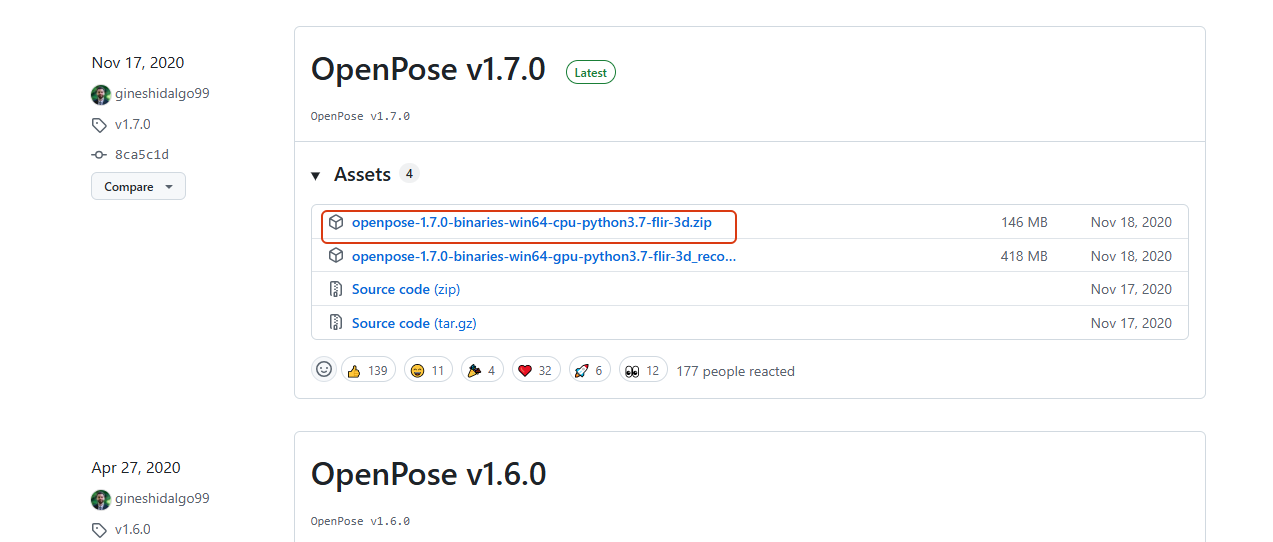
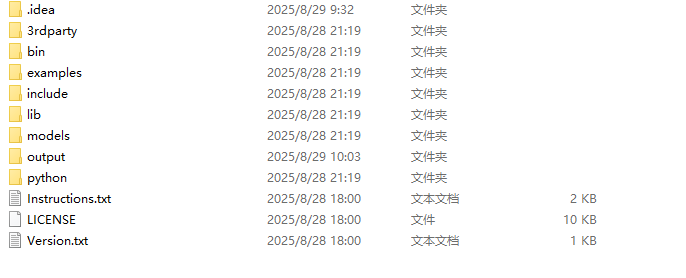
2.解压
- 解压文件夹就可以使用,OpenPose.exe程序,使用CMD命令行操作,如下
bash
bin\OpenPose.exe -功能选择- model文件夹下的bat文件需要运行,下载模型。
- 如需要可以以在我git上下载,链接https://github.com/KLWU07/openpose?tab=readme-ov-file
- 功能
- 自带help可查看哪些作用。
- 如图片显示、标注结果、视频显示、标注、实时摄像头加载等。
3.OpenPoseDemo.exe的help命令信息
bash
查看帮助信息:
OpenPoseDemo.exe --help
常用命令参数包括:
--video <路径> - 处理视频文件
--image_dir <路径> - 处理图片目录
--camera <摄像头ID> - 使用摄像头实时处理
--face - 启用人脸关键点检测
--hand - 启用手部关键点检测
--model_pose BODY_25 - 选择模型(推荐BODY_25)
--write_json <输出路径> - 输出JSON格式结果
--write_images <输出路径> - 输出带标注的图片
--display 0 - 禁用可视化显示
--num_gpu <数量> - 设置使用的GPU数量
--net_resolution <分辨率> - 设置网络输入分辨率
bash
CMD启动在openpose:目录结构
openpose
├── bin
│   └── OpenPoseDemo.exe
├── examples
│   └── media
│       ├── COCO_val2014_000000000241.jpg
│       └── ...
├── models
│   └── ...
├── output
│   ├── json
│   └── images

1.指定摄像头索引:bin\OpenPoseDemo.exe --camera 1

2.处理目录下所有图像文件:bin\OpenPoseDemo.exe --image_dir examples\media
  处理特定的图片文件,而不是整个目录:bin\OpenPoseDemo.exe --image_dir examples\media\image1.jpg     单张单独放一个文件夹

3.处理视频文件:bin\OpenPoseDemo.exe --video examples\media\video.avi

4.指定 JSON 文件保存到 output\json:bin\OpenPoseDemo.exe --image_dir examples\media --write_json output\json

5.保存标记保存标注关键点的照片:bin\OpenPoseDemo.exe --image_dir examples\media --write_json output\json --write_images output\images --render_pose 0 --display 0 --disable_blending


--render_pose 参数的值可以是以下几种:
0:不渲染任何姿态关键点或骨架。
1:仅渲染姿态关键点(不包括骨架)。
2:渲染姿态关键点和骨架(即连接关键点的线条)

-render_threshold:设置渲染姿态关键点时的置信度阈值。
默认值:通常是 0.0。
范围:0.0 到 1.0。
作用:只有置信度高于或等于这个阈值的关键点才会被渲染到输出图像中。
三、报错问题
1.CMakeLists.txt文件中,cmake版本要求,修改如3.5或3.5 . . 4.1。
2.python文件夹CMakeLists.txt中python版本,一般默认,麻烦的需要改里面if语句。