目录
1.前言
在工业自动化、设备控制等场景中,人机交互的便捷性直接影响工作效率。而威纶通(Weinview)触摸屏凭借高性价比、强兼容性和简单易上手的优势,成为新手入门工控领域的首选设备 ------ 它无需复杂编程基础,就能快速实现 "操作指令下发 + 设备状态反馈" 的核心需求,广泛应用于小型生产线、机床控制、智能家居控制箱等场景。
2.前期准备
1.安装包下载
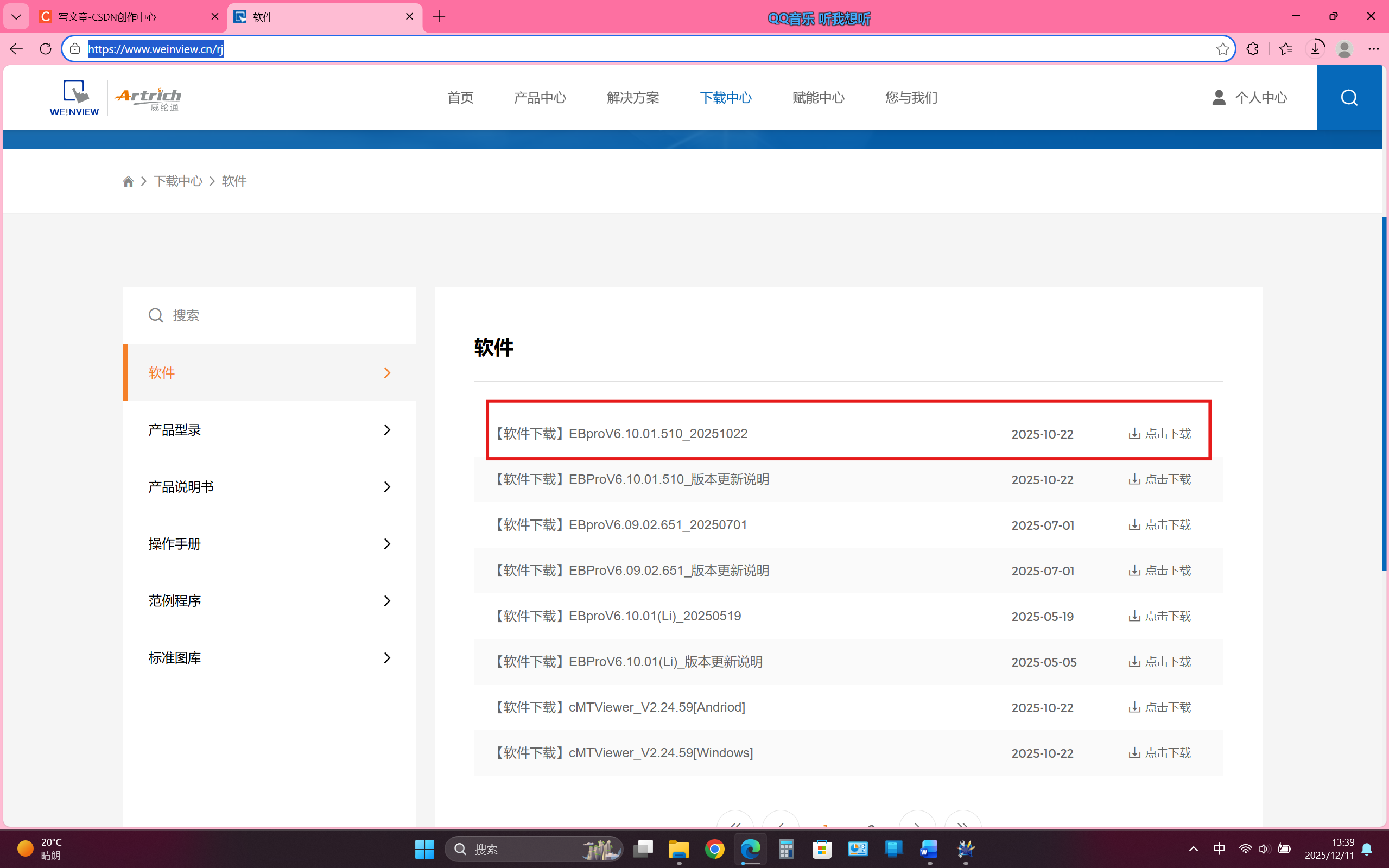
首先在学习之前,自然需要准备好威纶通官方触摸屏组态软件**(** EBPro)
我将威纶通官方下载链接放置在下方,方便大家使用。
软件 https://www.weinview.cn/rj#content
打开官网后选择最新版下载即可
2.安装步骤
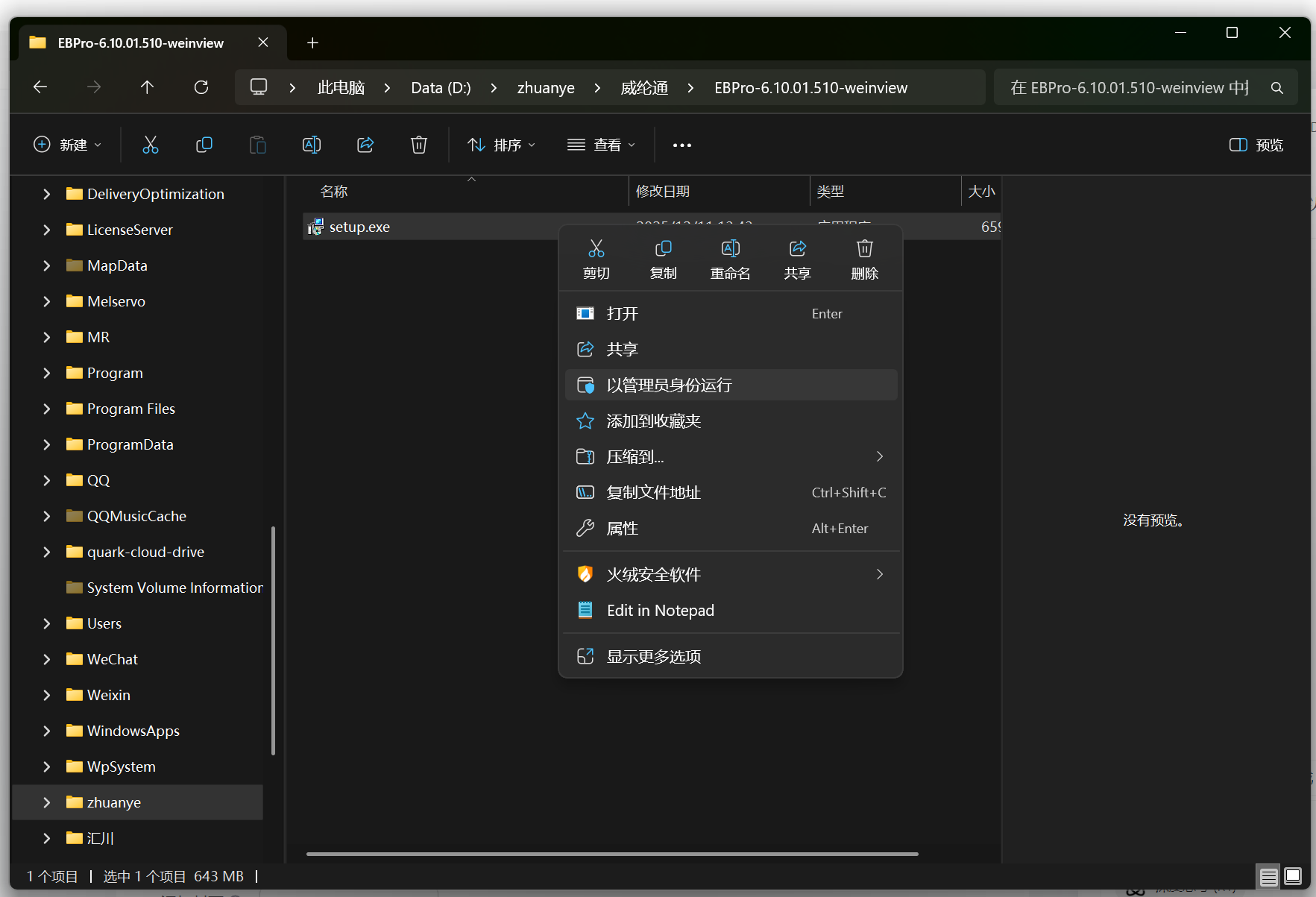
1.右键解压压缩包后,选中安装应用程序右键管理员身份运行。
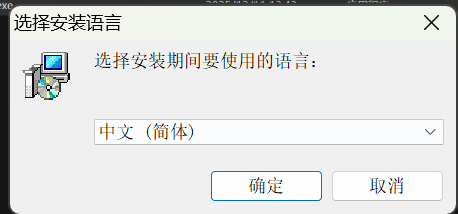
2.弹出窗口选择"简体中文"后确定。
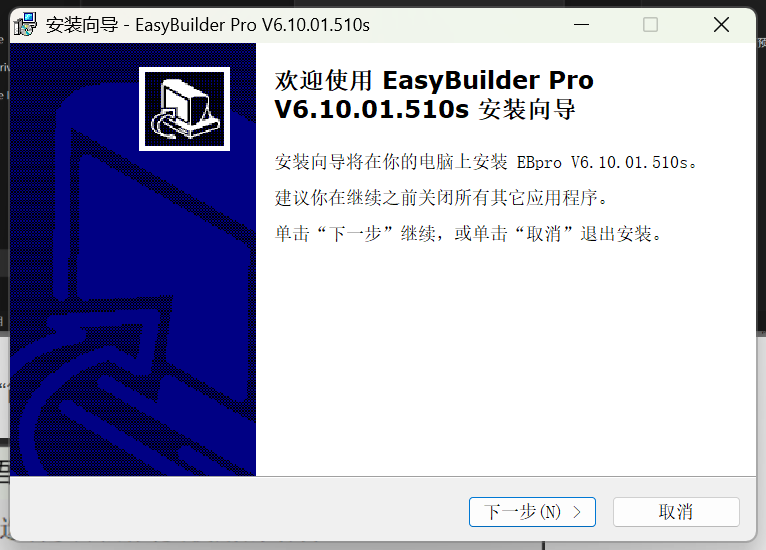
3.下一步
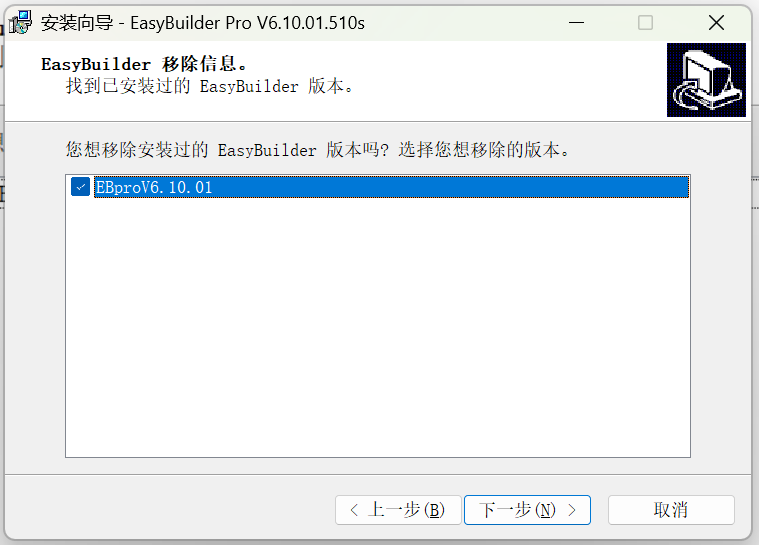
4.我这里应为电脑里已经下载了旧版本的EBPro,所以提醒我可以移除旧版本后再安装。
若是之前还没有安装过的可以直接跳到安装步骤第7步。
选中需要移除的版本,选择下一步。
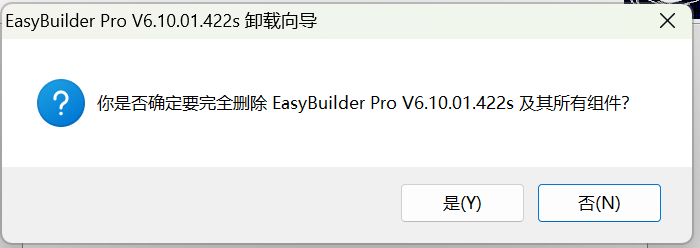
5.选择"是"
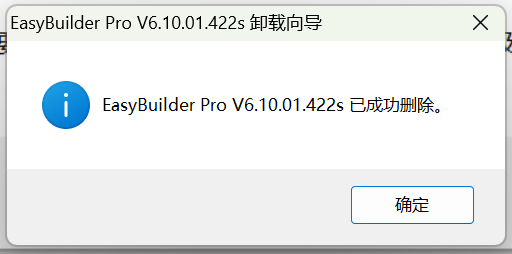
6.等点一会儿后会弹出一个窗口
点击"确定"
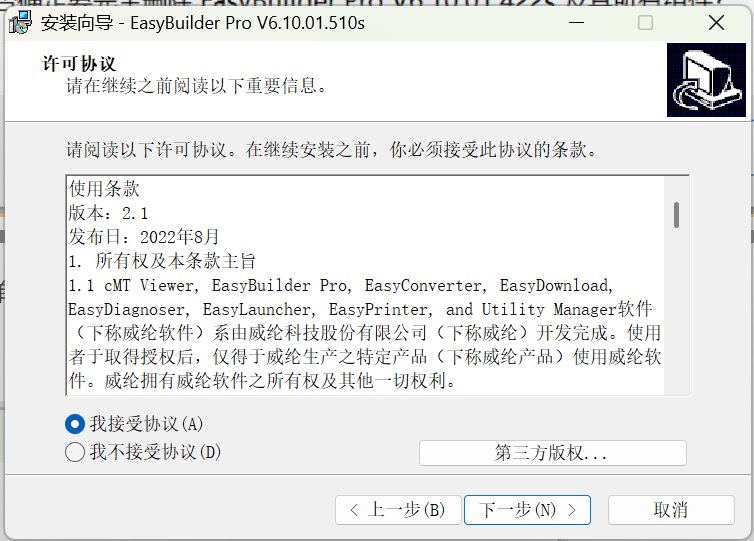
7.选择接受许可,点击下一步。
8.点击"浏览",选择软件安装位置(尽量不要安装在C盘),点击下一步。
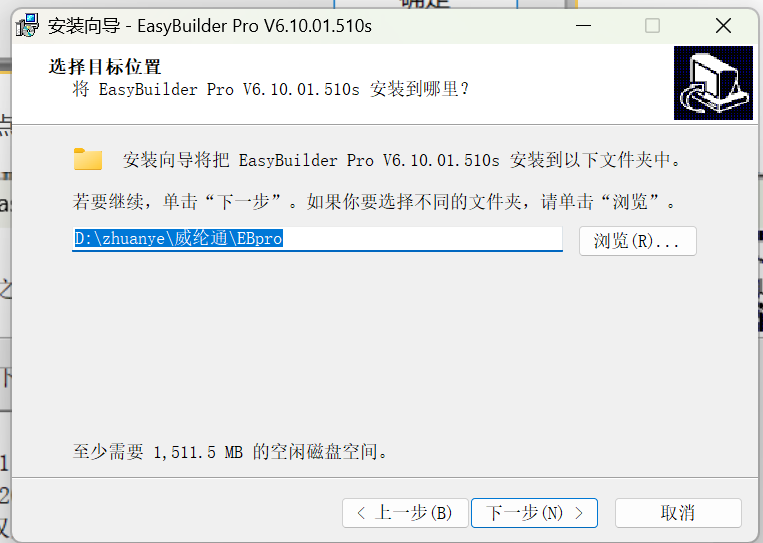
9.下一步。
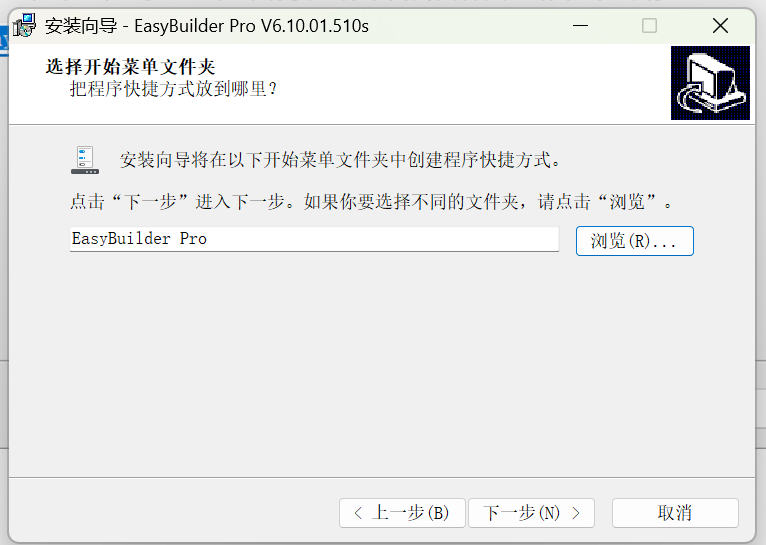
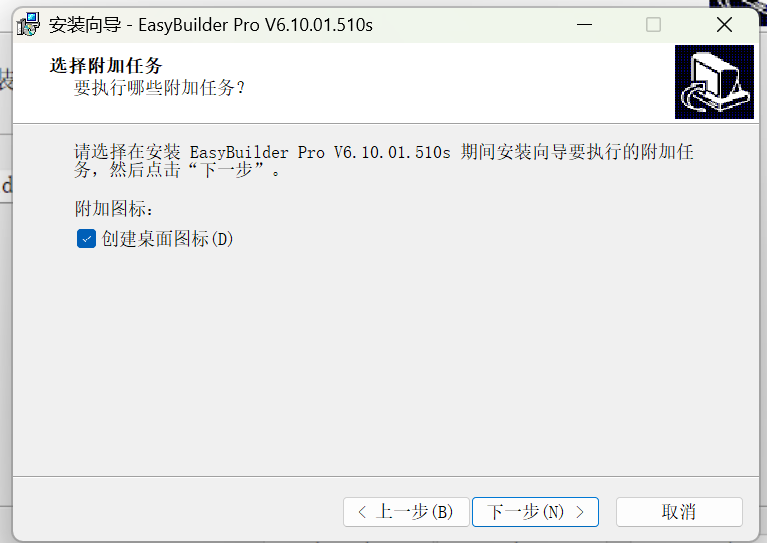
10.选中"创建桌面图标",下一步。
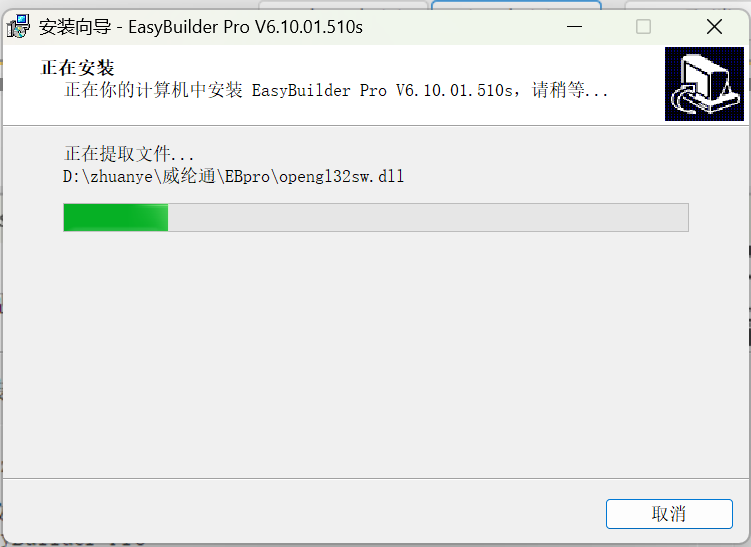
11.安装
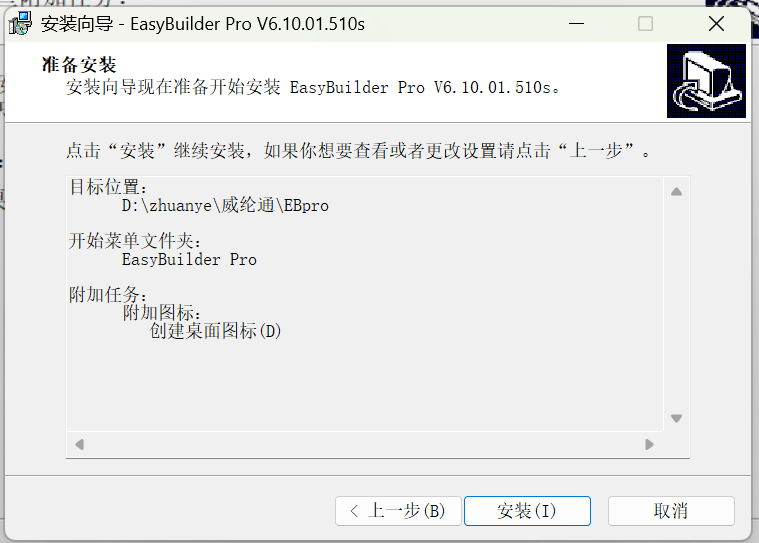
12.等待进度条走完。
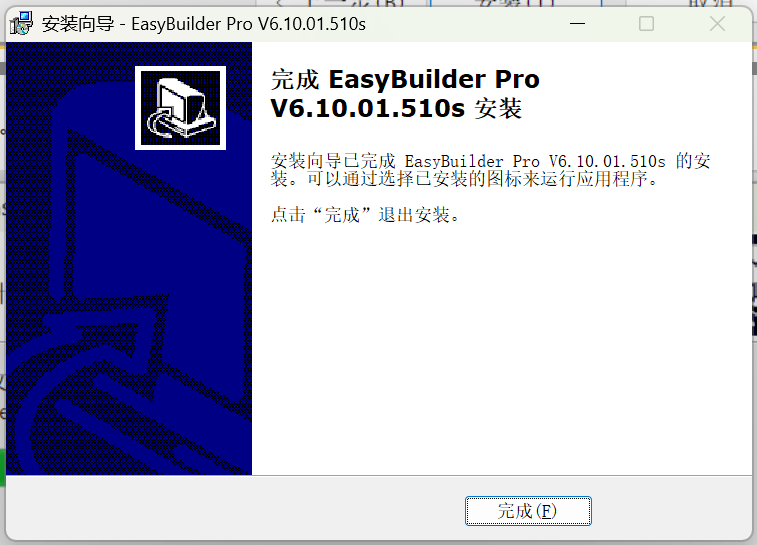
13.完成。
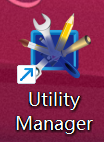
14.桌面上多的这个图标就是威纶通触摸屏组态软件了
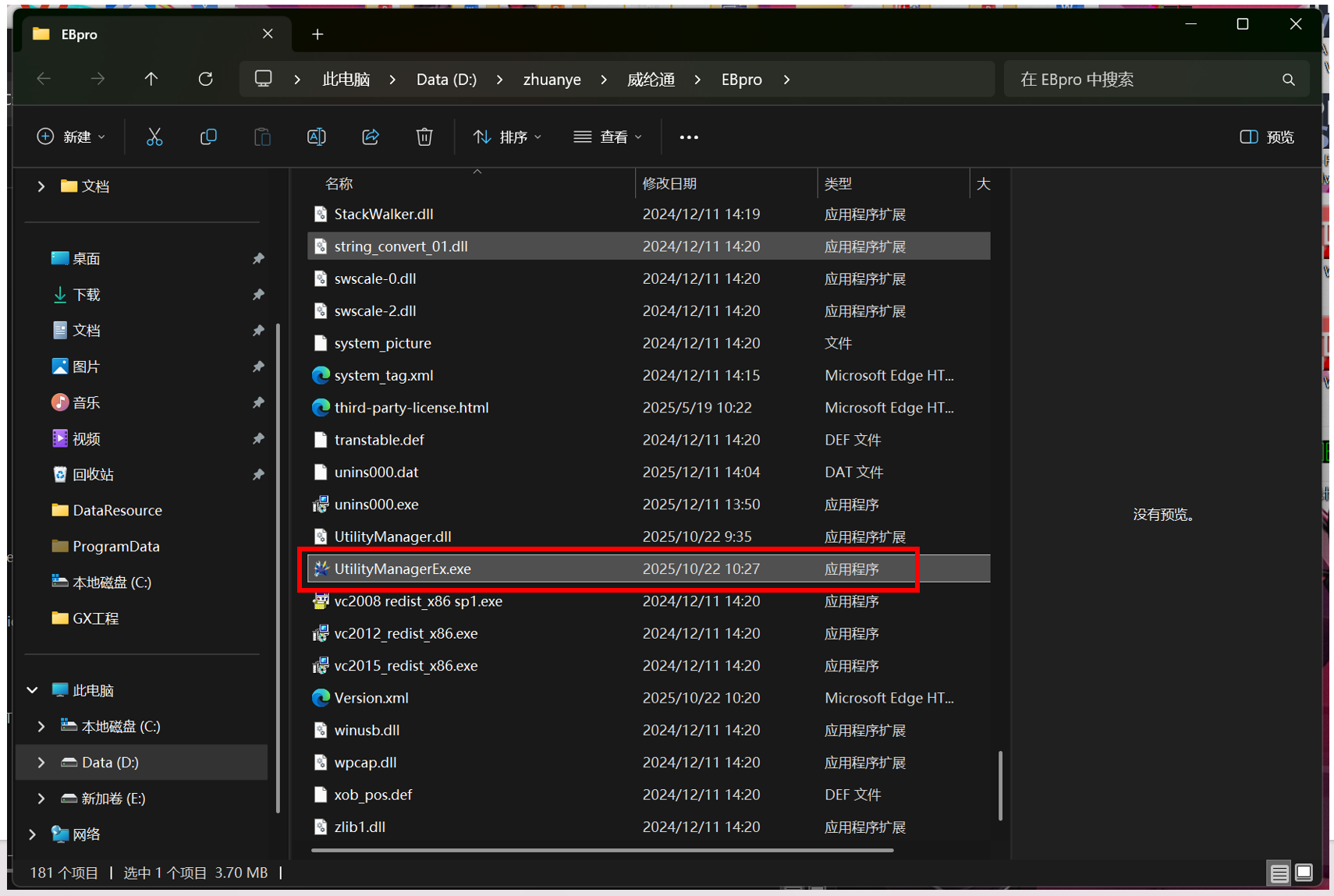
15.如果在第10步时忘记选择"创建桌面图标"
则可以在第8部的软件安装位置中找到
3.EBPro软件核心基础操作
接下来开始软件使用方面的教学。
1.新建项目
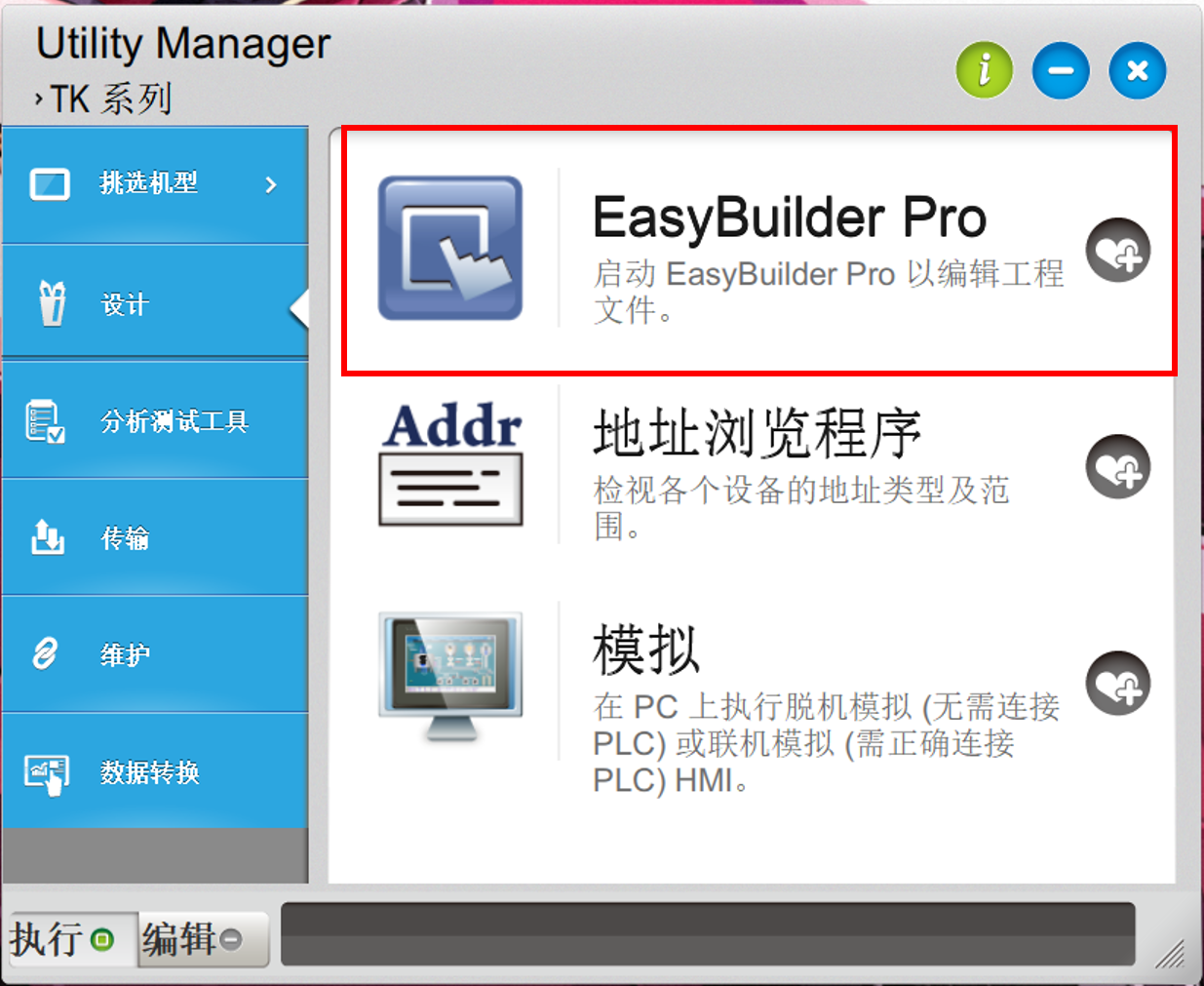
1.双击桌面图标弹出下面的窗口,点击红框框起的区域
2.等待加载
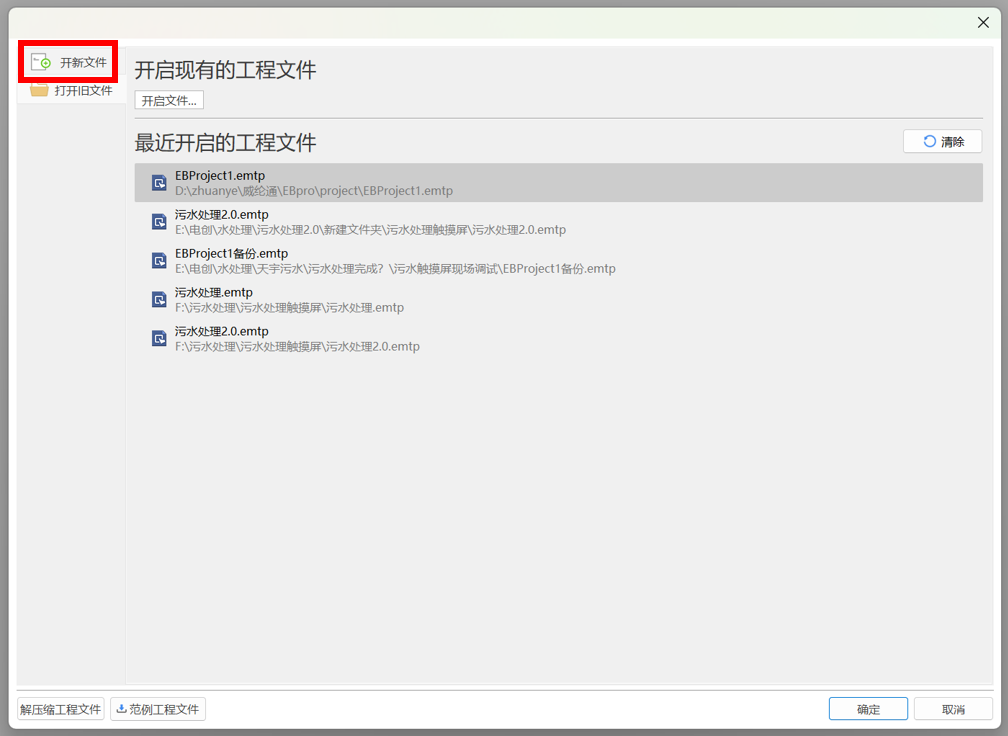
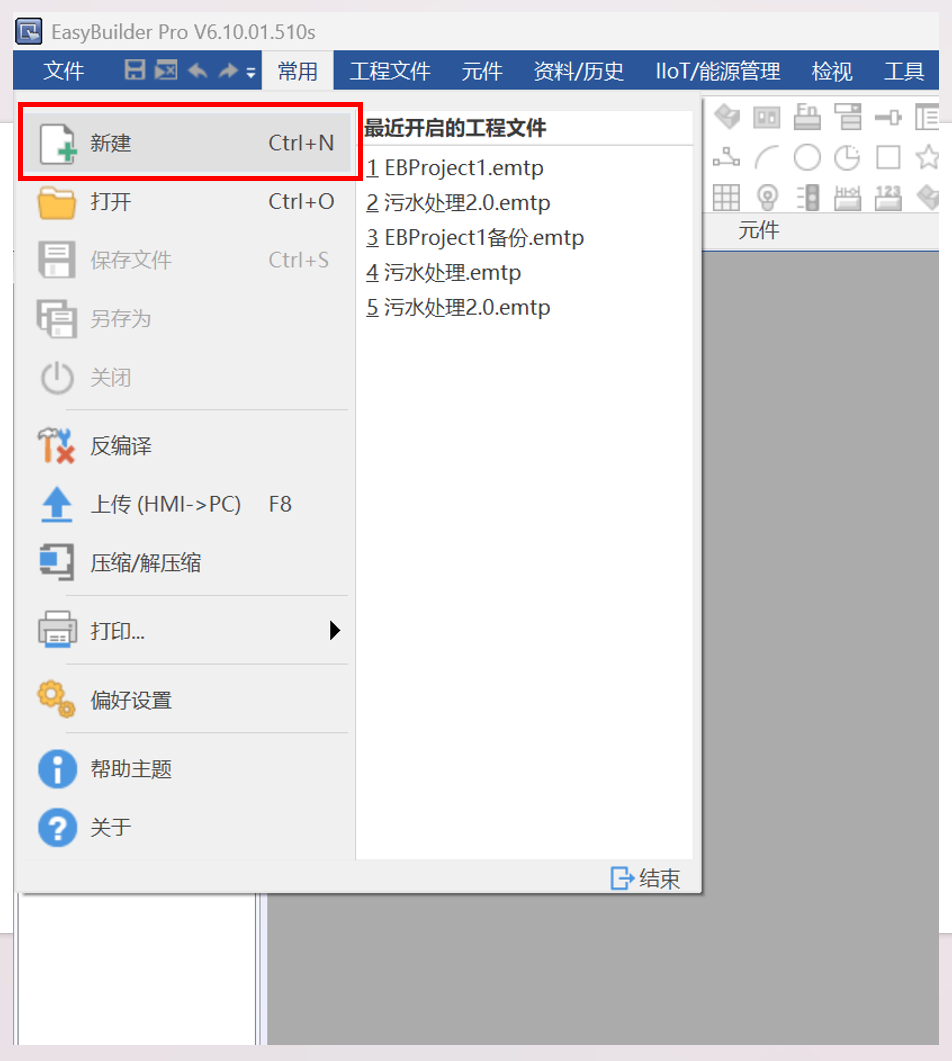
3.可以选择"开新文件",或者关闭窗口,选择右上角的"文件""新建"
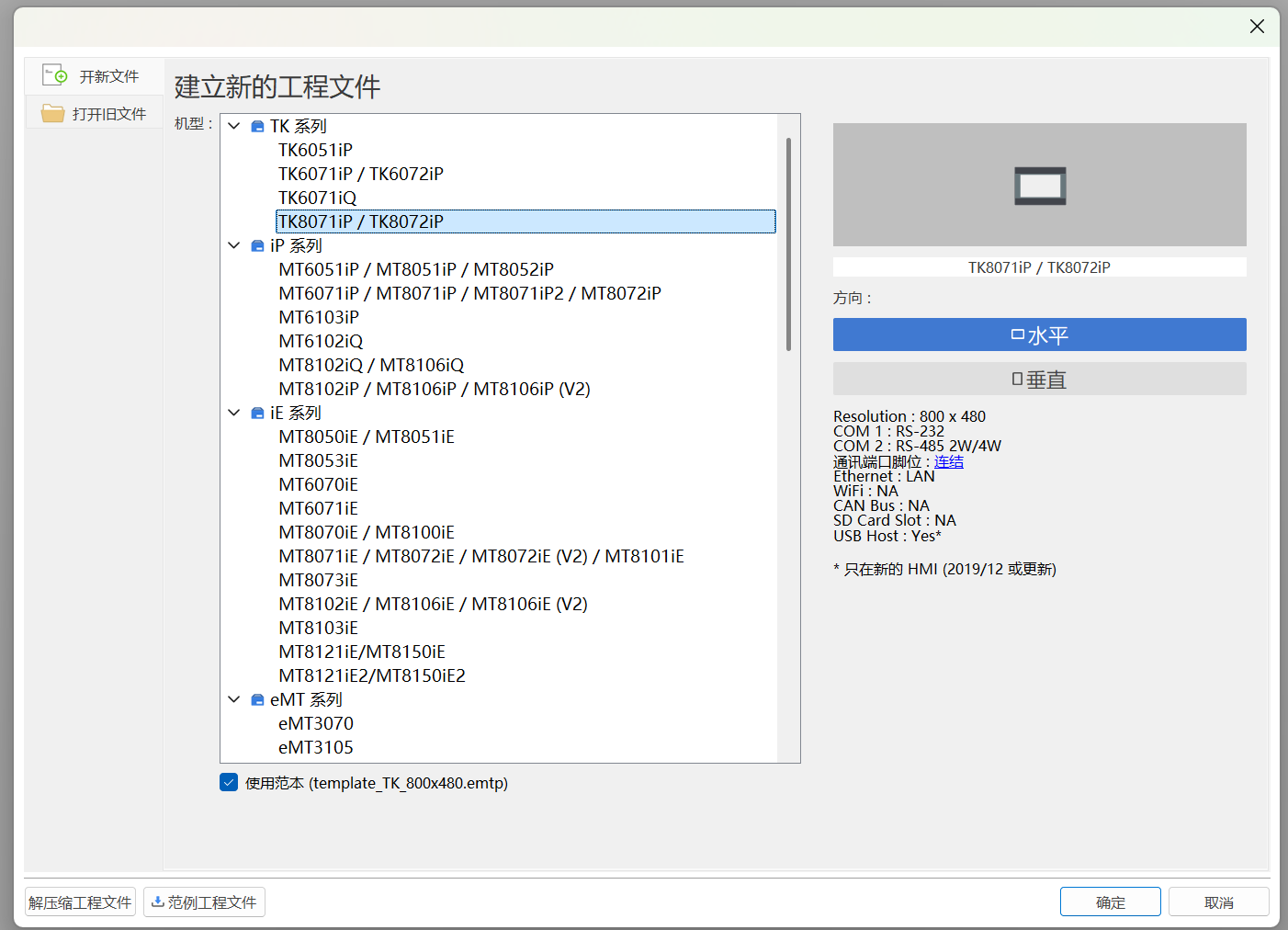
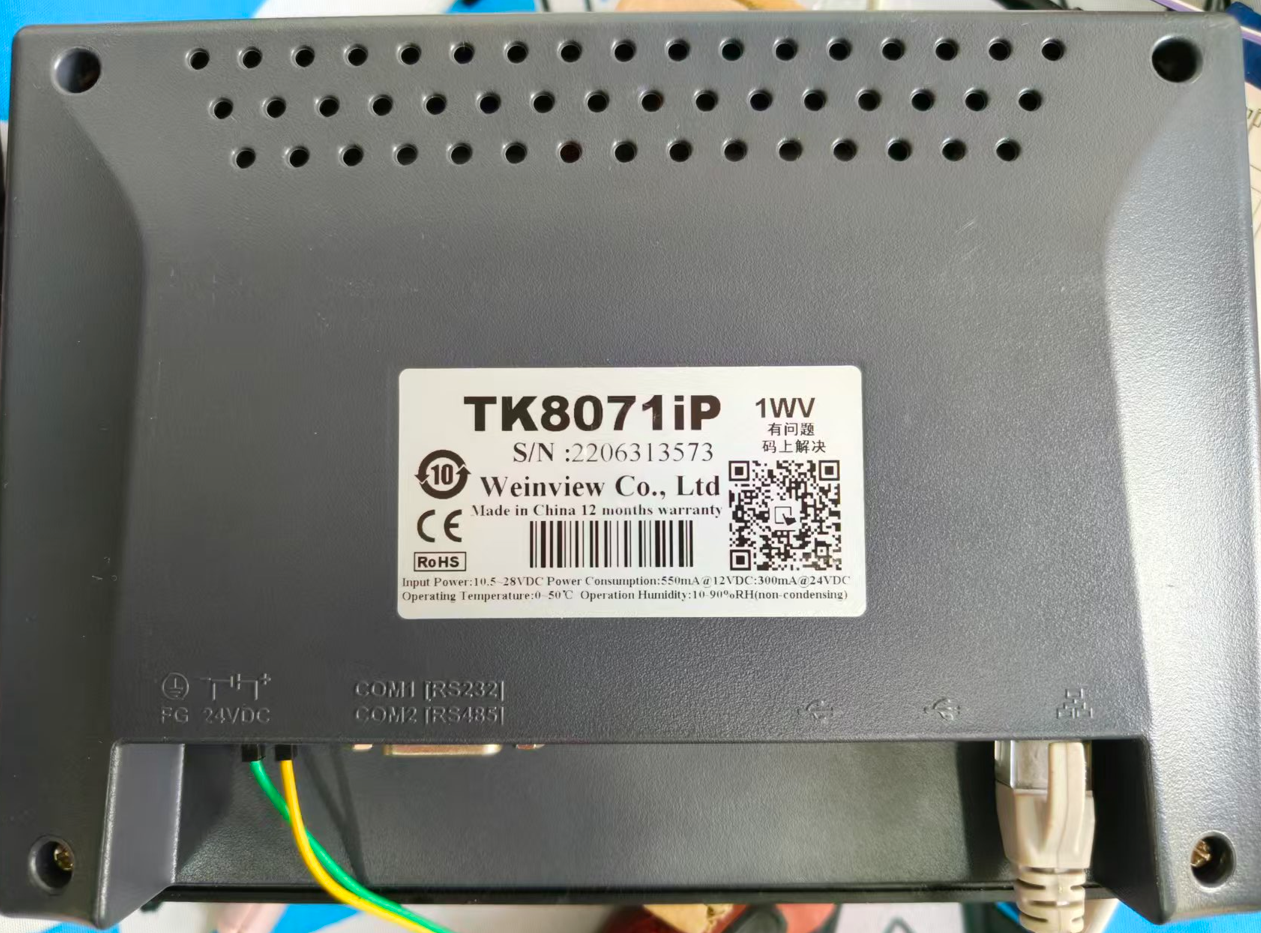
4.选择与你实物相同型号的机型,我这里使用的是TK8071IP,选择好后"确定"。
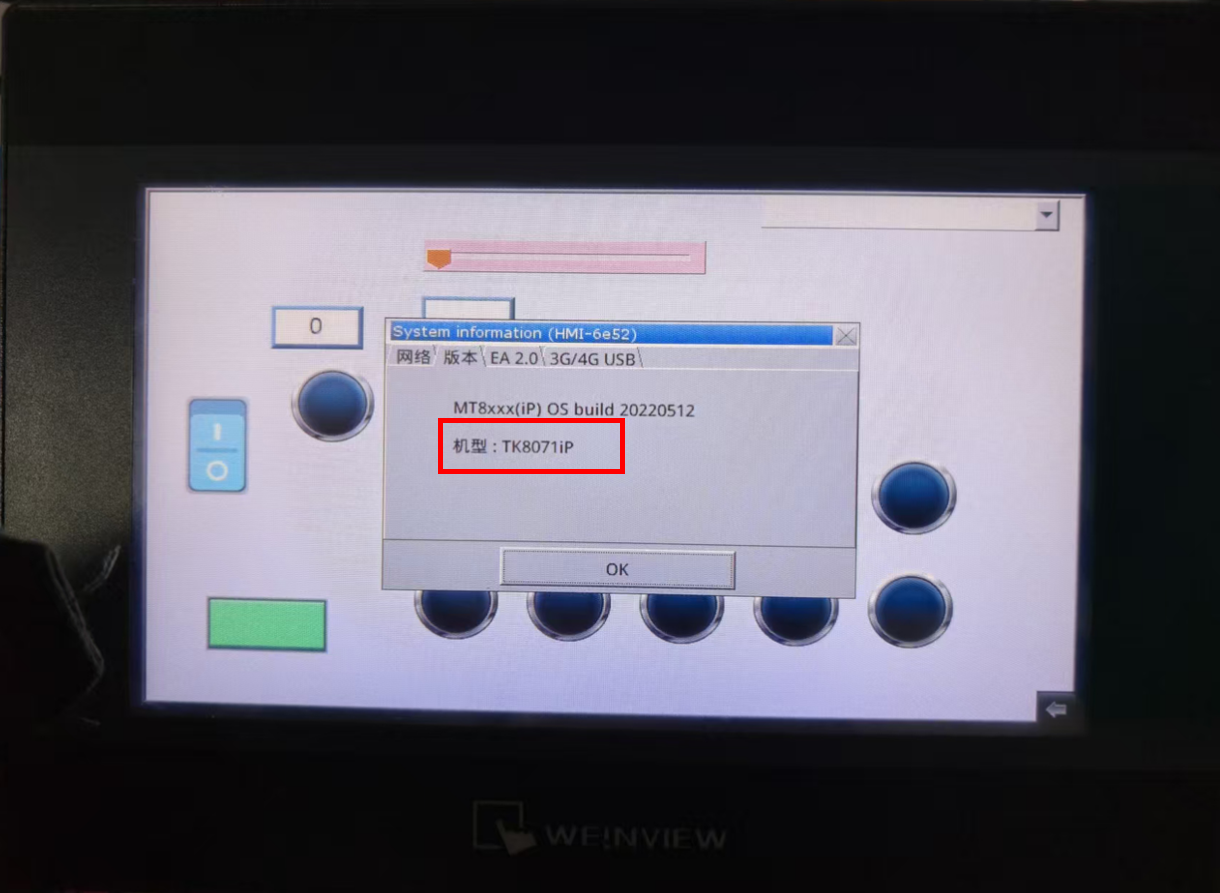
若触摸屏已经安装在设备上,无法看到触摸屏背面的型号,请跳转至文章"IP地址查看"在触摸屏内查看触摸屏基本信息。
2.通讯设置
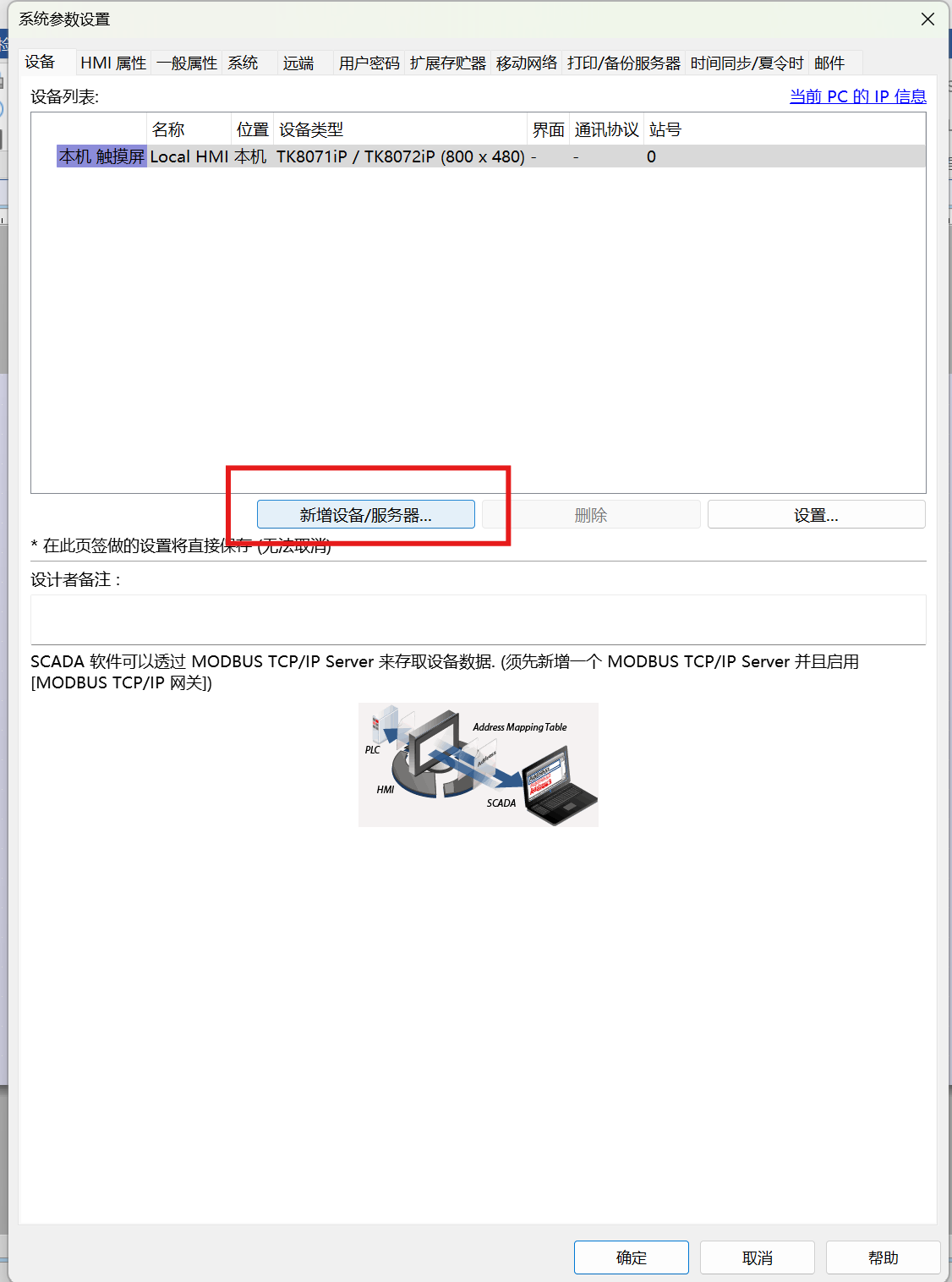
5.选择**(新增设备/服务器)**,选择的设备为需要与触摸屏通讯的PLC,服务器,上位机等。
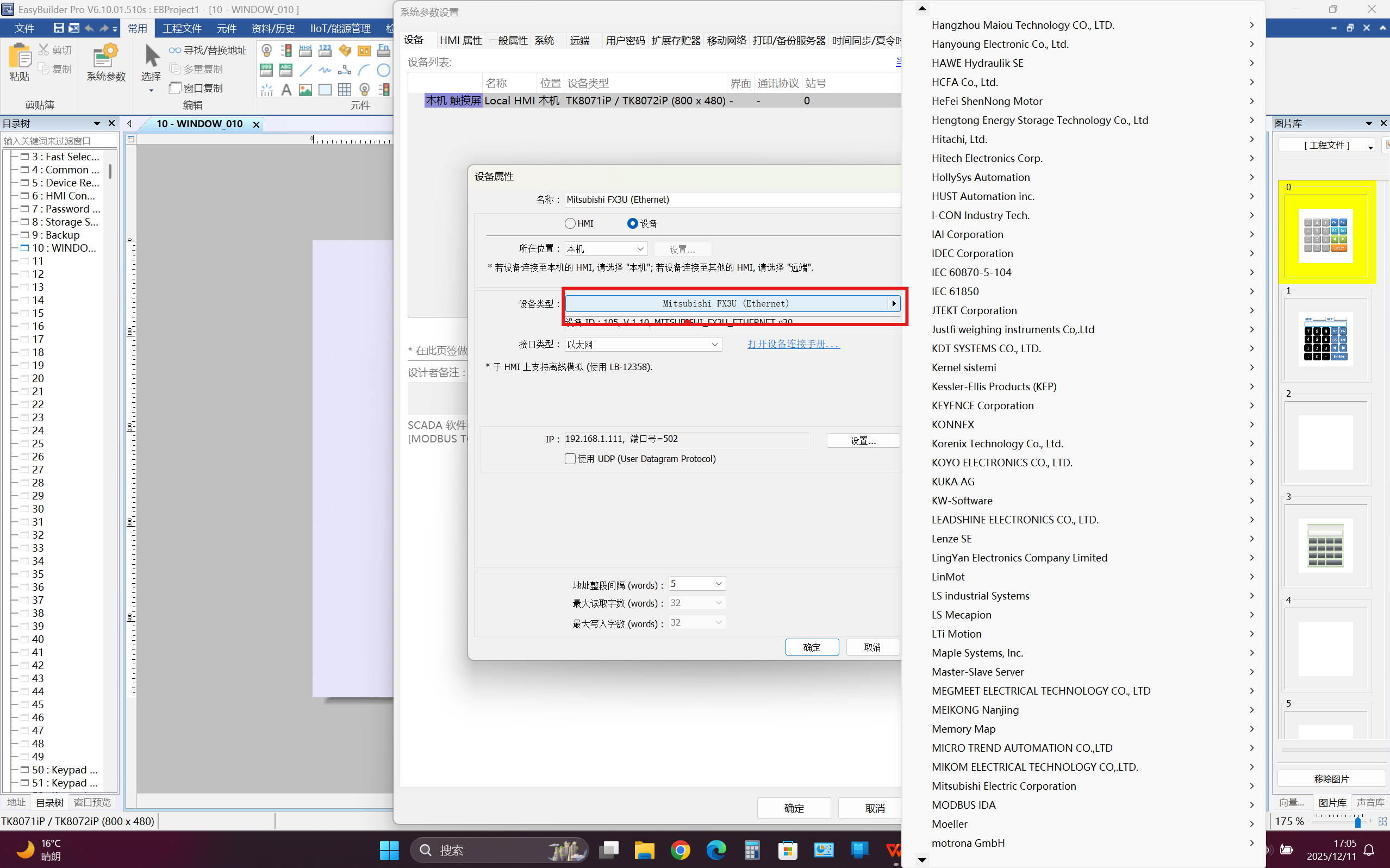
6.选择**"设备类型"**,在出现的列表中选择好厂商和设备型号。
我使用的设备是三菱的PLC型号是FX3U,走的是以太网通讯,所以选择"FX3U(Etherent)"。
(该列表无法使用滚轮翻页,需点击列表上方下方的小三角进行翻页)
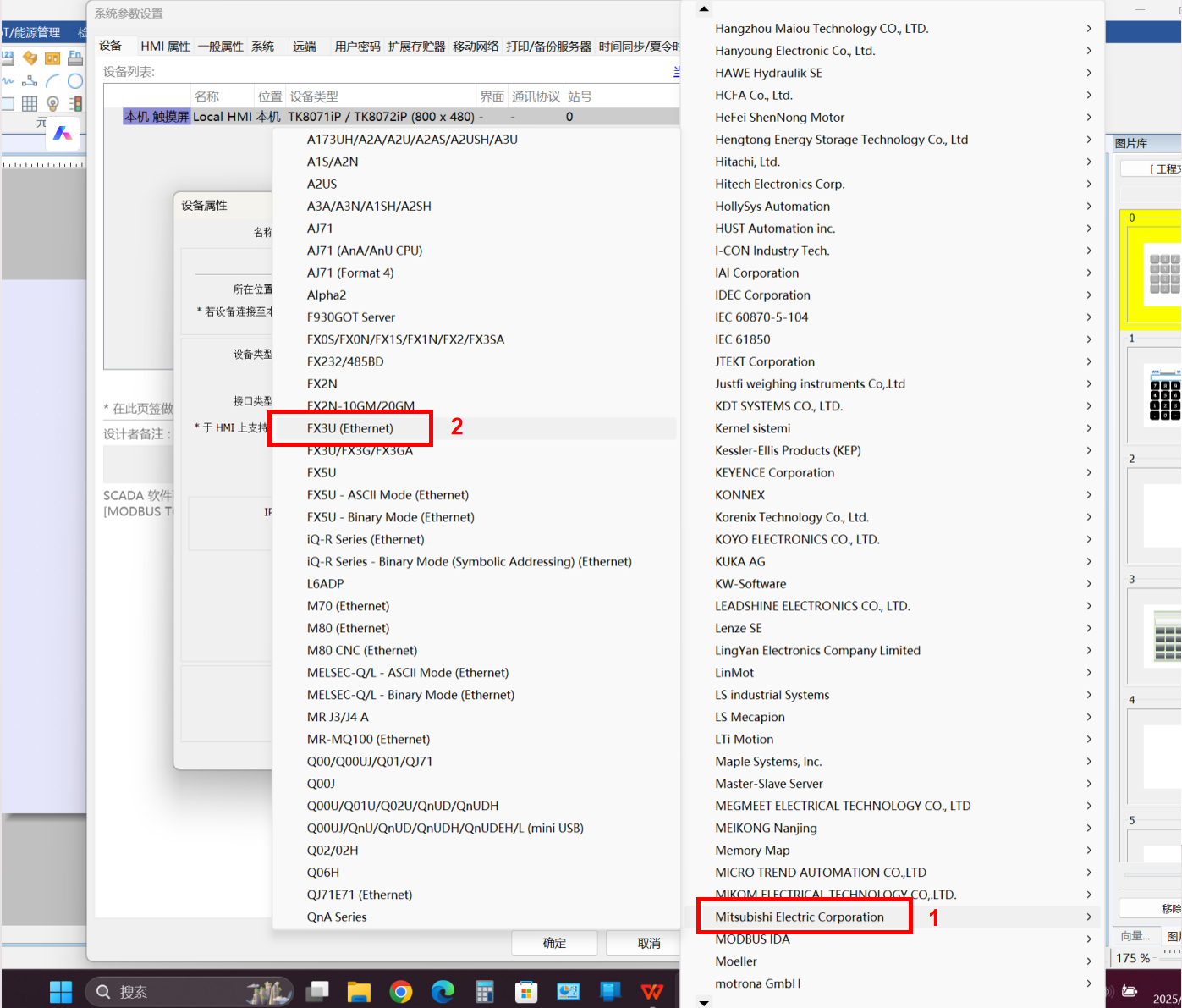
7.接口类型选择"以太网"(根据实际情况选择)
选择设置进行PLC设备IP地址和端口号设置。
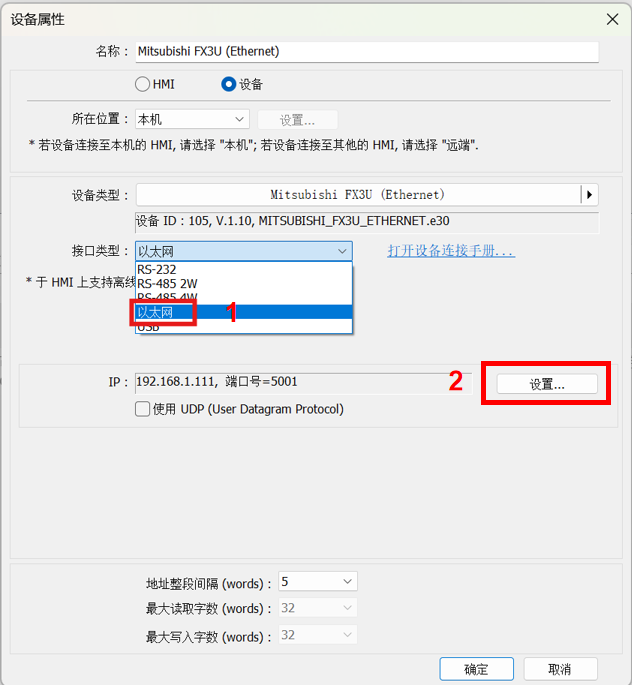
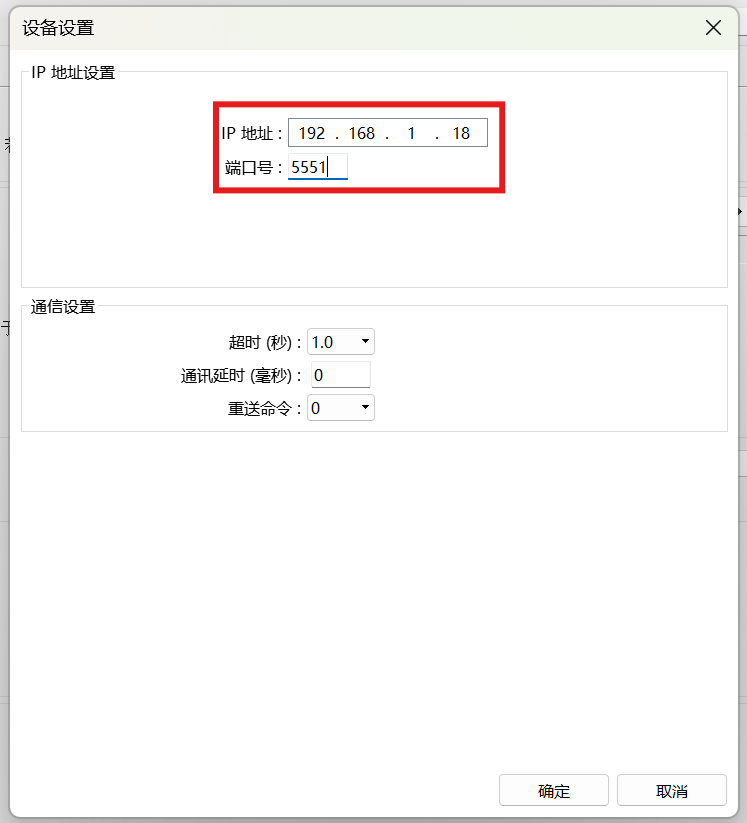
8.将IP地址与端口号设置为与PLC相同,后点击确定。
9.退回到这个界面后看见出现新的设备,就是设置完成了。(可以将"界面"一栏拉开,方便查看IP地址与端口号)
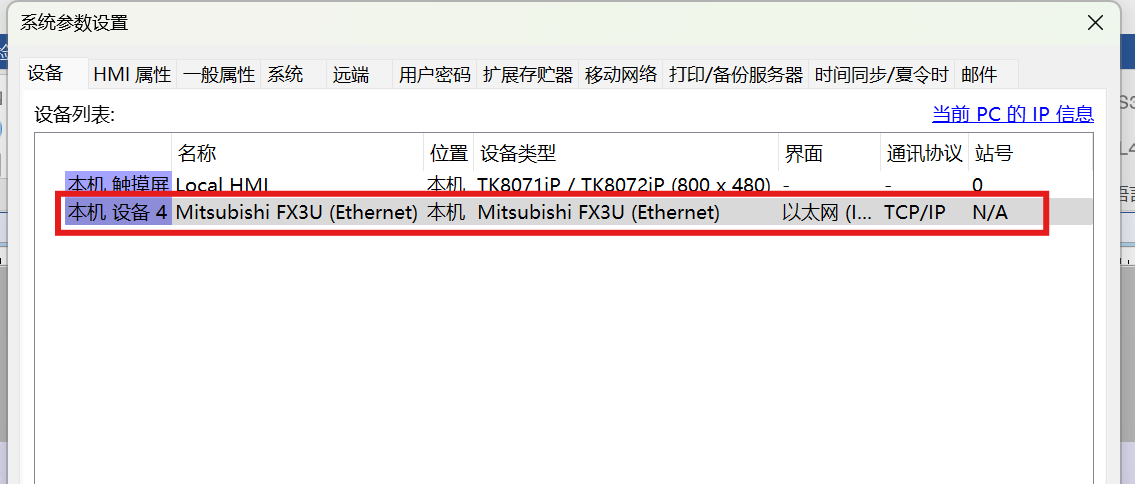
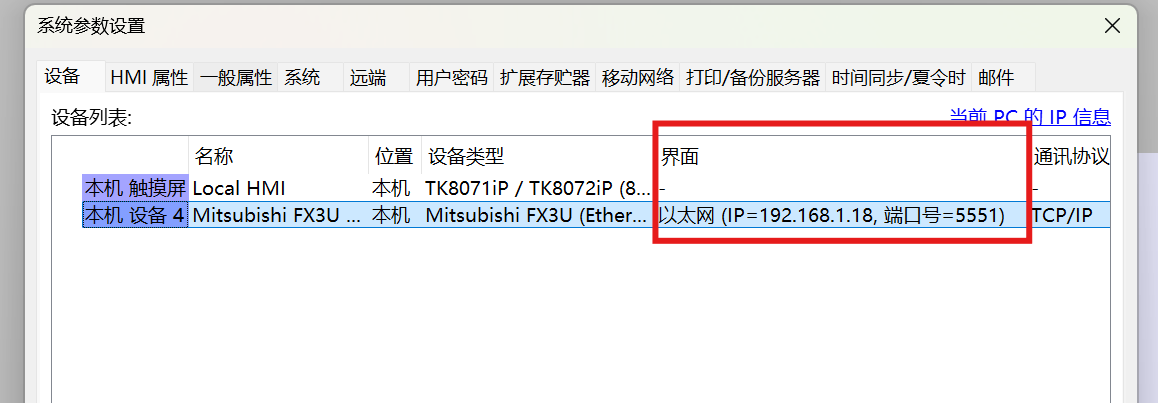
10.到这配置方面就完成了,可以开始触摸屏界面的组态了
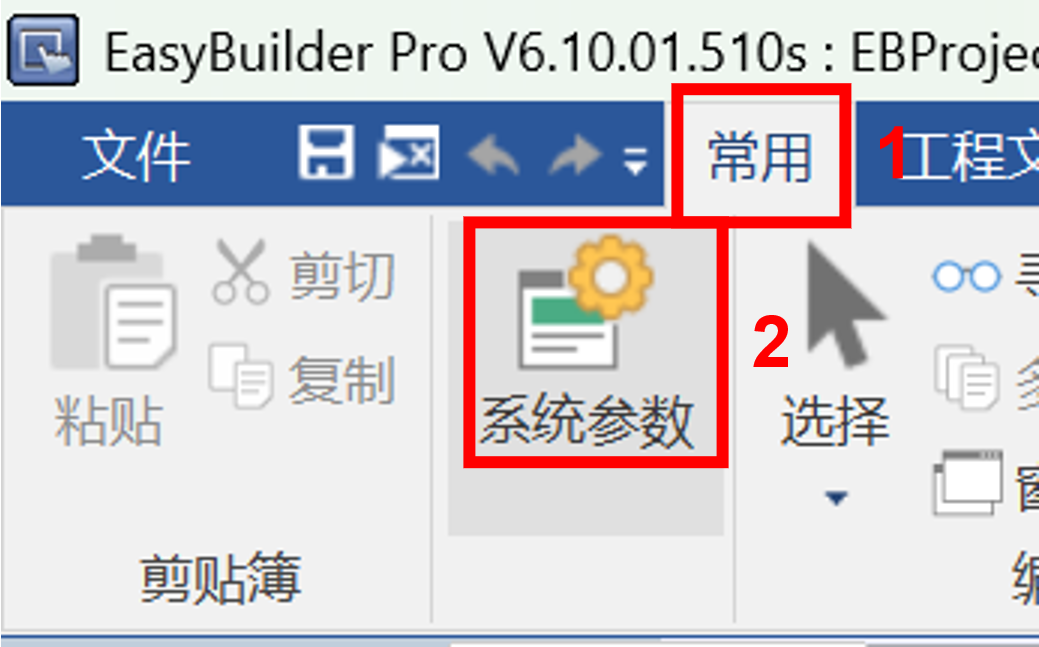
后续还需要修改IP地址或是增加新设备,只需要点击右上角的"常用""系统参数"就能够再次调出"系统参数界面"
4.核心实战:简单项目调试全流程
1.界面组态
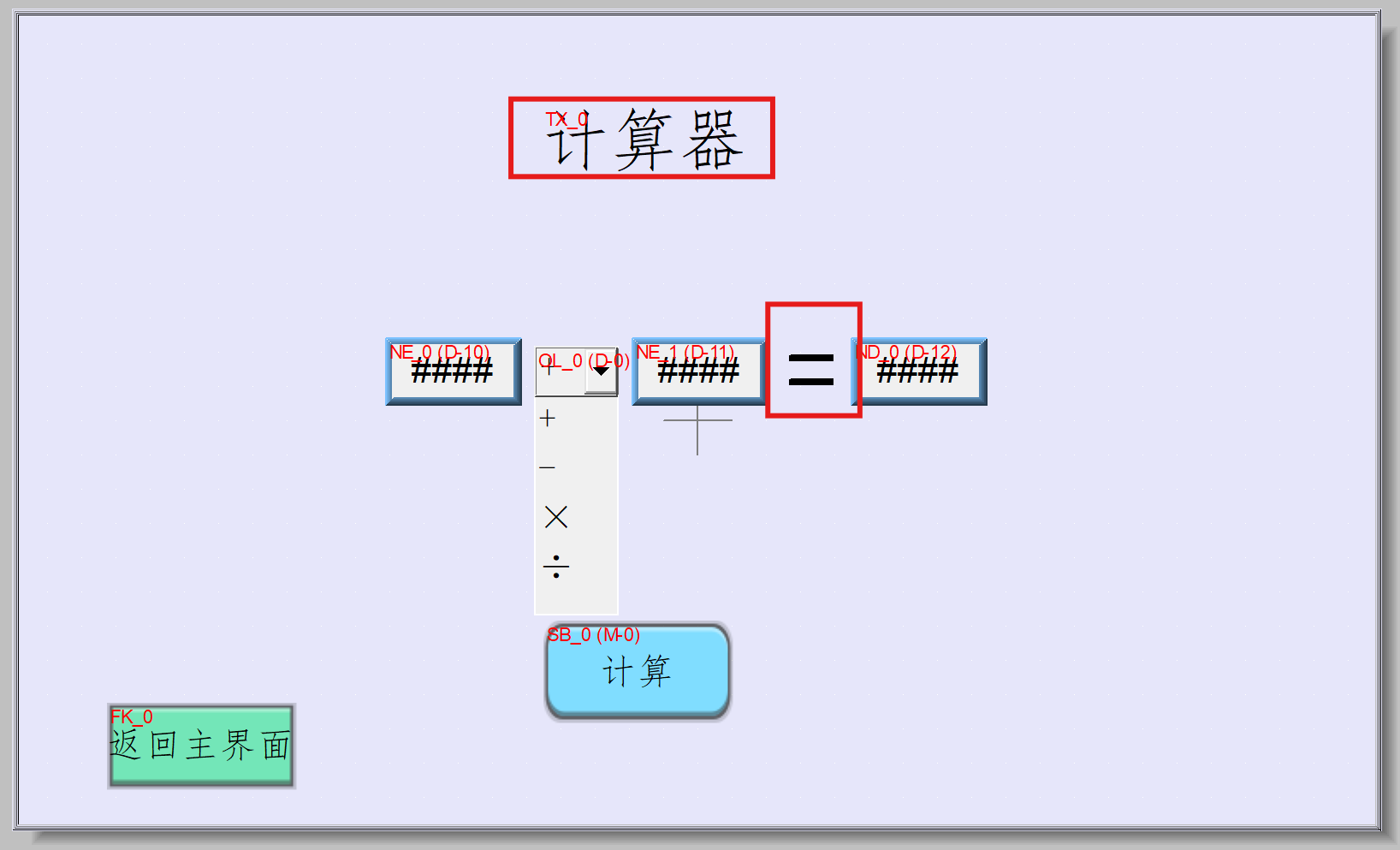
下面我用一道简单的"计算器"来进行威纶通界面组态的教学
1.最终效果展示
计算器(威纶通)
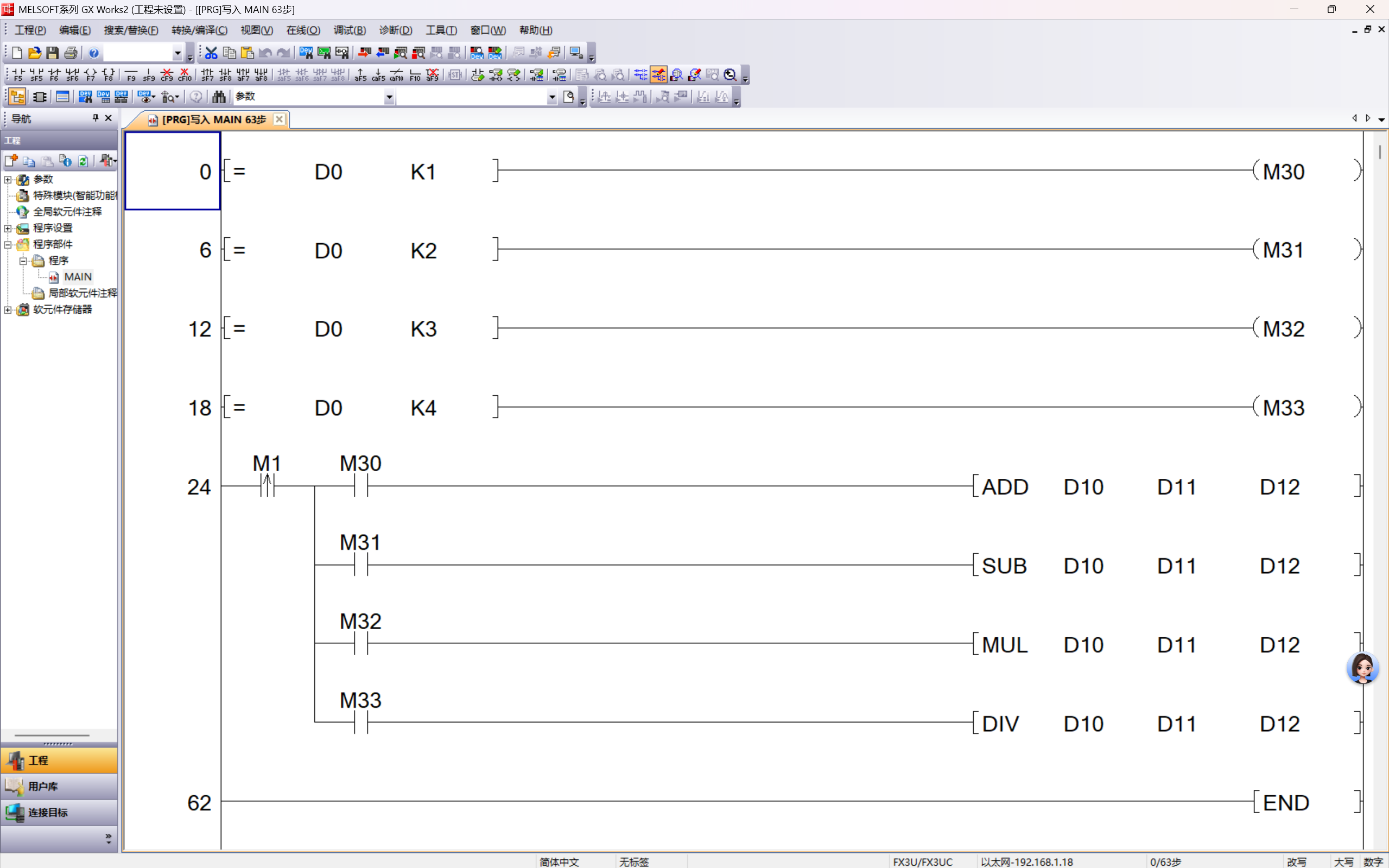
本博客主要侧重触摸屏组态,PLC程序就直接提供了(程序不唯一,能达到题目要求即可)
2.页面跳转设置
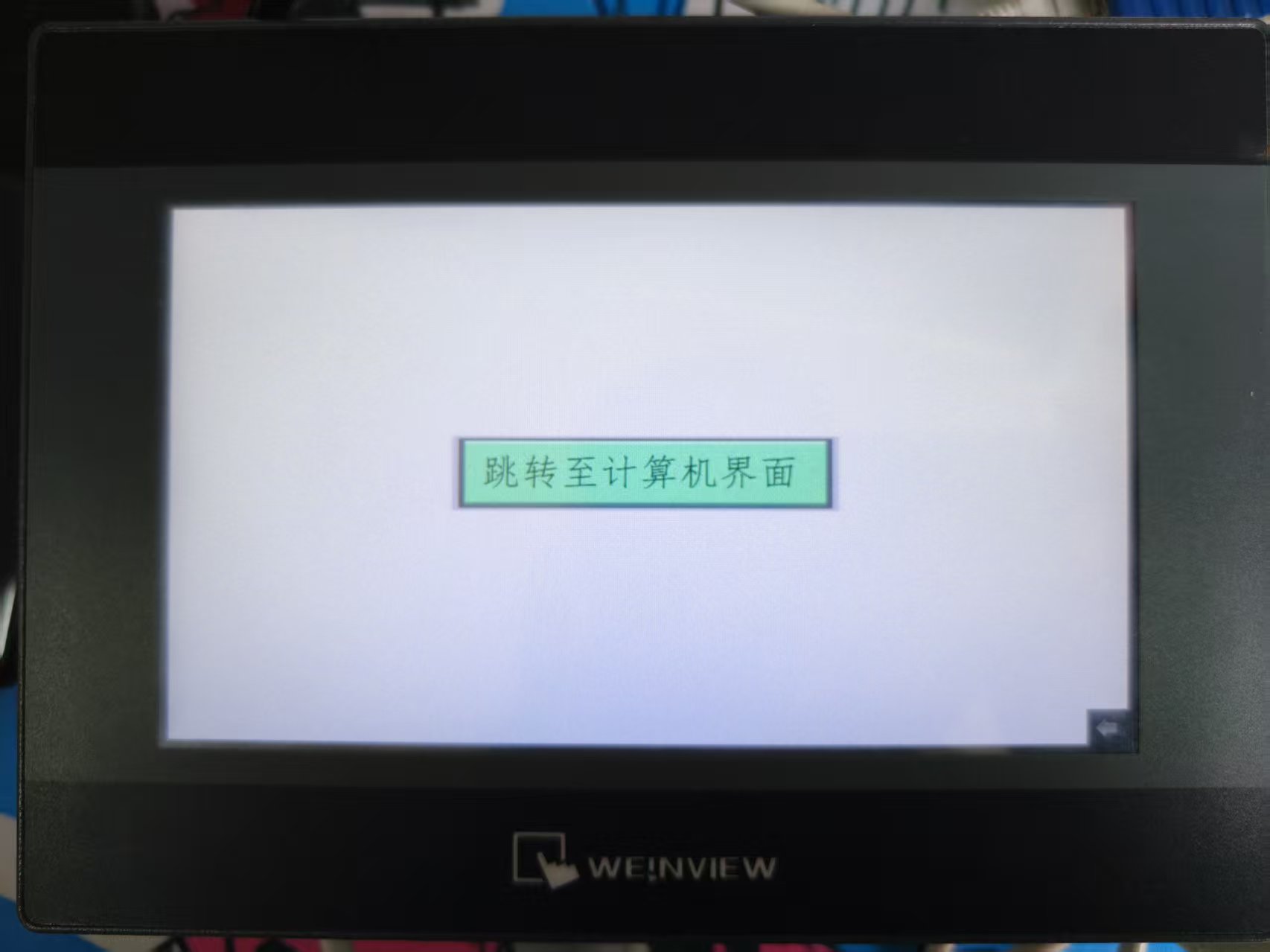
在设置页面跳转功能键之前需要新增页面,因为项目在新建时默认只有一个主界面,需要在右侧项目树上选择窗口新增。
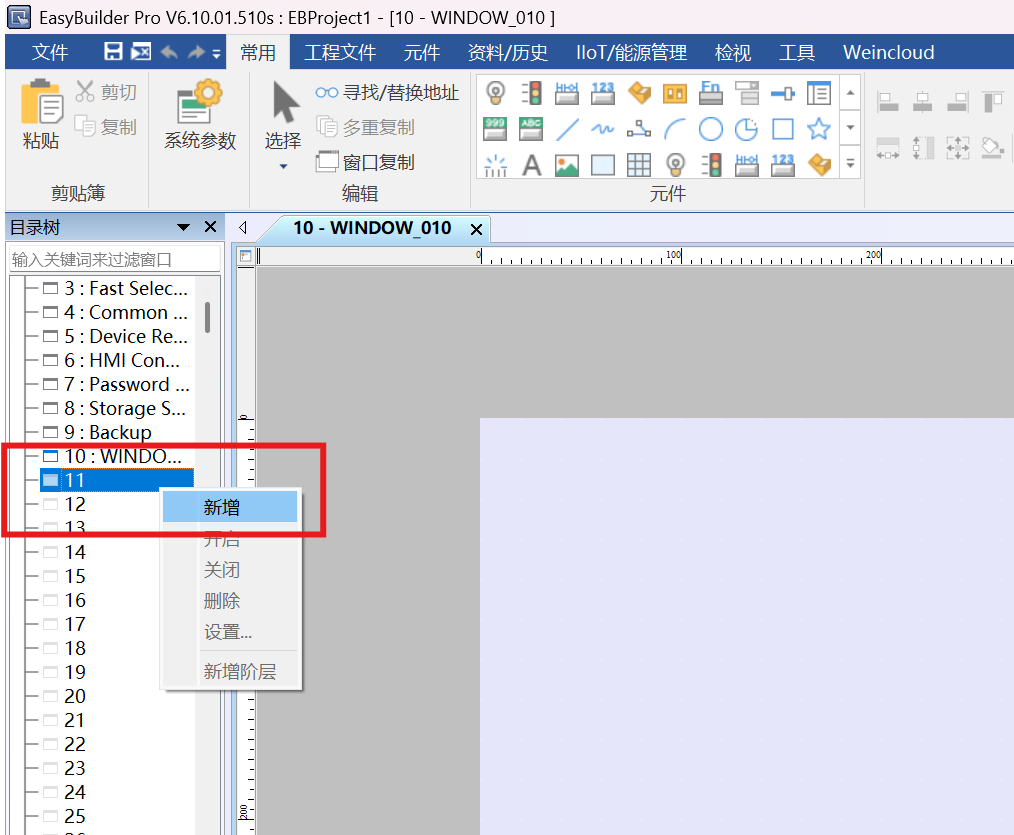
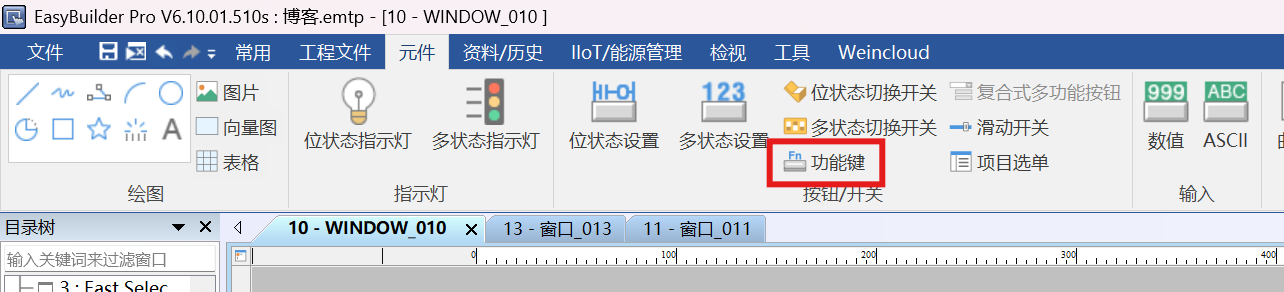
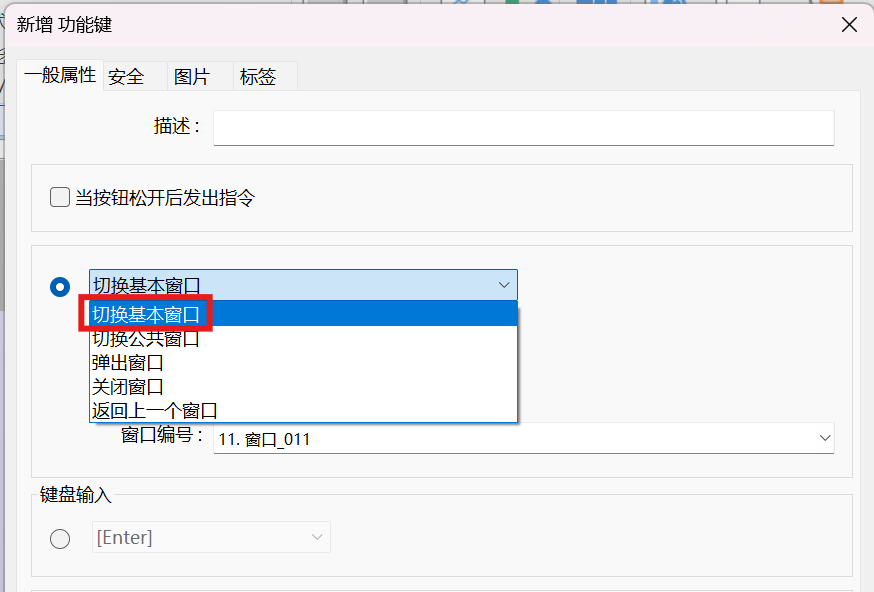
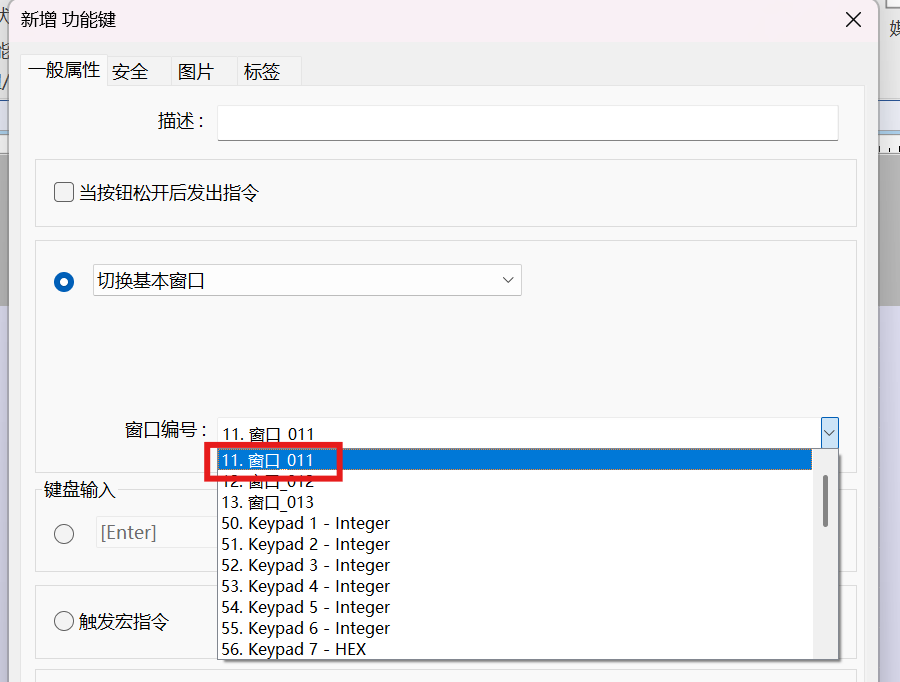
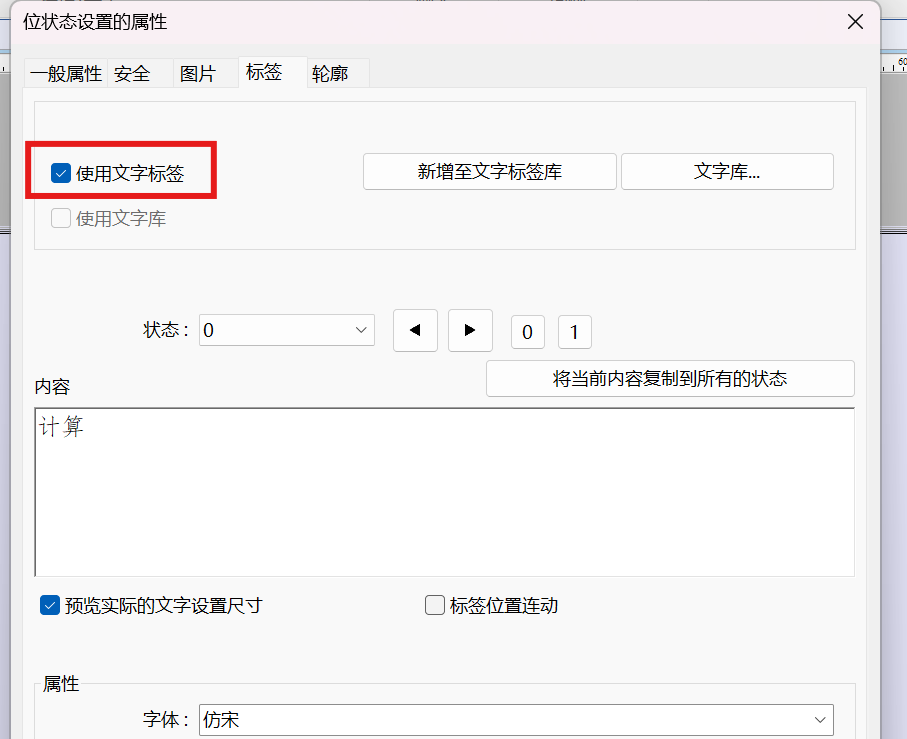
接下来选中元件菜单栏下的**"功能键",选择按键功能为"切换基本窗口"**,窗口编号修改为你所需要跳转的窗口(也就是刚刚新建的窗口)如果觉得一个空白的按钮过于单调,可以在"标签"处勾选"使用文字标签"添加需要的文字描述,以及进行文本设置。设置好后点击确定
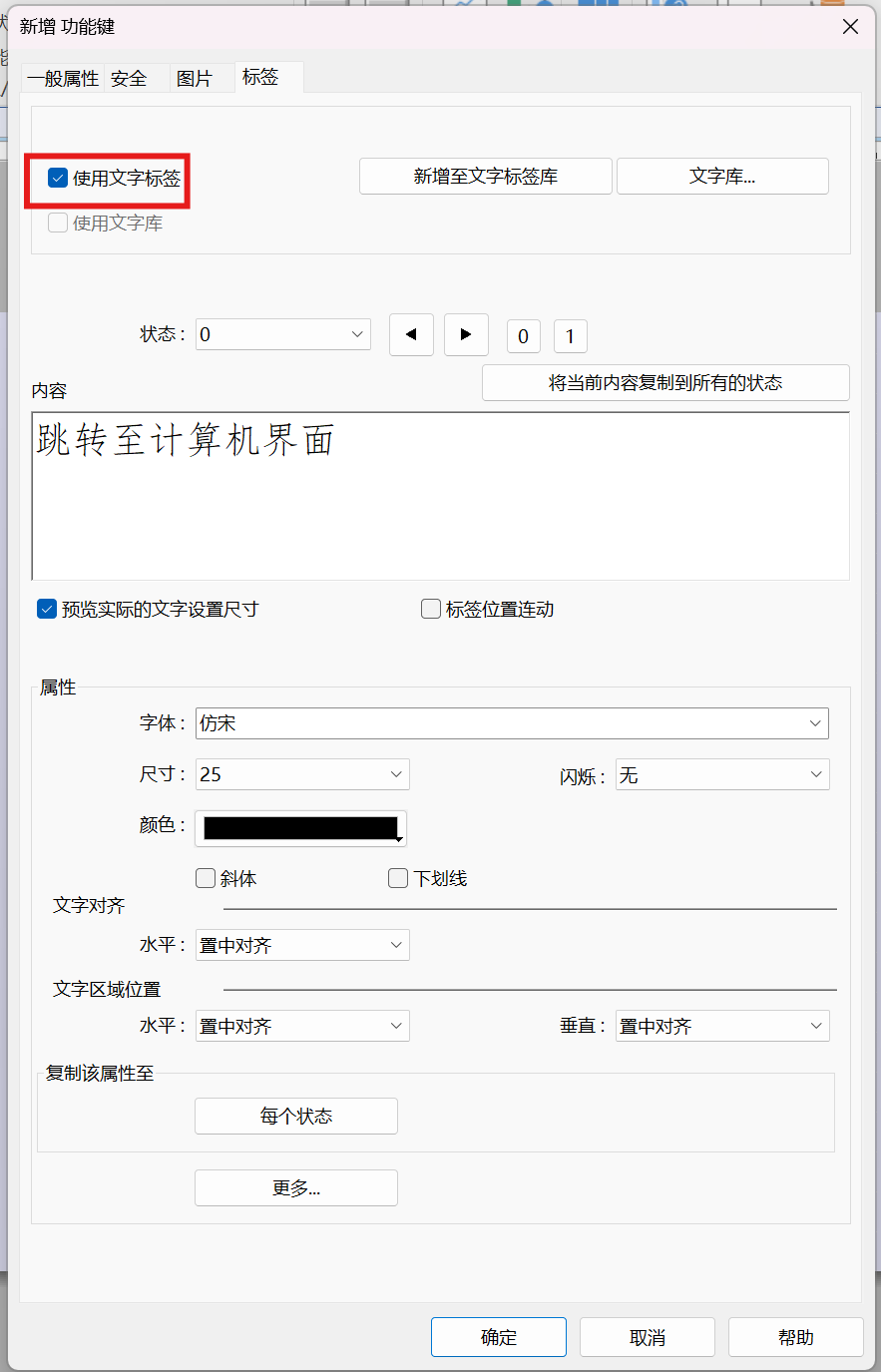
然后再用同样的方法将返回主界面的功能键也设置好。
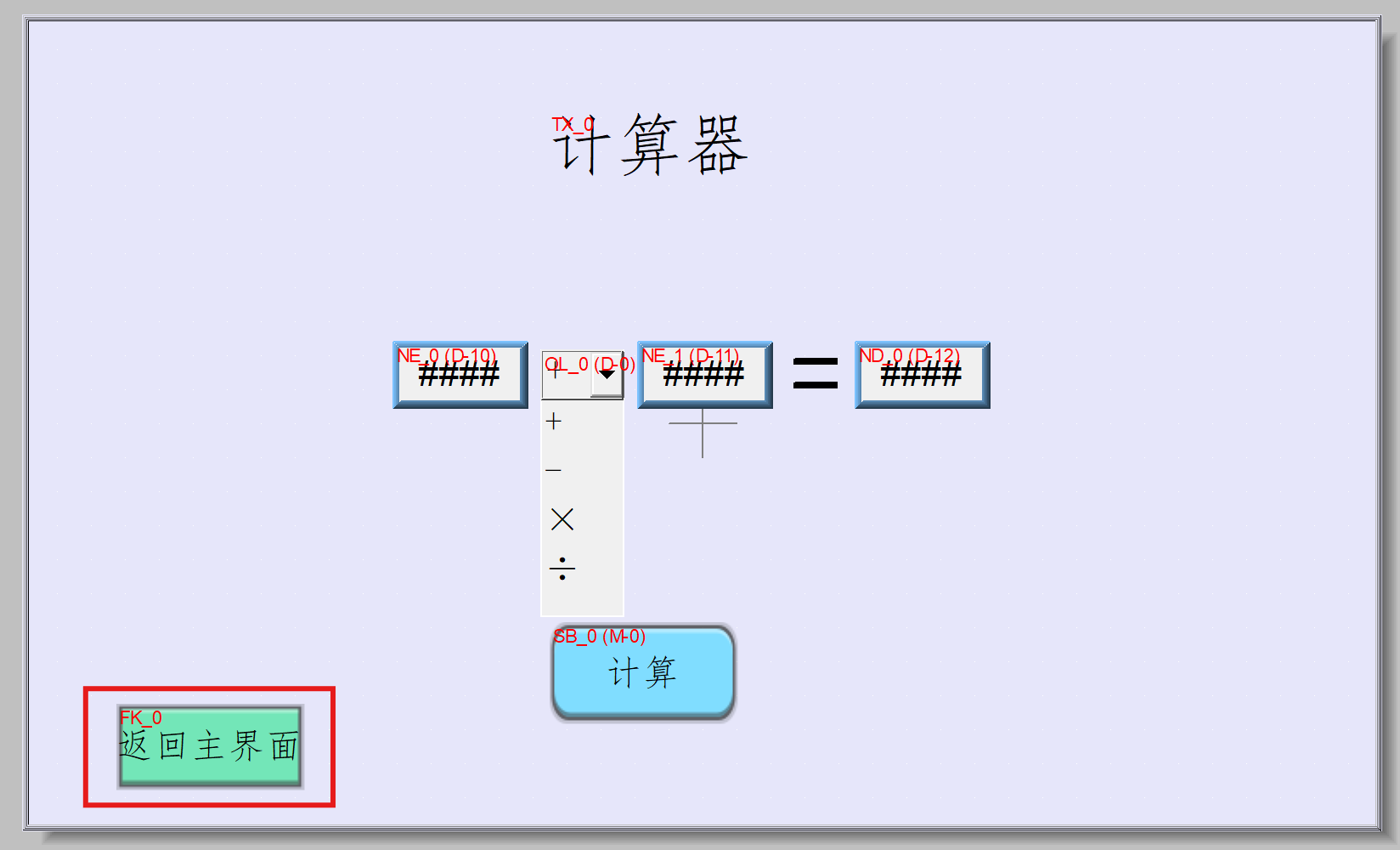
3.数值输入/读取设置
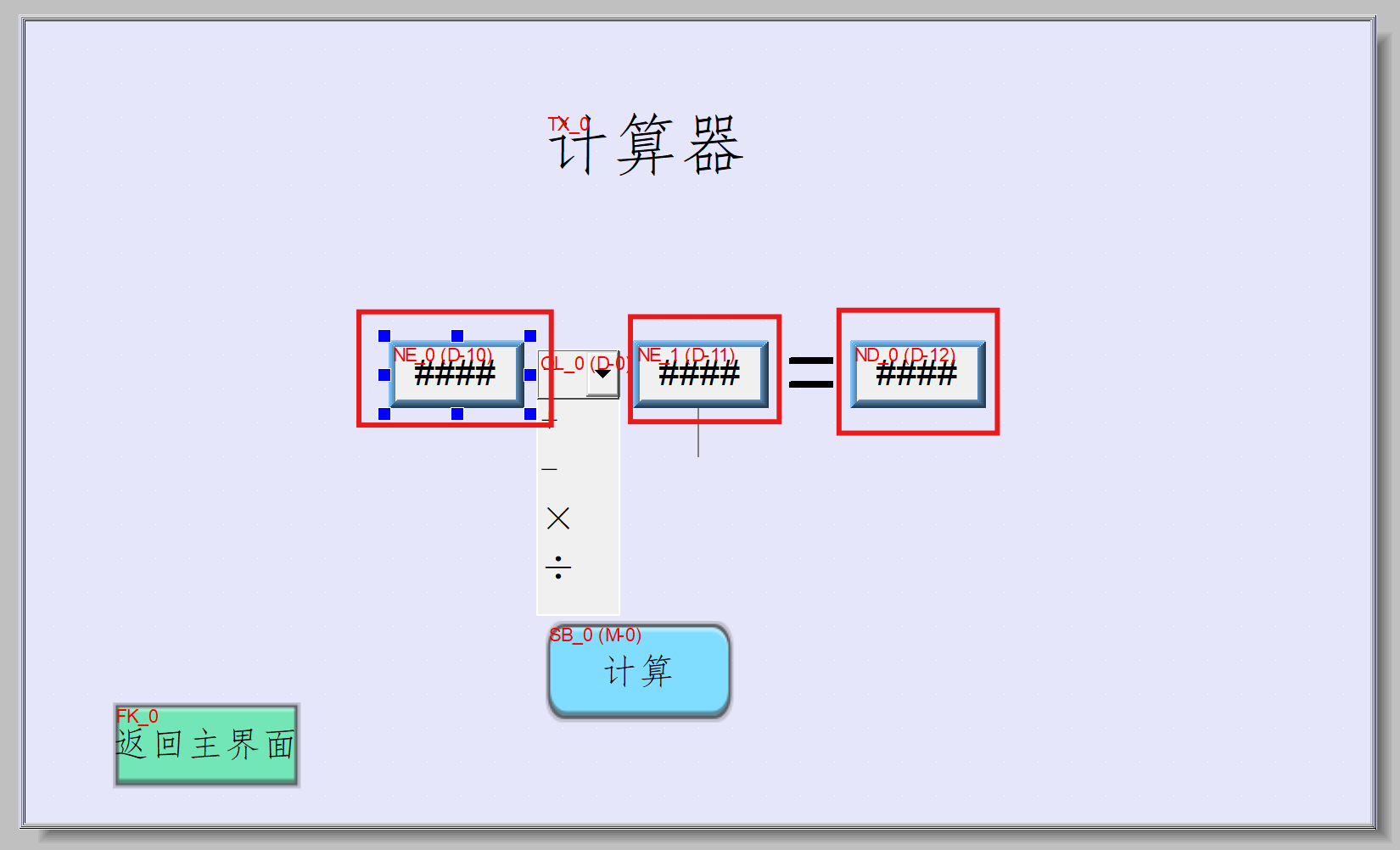
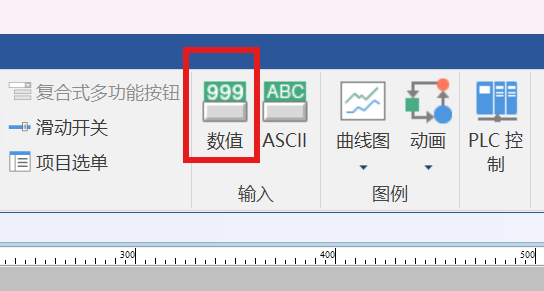
选择元件菜单中的**"数值",勾选"启用输入功能"**(需要设置D寄存器的数值),将设备修改为前面添加的PLC,并且给予该"数值"一个地址。同样的方法设置好三个"数值"元件
需要注意这三个数值中前两个为设定值,需要勾选**"启用输入功能"**,而第三个为结果值,只需要读取即可,不需要勾选"启用输入功能"。
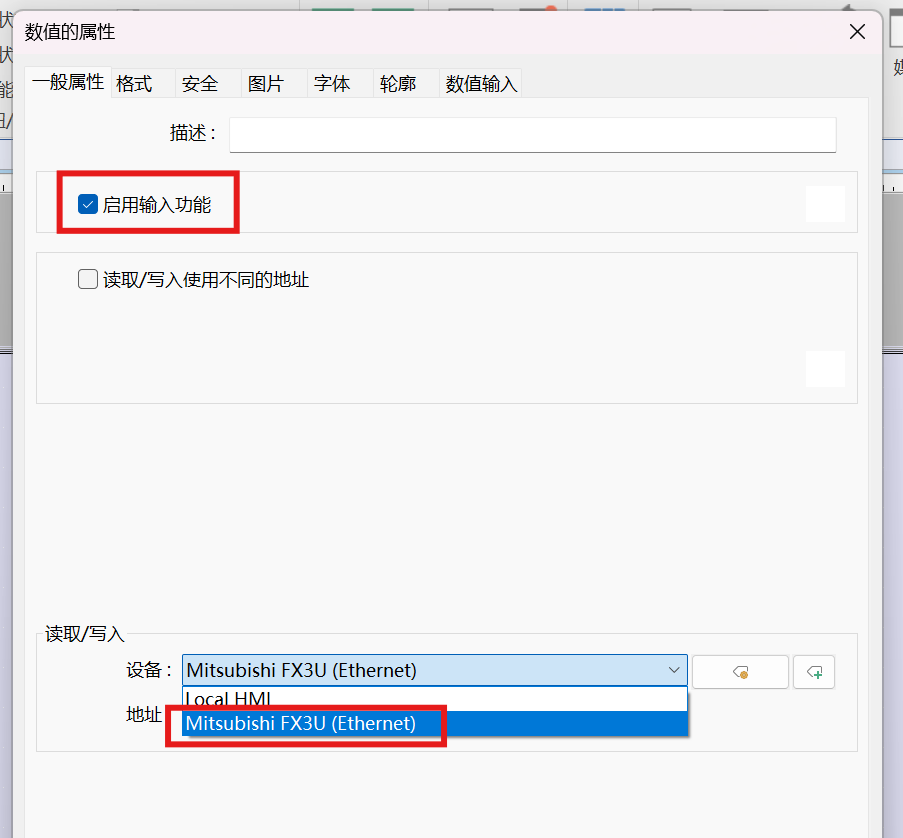
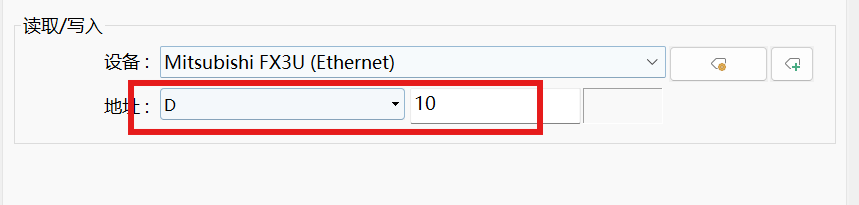
4.按钮设置
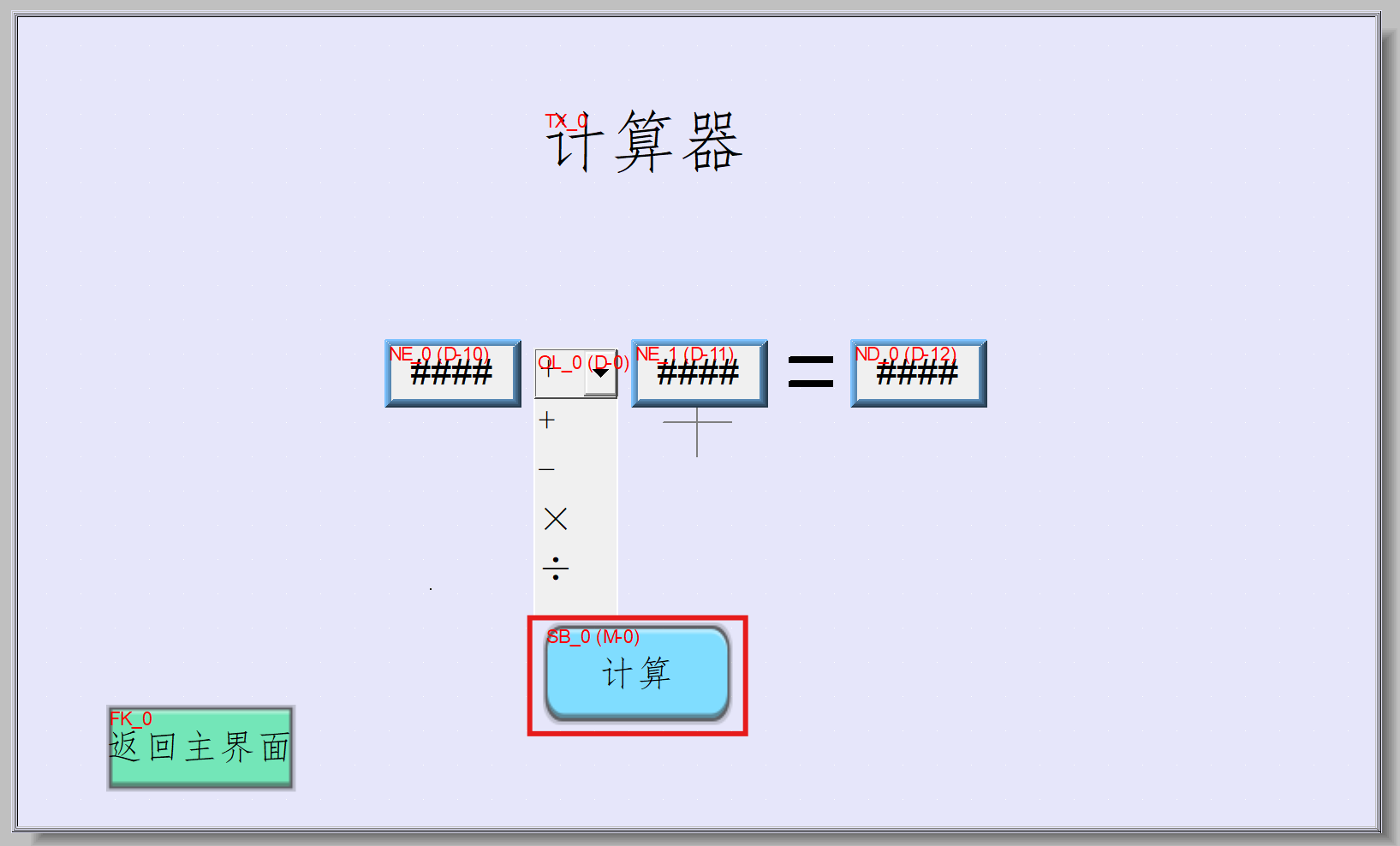
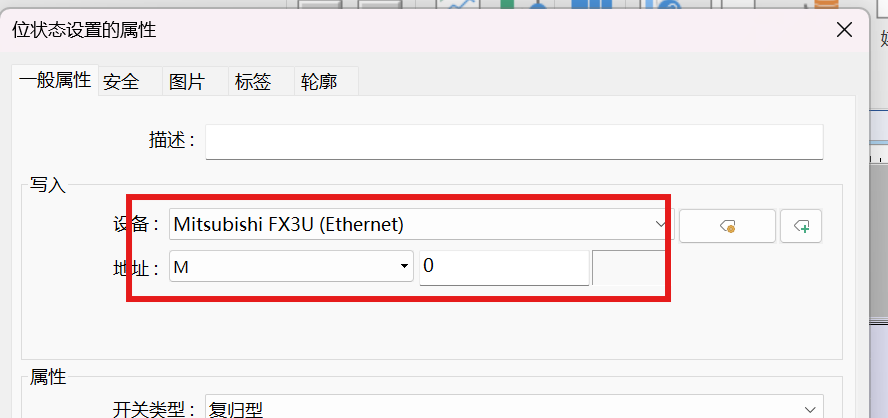
选择**"位状态设置"**元件,同样的修改设备,设置地址,添加文字描述。
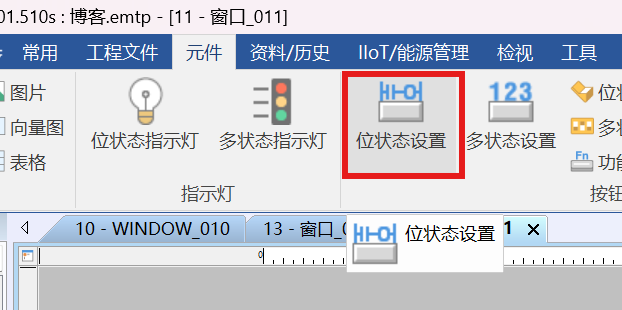
5.运算选择设置
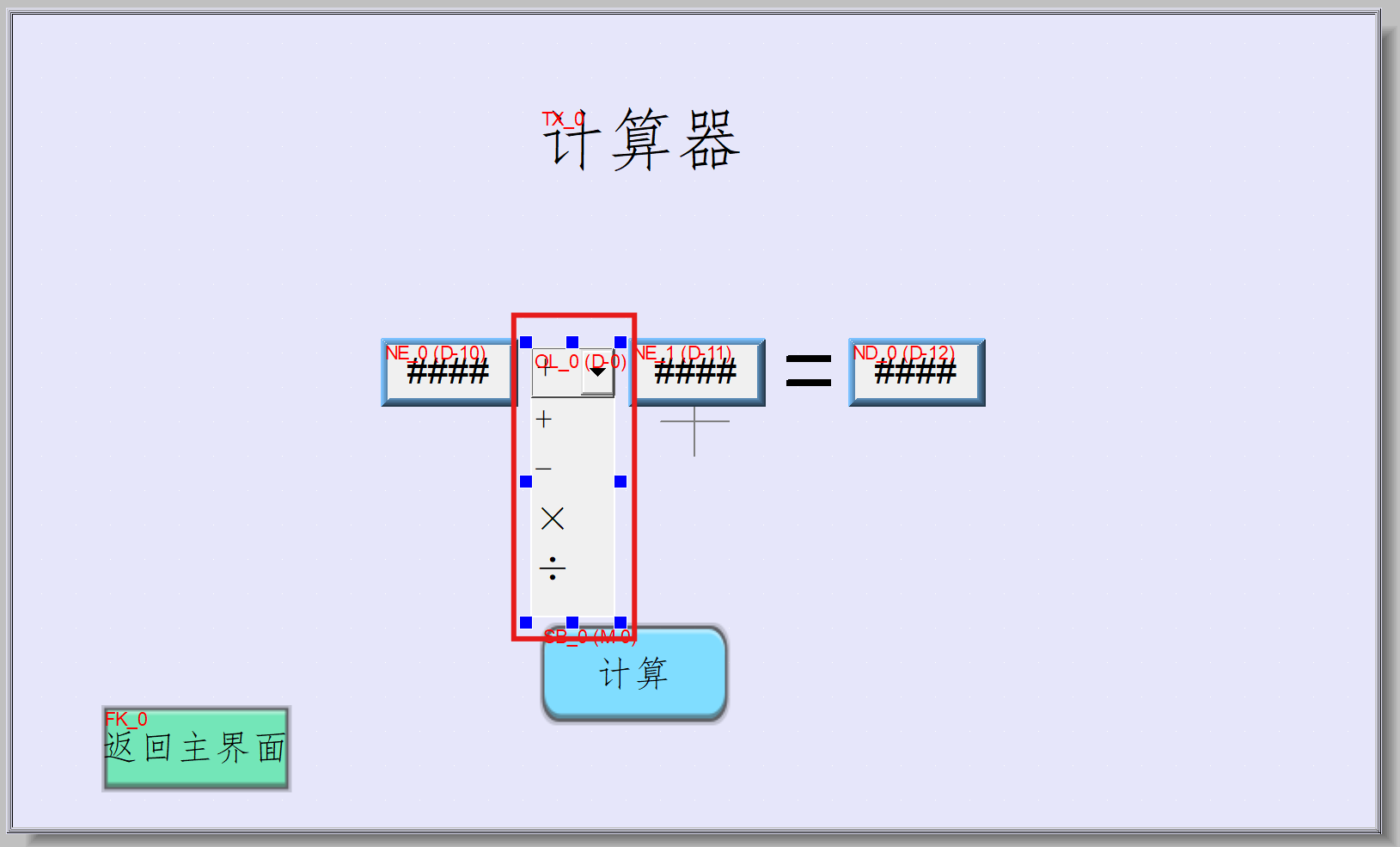
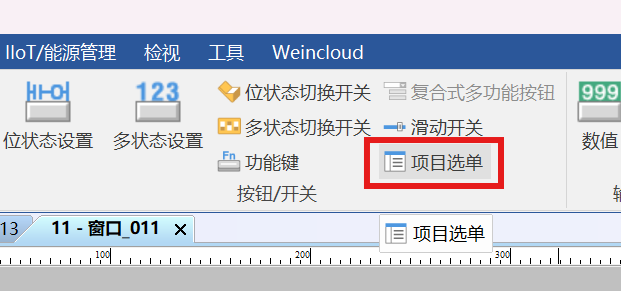
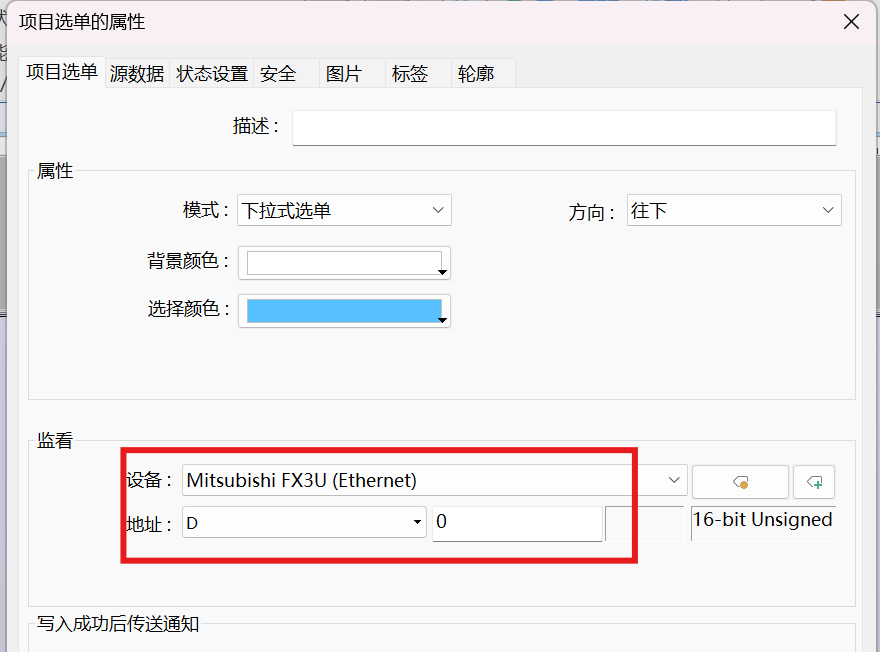
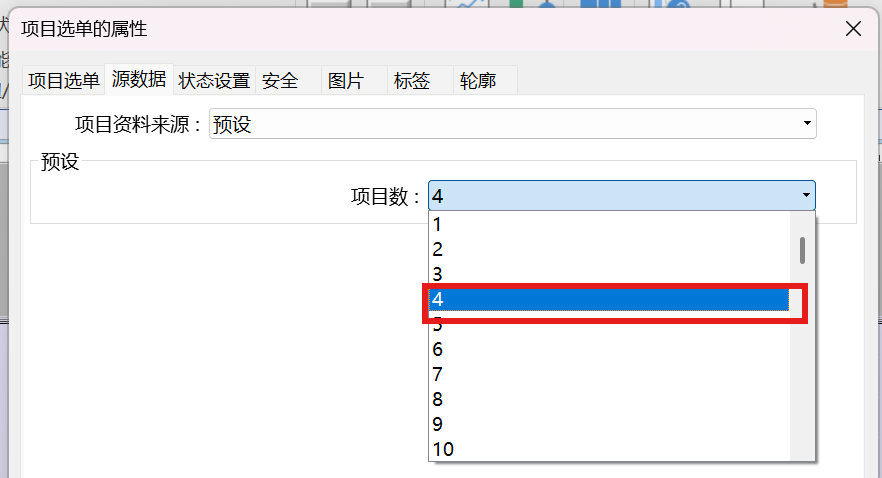
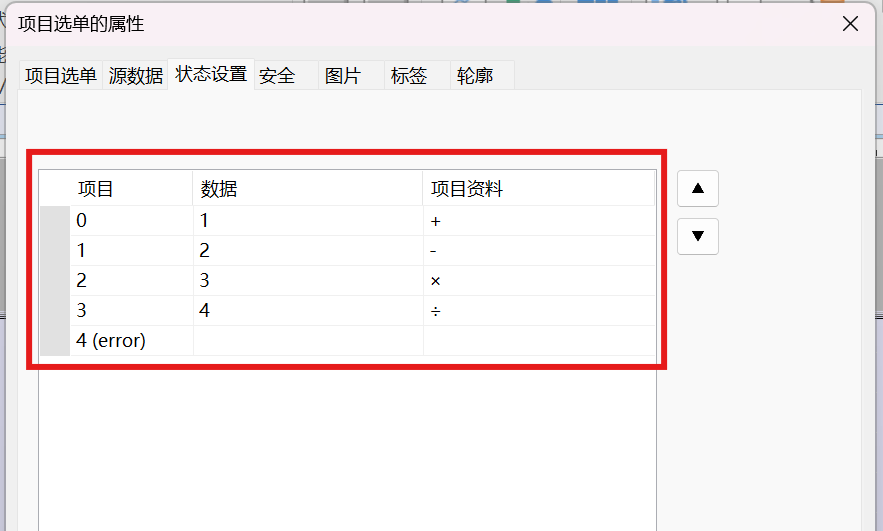
选择**"项目选单"元件,设置设备、地址,切换到"数据源"** 菜单,将项目数设为**"4"** (因为一共有**+-×÷**四个选择),再切换到状态设置,将数据值与运算符号对应,设置好点击确定。
(列如:当D0为1时进行加法运算、当D0为2时进行减法运算 )
到这界面就算组态完成了。
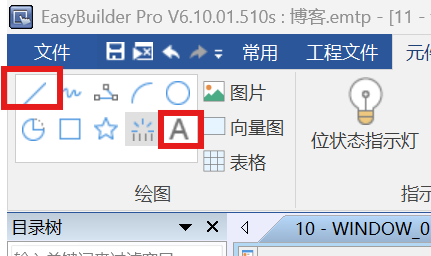
文本和等号相对简单,就不多做赘述。
2.界面下载(PC➡HMI)
1.下载
下面进行工程界面下载。
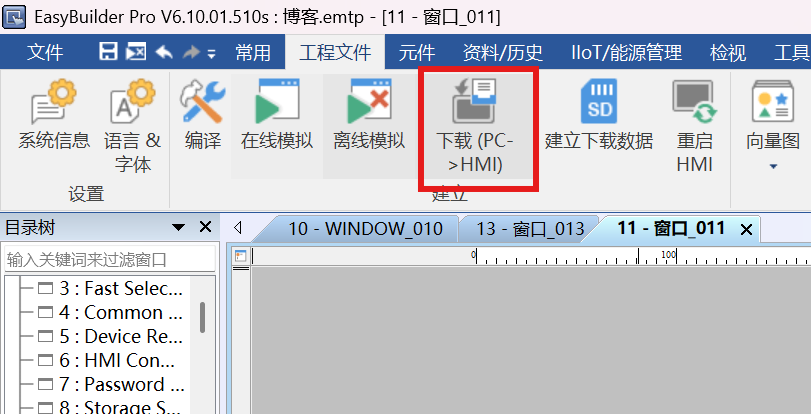
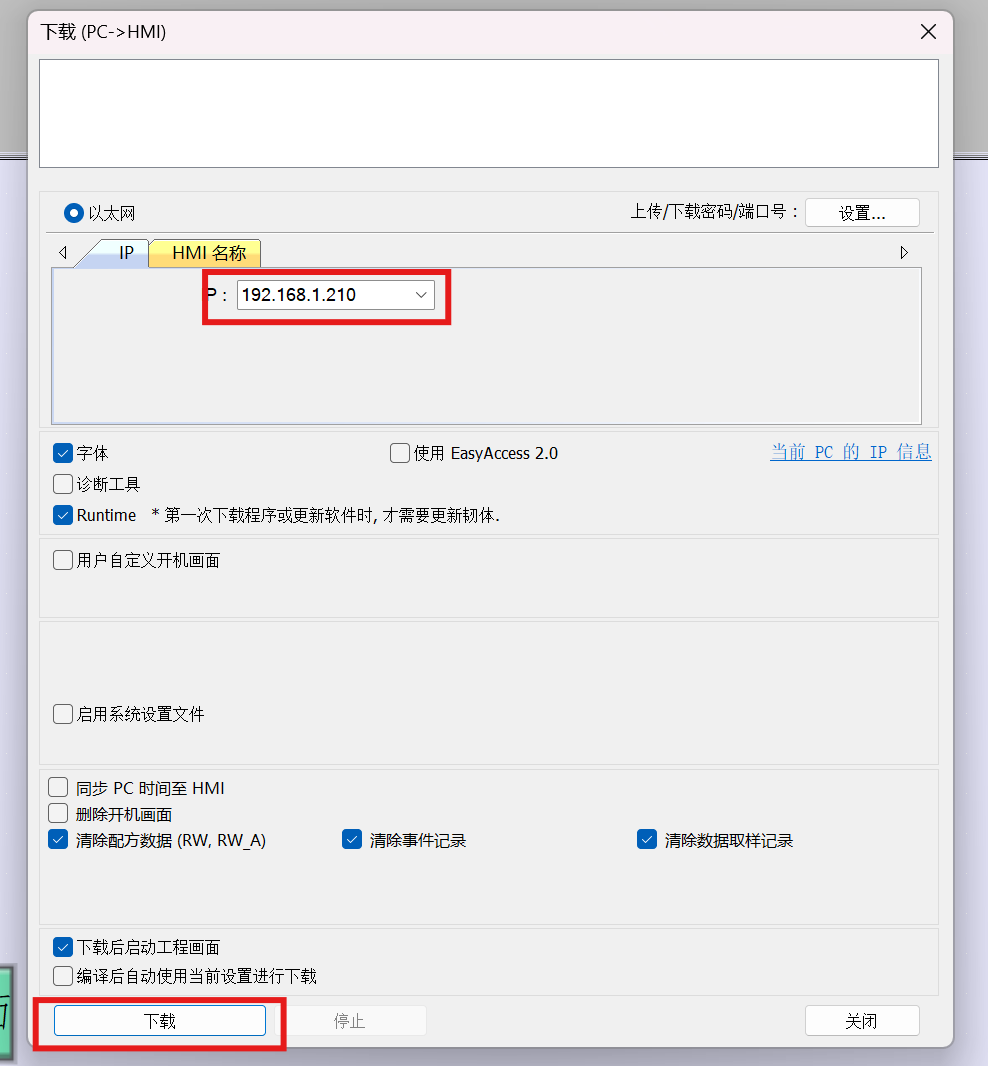
选择**"工程文件"** 内的**"下载(PC->HMI)"**,点击后会先对文件进行编译,编译完成后将IP地址修改为触摸屏相同的地址,然后点击下载。
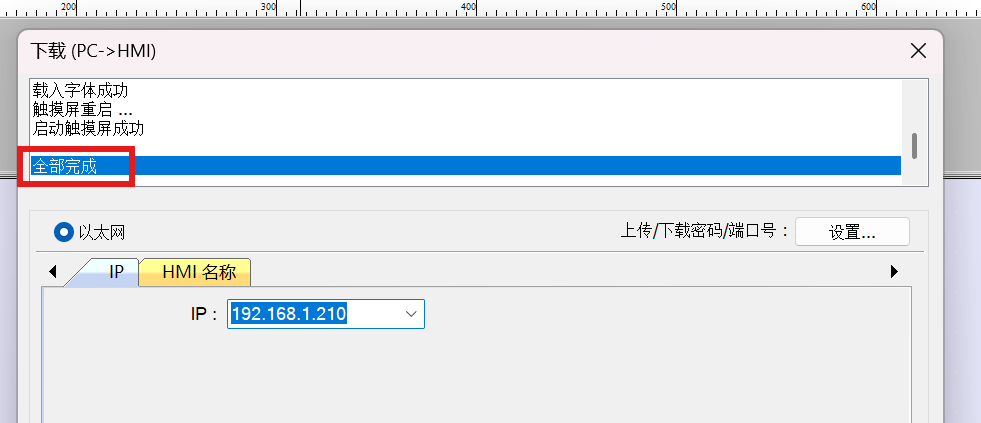
等到下载窗口显示**"全部完成"**,并且触摸屏实物由黑变亮就代表下载完成了。
2.下载报错
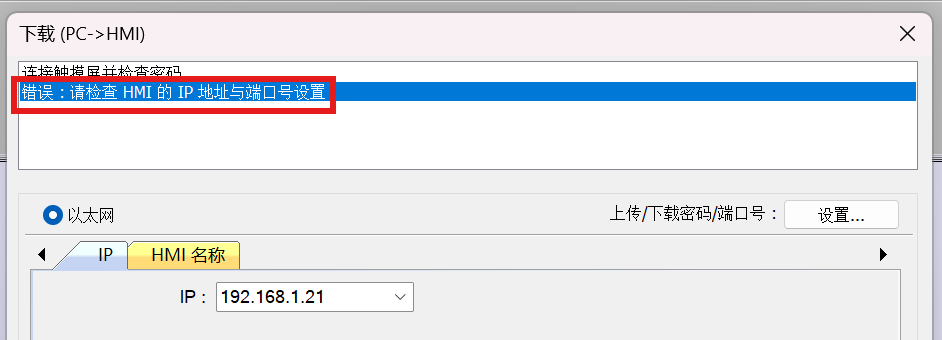
若下载时下载窗口显示如下报错,需要检查一下IP地址设置是否正确或者网线是否插紧。
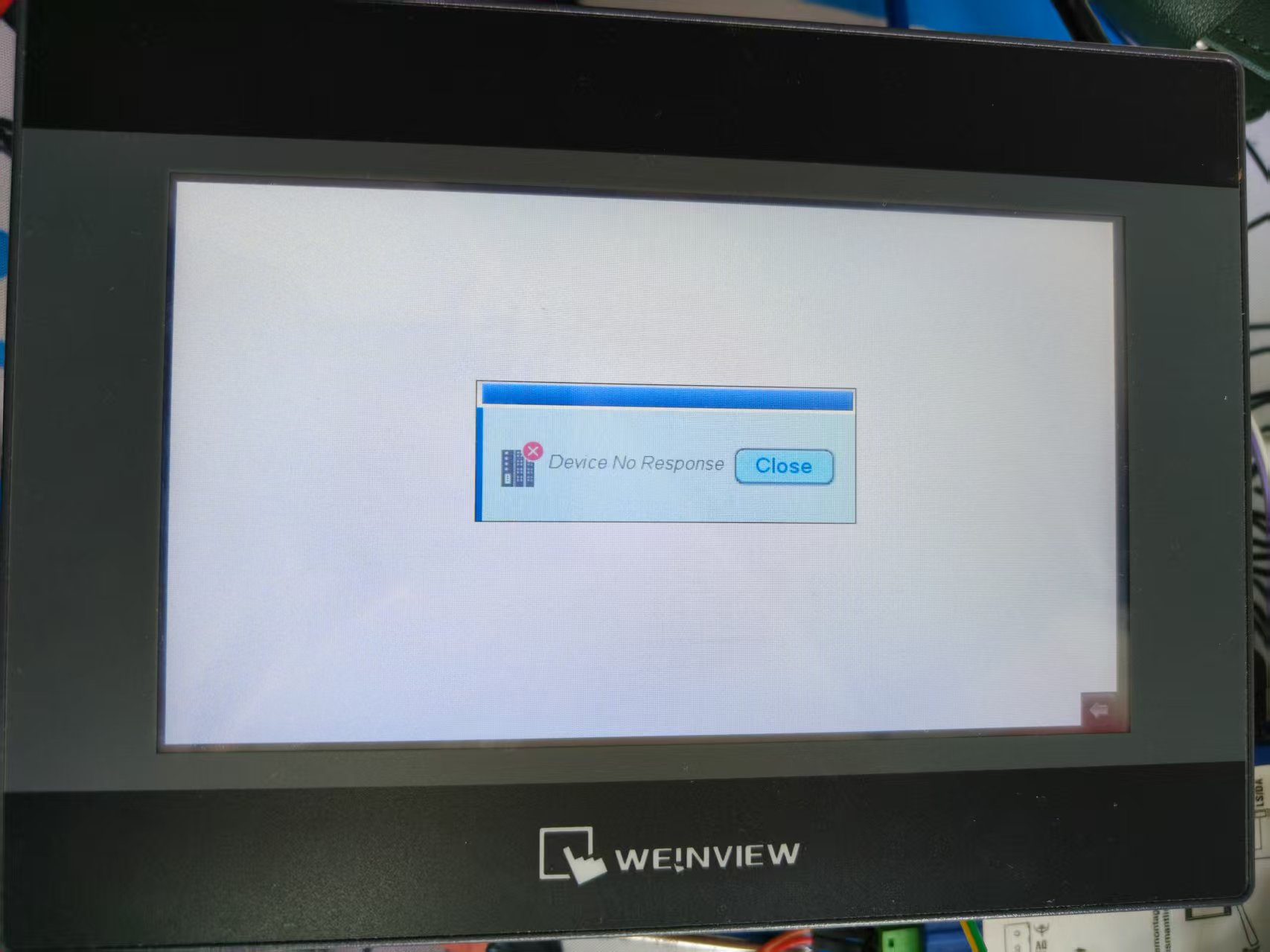
若工程下载成功,但触摸屏显示如下报错,说明PLC与触摸屏未通讯上,请检查通讯线是否插紧,或是新增设备时IP地址与端口号是否设置正确。
3.触摸屏硬件设置
1.IP地址查看
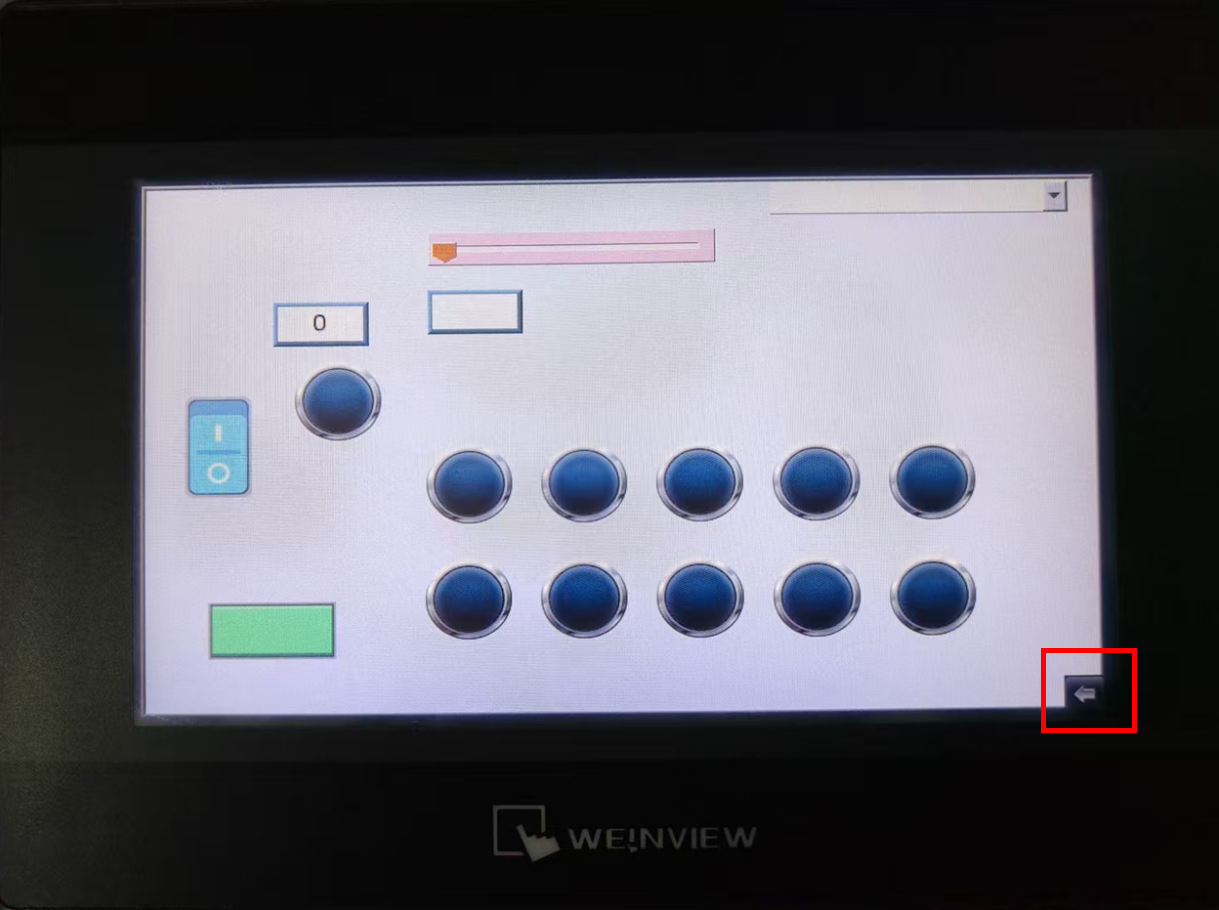
1.点击触摸屏右下角箭头
2.选择第2个图标
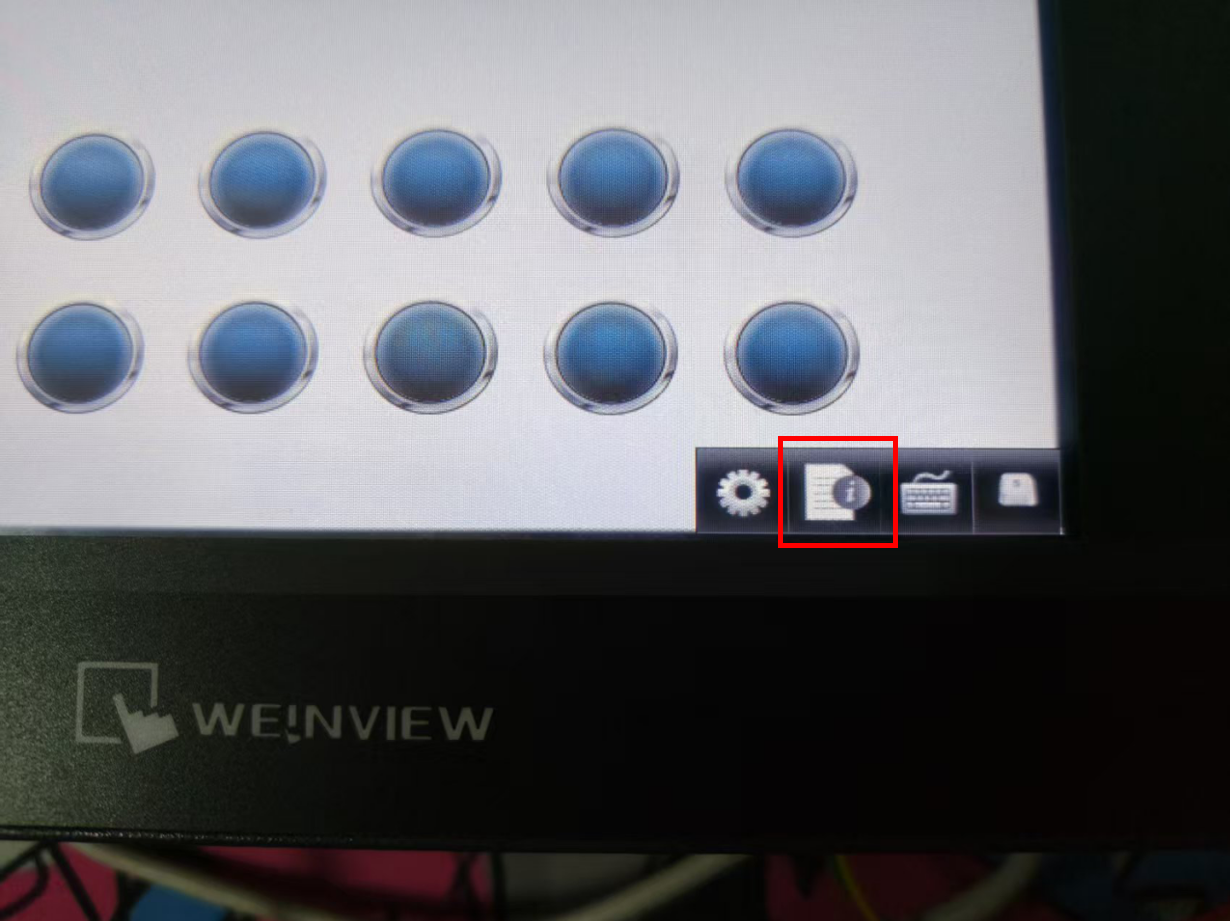
3.选择网络窗口,查看IP地址。
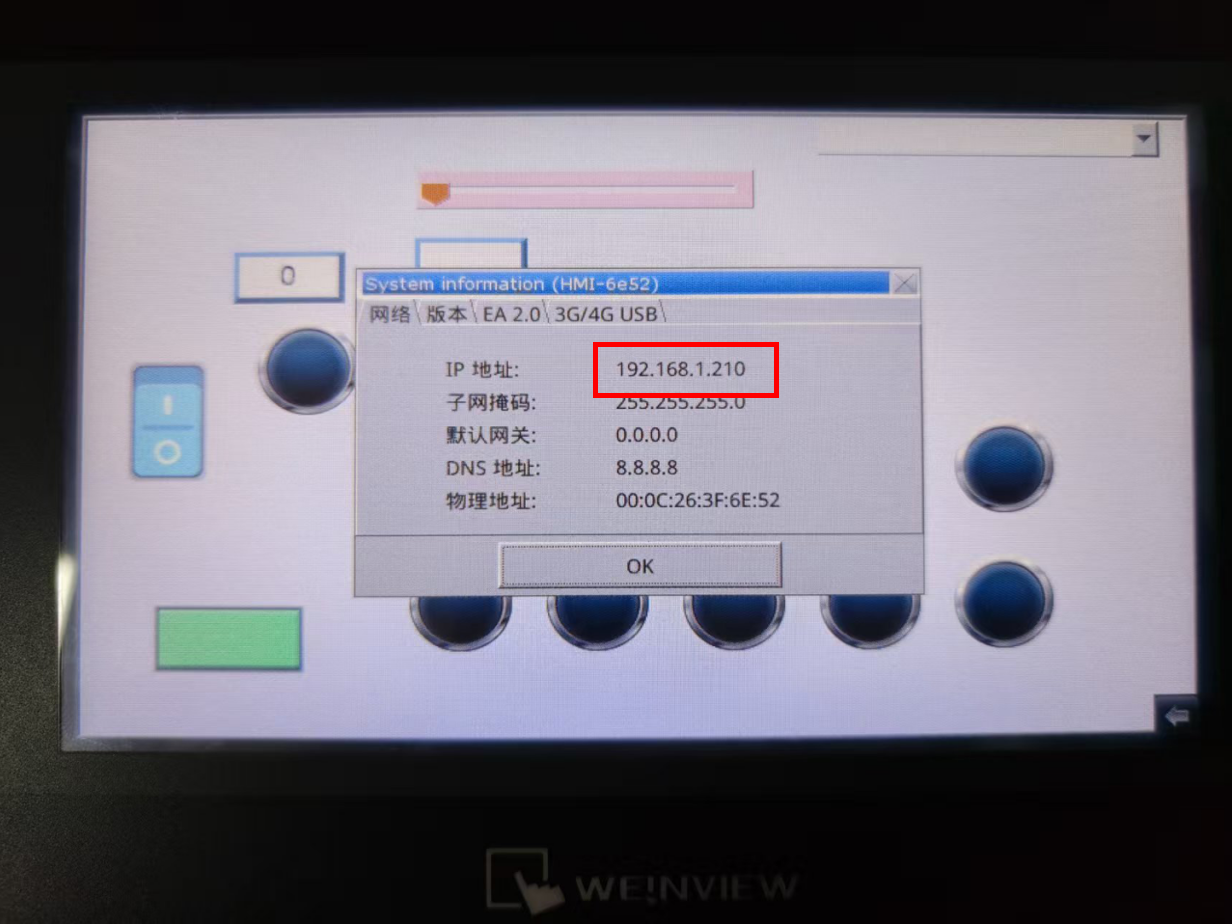
4.选择版本窗口,查看触摸屏型号。
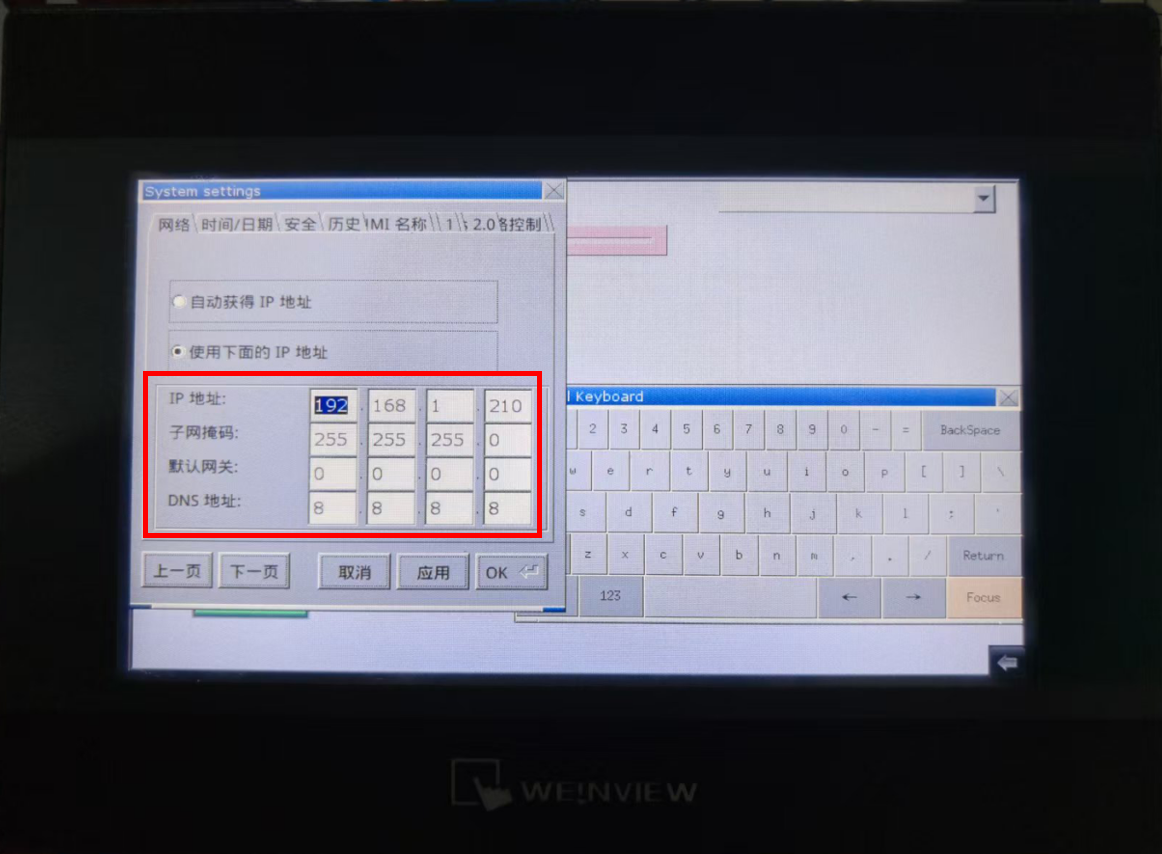
2.IP地址修改
1.点击触摸屏右下角箭头
2.选择第1个图标
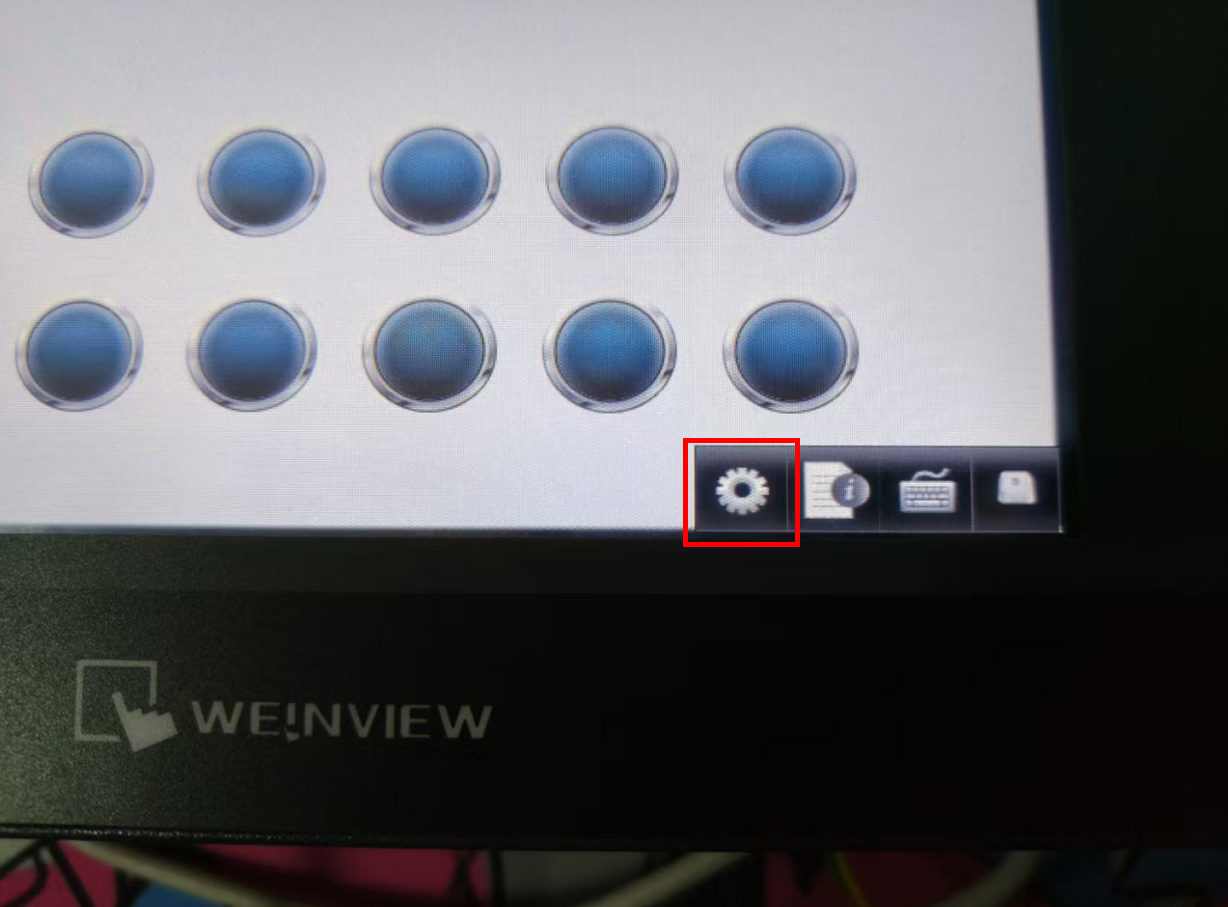
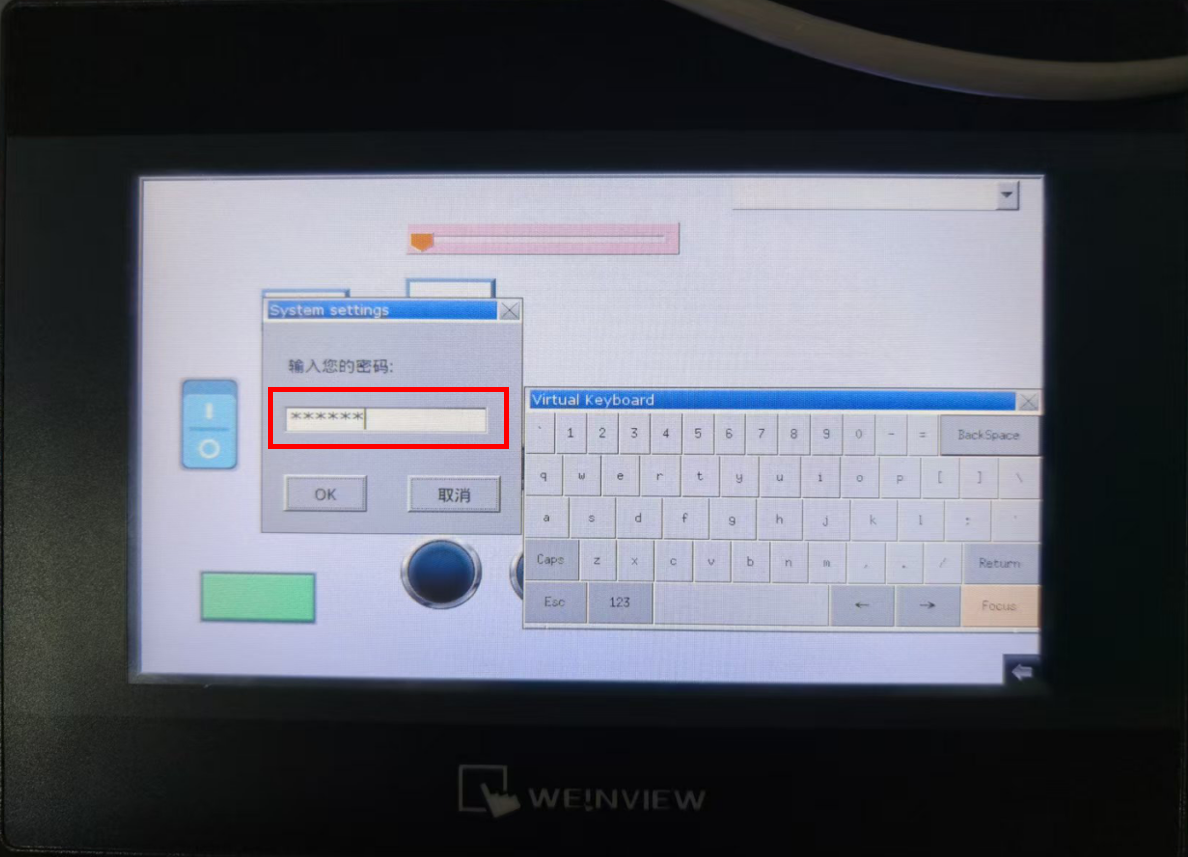
3.在他们出的窗口中输入密码"111111",点击"OK"(威纶通触摸屏出厂默认密码是"111111")
若显示密码错误,说明密码已经被修改,无法找回。
4.选择"网络"窗口,即可随意修改IP地址。
3.其他设置
同样的在这个界面下也可以对触摸屏的时间,亮度,密码,显示角度等进行更改。这里就不多做赘述,感兴趣的可以自己看看。
5.总结
新手学习建议:多实操、多总结,从简单项目入手逐步积累经验。
欢迎大家提问交流,分享实操过程中的问题与技巧。