概述
需求:实现一个截屏工具
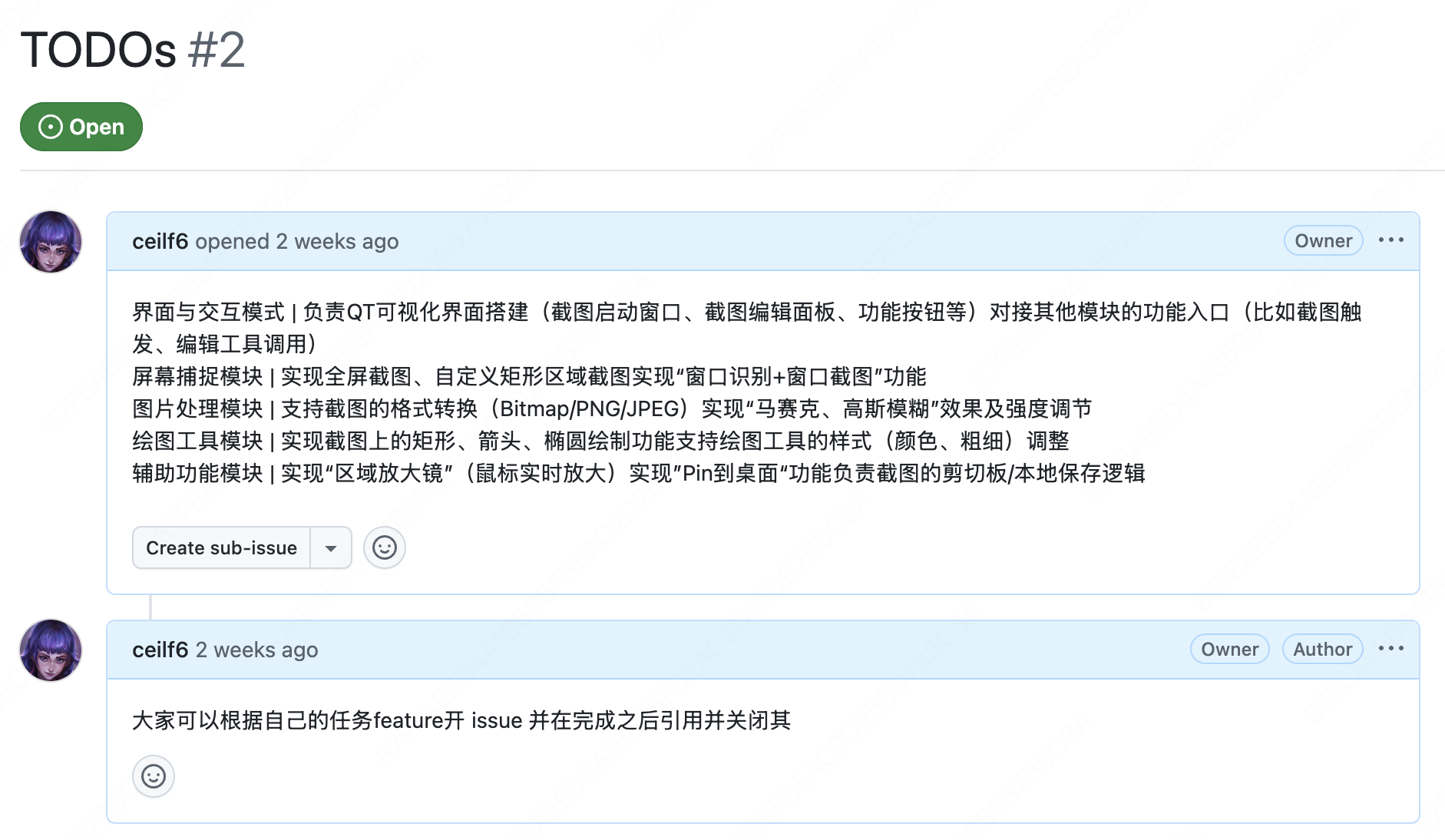
我的目标:确保基本功能的基础上,首先优化工具的性能(因为本项目是以C++开发、如果不以性能为目标的话个人感觉用 Electron(Web+Node.js)更适合),提升工具的跨平台能力、多语言支持,优化代码的可维护性和可拓展性
模块化
在拿到任务后,我以功能为区分,考量了各个模块的接口交互后设立了 截屏管理类screenshotwidget ,国际化多语言管理类i18nManager 等类(后面同学们好像直接把功能实现合到了 screenshotwidget ,后续有时间可以将具体的绘画功能等等从 screenshotwidget 文件解耦出来,我感觉一个文件 1000 行已经算比较冗余了)
下面就是产品构思、细节实现、代码优化等等
区域截屏
- Commit 9a3353
1. 技术选型
- 像 macOS 有 CGDIsplay ,Win 有 BitBit ,都是性能极佳而且能获取到最真实的像素,但是需要写多端支持、不利于维护,不符合轻量化要求
- 而像用 OpenCV 截屏就需要引入过大依赖,工具过于冗余且性能开销会变大,过度设计了
- 所以以 Qt 的优点就体现出来了:跨平台、稳定
实现聚焦在 Screenshotwidget 类
首先会截取一次全屏作为背景,保存为 screenPixmap
jsx
screenPixmap = currentScreen->grabWindow(0);然后监听鼠标事件,实时更新选区的绘制
2. 启动截屏
jsx
void ScreenshotWidget::startCapture()
{
    // 1. 获取鼠标当前位置所在的屏幕(通过包含鼠标判断)
    QPoint cursorPos = QCursor::pos();
    QScreen *currentScreen = nullptr;
    QList<QScreen *> screens = QGuiApplication::screens();
    for (QScreen *scr : screens) {
        if (scr->geometry().contains(cursorPos)) {
            currentScreen = scr;
            break;
        }
    }

    // 2. 如果没有找到,使用主屏幕
    if (!currentScreen) {
        currentScreen = QGuiApplication::primaryScreen();
    }

    if (currentScreen) {
        // 3. 获取设备像素比,支持高分屏
        devicePixelRatio = currentScreen->devicePixelRatio();

        // 4. 获取当前屏幕的几何信息
        QRect screenGeometry = currentScreen->geometry();

        // 5. 保存屏幕的原点位置
        virtualGeometryTopLeft = screenGeometry.topLeft();

        // 6. 核心:使用Qt的grabWindow(0)获取当前屏幕截图
        screenPixmap = currentScreen->grabWindow(0);

        // 7. 设置窗口标志,显示在最上层
        setWindowFlags(Qt::FramelessWindowHint | Qt::WindowStaysOnTopHint | Qt::Tool | Qt::BypassWindowManagerHint);

        // 8. 设置窗口大小和位置为当前屏幕
        setGeometry(screenGeometry);

        // 9. 显示窗口
        show();

        // 10. 初始化状态
        selecting = false;
        selected = false;
        selectedRect = QRect();
        showMagnifier = true; // 启用放大镜
    }
}
3. 实时绘制
在开始到结束即 selecting 标识位为真期间,会通过 paintEvent 实现框选区域明亮与周边的暗色区分,并且通过 update 进行重绘,在标识符 selected 为真时展示工具栏
jsx
// screenshotwidget.cpp - paintEvent

// 1. 绘制背景截图(底图)
painter.drawPixmap(windowRect, screenPixmap, sourceRect);

// 2. 绘制半透明遮罩(实现"周边的暗色")
painter.fillRect(rect(), QColor(0, 0, 0, 100));

// 3. 如果有选中区域
// if (selecting || selected) ...
{
    // ...计算 currentRect...

    // 4. 在遮罩之上,再次绘制选区部分的// screenshotwidget.cpp - paintEvent

// 1. 绘制背景截图(底图)
painter.drawPixmap(windowRect, screenPixmap, sourceRect);

// 2. 绘制半透明遮罩(实现"周边的暗色")
painter.fillRect(rect(), QColor(0, 0, 0, 100));

// 3. 如果有选中区域
// if (selecting || selected) ...
{
    // ...计算 currentRect...

    // 4. 在遮罩之上,再次绘制选区部分的
全屏截屏
- Commit b7fa1c3
复用区域截图的 startCapture(),通过直接设置标志 selected = true 跳过鼠标框选阶段
jsx
void ScreenshotWidget::startCaptureFullScreen()
{
    // 1. 先启动常规截图,获取屏幕图像
    startCapture();

    // 2. 使用 QPointer 防止 lambda 中悬空指针(类似智能指针)
    QPointer<ScreenshotWidget> self(this);

    // 3. 延迟设置为全屏模式,确保截图已完成
    QTimer::singleShot(150, this, [self]()
                       {
                           // 检查对象是否仍然存在
                           if (!self) {
                               return;
                           }

                           // 4. 核心:将选中区域设置为整个窗口
                           self->selectedRect = self->rect();
                           self->selected = true;
                           self->selecting = false;

                           // 5. 显示工具栏,进入编辑模式
                           if (self->toolbar) {
                               self->toolbar->setParent(self);
                               self->toolbar->adjustSize();
                               self->updateToolbarPosition();
                               self->toolbar->setWindowFlags(Qt::Widget);
                               self->toolbar->raise();
                               self->toolbar->show();
                               self->toolbar->activateWindow();
                           }

                           // 6. 更新界面
                           self->update();
                       });
}
保存
1. 预处理
如果没有选中区域,直接 提前剪枝 返回,避免无效的性能开销
jsx
    if (selectedRect.isEmpty())
    {
        return;
    }
如果有的话,就进行坐标转换,实现高 DPI 屏幕的适配
其中是使用了 qRound 四舍五入,避免 qFloor/qCeil 导致的像素偏差(qCeil可能会导致越界的、qFloor边缘处理不够丝滑)
jsx
int x = qRound(selectedRect.x() * devicePixelRatio);
int y = qRound(selectedRect.y() * devicePixelRatio);
int w = qRound(selectedRect.width() * devicePixelRatio);
int h = qRound(selectedRect.height() * devicePixelRatio);
2. 作用所有绘制
ScreenshotWidget::saveScreenshot() 的 2235 - 2550 行
pre: 技术选型
虽然我习惯用 Canvas/OffscreenCanvas 进行离屏图层渲染,但是考虑到本工具需求
- 原生像素支持
- 支持离线,且需要性能、低延迟
于是选择了用 QPainter ,原生支持跨平台(底层调用 CoreGraphics/GDI+/X11),同时与 QPixmap 和 QImage 高度整合,方便做 DPR 的适配
3. 打开对话框
jsx
    // 获取默认保存路径
    QString defaultPath = QStandardPaths::writableLocation(QStandardPaths::PicturesLocation);
    QString defaultFileName = defaultPath + "/screenshot_" +
                              QDateTime::currentDateTime().toString("yyyyMMdd_hhmmss") + ".png";

    // 打开保存对话框
    QString fileName = QFileDialog::getSaveFileName(this,
                                                    getText("save_screenshot", "保存截图"),
                                                    defaultFileName,
                                                    getText("file_filter", "PNG图片 (*.png);;JPEG图片 (*.jpg);;所有文件 (*.*)"));

    if (!fileName.isEmpty())
    {
        // 根据文件扩展名确定保存格式
        QString suffix = QFileInfo(fileName).suffix().toLower();
        if (suffix != "png" && suffix != "jpg" && suffix != "jpeg")
        {
            fileName += ".png"; // 默认使用 PNG
            suffix = "png";
        }

        // 保存图片
        if (suffix == "png")
        {
            croppedPixmap.save(fileName, "PNG", 100);
        }
        else if (suffix == "jpg" || suffix == "jpeg")
        {
            croppedPixmap.save(fileName, "JPEG", 95);
        }
        emit screenshotTaken(); // 发射截图完成信号
        hide();                 // 隐藏当前窗口
        QApplication::quit();   // 退出整个应用程序
        // 如果用户取消保存,不做任何操作,保持当前状态(工具栏仍然可见)
    }
其中 croppedPixmap.save 就是 Qt 的 QPixmap 类中用于保存的方法,是自动支持跨平台的
最后btnSave 信号槽连接到 saveScreensho
复制
本质上保存和复制前面的代码都是一样的,都需要预处理和应用更改
只不过最后要调用的API不同,于是我想能不能优化代码的复用性和可拓展性,参考 依赖注入 思想(例如React父组件单向数据流传输许多类子组件中),想到了
⭐工厂模式-高阶函数
将差异点即最后要调用的API放到一个回调函数中作为参数传入统一的函数 processScreenshot (像 React 的 Render Props )
jsx
// 通用截图处理函数,使用回调函数处理最终输出
void ScreenshotWidget::processScreenshot(std::function<void(QPixmap &)> outputHandler)
jsx
    // 调用回调函数处理最终输出(保存或复制)
    outputHandler(croppedPixmap);

    // 通用的收尾工作
    emit screenshotTaken();
    hide();
    if (mainWindow)
    {
        mainWindow->show();
    }
    close();
jsx
void ScreenshotWidget::copyToClipboard()
{
    processScreenshot([](QPixmap &pixmap)
                      {
        // 复制到剪贴板
        QClipboard *clipboard = QGuiApplication::clipboard();
        clipboard->setPixmap(pixmap); });
}
最后 btnCopy 信号槽连接到 copyToClipboard 函数
UI绘制
1. 主界面
首先通过 UI文件 框定窗口架构模版(类 HTML )
qmake 会在构建阶段通过 UIC 将 mainwindow.ui 文件处理生成 ui_mainwindow.h
然后去 mainwindow.cpp 通过 setupUI 方法加载模版后创建按钮,并在使用时插入槽函数(类 <script
cpp
MainWindow::MainWindow() {
    ui->setupUi(this);  // 加载UI文件
    setupUI();          // 代码创建按钮
    setupTrayIcon();    // 创建托盘图标
}

void setupUI() {
    // 创建中心部件和垂直布局
    QWidget *centralWidget = new QWidget(this);
    QVBoxLayout *layout = new QVBoxLayout(centralWidget);

    // 创建按钮 - 使用多语言文本
    btnFullScreen = new QPushButton(getText("btn_fullscreen", "截取全屏"));
    btnArea = new QPushButton(getText("btn_area", "截取区域"));
    btnScroll = new QPushButton(getText("btn_scroll", "滚动截图"));
    btnSettings = new QPushButton(getText("btn_settings", "设置"));

    // 添加到布局
    layout->addWidget(btnFullScreen);
    layout->addWidget(btnArea);
    // ...

    setCentralWidget(centralWidget);
}
2. 工具栏
cpp
void ScreenshotWidget::setupToolbar() {
    toolbar = new QWidget(this);

    // 样式表定义外观 - 半透明黑色背景 + 圆角
    toolbar->setStyleSheet(
        "QWidget#toolbar { "
        "background-color: rgba(40, 40, 40, 220); "  // 半透明黑色
        "border-radius: 8px; "                        // 圆角
        "border: 1px solid rgba(255, 255, 255, 25); "
        "} "
        "QPushButton { "
        "background-color: transparent; "
        "color: white; "
        "padding: 8px; "
        "border-radius: 6px; "
        "} "
        "QPushButton:hover { "
        "background-color: rgba(255, 255, 255, 40); " // 悬停效果
        "}"
    );

    // 水平布局
    QHBoxLayout *layout = new QHBoxLayout(toolbar);
    layout->setSpacing(5);
    layout->setContentsMargins(10, 5, 10, 5);

    // 创建按钮 - 使用SVG图标
    btnShapes = new QPushButton(toolbar);
    btnShapes->setIcon(QIcon(":/icons/icons/shapes.svg"));
    btnShapes->setIconSize(QSize(22, 22));
    btnShapes->setFixedSize(40, 40);

    // 添加所有按钮...
    layout->addWidget(btnShapes);
    layout->addWidget(btnText);
    layout->addWidget(btnPen);
    // ...
}
工具栏的模版结构不像主界面一样是通过UI文件,而是通过 C++ new 出来的控件树,并通过 addWidget 方法将按钮控件加入布局(类似于 flex, grid 布局)
同时通过 setStyleSheet 定义了样式
技术考量
我认为,主界面的话基本只有区域截屏、全屏截屏、设置等,可变性比较小,用 ui 文件足矣
但是工具栏是功能实现的核心,需要代码有较强的可拓展性和可维护性,所以静态的 XML 相较于通过实例组件来的要麻烦,并且 Qt Designer 是只能固定位置的,那么就不能根据截屏的方位去进行碰撞检测从而实时更新位置
有效空间的跨平台支持
问题1: 菜单栏挤压窗口
- Commit 7e8c96a
问题现象
截屏窗口在 macOS 下会被系统菜单栏挤压,导致底部内容被裁剪
根因分析
screen->geometry()返回整个屏幕区域(包含菜单栏)- macOS 窗口管理器默认会自动缩放窗口,避开菜单栏(22px)和 Dock
- 导致实际绘制区域 ≠ 预期的全屏区域
解决方案
绕过系统窗口管理策略,手动控制了绘制区域,避免被系统UI挤压
- 加上 Qt::BypassWindowManagerHint,让窗口不受 macOS 窗口管理器干涉,能够覆盖到完整屏幕。
- 不使用 WindowFullScreen 模式( showFullScreen() ),改成普通 show(),避免 Qt 触发系统全屏模式,导致被强制调整尺寸
- Qt::BypassWindowManagerHint 在 macOS 中会调用 ObjC 层窗口属性,在 Windows 会调用 Win32 API ,Linux 中会调用 X11 / Wayland Flags,所以是原生支持跨平台的
问题2:Dock 遮挡工具栏
- Commit a8b4e31
问题分析
绕过窗口管理器后,工具栏可能被 Dock 遮挡
技术选型
为实现工具栏自适应避开拓展坞,原先我的思路是拿到拓展坞高度属性后去计算,这样的话就需要通过系统 API 去查询 Dock 高度,复杂而且跨平台维护性价比低
不如直接调 Qt 的拿到可用空间的 API 来的快,即 availableGeometry
jsx
QScreen *screen = QGuiApplication::screenAt(geometry().center());
QRect availableGeometry = screen->availableGeometry();
后再做一层基点校验处理
jsx
// 窗口左上角的全局坐标
QPoint windowTopLeft = geometry().topLeft();

// 计算安全区域的底部边界相对于窗口内部的 Y 坐标
int availableBottomY = availableGeometry.bottom() - windowTopLeft.y();
然后用于对于面积大、难以展示工具栏的极端情况进行特判处理
jsx
    // 如果是全屏截图或接近全屏,将工具栏放在屏幕底部中央偏上
    if (selectedRect.width() >= width() - 10 && selectedRect.height() >= height() - 10)
    {
        x = (width() - toolbarWidth) / 2;
        // 使用 availableBottomY 确保不被 Dock 遮挡
        y = availableBottomY - toolbarHeight - 20;
    }
    else
    {
        // 尝试将工具栏放在选中区域下方
        x = selectedRect.x() + (selectedRect.width() - toolbarWidth) / 2;
        y = selectedRect.bottom() + 10;

        // 如果超出可用区域底部,则放在选中区域上方
        if (y + toolbarHeight > availableBottomY)
        {
            y = selectedRect.top() - toolbarHeight - 10;
        }

        // 确保不超出屏幕左右边界
        if (x < 10)
            x = 10;
        if (x + toolbarWidth > width() - 10)
        {
            x = width() - toolbarWidth - 10;
        }
    }
后面对功能类似的做了层级统一,产生了子工具栏的概念
子工具栏
1. 遮挡问题
需要考虑到不同的子工具栏的规格是不一样的,所以直接在可选区域里面写死肯定是不正确的
所以首先考虑到代码可拓展性,通过 globalPos 实现做屏幕的坐标系转换,进行统一规范
jsx
		int maxY = availableGeometry.bottom() - globalPos.y();
    int maxX = availableGeometry.right() - globalPos.x();
    int minX = availableGeometry.left() - globalPos.x();
int minY = availableGeometry.top() - globalPos.y();然后通过不断碰断检测 (例如 if (y + toolbarHeight > availableBottomY) )后如果不符合就进行挪动更新
2. 子工具栏状态管理问题
- commit 0ce7814
原先是各个子工具栏的打开和关闭的逻辑分散在各自的按钮点击事件中,代码可维护性极低,考虑到各个子工具栏的排他性,我想到了
⭐JS单线程管理DOM树防止UI操作混乱
⭐浏览器的事件循环机制
的 单一调度器模式 思想 ,类似地实现了子工具栏调度函数 toggleSubToolbar 在其中统一了逻辑管理,优化了代码的稳定性和可拓展性,实现了中心化调度
jsx
void ScreenshotWidget::toggleSubToolbar(QWidget* targetToolbar)
{
    // 1. 隐藏所有其他子工具栏
    if (penToolbar && penToolbar != targetToolbar) penToolbar->hide();
    if (shapesToolbar && shapesToolbar != targetToolbar) shapesToolbar->hide();
    if (fontToolbar && fontToolbar != targetToolbar) fontToolbar->hide();
    if (EffectToolbar && EffectToolbar != targetToolbar) EffectToolbar->hide();

    // 2. 切换目标工具栏状态
    if (targetToolbar) {
        if (targetToolbar->isVisible()) {
            targetToolbar->hide();
        } else {
            // 更新位置并显示
            if (targetToolbar == penToolbar) updatePenToolbarPosition();
            else if (targetToolbar == shapesToolbar) updateShapesToolbarPosition();
            else if (targetToolbar == fontToolbar) updateFontToolbarPosition();
            else if (targetToolbar == EffectToolbar) updateEffectToolbarPosition();

            targetToolbar->show();
            targetToolbar->raise();
        }
    }
}
3. SVG支持(高 DPI 优化)
- Commit da76be8
技术考量
由于原先是直接文字展示、观感不是很好,于是为了优化UI效果以及高精度UI支持,选择用 SVG 矢量图进行替换,这样不仅体积小、无损,还支持CSS样式控制
实现流程
- 去 https://iconify.design/ 中拉下来 svg 代码
- 然后在 Qt资源系统 resources.qrc 中导入,之后它们会被编译成 C++ 代码即可在代码中通过 相对路径 访问(类似于 webpack 的 @import )
- 代码上体现为,通过 QIcon 类可以直接加载和使用 SVG
jsx
btnText->setIcon(QIcon(":/icons/icons/text.svg"));性能考量
Qt 会自动缓存 SVG 渲染结果,避免重复解析,所以是契合的
放大镜
- Commit 7ffb63d
1. 技术选型
- 首先我去搜集了信息,Qt没有内置的放大镜API,windows上有 Magnification API ,macOS上有 Accessibility ,但是不符合跨平台的目标
- 用 QGraphicsView 的变换能力模拟实现放大镜的话,实现复杂、性能一般
- 不如手动维护:裁剪像素后用 drawPixmap 进行放大,虽然要处理 DPR 和边界判断,但是完全可控(开销仅仅 0.5ms/帧 )、跨平台且开销小
2. 绘制思路
直接通过放大像素实现,通过 dPR 实现 逻辑像素到放大后的物理像素 的转换,然后结合 Qt 暴露的 drawPixmap 进行绘制
控制过程:
- 在 startCapture() 函数中刚开始截图就启动:设置 showManifier = true
- 在 mouseMoveEvent() 函数中设置随着鼠标移动事件实时更新放大镜
同时和工具栏一样做了碰撞检测防止超出边界
3. 实现
a. 相关变量
jsx
// 控制放大镜是否显示
bool showMagnifier;

// 当前鼠标位置,用于确定放大镜跟随位置
QPoint currentMousePos;

// 设备像素比,用于处理高分屏
double devicePixelRatio;

// 原始截图,用于获取放大区域
QPixmap screenPixmap;
b. 核心绘制
jsx
// 绘制放大镜
if (showMagnifier && !selected)
{
    // 1. 设置放大镜参数
    int magnifierSize = 120; // 放大镜显示大小(像素)
    int magnifierScale = 4;  // 放大倍数(4倍放大)

    // 2. 计算放大镜位置(初始在鼠标右下方)
    int magnifierX = currentMousePos.x() + 20;
    int magnifierY = currentMousePos.y() + 20;

    // 3. 确保放大镜不超出屏幕边界
    if (magnifierX + magnifierSize > width())
        magnifierX = currentMousePos.x() - magnifierSize - 20;
    if (magnifierY + magnifierSize > height())
        magnifierY = currentMousePos.y() - magnifierSize - 20;

    // 4. 计算需要放大的局部区域
    // 源区域大小 = 放大镜大小 / 放大倍数
    int sourceSize = magnifierSize / magnifierScale;

    // 逻辑坐标下的源区域(鼠标中心)
    QRect logicalSourceRect(
        currentMousePos.x() - sourceSize / 2,
        currentMousePos.y() - sourceSize / 2,
        sourceSize,
        sourceSize);

    // 5. 确保源区域在窗口范围内
    logicalSourceRect = logicalSourceRect.intersected(QRect(0, 0, width(), height()));

    // 6. 转换为物理像素坐标(处理高分屏)
    QPoint windowPos = geometry().topLeft();
    QPoint offset = windowPos - virtualGeometryTopLeft;

    QRect physicalSourceRect(
        (logicalSourceRect.x() + offset.x()) * devicePixelRatio,
        (logicalSourceRect.y() + offset.y()) * devicePixelRatio,
        logicalSourceRect.width() * devicePixelRatio,
        logicalSourceRect.height() * devicePixelRatio);

    // 7. 如果源区域有效,绘制放大镜
    if (!physicalSourceRect.isEmpty())
    {
        // 7.1 绘制放大镜背景(白色背景,蓝色边框)
        painter.setPen(QPen(QColor(0, 150, 255), 2));
        painter.setBrush(Qt::white);
        painter.drawRect(magnifierX, magnifierY, magnifierSize, magnifierSize);

        // 7.2 绘制放大的图像
        QRect targetRect(magnifierX, magnifierY, magnifierSize, magnifierSize);
        painter.drawPixmap(targetRect, screenPixmap, physicalSourceRect);

        // 7.3 绘制十字准星(红色十字线,便于精确定位)
        painter.setPen(QPen(Qt::red, 1));
        int centerX = magnifierX + magnifierSize / 2;
        int centerY = magnifierY + magnifierSize / 2;
        painter.drawLine(centerX - 10, centerY, centerX + 10, centerY);
        painter.drawLine(centerX, centerY - 10, centerX, centerY + 10);
    }
}
绘制箭头
- Commit 9c90479
1. 首先构建了一个结构体存储相关信息
基于 OOP 的思想,使用结构体封装箭头属性,便于扩展和维护
jsx
struct DrawnArrow {
    QPoint start;
    QPoint end;
    QColor color;
    int width;
};
然后使用 QVector arrows 向量来存储所有已绘制的箭头
2. 绘制管理
当 currentDrawMode 当前绘制模式为 Arrow 的时候,监听
- 鼠标按下:
- isDrawing = true
- drawStartPoint = event → pos()
- 鼠标移动:
- drawEndPoint = event->pos() 更新终点的同时触发重绘实时显示效果
- 鼠标释放:
-
isDrawing = false
-
同时创建 DrawnArrow 对象保存结构体需要的
- 起点
- 终点
- 颜色
- 宽度
后加入到之前说的 arrows 向量中
-
3. 高 DPI 双重缩放导致的放大问题
问题现象
箭头绘制偏移且放大了两倍
查找根因
cpp
window.devicePixelRatio或
cpp
QScreen *screen = QGuiApplication::primaryScreen();
qreal dpr = screen->devicePixelRatio();
qDebug() << "Device Pixel Ratio:" << dpr;
我检查了屏幕的 DPR ,发现和箭头的始末点放大倍数一致!都为2
于是我分析
- screenPixmap 存储物理像素(3840×2160)
- 代码中手动 × DPR 计算物理坐标 // 第一次缩放
- croppedPixmap 继承 DPR = 2 属性
- QPainter 自动 × DPR 绘制 // Qt 的第二次缩放
调试
为了代码的统一性考虑,我控制 所有绘制走物理像素,由自己管理 DPR ,
cpp
croppedPixmap.setDevicePixelRatio(1.0); 禁止了 Qt 用 DPR 进行的自动缩放
OCR 文字识别
1. 原生API(兜底处理)
- Commit 06cd33a
出于精度、免安装等考虑,我先尝试用macOS 原生的 Vision Framework 支持OCR,串联链路
在 macocr 中进行 Vision API 的封装
jsx
#include <Vision/Vision.h>

QString MacOCR::recognizeText(const QPixmap& pixmap) {
    // 1. QPixmap 转 CGImage
    QImage image = pixmap.toImage();
    QByteArray byteArray;
    QBuffer buffer(&byteArray);
    image.save(&buffer, "PNG");

    NSData* nsData = [NSData dataWithBytes:byteArray.constData() length:byteArray.size()];
    NSImage* nsImage = [[NSImage alloc] initWithData:nsData];
    CGImageRef cgImage = [nsImage CGImageForProposedRect:nil context:nil hints:nil];

    // 2. 创建并配置 Vision 文本识别请求
    VNRecognizeTextRequest *request = [[VNRecognizeTextRequest alloc] initWithCompletionHandler:^(VNRequest *request, NSError *error) {
        // 处理识别结果
        NSMutableString *fullText = [NSMutableString string];
        for (VNRecognizedTextObservation *observation in request.results) {
            NSArray<VNRecognizedText *> *topCandidates = [observation topCandidates:1];
            if (topCandidates.count > 0) {
                [fullText appendString:topCandidates[0].string];
                [fullText appendString:@"\n"];
            }
        }
        resultText = QString::fromNSString(fullText).trimmed();
    }];

    // 配置识别参数
    request.recognitionLevel = VNRequestTextRecognitionLevelAccurate;
    request.usesLanguageCorrection = YES;
    request.recognitionLanguages = @[@"zh-Hans", @"en-US"];

    // 3. 执行识别请求
    VNImageRequestHandler *handler = [[VNImageRequestHandler alloc] initWithCGImage:cgImage options:@{}];
    NSError *error = nil;
    [handler performRequests:@[request] error:&error];

    return resultText;
}
然后在 screenshotwidget 中完善调用链
jsx
		// 获取当前截图(包含绘制的内容)
    QPixmap capture = this->grab(selectedRect);
    // 调用 OCR
    QString text = MacOCR::recognizeText(capture);
2. ⭐渐进增强:Tesseract
- Commit a59921f
pre: 技术选型
为了支持,我搜集了一些常见的库,例如 Tesseract 、 EasyOCR 、PaddleOCR 等等,其中 PaddleOCR 虽然精度可以但是模型体积大,不适合打包进轻量工具,EasyOCR的话是用 python ,虽然我之前尝试过一些 py 和 C++ 串联的项目 https://github.com/ceilf6/SmartFruits 、有经验,但是考虑到稳定性、工具的轻量化,我最终选择了 Tesseract 库
在 OcrManager 类中判断,如果定义了 USE_TESSERACT 则使用 Tesseract (否则的话在 mac 上使用 Vision 、同时提示可以通过下载库进行增强,其他平台的话弹窗提示需要下载依赖库)
同时在调用前会通过 Leptonica 进行图像预处理,提升OCR的识别效果
jsx
QString OcrManager::doRecognize(const QPixmap &pixmap) {
    // 确保引擎已初始化
    if (!initializeOcr()) {
        return "Error: Could not initialize OCR engine.";
    }

    // 图像预处理
    QImage image = pixmap.toImage();
    image = preprocessImage(image);
    image = image.convertToFormat(QImage::Format_RGB888);

    // 设置图像数据
    m_tesseractApi->SetImage(image.bits(), image.width(), image.height(), 3, image.bytesPerLine());

    // 执行OCR识别
    char *outText = m_tesseractApi->GetUTF8Text();
    QString result = QString::fromUtf8(outText);

    // 清理资源
    delete[] outText;

    return result.trimmed();
}
注:上面这个是之前的同步写法,现在是通过 Qt Concurrent 实现了 recognizeAsync 性能优化的异步模式,避免了UI的冻结
3. 性能优化
- Commit a19b469
a. ⭐单例模式
删除拷贝函数和赋值运算符,构造私有化,通过静态getter获取唯一实例(线程安全)
避免每次调用都重新初始化Tesseract引擎(初始化耗时得有个 200ms)
PS: C++11之前,为了线程安全是需要手动加锁的,但是C++11 之后之需要开启 static 静态实例就能保证
b. ⭐记忆化缓存
使用 图像哈希值 作为键,防止重复识别图像(类似于 LRU 、 useMemo 、python3.8的**@cache**实现记忆型回溯 等)
jsx
    if (ocrInstance->m_resultCache.contains(cacheKey))
    {
        return *ocrInstance->m_resultCache[cacheKey];
    }
c. ⭐异步识别-防止UI冻结
由于OCR是无UI的计算任务,不用通过QThread,可以直接使用 Qt Concurrent 进行异步识别,是线程池自动管理的,类似于 Web Worker
jsx
    QtConcurrent::run([pixmap, callback]()
                      {
        QString result = recognize(pixmap);
        callback(result); });
4. 优化交互界面
- Commit a705c69
原先是通过 QMessageBox::information 系统自带的对话框进行展示识别的文本结果、很窄很长,很多文本的时候对用户非常的不友好
于是为了优化工具交互、用户体验和结果展示,创建了 ocrresultdialog
a. 文本优化
- 通过 QTextEdit 控件显示结果,支持多行文本和滚动查看
- 设置 12pt 提高可读性
- 用 WidgetWidth 支持文本换行、响应式适应不同屏幕的尺寸
b. 样式优化
- #f9f9f9 浅色背景
- 圆角
c. 交互优化
- 支持全选
- 一键全选和一键复制
- 同时按钮都有 hover , pressed 状态变化提示
国际化支持
1. 使用 ⭐MCP 工具进行硬编码文本替换
- commit 746f7ef
通过 i18n MCP 进行了死文本的国际化文本替换,构建了文本数据集
jsx
{
  "mcpServers": {
    "block-translate-tool": {
      "command": "pnpm",
      "args": ["dlx", "@block/translate-tool@latest", "-tools=block-translate-tool"]
    }
  }
}
2. 翻译文案通过 ⭐npm 包管理
- commit 9f2e577
将 简体中文、英文、繁体中文 的翻译文件发布到了 npm 空间上,同时在构建脚本中添加了
cpp
npm install @screensniper/localespackage.json 依赖文件中设置
cpp
  "dependencies": {
    "@screensniper/locales": "latest"
  },
同时更新了构建脚本
cpp
// build.sh
# 国际化支持
echo "📥 更新 locales 包..."
# 修复 npm 缓存权限问题
if [ -d "$HOME/.npm" ]; then
    sudo chown -R $(id -u):$(id -g) "$HOME/.npm" 2>/dev/null || true
    rm -rf ~/.npm
fi
npm install @screensniper/locales
npm run install-locales
echo ""
cpp
// build.bat
REM 国际化支持
echo 📥 更新 locales 包...
REM 修复 npm 缓存权限问题(Windows通过清理缓存解决)
if exist "%USERPROFILE%\.npm" (
    echo 🧹 清理 npm 缓存...
    call npm cache clean --force
)
call npm install @screensniper/locales
call npm run install-locales
echo.
3. 代码使用
I18nManager::instance()->getText(key, defaultValue)
兜底处理
getText 方法的后一个参数就是默认值,当依赖包由于某些原因缺失时仍然不会影响工具使用
4. ⭐事件发射器动态更新机制
- Commit 400af94
- 在 switchLanguage 中发射变更信号
jsx
    // 发射语言变化信号,通知所有连接的组件
emit languageChanged(language);- 然后需要在 screenshotWidget 中添加槽函数响应语言变化,进行回调
jsx
void onLanguageChanged(); // 响应语言变化的回调函数列表
jsx
void ScreenshotWidget::setMainWindow(QWidget *mainWin)
{
    mainWindow = mainWin;
    // 连接信号槽:当 mainWindow 发射 languageChanged 信号时,
    // 自动调用 this 的 onLanguageChanged 槽函数
    connect(mainWindow, SIGNAL(languageChanged(QString)),
            this, SLOT(onLanguageChanged()));
    updateTooltips();
}

void ScreenshotWidget::onLanguageChanged()
{
    updateTooltips();  // 更新所有工具提示
    updateUI();        // 主页面的重绘
    update();          // 请求重绘
}
5. 解耦合
- Commit cc89a63
依赖于 mainWindow
翻译数据都存储在 mainWindow 中,ScreenshotWidget 无法知道这个类的存在。通过成员变量建立连接 - 关联模式,耦合度高!
后面通过 单例模式(删除拷贝函数和赋值运算符,构造私有化,通过静态getter获取唯一实例) 管理独立的 I18nManager 类,提高了代码的可维护性和可拓展性
- 小bug:由于load后没有save导致的每次重启没有记忆化配置而是使用了默认语言
- Commit 4d9f4af
这样每次启动都会从单例访问器中拿到 I18nManager::instance()->currentLanguage(); 语言配置后确保全局的统一且变更后会保存到 QSettings
AI支持
1. 技术选型
a. 直接接入 SDK
从 https://platform.openai.com/docs/quickstart 首先看到可以通过接入 官方的SDK,然后直接调用其方法,不用去写底层的请求,但是我好像只找到 Py / JS 的SDK,没有找到契合我们项目的,于是出于高性能以及实战学习的角度出发选择了第二种方案(后面我好像看到开源社区有 Unofficial 是 C++ 的 SDK,后面有时间可以优化)
b. 通过 AIConfigManager 中接入多种模型进行管理
- Commit 88c4097
在 Commit 0bae492 键至同学的基础上,根据配置文件的服务类型动态选择调用阿里云还是OpenAI,统一了图片处理流程支持base64编码的需求
同时支持代码的可拓展性、强健性,后续需要添加模型只需要在配置文件中添加模版后在 aimanager 中添加分流并具体处理对应模型需要的 JSON 文件格式
2. 按照请求体模版构建JSON对象并POST请求
jsx
        if (serviceType == AIConfigManager::OpenAI)
        {
            // OpenAI API 调用
            QString endpoint = AIConfigManager::instance().getEndpoint();
            QUrl url(endpoint);
            QNetworkRequest request(url);

            // 设置 Header
            request.setHeader(QNetworkRequest::ContentTypeHeader, "application/json");
            request.setRawHeader("Authorization", ("Bearer " + apiKey).toUtf8());

            /*
curl https://api.openai.com/v1/responses \
  -H "Content-Type: application/json" \
  -H "Authorization: Bearer $OPENAI_API_KEY" \
  -d '{
    "model": "gpt-4.1",
    "input": [
      {
        "role": "user",
        "content": [
          {"type": "input_text", "text": "what is in this image?"},
          {
            "type": "input_image",
            "image_url": "https://upload.wikimedia.org/wikipedia/commons/thumb/d/dd/Gfp-wisconsin-madison-the-nature-boardwalk.jpg/2560px-Gfp-wisconsin-madison-the-nature-boardwalk.jpg"
          }
        ]
      }
    ]
  }'

            */

        // image_url 对象
        // QJsonObject imgUrlObj;
        // imgUrlObj["url"] = "data:image/png;base64," + base64Image;

        // content 数组
        QJsonArray contentArray;

        // text
        QJsonObject textObj;
        textObj["type"] = "input_text";
        textObj["text"] = "请描述这张图片的内容";
        contentArray.append(textObj);

        // image
        QJsonObject imgObj;
        imgObj["type"] = "input_image";
        imgObj["image_url"] = "data:image/png;base64," + base64Image;
        // 注意新版是直接传URL!!
        contentArray.append(imgObj);

        // user message
        QJsonObject messageObj;
        messageObj["role"] = "user";
        messageObj["content"] = contentArray;

        QJsonArray messagesArray;
        messagesArray.append(messageObj);

        // final body
        QJsonObject jsonBody;
        jsonBody["model"] = AIConfigManager::instance().getModelName();
        jsonBody["input"] = messagesArray; // 注意这里是 input !
        // jsonBody["max_tokens"] = 800; // 官方文档里面没有最大tokens数的字段

        // 创建一个用于显示的简化版本(截断 base64)
        QString base64Preview = base64Image.left(100) + "...[省略]..." + base64Image.right(50);

        QJsonObject imgObjPreview;
        imgObjPreview["type"] = "input_image";
        imgObjPreview["image_url"] = "data:image/png;base64," + base64Preview;

        QJsonArray contentArrayPreview;
        contentArrayPreview.append(textObj);
        contentArrayPreview.append(imgObjPreview);

        QJsonObject messageObjPreview;
        messageObjPreview["role"] = "user";
        messageObjPreview["content"] = contentArrayPreview;

        QJsonArray messagesArrayPreview;
        messagesArrayPreview.append(messageObjPreview);

        QJsonObject jsonBodyPreview;
        jsonBodyPreview["model"] = AIConfigManager::instance().getModelName();
        jsonBodyPreview["input"] = messagesArrayPreview;
3. 配置
ApiKey: 去 https://platform.openai.com/api-keys 拿到你专属账号的接口key
Endpoint: 标准接口的访问地址,可以去 https://platform.openai.com/docs/guides/images-vision?api-mode=responses 可以看到,POST https://api.openai.com/v1/responses 所以我的 Endpoint 就填了这个端口
然后你可以根据你账号支持的模型 https://platform.openai.com/docs/models 选择你想要的模型填入到 Model
4. 我认为的后续可以优化的地方
- 对话框、图片修改 https://platform.openai.com/docs/api-reference/images/createEdit?utm_source=chatgpt.com
- 通过监听UI鼠标事件自动切换模型
- Unofficial
附录
相关名词
- DPI: Dots Per Inch(每英寸像素点数量) 的缩写,用来描述屏幕的 **像素密度。**即逻辑像素到物理像素的比例
- DPR: **device Pixel Ratio(设备像素比)。**和 DPI 对应,代表 物理像素到逻辑像素 的比例
- CoreGraphics:macOS 底层的 2D 绘图引擎,GPU和CPU共同驱动
- GDI:Windows 上的 2D 绘图系统,CPU渲染、不利用GPU,导致性能较弱
- X11:Linux/Unix 图形界面的基础协议