虽然现在git有些横行霸道,但是SVN(Subversion)作为一种经典、稳定的集中式版本管理工具,在很多传统企业、科研单位、政府项目中依然被广泛使用。相比 Git,SVN 上手成本低、权限模型直观,非常适合 Windows 环境 + 团队协作开发。记录一次 Windows 下 SVN 的最小可用配置流程,从下载安装到正常提交代码为止。

一、SVN 的基本工作模式(先搞清楚再动手)
SVN 的核心特点是 集中式:1. 所有代码统一存放在 SVN 服务器。2. 每个开发者从服务器 checkout 一份工作副本 3.修改 → 提交(commit) → 统一版本号
SVN经常被拿来跟Git比较,它Git 最大的不同是:
| 对比项 | SVN | Git |
|---|---|---|
| 架构 | 集中式 | 分布式 |
| 服务器 | 必须 | 可选 |
| 权限控制 | 细粒度 | 相对粗 |
| 学习成本 | 低 | 中等 |
如果你的项目环境是 Windows + 内网服务器 + 多人协作,那么SVN 非常合适。
二、Windows 上安装 SVN 客户端(TortoiseSVN)
在 Windows 上,最常用、最成熟的 SVN 客户端是 TortoiseSVN。下载地址官网(注意区分 32/64 位),下载最新版本即可。
https://tortoisesvn.net/downloads.html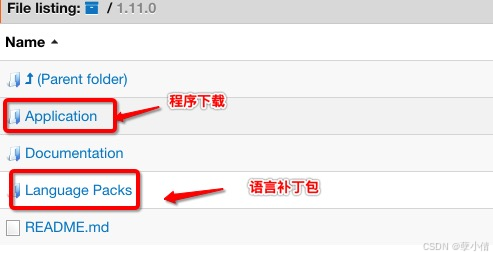
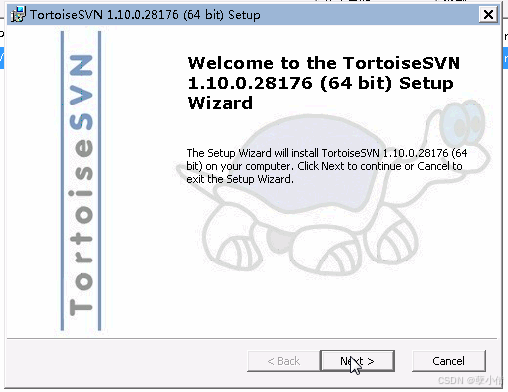
一般 Windows 10 / 11 都选 64-bit version 。安装过程一路 Next 即可。安装完成后 必须重启资源管理器或系统,否则右键菜单不会生效。
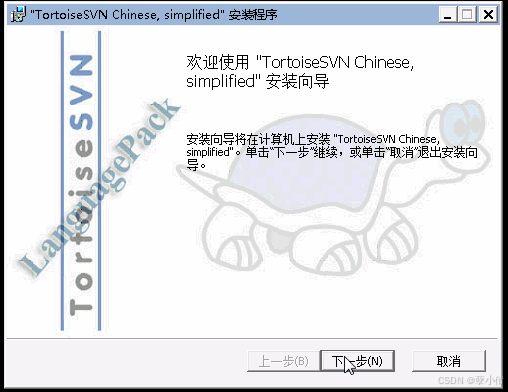
习惯使用中文的也可以安装中文包。
三、验证是否安装成功
在任意文件夹空白处 右键,如果能看到类似:
-
SVN Checkout...
-
TortoiseSVN
-
SVN Update
-
SVN Commit
说明安装成功。
四、第一次使用:检出(Checkout)项目代码
1.准备一个本地目录
例如:
D:\workspace\my_project2. 右键 → SVN Checkout...
填写信息:
-
URL of repository
例如:
https://svn.example.com/project/trunk -
Checkout directory
默认就是当前目录
-
版本选择:
- 默认:HEAD revision(最新版本)
点击 OK。
3. 输入用户名和密码
首次操作会弹出认证窗口:
-
Username
-
Password
勾选:
- ☑ Save authentication(保存凭据)
4. 检出完成的标志
如果看到提示:
Checkout finished successfully并且目录中出现:
.svn隐藏目录
说明检出成功。
五、SVN 的基本日常操作(够用就行)
1. 更新代码(Update)
在项目目录中右键:
SVN Update作用:
-
从服务器拉取最新代码
-
合并他人提交的修改
👉 每天开始工作前,先 Update
2. 提交代码(Commit)
修改代码后:
-
在项目目录右键 → SVN Commit...
-
勾选需要提交的文件
-
填写提交说明(非常重要)
示例说明:
Fix login validation bug点击 OK 即可。
📌 SVN 强烈依赖提交说明,建议养成习惯。
3. 查看修改记录(Log)
右键 → TortoiseSVN → Show log
可以看到:
-
每一次提交
-
作者
-
时间
-
提交说明
4. 查看文件状态(很实用)
SVN 会用图标标识文件状态:
| 图标 | 含义 |
|---|---|
| 绿色对勾 | 与服务器一致 |
| 红色感叹号 | 已修改未提交 |
| 蓝色问号 | 未受 SVN 管理 |
| 黄色叹号 | 冲突 |
六、常见问题与注意事项
1. svn 目录不要删
这是 SVN 管理本地版本的核心目录,删除后需要重新 Checkout。
2. 冲突怎么处理?
如果多人修改同一文件:
-
SVN Update 时可能提示 conflict
-
SVN 会生成:
-
.mine -
.rXXX文件
-
处理方式:
-
手动对比修改
-
解决后 标记为 resolved
-
再提交
3. 不要在多个 SVN 项目里嵌套
例如:
projectA
  └── projectB
两个都有 .svn,很容易出问题。
实话实说**SVN 并不过时,只是定位很明确。**适合Windows 为主的团队,内网环境,对权限控制要求高,项目结构稳定的场景。不太适合需要频繁分支,开源协作,强离线开发的环境。