在如今的快速迭代周期中,如何高效、精准地将设计稿转化为高质量的跨平台代码,一直是前端和移动端开发者的核心痛点。
传统的"切图"和"像素级还原"流程不仅耗时,还极易产生信息偏差。
好消息是,Figma 官方推出的 Model Component Protocol (MCP) 服务,结合 AI 代码神器 Cursor ,正在彻底颠覆这一工作流。本文将为您揭示如何通过这一黄金组合,将设计到代码的流程缩短到分钟级 ,实现 90% 的视觉还原度。
Figma MCP 解决了什么实际问题?
一句话总结: 通过 MCP 直接读取 Figma 文件的结构化设计数据,结合 Cursor 的代码智能,实现多平台 UI 代码的自动化、精准生成。
| 痛点 | 解决方案(Cursor + Figma MCP) | 效果 |
|---|---|---|
| 信息偏差 | 直接获取精确的尺寸、颜色、间距等核心数据。 | 消除"手抖"和"看错"的风险。 |
| 重复劳动 | 自动化生成基础 UI 结构代码 (如 Android XML, iOS SwiftUI, H5, RN)。 | 大幅减少模板代码的编写时间。 |
| 跨平台不一致 | 同一设计源生成多平台代码。 | 提升不同平台间 UI 的视觉和结构统一性。 |
| 迭代速度慢 | 从设计到可用代码耗时数天/数小时。 | 从设计到可用代码仅需几分钟。 |
一、Cursor + Figma MCP 连接流程
Figma 官方在 9 月份推出 MCP 服务后,连接流程已经大大简化,告别了之前繁琐的第三方插件连接方式。
1.1 一键连接配置
整个配置过程现在是标准化的,简单可靠:
-
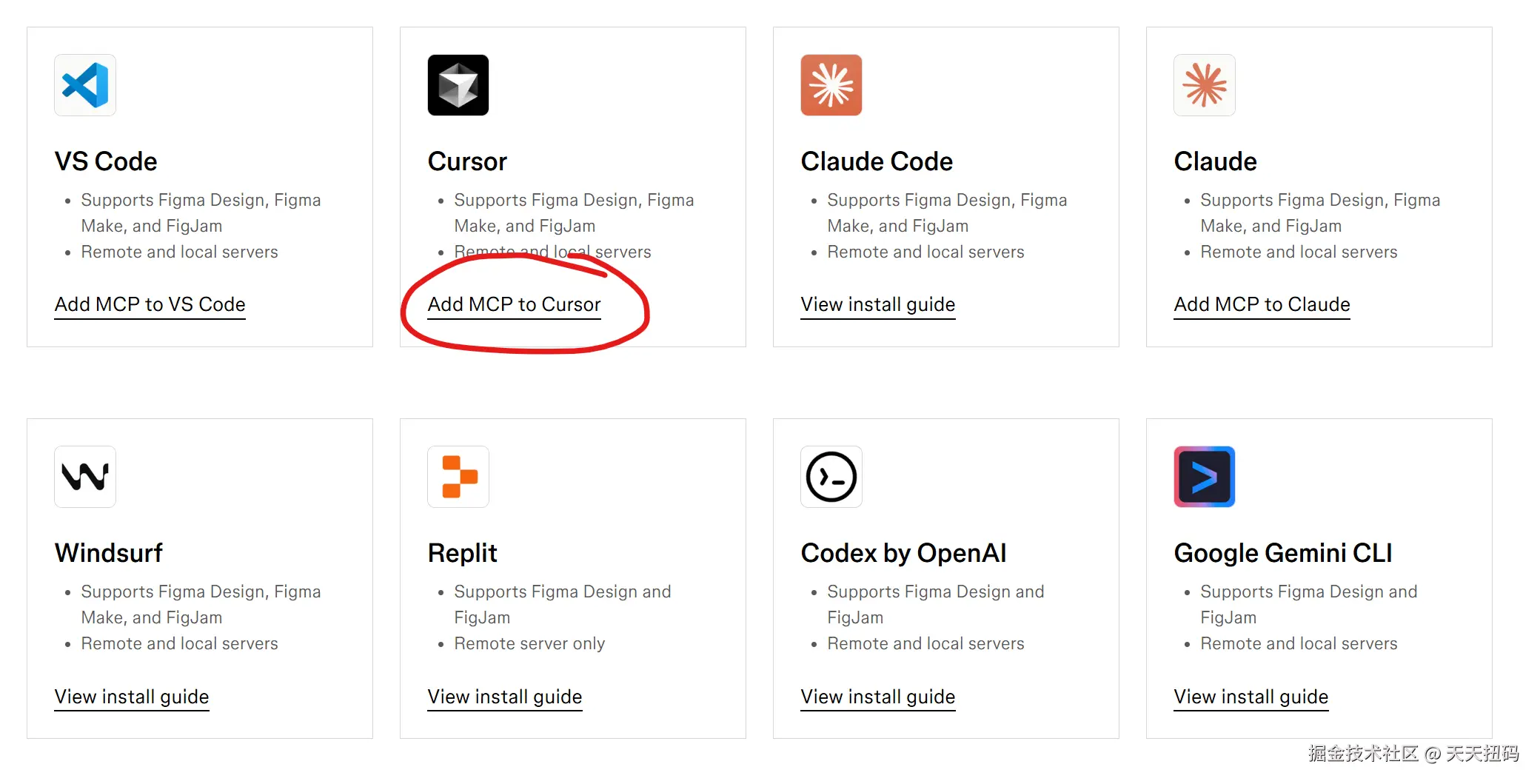
进入 Figma 官方 MCP 服务页面。服务页面
-
点击 Cursor 中的 "Add MCP to Cursor" 。
-
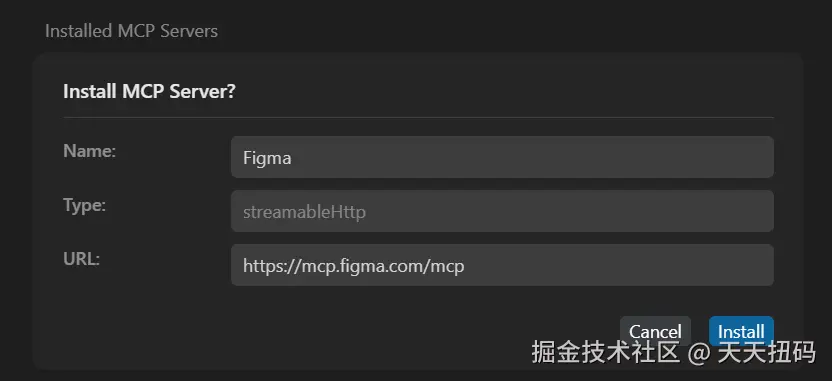
系统将跳转至 Cursor 客户端,点击 Install。
-
点击 Connect 开始身份验证。
-
在弹出的对话框中点击 Open ,然后点击 Allow access 完成授权。

1.2 开始使用 MCP 服务
配置完成后,您就可以将设计数据喂给 Cursor 了:
- 在 Figma 客户端中,确保切换到 Dev Mode(这里需要将Figma升级到专业版或者教育版,可以看看某鱼)。
- 选择您想要生成代码的图层或组件。
- 右键点击,选择 Copy link to selection。
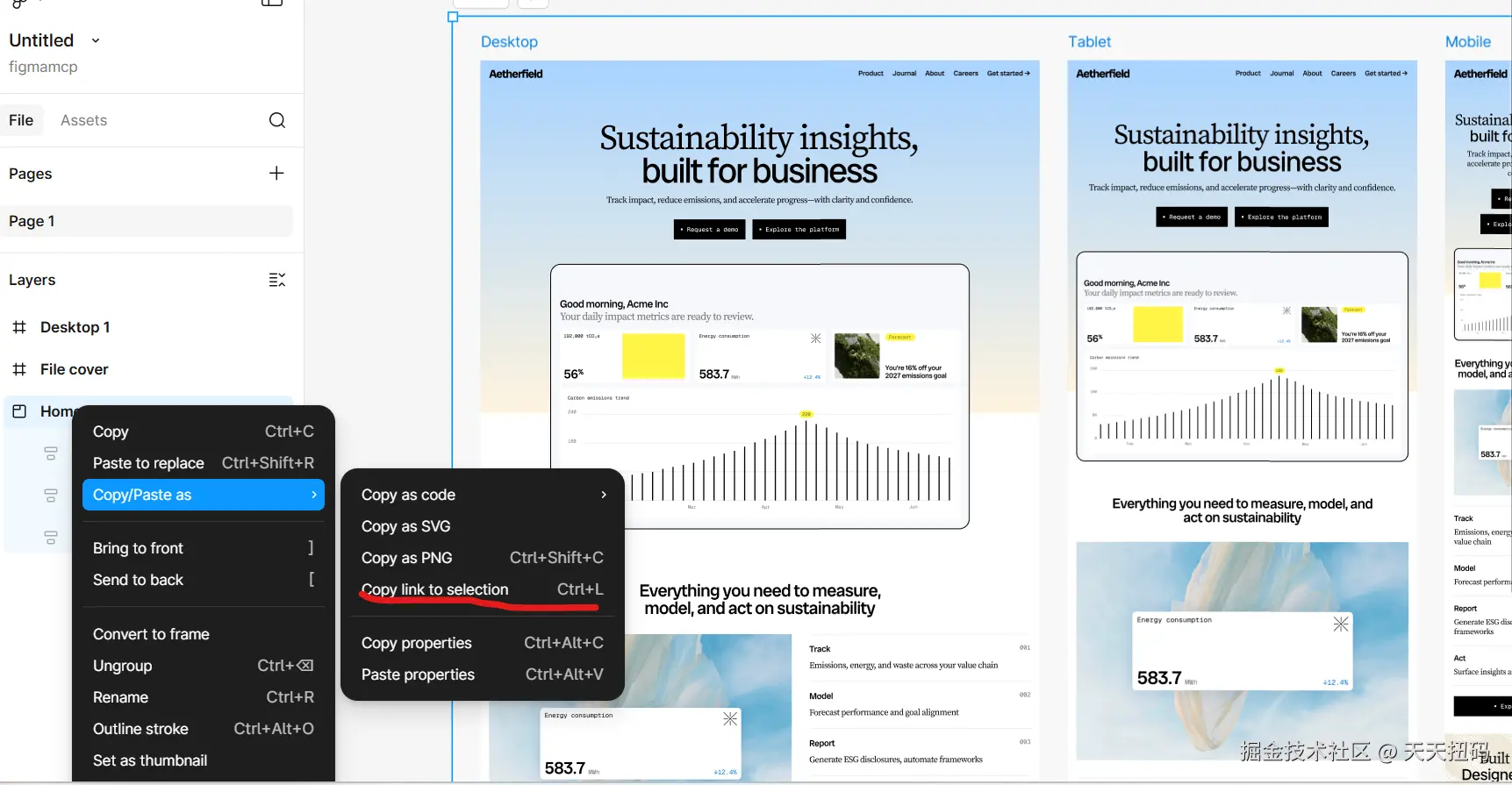
- 将复制的链接粘贴到 Cursor 的输入框或聊天界面中,并提出您的代码生成请求(例如:"为我生成这段设计的 Android XML 代码")。
下面是我和AI对话的流程以及最后的效果图
markdown
# 任务:严格复刻响应式 Figma 组件
**1. 目标设计图链接(含 Node ID):**

{ https://www.figma.com/design/c4BVKzIN4oVNuxV9OzUhC8/Untitled?node-id=1-616&t=IiXRzf3Lq5QE7N3K-4 }

**2. 核心要求:**

- **复刻范围:** 请严格复刻链接指向的【首页/特定框架名称】中的**主要导航栏 (Header/Navbar)** 和**英雄区 (Hero Section)**。

- **响应式处理:** 必须使用 Figma MCP 获取设计稿中的所有**响应式断点**(例如 Desktop、Tablet、Mobile)。代码必须使用媒体查询(Media Queries)或框架的响应式工具(如 Tailwind CSS 的 `md:`、`lg:` 前缀)来精确实现不同断点下的布局、间距和字体大小变化。

- **样式严格性:** 所有颜色、字体、圆角、内/外边距、阴影必须严格匹配 Figma 中定义的设计 Token。

**3. 技术栈和格式:**

- **语言/框架:** React (或 Next.js)。

- **样式方案:** Tailwind CSS (推荐用于响应式),或者 CSS Modules。

- **文件名:** 请将代码拆分成两个文件:`Header.jsx` 和 `HeroSection.jsx`。

**4. 额外功能/工具调用指示:**

- **Design Token:** 请优先调用 `figma/get_color_styles` 和 `figma/get_text_styles` 等 MCP 工具来提取并定义颜色变量和字体样式,作为代码的常量或 Tailwind 配置的扩展。

- **交互占位符:** 导航栏中的链接使用 `<a href="#">` 作为占位符。

---

请开始生成代码,位置为figmaMcp。

你要调用我配置好的 figmamcp server
ini
再次根据设计稿检查有没有不合理的地方https://www.figma.com/design/c4BVKzIN4oVNuxV9OzUhC8/Untitled?node-id=1-616&t=IiXRzf3Lq5QE7N3K-4 ,并修改,要达成一比一复刻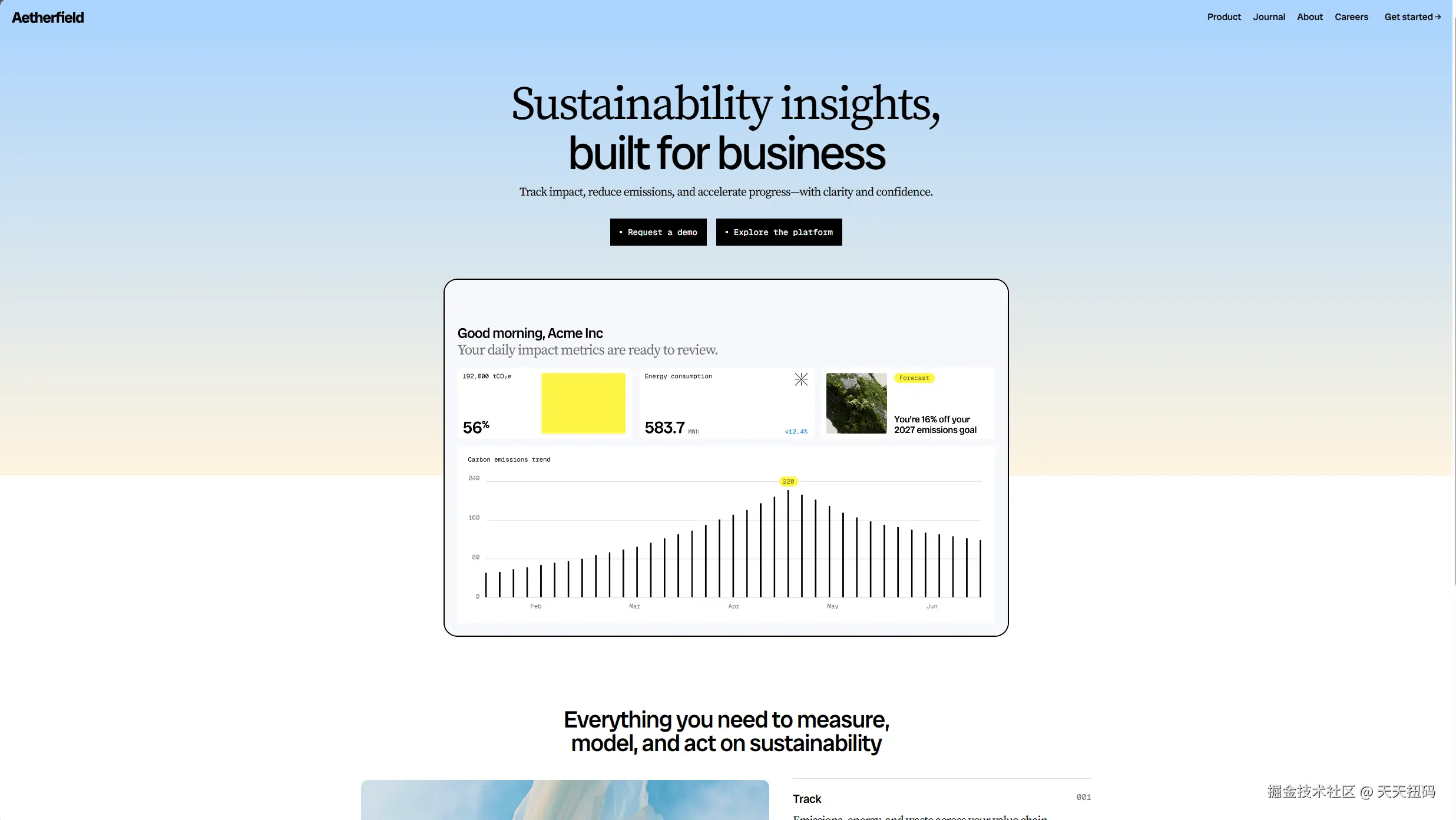
二、使用Figma MCP的注意事项和规范
使用 Figma MCP(Model Component Protocol)规范与 Cursor 这样的 AI 编码工具结合时,要实现高效、准确的代码生成,您需要注意的要点可以总结为 "设计纪律" 和 "AI 引导" 两个方面。
Figma MCP 的作用是提供结构化数据,但数据的质量和清晰度完全取决于设计师在 Figma 中的操作。
1.设计师需要注意的"设计纪律"
AI 生成代码的质量,90% 取决于 Figma 文件的规范程度。 为了让 AI 能准确地"理解"设计稿,设计师必须做到以下几点:
(1) 结构化组件是基础
- 使用 Auto Layout(自动布局): 这是实现响应式设计的核心。确保所有的布局(尤其是列表、卡片、侧边栏等)都使用 Auto Layout,并设置正确的填充(Padding)和间距(Gap)。AI 依赖 Auto Layout 来识别
Flexbox、StackView或Column/Row等布局结构。 - 清晰的图层命名: 这是最关键的一步。 图层名称应该是语义化的(例如:
Item/ProductCard、Button/Primary、List/RecentOrders)。避免使用默认的名称(例如:Rectangle 1、Group 4)。 - 组件化和变体: 尽可能将设计元素抽象为 Figma 组件 和变体(Variants) 。这能让 AI 识别出哪些是可复用的模块,并生成组件代码(例如 React Components 或 SwiftUI Views)。
(2) 统一使用设计 Token/变量
- 使用 Figma Variables(变量/令牌): 颜色、字体大小、间距(Spacing)等属性,应统一使用 Figma 的 Variables(设计令牌) 。AI 接收到的数据将是
$color-primary-500而非#007AFF,这能让生成的代码直接映射到您的企业代码主题。 - 字体和样式一致性: 确保所有文本都链接到同一套文本样式。
(3) 明确的交付状态
- 使用 Dev Mode Statuses: 设计师应该利用 Figma Dev Mode 中的状态标记(如
Ready for dev)来明确告知开发者和 AI 哪些部分可以开始使用了,避免 AI 读取到正在修改中的设计稿。
2. 开发者需要注意的"AI 引导"
即使设计稿非常规范,AI 默认生成的代码也可能不符合企业级项目的技术栈。开发者需要通过 Cursor Rules 等方式对 AI 进行二次约束和引导。
(1) 强制组件库替换
-
制定 Cursor Rules: 针对上文提到的企业组件库适配问题,利用 Cursor 的规则配置能力,设定替换逻辑。
- 示例规则: 如果 AI 识别到 Figma 中图层名为
Button/Primary,则强制生成的代码不是<button>或<TextView>,而是<MyCustomUIButton.Primary />。
- 示例规则: 如果 AI 识别到 Figma 中图层名为
-
输入提示(Prompt)引导: 在粘贴 Figma 链接时,明确告知 Cursor 应该使用哪个技术栈和组件库。
- 示例 Prompt: "请为我生成这段设计的 Android Compose UI 代码,并确保使用我们团队的 "Dewu-Design-System" 中的组件。"
(2) 解决动态布局的语义化问题
-
图层命名约定(与设计师协作): 与设计师团队约定一套统一的列表命名规则,例如:
- 单个 Item: 图层名必须以
item_或_card结尾。 - 列表容器: 图层名必须以
list_或_container结尾。
- 单个 Item: 图层名必须以
-
Rules 强制生成动态结构: 将上述命名约定植入 Cursor Rules 中,强制 AI 在识别到这些前缀时,生成
RecyclerView、LazyColumn或FlatList这样的动态列表结构,而不是一堆静态 View。
(3) 处理图片和本地资源
- 资源缺失是常态: 目前,AI 无法自动下载本地图片资源。您需要手动下载并替换代码中的占位符。
- Placeholder 命名: 确保设计稿中图片的图层命名是清晰的(例如:
icon_user_avatar),这样生成的代码中对资源的引用名称也会更清晰,方便您替换。