文章目录
Vim 是 Linux 平台上优秀的文本编辑器的开源软件,基于 Unix 的 Vi 进化而来,是一款具有高度自定义化和可拓展性的软件,也是在 Linux 上必备的高效工具之一。
那么当我们遇到一篇很长的文档,或具有特定语法结构的文档时,我们希望可以快速的知道行号以及使用彩色显示不同语法的文件,我们该如何设置呢?
例如这下面的原始文档,不支持行号显示和语法高亮功能:
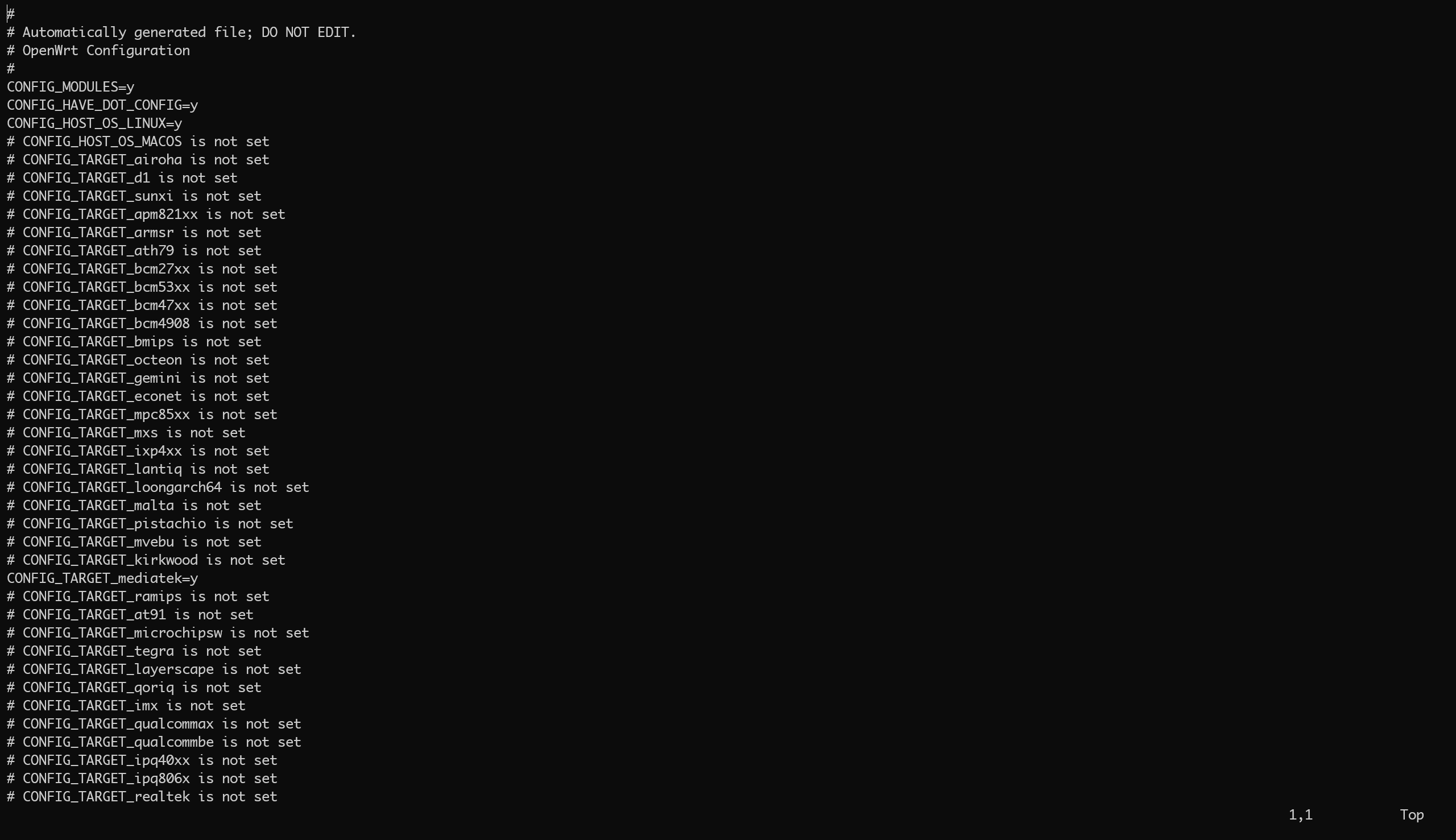
检查是否支持语法高亮
Vim 提供了广泛的插件以便支持不同的能力,首先,我们先通过 vim --version 命令了解我们所安装的 vim 是否支持语法高亮功能,如果支持,那么将会有以下的打印
shell
vim --version
VIM - Vi IMproved 9.1 (2024 Jan 02, compiled Dec 08 2025 14:17:41)
Included patches: 1-1918
Compiled by non-existent-hostname-compiled
Normal version without GUI.  Features included (+) or not (-):

+syntax
关键信息即 +syntax,表示支持语法高亮功能。(如果不支持语法高亮功能,则需要重新编译 vim 或者安装完整版的 vim。)
命令方式启用行号显示和语法高亮功能(仅对当次有效)
那么我们在编辑文档的时候,只需要在命令输入窗口的地方,输入以下两条语句,即可开启行号显示( :set number )和语法高亮( :syntax on )功能
shell
:set number
:syntax on
在浏览模式下,输入 : 符号即可开始输入命令:
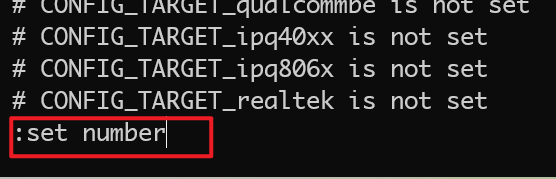
当两条命令输入完成之后,即可得到启用行号显示和语法高亮功能的 Vim:
如果不满意当前的配色方案,则可以去网上寻找配色方案,使用 colorscheme 命令即可更好不同的配色方案。
那么,如果我们希望关闭行号显示( :set nonumber )和语法高亮( :syntax on )功能,则输入以下两条命令即可:
shell
:set nonumber
:syntax off
配置模式启用行号显示和语法高亮功能(永久有效)
但是每次启动 Vim 都要设置一下启用行号显示和语法高亮功能显得略微麻烦一点,我们有没有办法使其配置永久化呢,答案是肯定的。
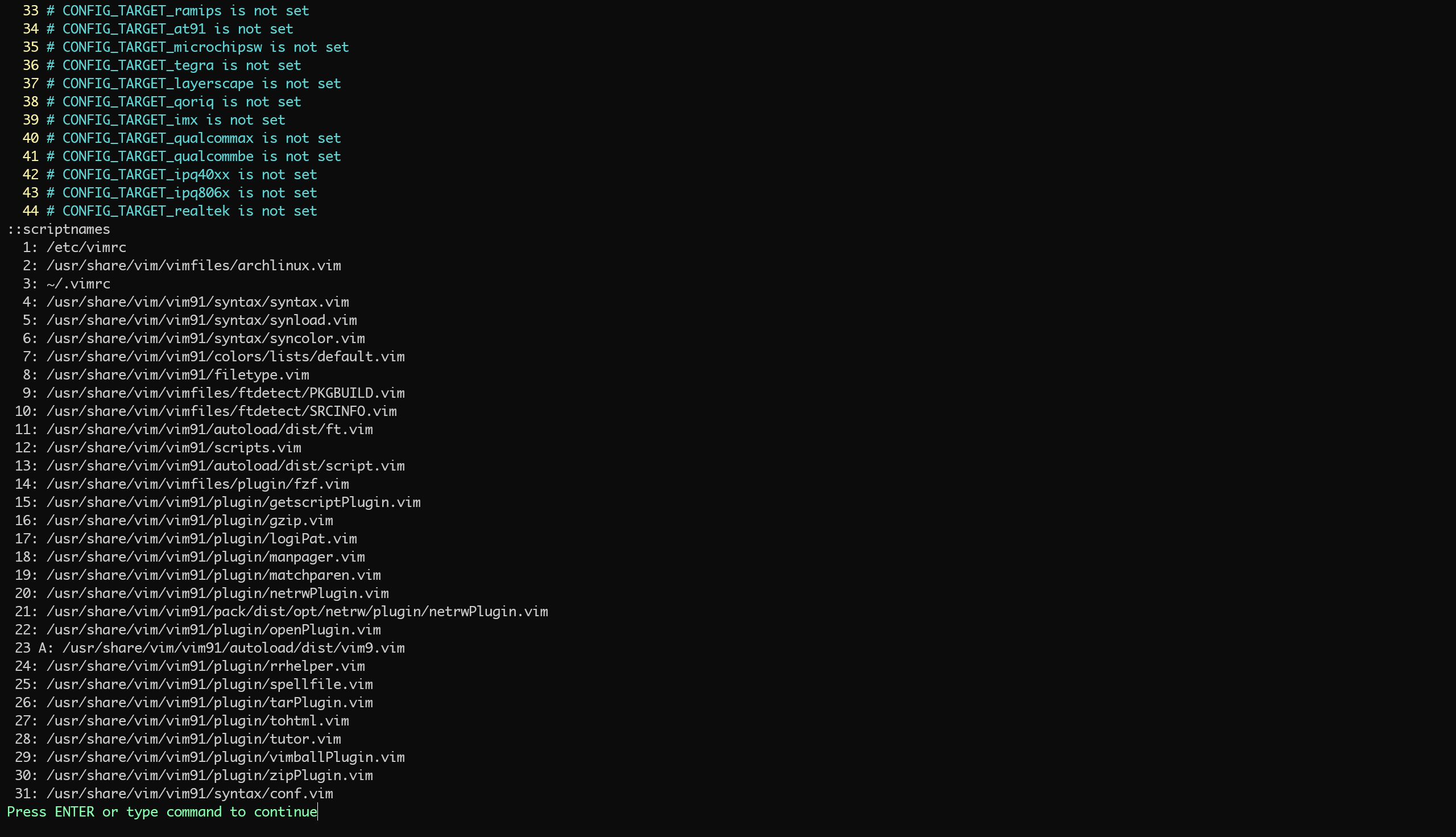
首先,我们需要知道 Vim 使用的配置文件有哪些,我们在 Vim 里输入命令 :scriptnames 可以得到类似如下的输出:
shell
:scriptnames
  1: /etc/vimrc
  2: /usr/share/vim/vimfiles/archlinux.vim
  3: ~/.vimrc
  4: /usr/share/vim/vim91/syntax/syntax.vim
  5: /usr/share/vim/vim91/syntax/synload.vim
  6: /usr/share/vim/vim91/syntax/syncolor.vim
  7: /usr/share/vim/vim91/colors/lists/default.vim
  8: /usr/share/vim/vim91/filetype.vim
  9: /usr/share/vim/vimfiles/ftdetect/PKGBUILD.vim
 10: /usr/share/vim/vimfiles/ftdetect/SRCINFO.vim
 11: /usr/share/vim/vim91/autoload/dist/ft.vim
 12: /usr/share/vim/vim91/scripts.vim
 13: /usr/share/vim/vim91/autoload/dist/script.vim
 14: /usr/share/vim/vimfiles/plugin/fzf.vim
 15: /usr/share/vim/vim91/plugin/getscriptPlugin.vim
 16: /usr/share/vim/vim91/plugin/gzip.vim
 17: /usr/share/vim/vim91/plugin/logiPat.vim
 18: /usr/share/vim/vim91/plugin/manpager.vim
 19: /usr/share/vim/vim91/plugin/matchparen.vim
 20: /usr/share/vim/vim91/plugin/netrwPlugin.vim
 21: /usr/share/vim/vim91/pack/dist/opt/netrw/plugin/netrwPlugin.vim
 22: /usr/share/vim/vim91/plugin/openPlugin.vim
 23 A: /usr/share/vim/vim91/autoload/dist/vim9.vim
 24: /usr/share/vim/vim91/plugin/rrhelper.vim
 25: /usr/share/vim/vim91/plugin/spellfile.vim
 26: /usr/share/vim/vim91/plugin/tarPlugin.vim
 27: /usr/share/vim/vim91/plugin/tohtml.vim
 28: /usr/share/vim/vim91/plugin/tutor.vim
 29: /usr/share/vim/vim91/plugin/vimballPlugin.vim
 30: /usr/share/vim/vim91/plugin/zipPlugin.vim
31: /usr/share/vim/vim91/syntax/conf.vim其中,/usr/share/vim/ 和 /etc 目录为系统级的配置文件,对所有用都生效,如果需要修改对所有用户都生效,那么修改 /etc/vimrc 文件即可,如果仅需要对本地用户生效,那么修改 ~/.vimrc 即可。
同时在 vim --version 里面也输出了配置文件的路径,修改一下路径文件的内容也是可以的。
shell
   system vimrc file: "/etc/vimrc"
     user vimrc file: "$HOME/.vimrc"
 2nd user vimrc file: "~/.vim/vimrc"
 3rd user vimrc file: "~/.config/vim/vimrc"
      user exrc file: "$HOME/.exrc"
       defaults file: "$VIMRUNTIME/defaults.vim"
  fall-back for $VIM: "/usr/share/vim"
本文就以修改 ~/.vimrc 为例:首先使用命令 vim ~/.vimrc 通过 Vim 编辑配置文件,在文件末尾添加一下两句即可:
shell
set number
syntax on
总结
开启行号显示
shell
set number关闭行号显示
shell
set nonumber开启语法高亮
shell
syntax on关闭语法高亮
shell
syntax off