CentOS 搭建 SFTP 服务器
适用系统:CentOS 7 / 8 / 9(及 Rocky Linux、AlmaLinux)
注:本文章是CentOS 搭建 SFTP 服务器(一)的进阶,如实操请先搭建SFTP服务器
步骤2.7:同组的不同权限用户访问共享目录(选配)
需求:同组内的不同用户,需要访问同一个 SFTP 目录,但拥有不同的权限(如只读、读写等)。
在标准的 OpenSSH SFTP + chroot 架构下,原生不支持细粒度的文件级权限控制 (比如"用户 A 可写,用户 B 只读"),但可以通过 Linux 文件系统权限(ACL)+ 合理的目录结构设计 来实现。
2.7.1 目标场景示例
- 用户
uploader:可上传/修改文件(读写) - 用户
viewer:只能下载/查看文件(只读) - 两者都属于
sftpusers组 - 共享目录:
/sftp/shared
要求:
- 两人登录后都能看到
/shared(或根目录就是共享目录)- 权限隔离,互不影响
- 仍限制在 chroot 环境中(不能访问系统其他部分)
2.7.2 使用 统一 chroot 根 + ACL 权限控制
注意:由于 OpenSSH 的
ChrootDirectory要求目录必须由root拥有,不能直接让多个用户共用同一个 chroot 根并写入 。所以我们采用 "伪共享" 方式:每个用户有自己的 chroot 目录,但通过 bind mount 或 符号链接(受限) 指向同一个物理共享目录。
但 符号链接在 chroot 中通常无效 (出于安全),所以推荐使用 bind mount。
2.7.3 Bind Mount 共享目录(最可靠)
步骤 1:创建共享数据目录(不在 chroot 结构内)
bash
sudo mkdir -p /sftp-data/shared
sudo chown root:sftpusers /sftp-data/shared
sudo chmod 750 /sftp-data/shared所有实际文件存在这里,这是真正的共享存储位置。
步骤 2:创建用户并加入组
bash
# 组在之前已创建成功
sudo groupadd sftpusers
# 创建用户
sudo useradd -g sftpusers -d /sftp/uploader -s /sbin/nologin uploader
sudo useradd -g sftpusers -d /sftp/viewer   -s /sbin/nologin viewer
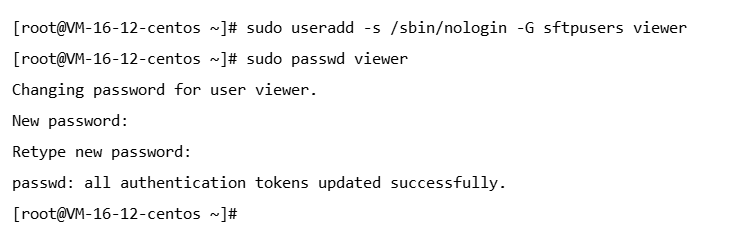
# 设置密码(密码要连续输入两次,成功会提示:passwd: all authentication tokens updated successfully.)
sudo passwd uploader
sudo passwd viewer
输入的密码是有的 ,被隐藏了,防止密码泄露
步骤 3:为每个用户创建独立的 chroot 目录
bash
# 创建 uploader 的 jail
sudo mkdir -p /sftp/uploader
sudo chown root:root /sftp/uploader
sudo chmod 755 /sftp/uploader

# 创建 viewer 的 jail
sudo mkdir -p /sftp/viewer
sudo chown root:root /sftp/viewer
sudo chmod 755 /sftp/viewer
这满足 OpenSSH 对 chroot 目录的要求(root 拥有)。
步骤 4:使用 bind mount 将共享目录挂载到各用户 jail 内
bash
# 为 uploader 挂载(可读写)
sudo mkdir /sftp/uploader/files
sudo mount --bind /sftp-data/shared /sftp/uploader/files

# 为 viewer 挂载(只读!)
sudo mkdir /sftp/viewer/files
sudo mount -o bind,ro /sftp-data/shared /sftp/viewer/files
命令分解
| 部分 | 说明 |
|---|---|
sudo |
以 root 权限执行(挂载操作需要管理员权限) |
mount |
Linux 挂载文件系统的命令 |
-o |
表示"options"(挂载选项) |
remount,ro |
两个挂载选项,用逗号分隔: • remount:重新挂载已挂载的文件系统 • ro:read-only(只读) |
/sftp/viewer/files |
要重新挂载的目标挂载点(目录) |
mount --bind让两个路径指向同一份数据,但可以分别设置挂载选项(如只读)。
步骤 5:设置文件系统 ACL(精细控制谁可写)
即使挂载为读写,通过 ACL 控制具体用户的写权限:
bash
# 允许 uploader 写入共享目录
sudo setfacl -m u:uploader:rwx /sftp-data/shared

# viewer 默认只有组权限(只读),无需额外设置
# 如果组是 r-x,则 viewer 只能读
验证 ACL:
bash
getfacl /sftp-data/shared示例结果:
getfacl: Removing leading '/' from absolute path names
# file: sftp-data/shared
# owner: root
# group: sftpusers
user::rwx
user:uploader:rwx
group::r-x
mask::rwx
other::---
步骤 6:持久化 bind mount(重启不失效)
编辑 /etc/fstab,添加:
vi /etc/fstab
fstab
/sftp-data/shared  /sftp/uploader/files  none  bind  0 0
/sftp-data/shared  /sftp/viewer/files    none  bind,ro  0 0
bind,ro表示只读绑定。
然后测试挂载:
bash
sudo mount -a2.7.4 最终效果
| 用户 | 登录后路径 | 权限 | 能否上传? |
|---|---|---|---|
uploader |
/files/ |
读写 | 可上传、删除 |
viewer |
/files/ |
只读 | 上传会报 "Permission denied" |
两人看到的是同一份文件内容,但操作权限不同。
2.7.5 安全与注意事项
-
SELinux 处理(CentOS/RHEL):
bashsudo setsebool -P ssh_chroot_rw_homedirs on sudo restorecon -R /sftp /sftp-data -
不要用符号链接:SFTP 在 chroot 中默认禁用符号链接解析(安全机制)。
-
避免直接共享 chroot 根:因为根目录必须属主 root,无法赋写权限。
-
审计日志 :通过
/var/log/secure可追踪谁上传/下载了什么文件。
2.7.6 替代方案(仅读写区分,选配(2.7.1~2.7.5)/2.7.6)
如果不需要"只读",只是多个用户都能读写同一个目录,则更简单:
-
所有用户共用同一个 chroot 目录(如
/sftp/shared) -
设置目录属组为
sftpusers,权限775 -
所有用户加入
sftpusers组 -
但 chroot 目录必须由 root 拥有 → 所以仍需子目录:
步骤 1:重建共享 chroot 结构
# 删除旧的 per-user jails(可选)
sudo rm -rf /sftp/uploader /sftp/viewer

# 创建共用 jail
sudo mkdir -p /sftp/shared/upload
# 必须 root 所有!
sudo chown root:root /sftp/shared
sudo chown root:sftpusers /sftp/shared/upload
sudo chmod 755 /sftp/shared
sudo chmod 775 /sftp/shared/upload
步骤 2:修改 /etc/ssh/sshd_config
# 注释或删除原来的 Match 块
# Match Group sftpusers
#     ChrootDirectory /sftp/%u
#     ...

# 改为:
Match Group sftpusers
    ChrootDirectory /sftp/shared
    ForceCommand internal-sftp
    AllowTcpForwarding no
    X11Forwarding no
步骤 3:重载 SSH
sudo sshd -t && sudo systemctl reload sshd然后所有用户 ChrootDirectory /sftp/shared,即可共同读写 upload/(因为 sftpusers 组有 rwx),但无法实现只读/读写区分!
适合完全共享场景。
2.7.8 总结
| 需求 | 推荐方案 |
|---|---|
| 多用户 完全隔离 | ChrootDirectory /sftp/%u(标准做法) |
| 多用户 共享且都可读写 | 共用 chroot + 组权限(775) |
| 多用户 共享但权限不同(如只读/读写) | Bind mount + ACL + 只读挂载 |
相关博客 :
FTP、FTPS 和 SFTP 的区别
CentOS 搭建 SFTP 服务器(一)
CentOS 搭建 SFTP 服务器(二)
CentOS 搭建 SFTP 服务器(三)
FTP服务器安装与配置(超详细)