黑马程序员学习笔记
一、部署Ollama
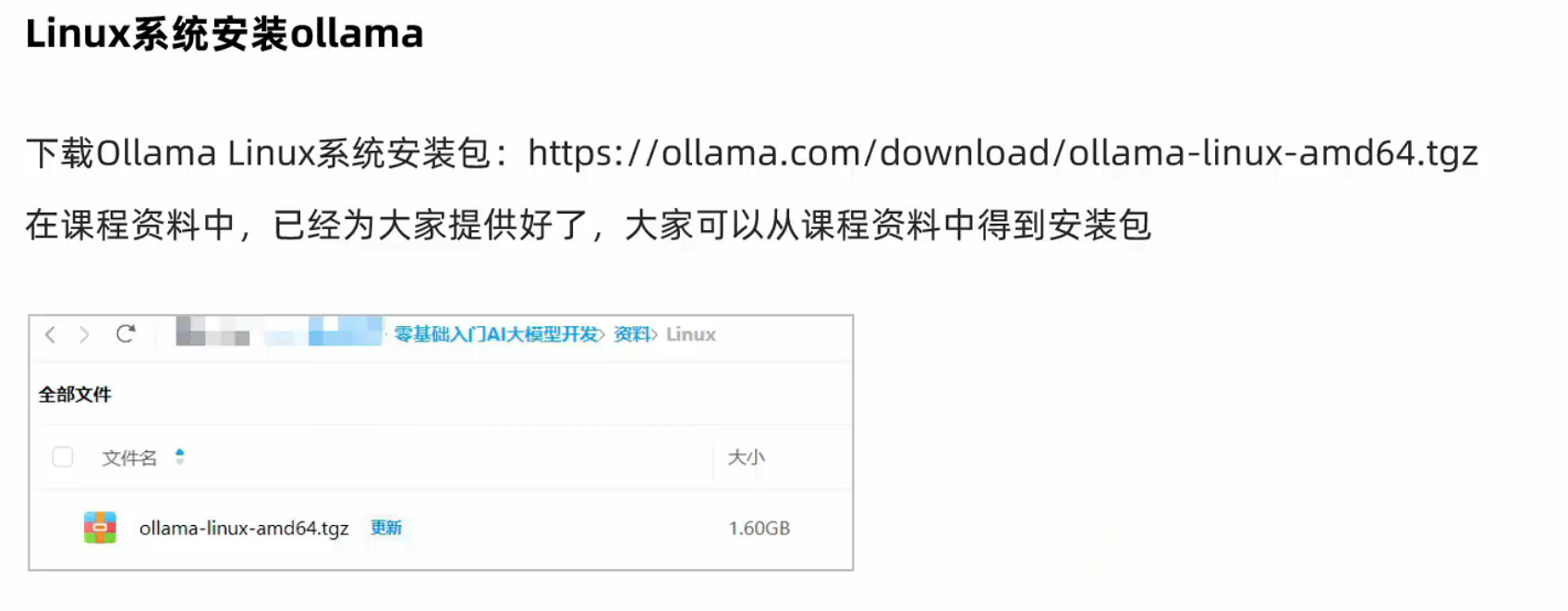
 1、获取安装包
2、部署
1 获取安装包
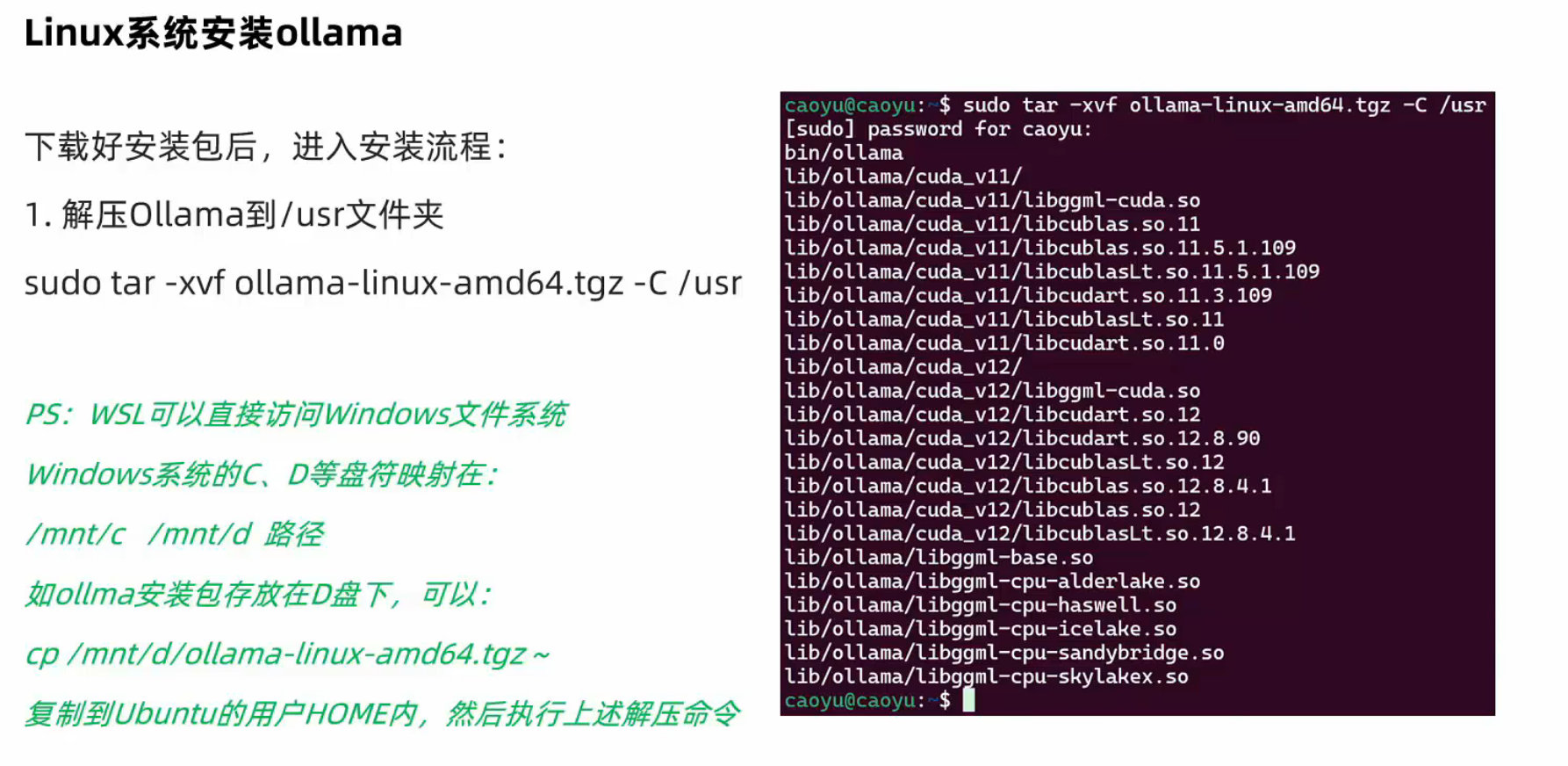
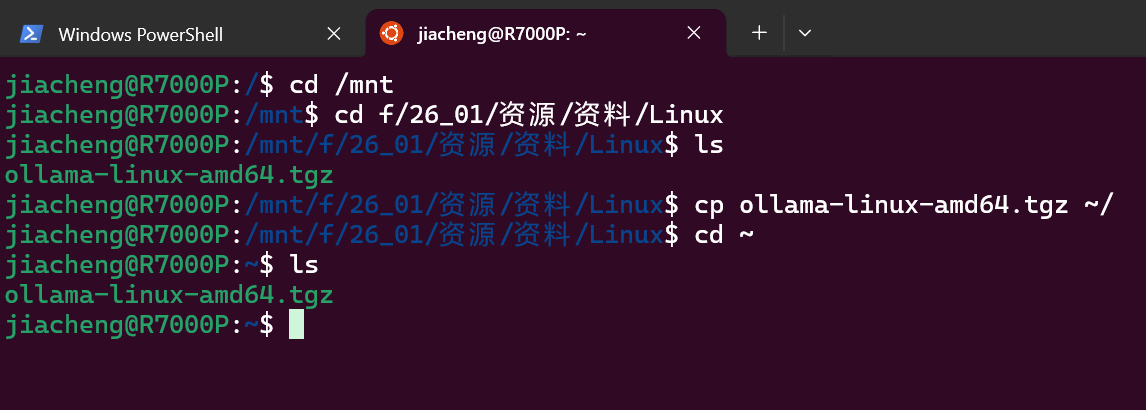
在命令窗口中打开安装包所在文件夹(WSL和win11共用文件目录)
//进入win系统
 cd /mnt

cd xxxx/xxx/xx

//拷贝到虚拟机home
cp ollama-linux-amd64.tgz ~/
回到虚拟机目录
cd ~
ls
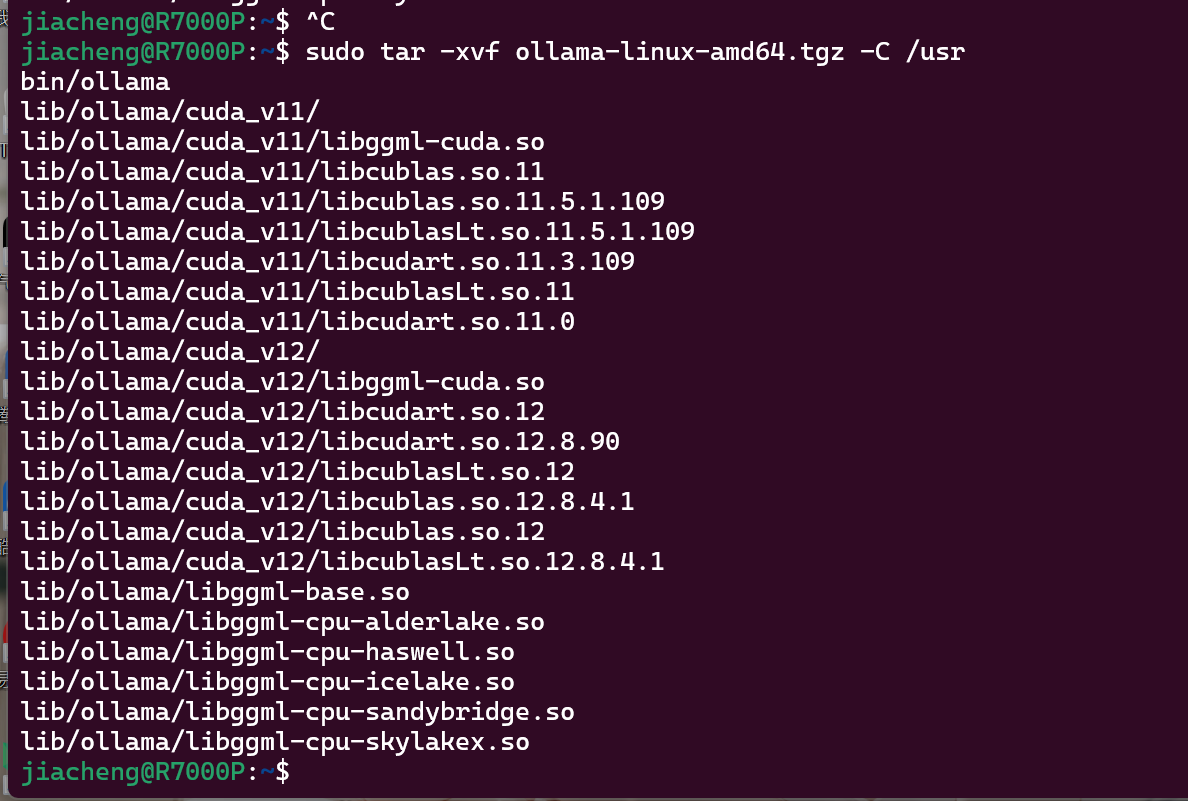
2 解压
sudo tar -xvf ollama-linux-amd64.tgz -C /usr
3 启动
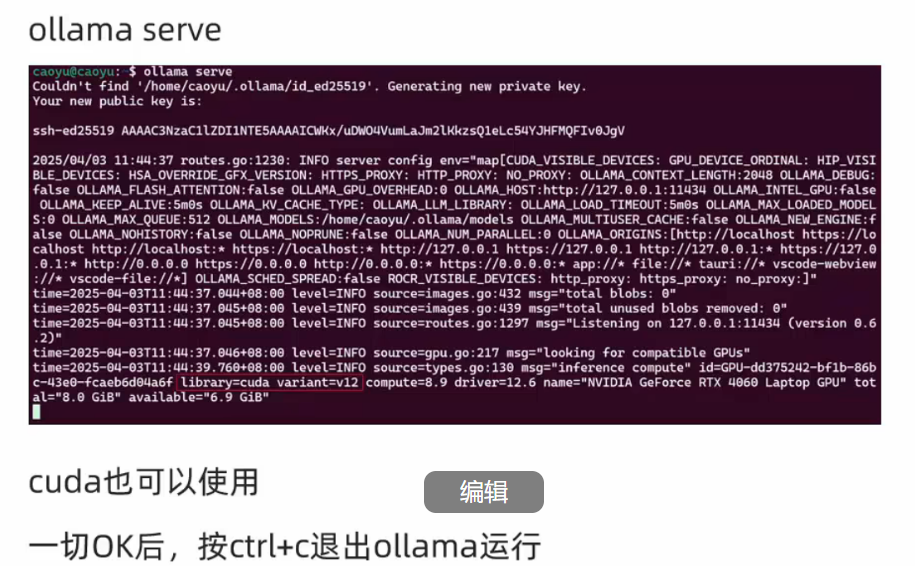
4 创建用户以及其他
创建 Ollama 运行所用用户
sudo useradd -r -s /bin/false -U -m -d /usr/share/ollLama ollama
sudo usermod -a -G ollama $(whoami)
配置 Ollama 为系统服务,方便启动、停止创建新文件:
sudo vim /etc/systemd/system/ollama.service

[Unit]
Description=Ollama Service
After=network-online.target

[Service]
ExecStart=/usr/bin/ollama serve
User=ollama
Group=ollama
Restart=always
RestartSec=3
Environment="PATH=$PATH"

[Install]
WantedBy=multi-user.target
执行如下命令生效
sudo systemctl daemon-reload

sudo systemctl enable ollama   # 开启ollama开机自启
sudo systemctl disable ollama  # 关闭ollama开机自启
sudo systemctl start ollama    # 启动ollama
sudo systemctl status ollama   # 查看ollama运行状态
sudo systemctl stop ollama     # 停止ollama
5 下载和启动
8.下载模型文件(或第一次启动模型的时候,也会自动下载我)
ollama pull deepseek-r1:7b
ollama pull qwen2:7b
9.在命令启动模型使用
ollama run deepseek-r1:7b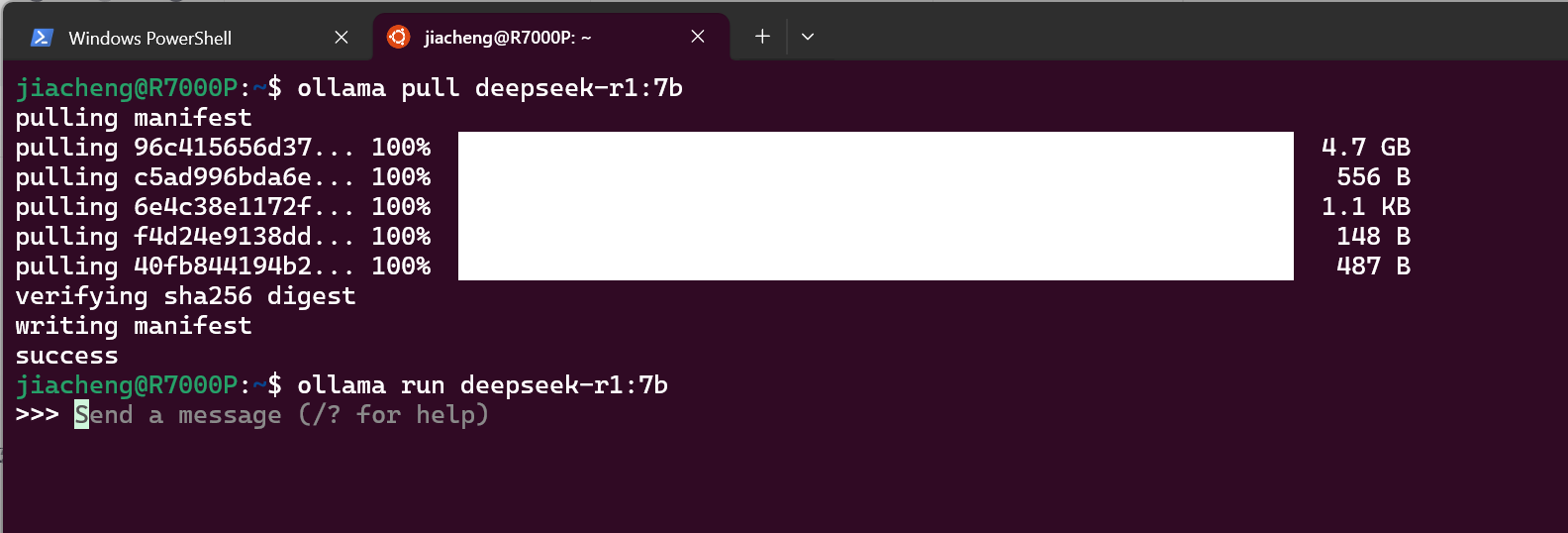
二、配置Python环境
1、环境依赖
安装 pip 工具
sudo apt install python3-pip-
验证 pip 的使用
pip -V # 注意V是大写字母
-
安装 ollama 库(用于 Python 调用 Ollama)
pipx install ollama
-
安装 Streamlit 库(用于 Python 开发对话页面)
pip install streamlit
2、pycharm链接wsl
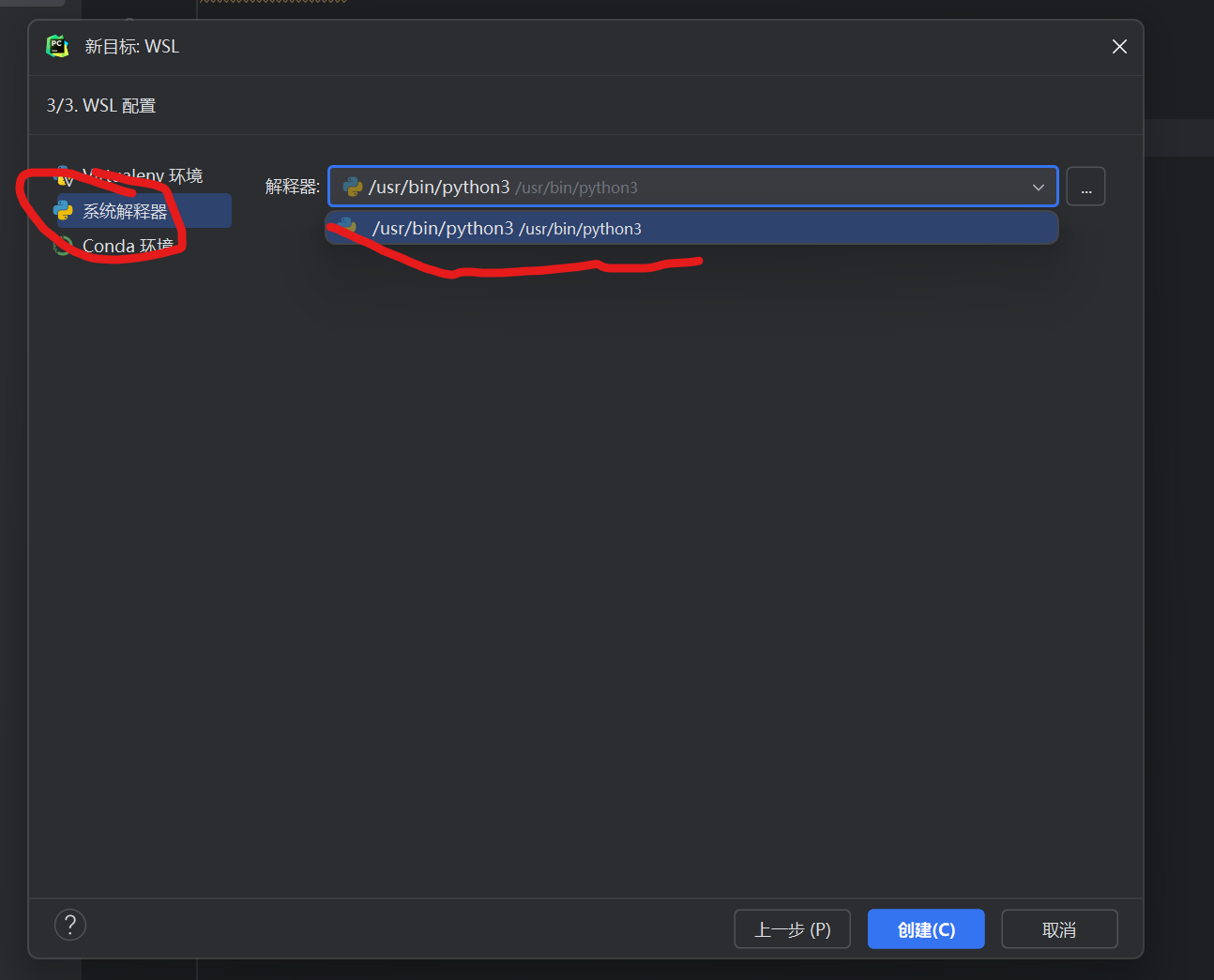
右下角选择解释器
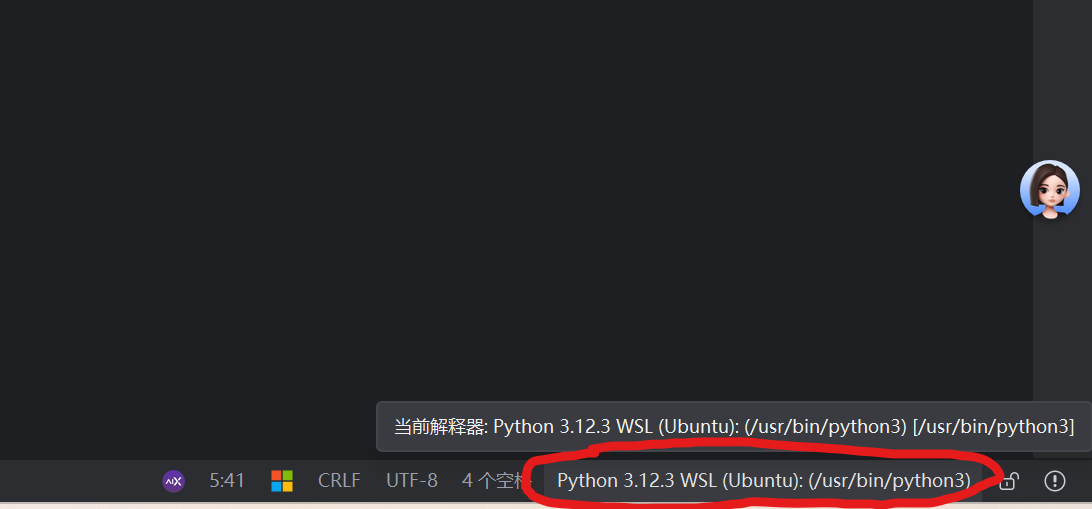
选择wsl
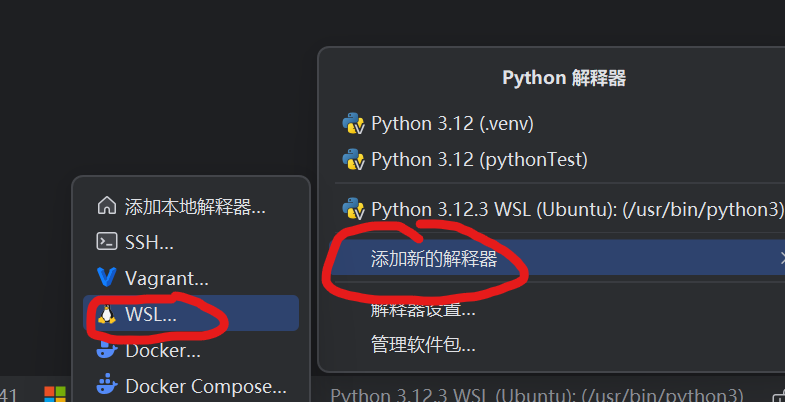
下一步,然后选择图中 的解释,后创建3
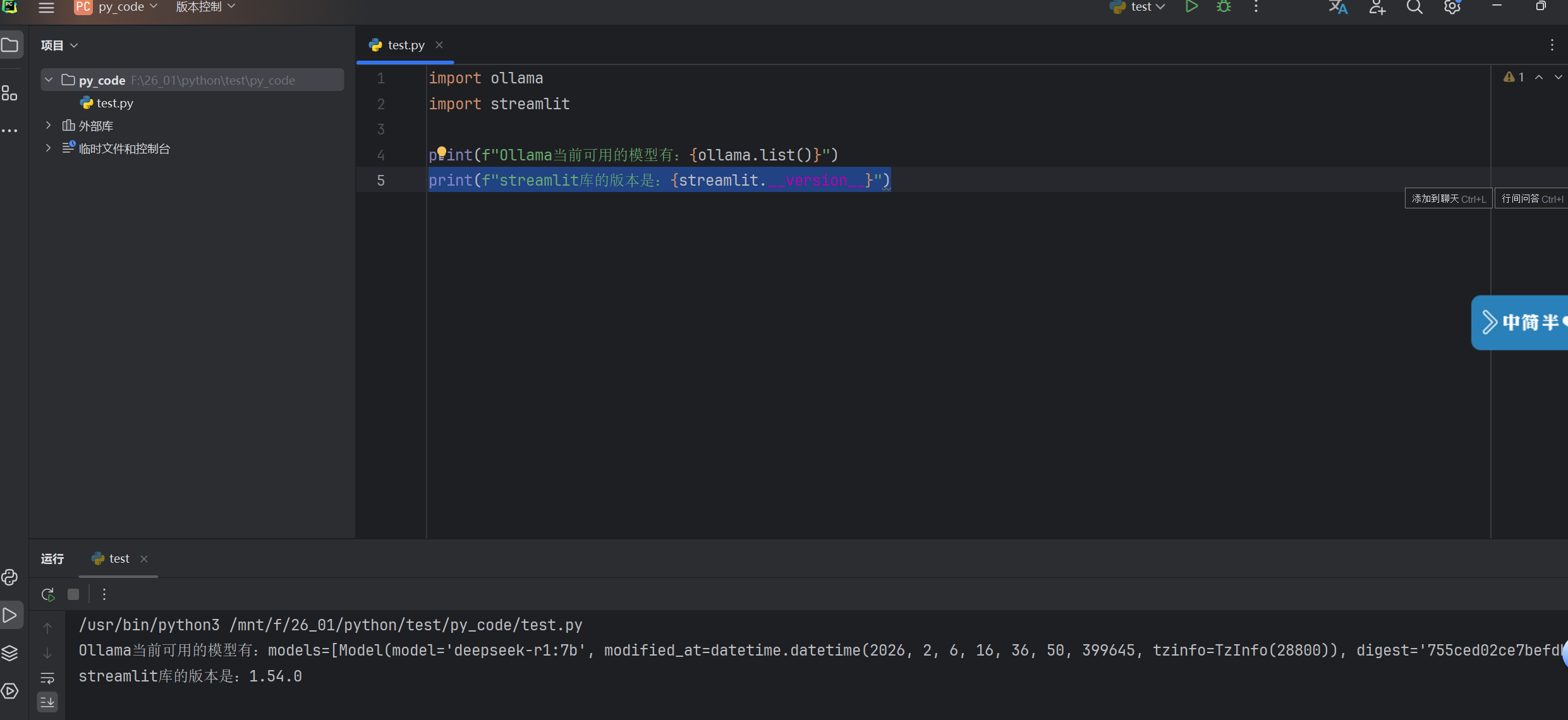
添加测试代码
import ollama
import streamlit

print(f"Ollama当前可用的模型有:{ollama.list()}")
print(f"streamlit库的版本是:{streamlit.__version__}")
注意:wsl更新导致错误
我在使用win11操作ubuntu系统的时候,提示我wsl需要更新,更新后出现pip安装错误,pycharm报错的问题
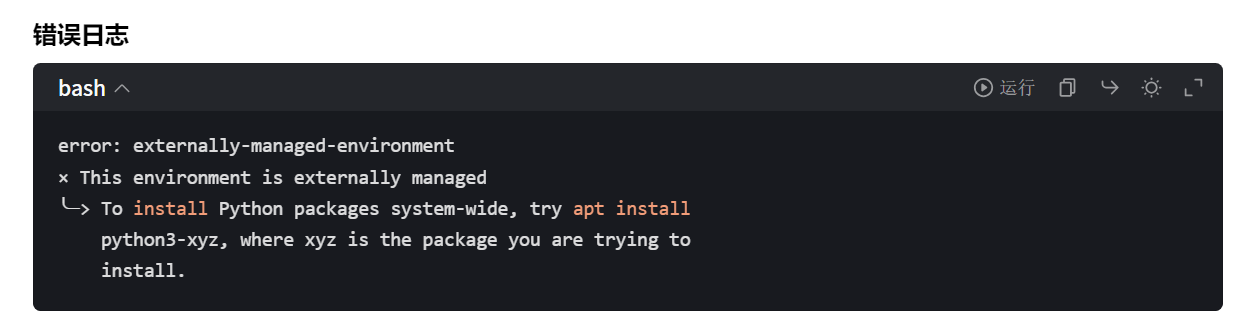
解决步骤
# 1. 安装pip工具(若未安装)
sudo apt install python3-pip -y

# 2. 强制安装ollama(跳过冲突)
sudo pip install ollama --break-system-packages --ignore-installed typing-extensions

# 3. 强制安装streamlit(跳过冲突)
sudo pip install streamlit --break-system-packages --ignore-installed typing-extensions

# 验证ollama导入正常
python3 -c "import ollama; print('ollama安装成功,版本:', ollama.__version__)"

# 验证streamlit版本
streamlit --version
,然后打开编辑器重新选择一下解释器
打开 PyCharm → 进入
File → Settings → Project: 你的项目名 → Python Interpreter