文章目录
-
- [📕1. 在IDEA上安装Git](#📕1. 在IDEA上安装Git)
- [📕2. 通过IDEA可视化界面使用Git](#📕2. 通过IDEA可视化界面使用Git)
-
-
- [✏️2.1 从远程仓库拉取代码(git clone)](#✏️2.1 从远程仓库拉取代码(git clone))
- [✏️2.2 界面介绍](#✏️2.2 界面介绍)
- [✏️2.3 提交代码(图1)](#✏️2.3 提交代码(图1))
- [✏️2.4 查看合并请求列表(图2)](#✏️2.4 查看合并请求列表(图2))
- [✏️2.5 查看提交日志(图3)](#✏️2.5 查看提交日志(图3))
- [✏️2.6 新建分支](#✏️2.6 新建分支)
- [✏️2.7 切换分支](#✏️2.7 切换分支)
- [✏️2.8 解决合并冲突](#✏️2.8 解决合并冲突)
-
- [📕3. 通过命令行使用Git](#📕3. 通过命令行使用Git)
特此注明 :
Designed By :长安城没有风
Version:1.0
Time:2025.12.14
Location:辽宁 · 大连
📕1. 在IDEA上安装Git
在IDEA上安装Git非常简单,按照以下步骤进行操作即可:
- 打开IntelliJ IDEA,进入主界面。
- 点击顶部菜单栏的"File",然后选择"Settings"(或者直接使用快捷键"Ctrl+Alt+S"打开Settings)。
- 在Settings对话框中,点击左侧面板的"Version Control"选项,然后再点击右侧面板中的"Git"。
- 在Git设置页面中,先检查是否已安装了Git,可以点击"Test"按钮测试Git是否正常工作。如果没有安装Git,点击"Download and Install"按钮,IntelliJ IDEA会自动下载并安装Git。
- 安装完Git后,还需配置Git的路径。点击"Path to Git executable",然后选择Git的安装路径。如果是Windows系统,在Git的安装目录下找到"bin"文件夹,选择"git.exe"文件。如果是Mac OS系统,选择"usr/local/bin/git"。点击"OK"保存设置。
- 完成上述设置后,点击"OK"关闭Settings对话框。
📕2. 通过IDEA可视化界面使用Git
注:博主尽量使用图片给大家介绍常见操作,但由于IDEA版本不同,页面位置可能会稍稍有所差异,请大家以自己的IDEA版本为主
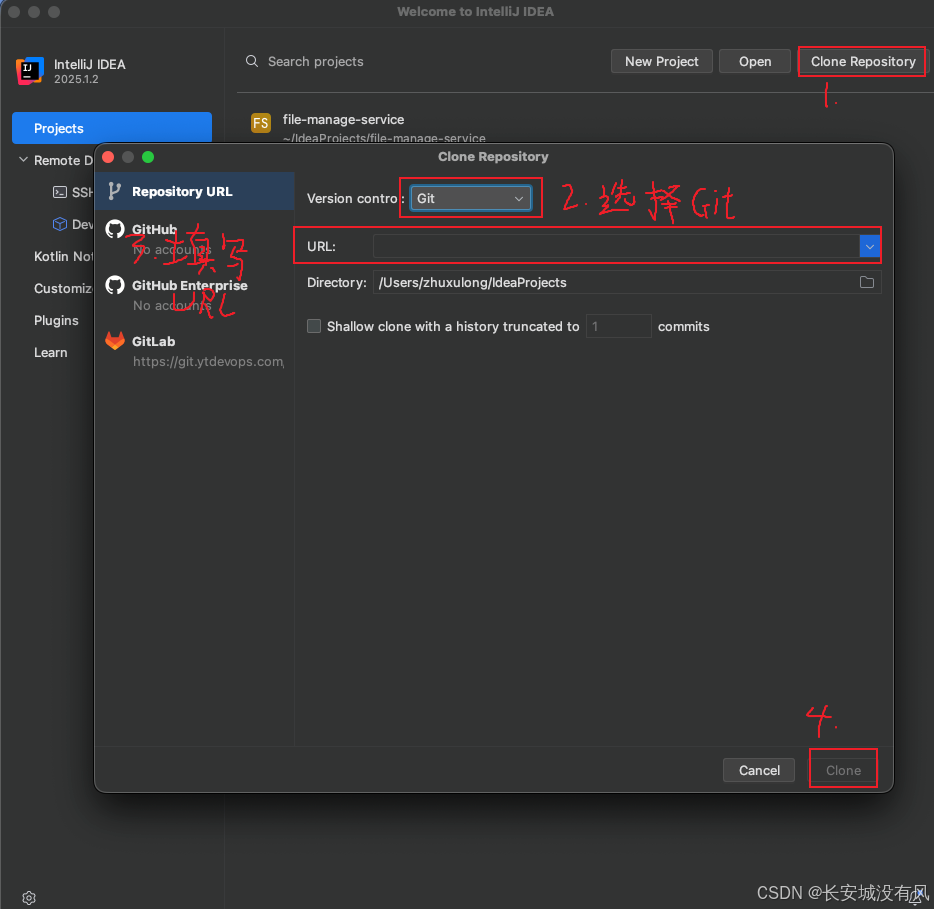
✏️2.1 从远程仓库拉取代码(git clone)
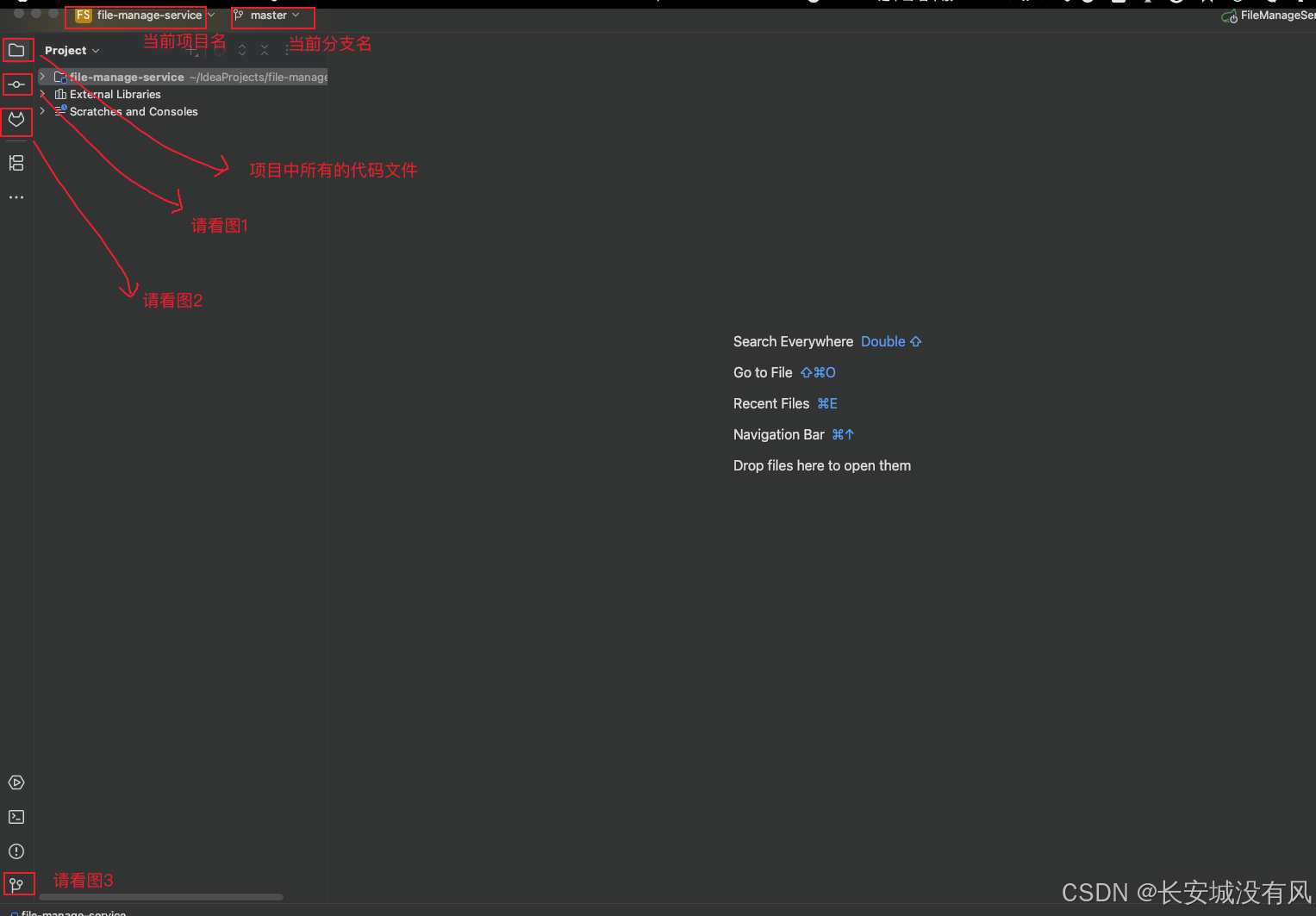
✏️2.2 界面介绍
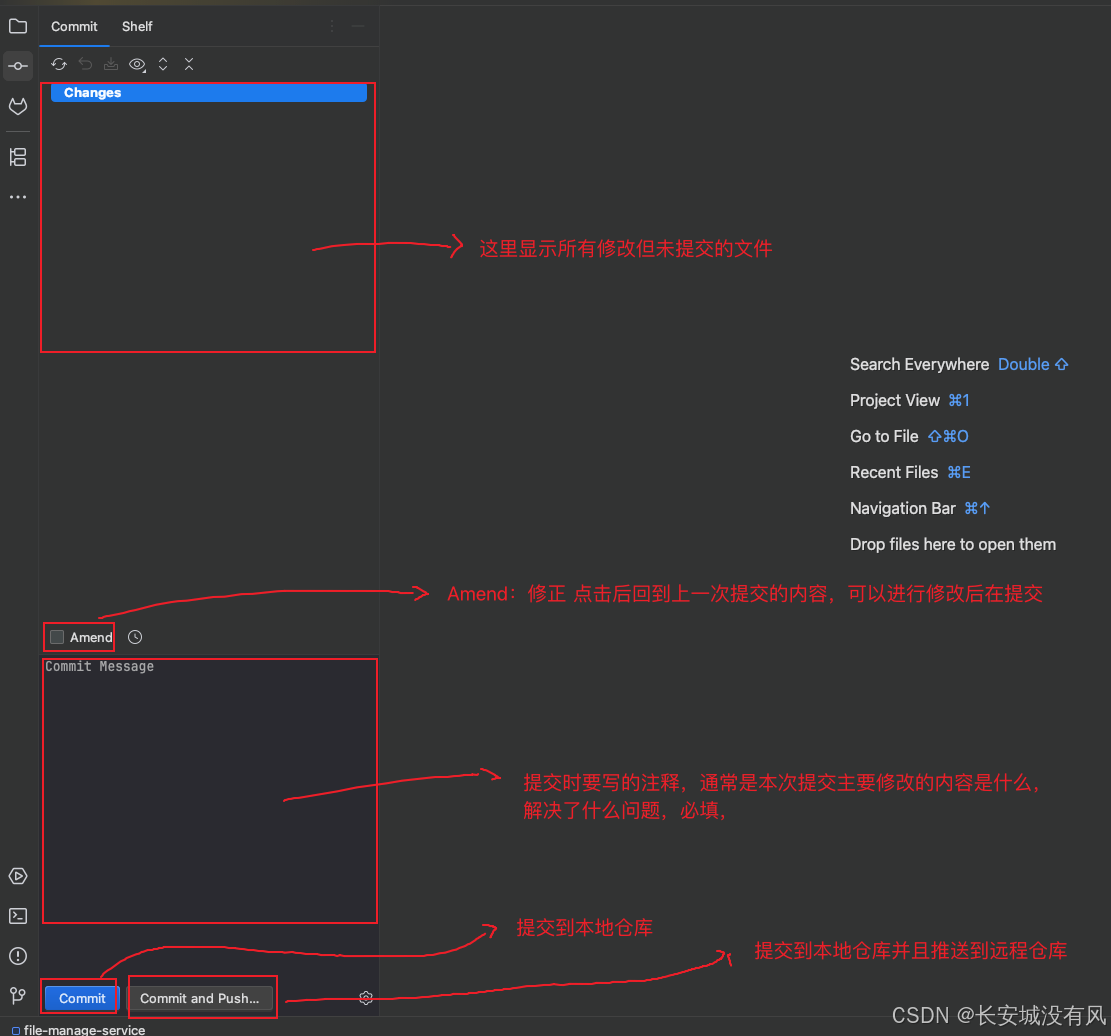
✏️2.3 提交代码(图1)
✏️2.4 查看合并请求列表(图2)
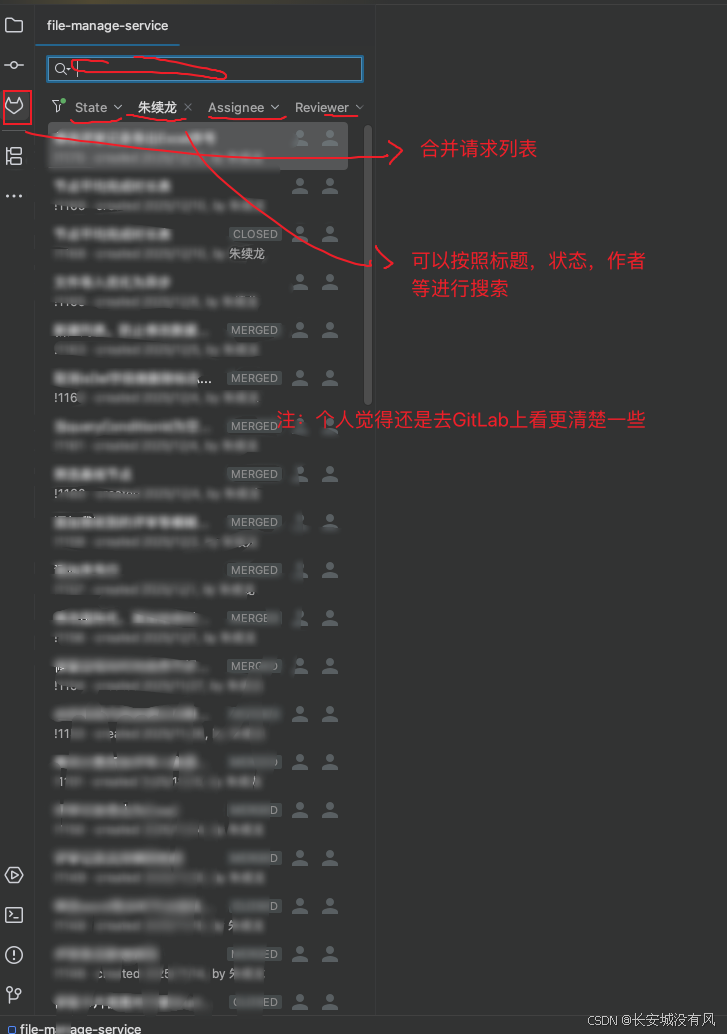
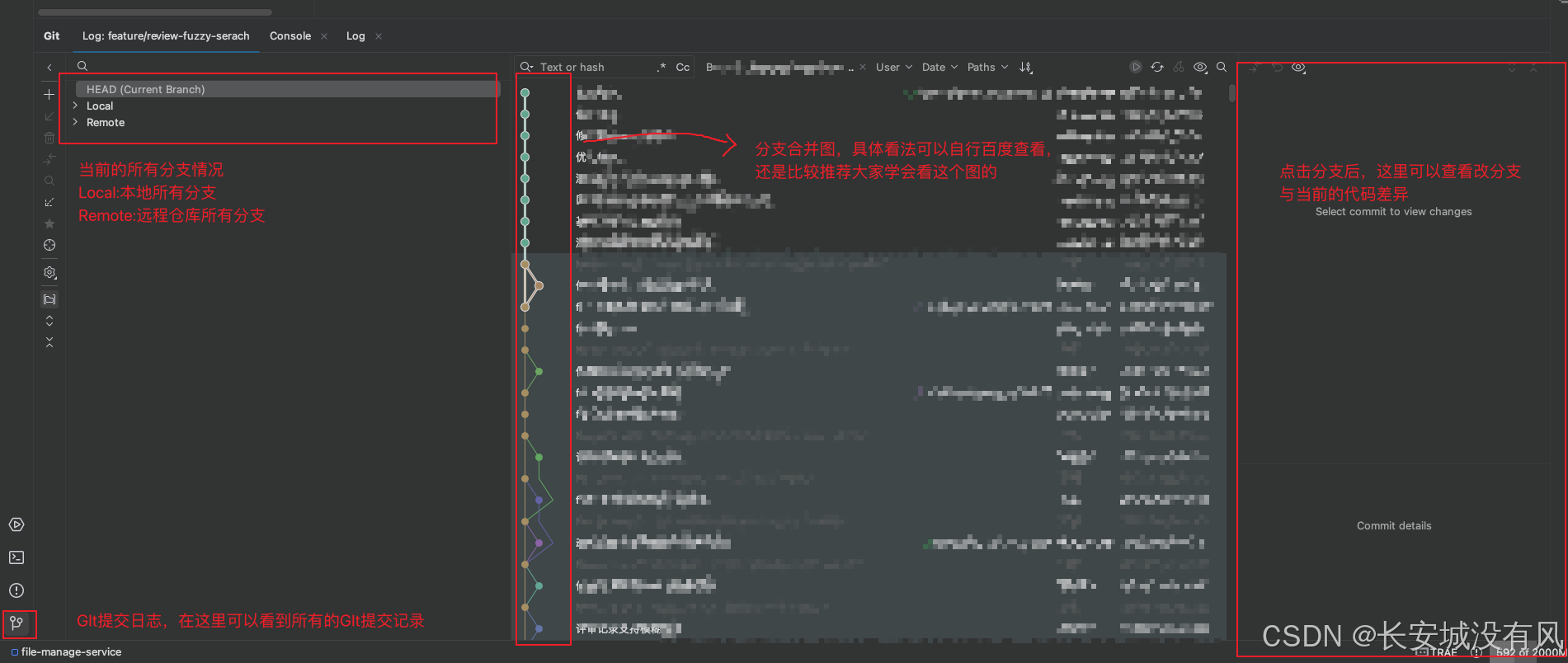
✏️2.5 查看提交日志(图3)
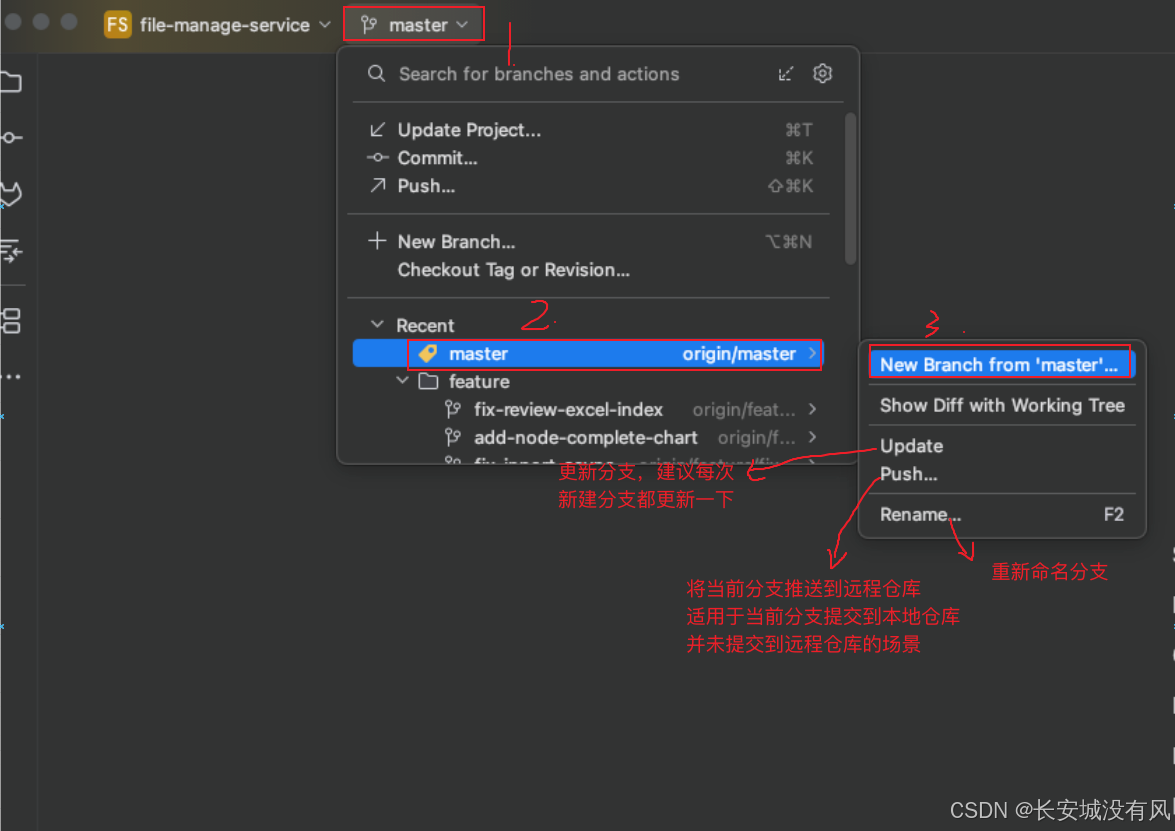
✏️2.6 新建分支
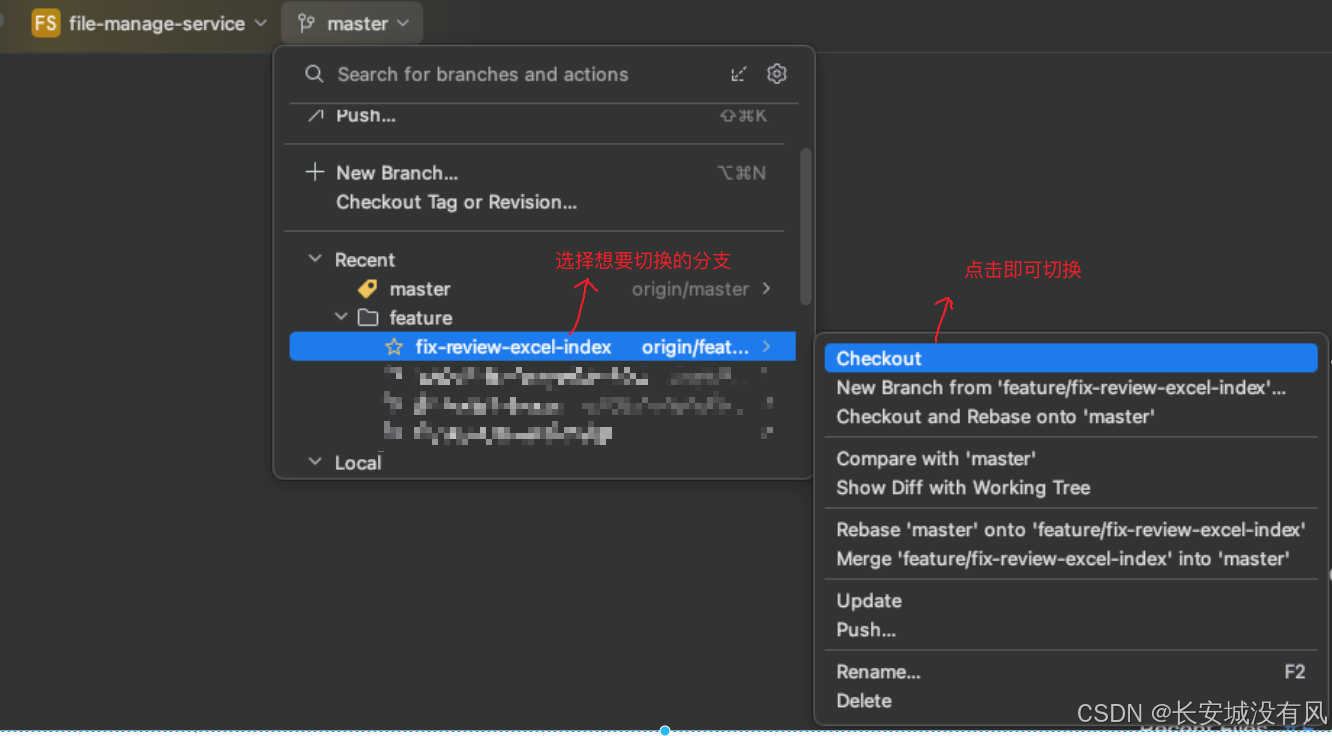
✏️2.7 切换分支
✏️2.8 解决合并冲突
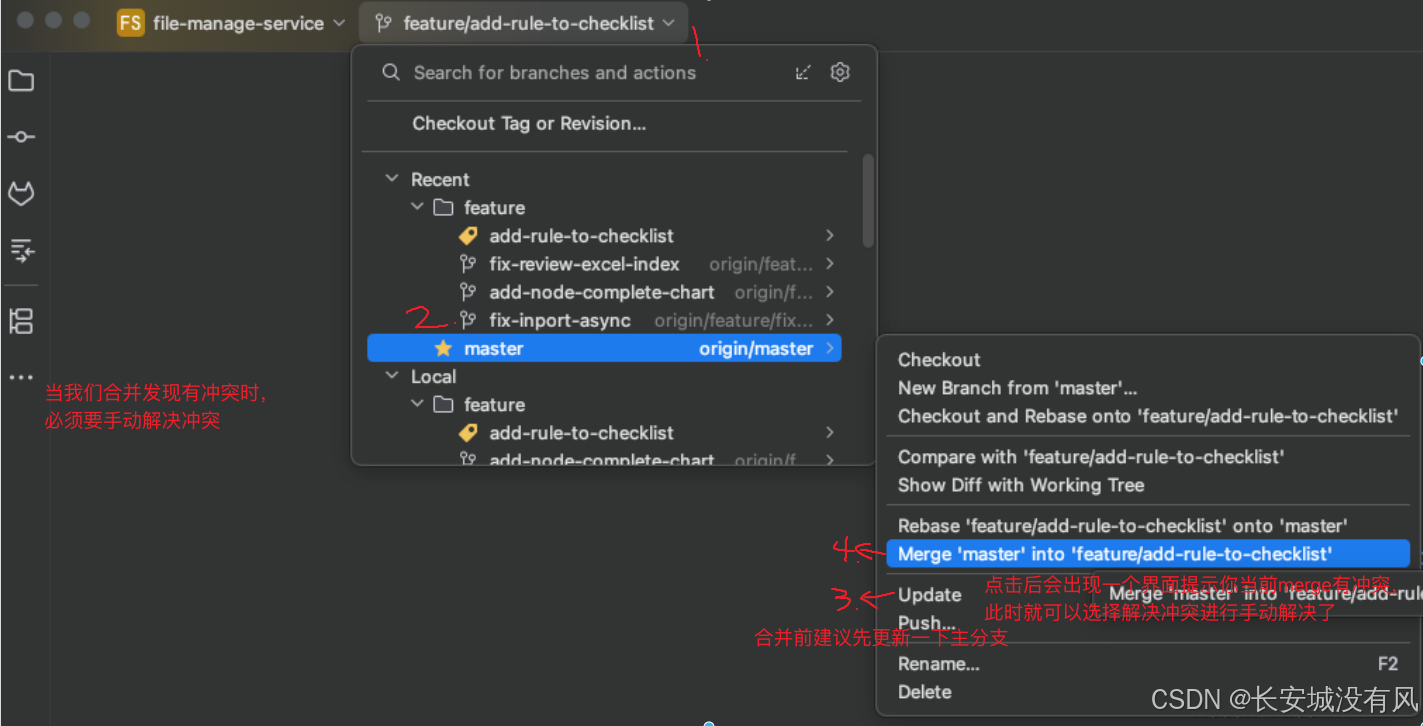
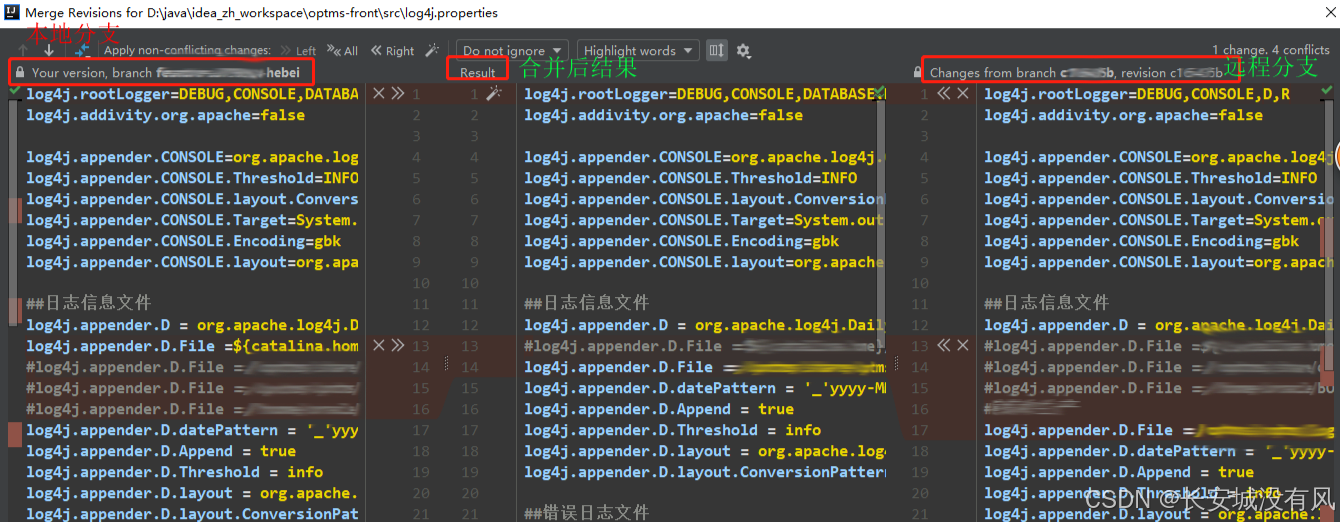
Rebase与Merge的区别
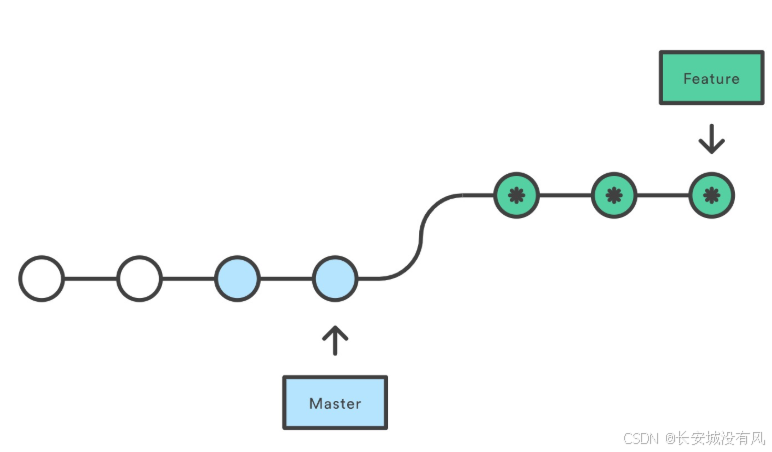
假设当前我们有master和feature分支,当你在专用分支上开发新 feature 时,然后另一个团队成员在 master 分支提交了新的 commits,这种属于正常的Git工作场景。如下图:
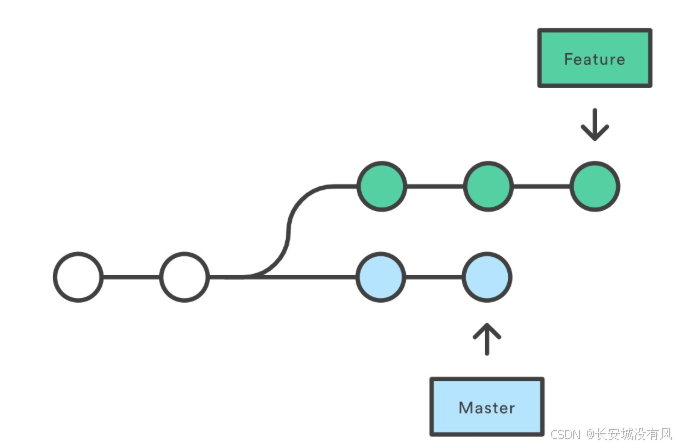
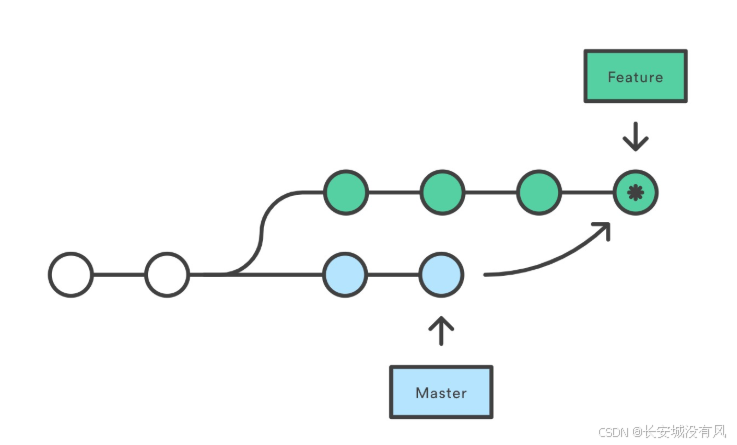
现在,假设在 master 分支上的新提交与你正在开发的 feature 相关,需要master分支将新提交的记录合并到你的 feature 分支中。
- git merge 合并master到feature
- git rebase 合并master到feature
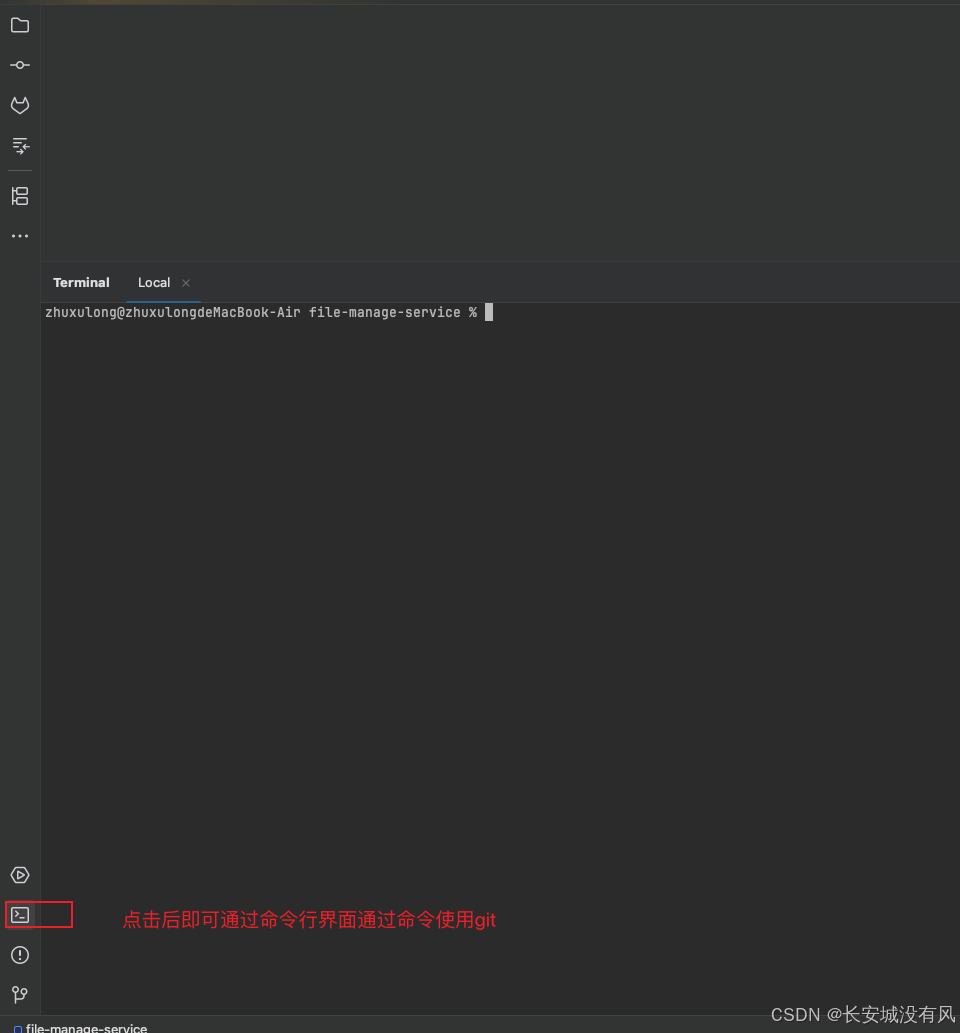
📕3. 通过命令行使用Git