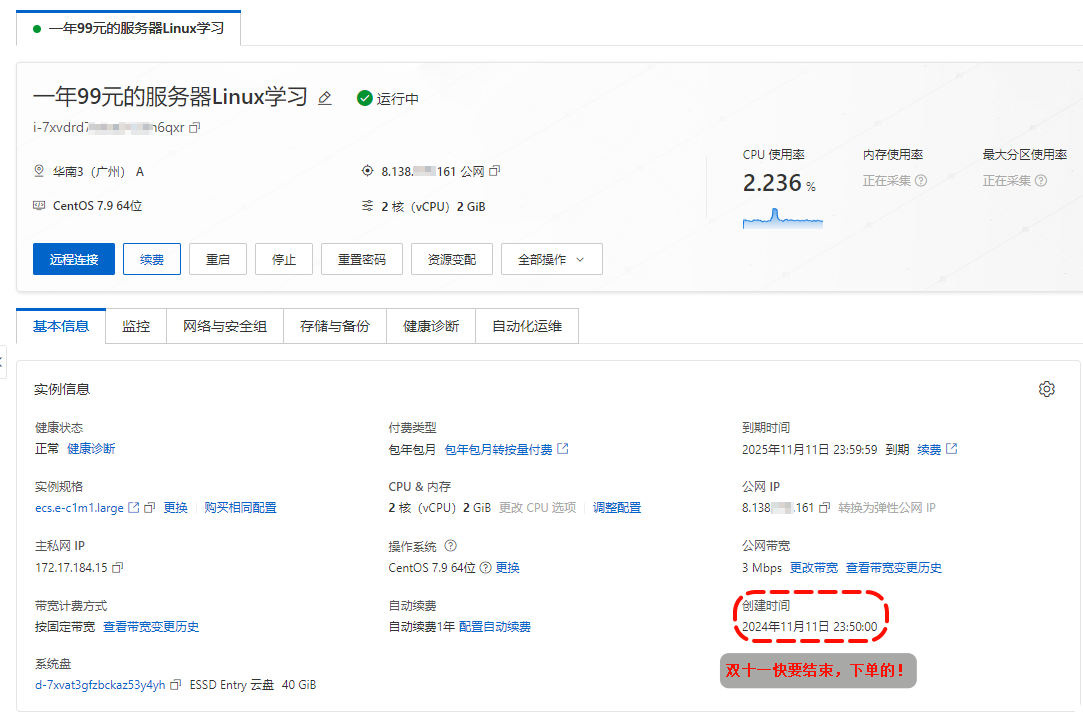
为了做这个教程,我把1年前搭建的RustDesk直接把云服务器重置系统!就是想让各位看官不错过任何一处细节,最大化避免踩坑!哪怕仅仅用作远程,这个价格比向日葵瓜子会员都划算!
|-----|----------------------|
| 配置 | 参数 |
| 内存 | 2GB |
| CPU | 双核 |
| SSD | 40GB |
| 宽带 | 3 Mbps |
| 价格 | 99元/年(原价1460元/年) |
[爽歪歪的99元一年ECS云服务(一般只有双十一或618才有)]
下图01:ECS云服务器配置
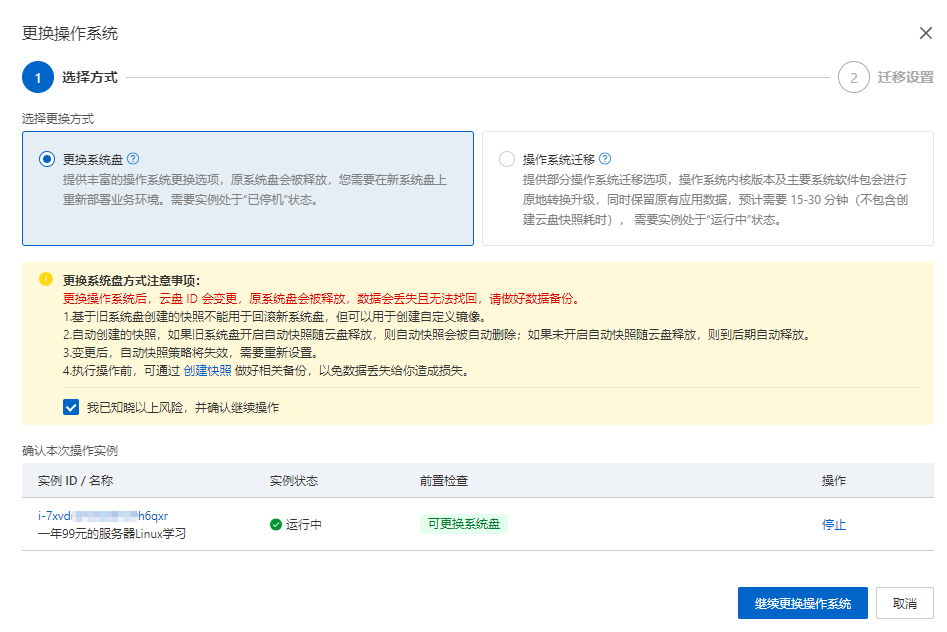
下图02:为了做教程,重头来,系统格式化(请慎用,务必要清楚后果的严重性!!!)
因为实例上我也就只部署了下面4个应用(重装也没多大影响)
RustDesk(使用频率最多)
Docker(使用频率次之,主要是部署轻量化开源的各种应用,好用就留下,不好用就卸载掉)
MicroBin(偶尔用下)
Nginx(只用过一次,好像是搭Hexo博客的时候)
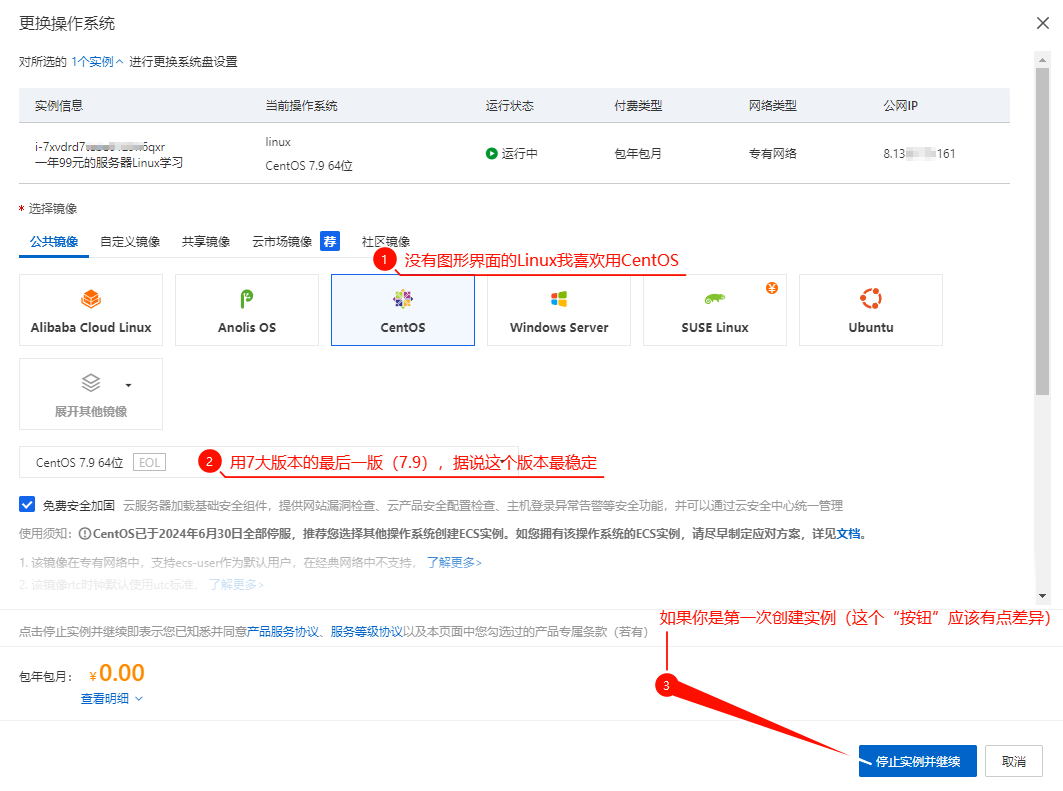
下图03:买了阿里云的服务器后,就要创建实例了!可以接着我的步骤一步一步来!
下图04:上面不方便截长图,所以密码这里再做补个充说明(不错过任何一个步骤)

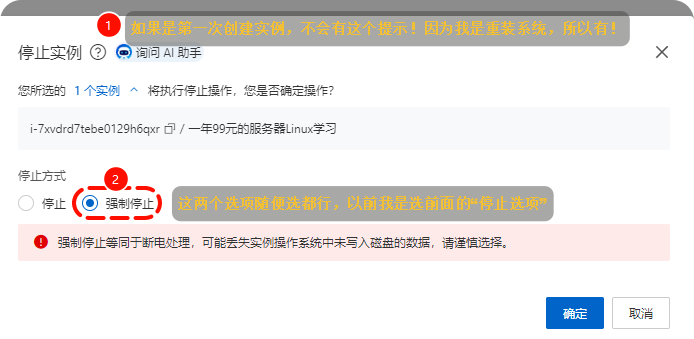
下图05:重装系统前,我没有正常关机(sudo shutdown -h now),所以就会有提示,如果你是正常关键或者是第一次创建实例不会有这个提示
下图06:相当于重装系统,已经完成,好快!

下图07:通过MobaXterm连接阿里云服务器SSH方式
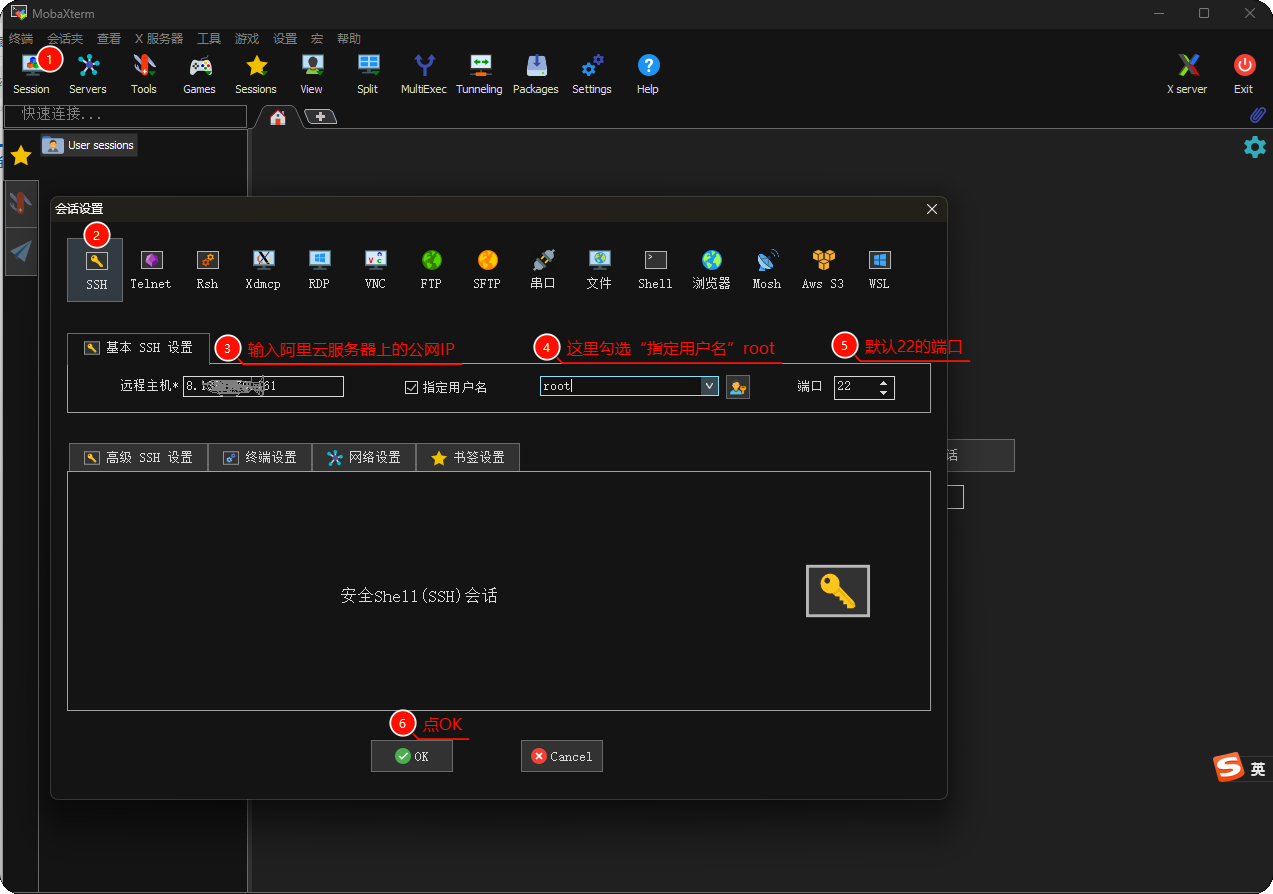
下图08:Accept the new server hostkey and carry on connecting(接受新的服务器主机密钥并继续连接)

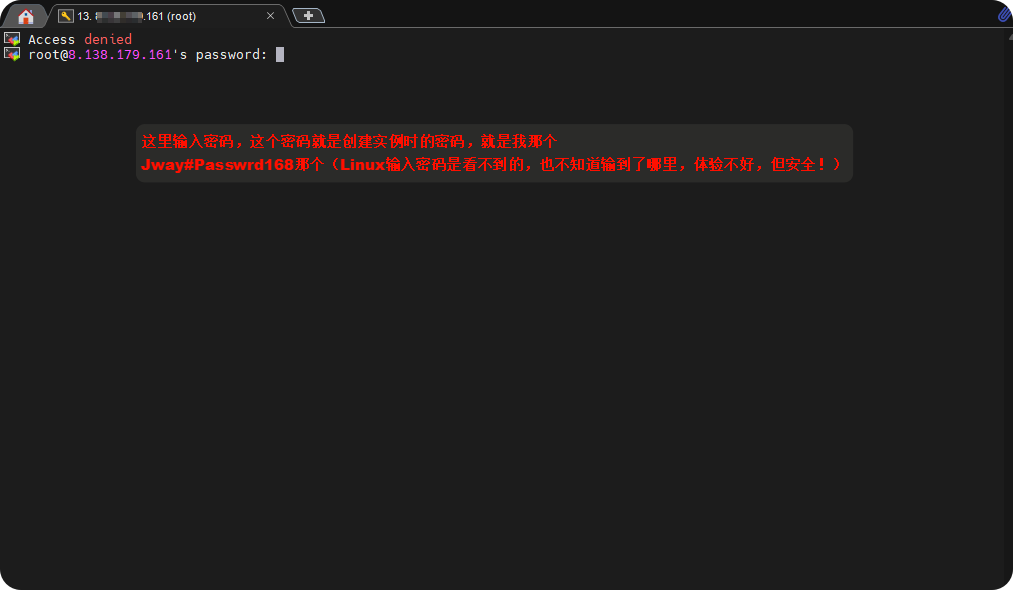
下图09:这里输入密码,这个密码就是创建实例时的密码,就是我那个 Jway#Passwrd168那个(Linux输入密码是看不到的,也不知道输到了哪里,体验不好,但安全!)
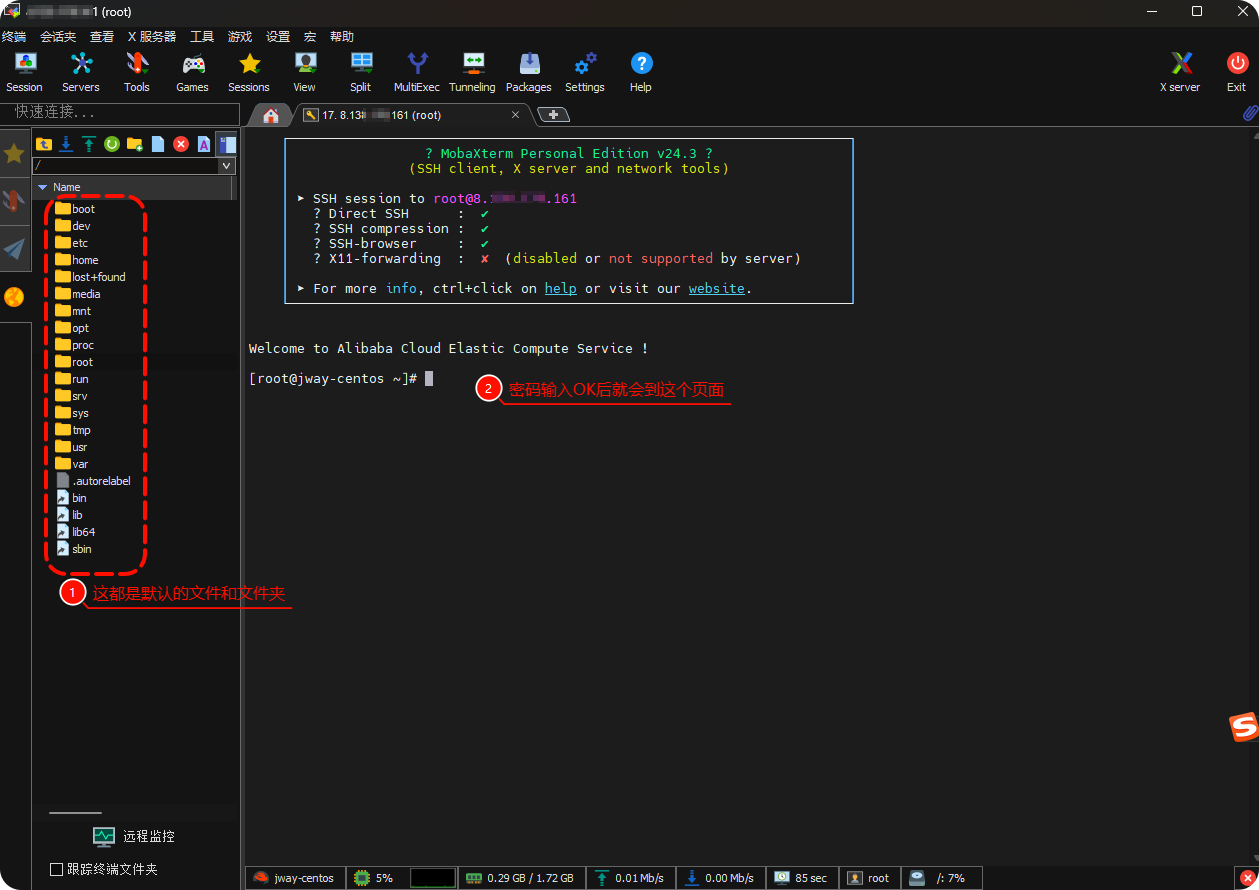
下图10:完成密码输入后的页面
Welcome to Alibaba Cloud Elastic Compute Service ! (这表示您已经成功登录到阿里云ECS实例)我左边那个父目录是手动选择的,就是★右边那个↻父目录符号,点一下,就是我这个页面了,否则默认是在root目录(特此说明,因为从来没接触过Linux的话,还是很陌生,因为我以前刚刚接触Linux也是一样,非常不习惯 )
)
下图11:使用yum包管理器,从互联网上的软件仓库中下载并安装GNU Screen软件
顺便说下Screen软件的作用,主要是如下:
保持SSH会话持久化,防止网络中断导致任务失败
在一个连接中管理多个终端窗口,提高工作效率
bash
yum install screen
下图12:去GitHub下载2个安装包(服务端linux的)
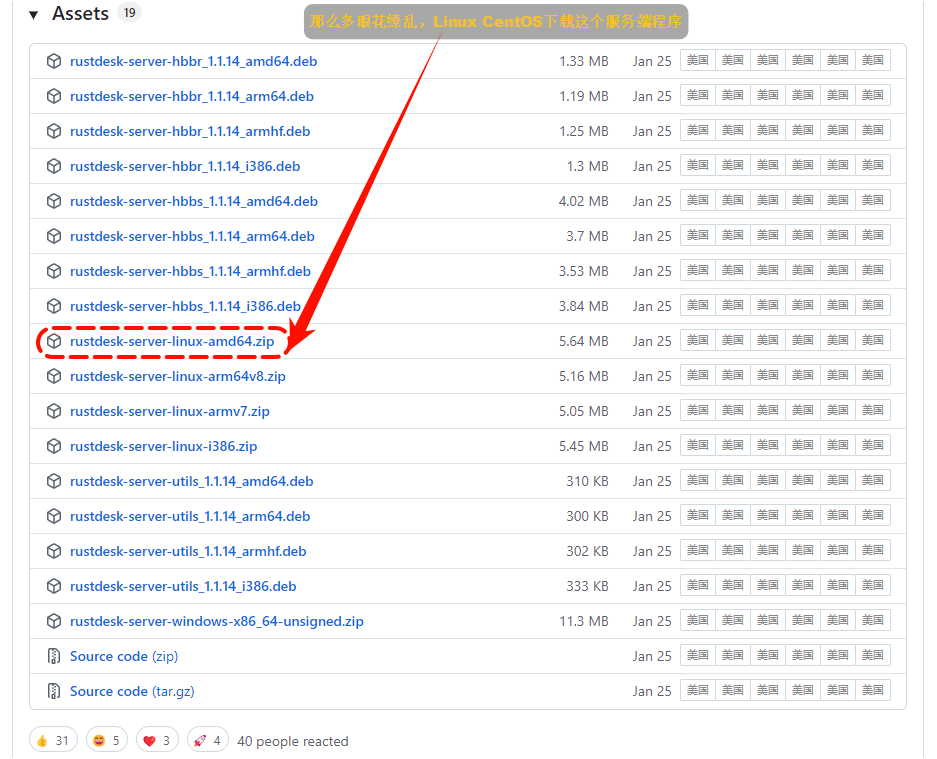
下图13:去GitHub下载2个安装包(客户端windows的)
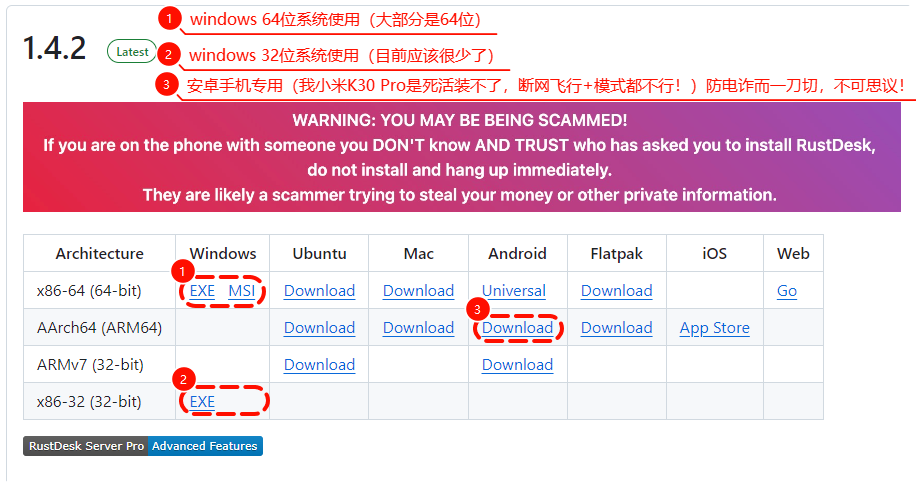
下图14:如果打不开,可以用手机热点,因为长城防火墙原因,会对访问做干涉,Hub上面有很多轮子的软件传播,我通过科学上网,下载了最新的版本,包含服务端和客户端。
通过网盘分享的文件:
链接: https://pan.baidu.com/s/1JohfVsPIDmec_cr6BD8DXg?pwd=e9u8 提取码: e9u8 复制这段内容后打开百度网盘手机App,操作更方便哦
|-------------|---------------------------------|---------------------------------------------------------------------------------------------------------------------------------------------------------------------|
| 程序 | 百度网盘中的程序名 | 官方仓库下载路径 |
| RustDesk服务端 | rustdesk-server-linux-amd64.zip | https://github.com/rustdesk/rustdesk-server/releases |
| RustDesk客户端 | rustdesk-1.4.2-x86_64.exe | https://github.com/rustdesk/rustdesk/releases/ |
[百度网盘RustDesk]

下图:在父目录下面创建一个rustdesk文件夹
bash
mkdir /rustdesk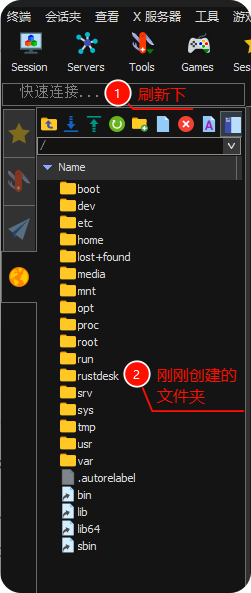
下图:要是这样的,就是OK的,因为后面所有的命令都需要在RustDesk中执行,另外,(小老鼠@后面的jway-centos这个这个每个人不一样,这个是相当于电脑名)
bash
分别按顺序执行如下:1、2、3(#即后面的文字是提示的,不需要复制粘贴执行)

#1、如下是返回当前目录的直接父目录
cd ..

#2、如下是查看当前路径的文件和文件夹
dir

#3、如下是进入到ustdesk文件夹中
cd rustdesk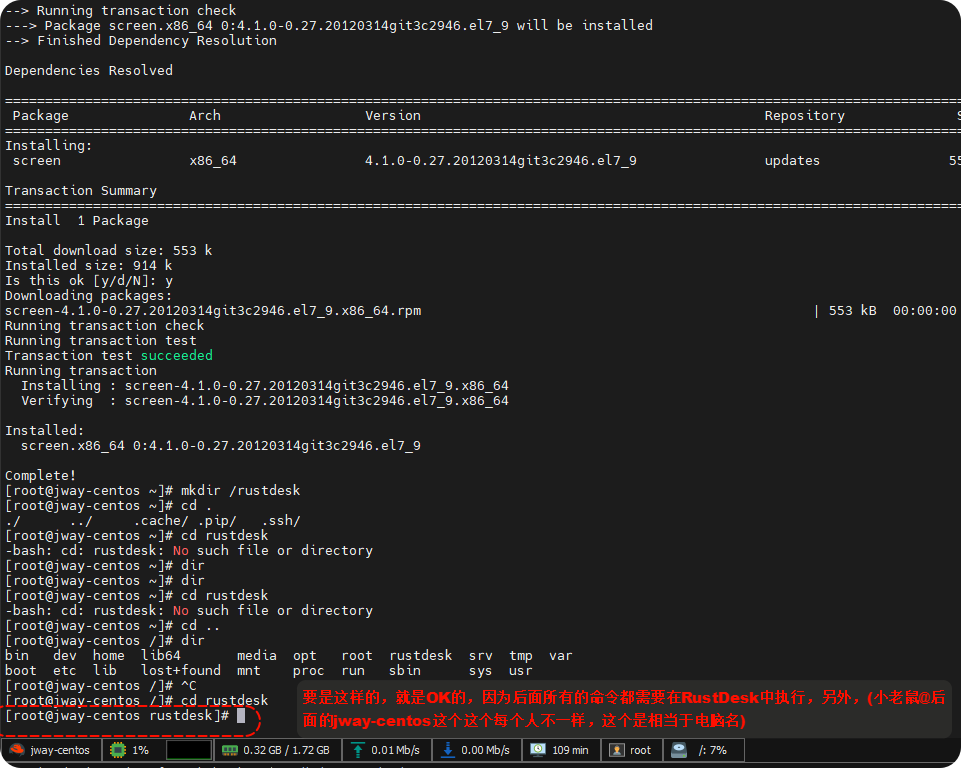
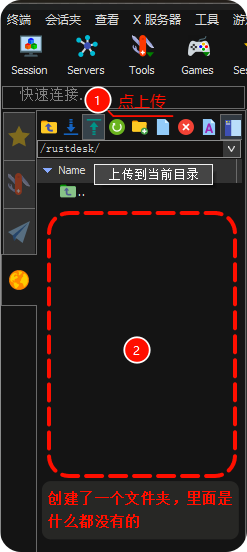
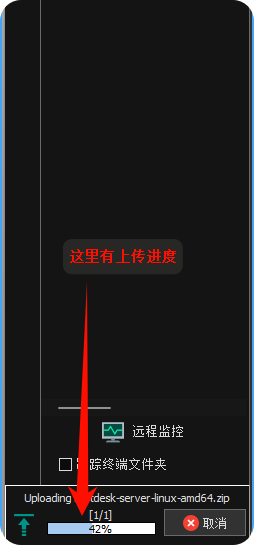
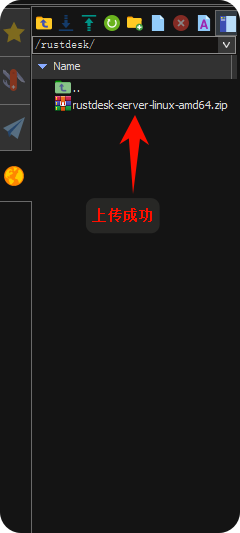
下图:把下载好的服务端程序rustdesk-server-linux-amd64.zip上传到rustdesk文件中
下图:安装解压缩.zip 格式压缩文件的程序软件
bash
yum install unzip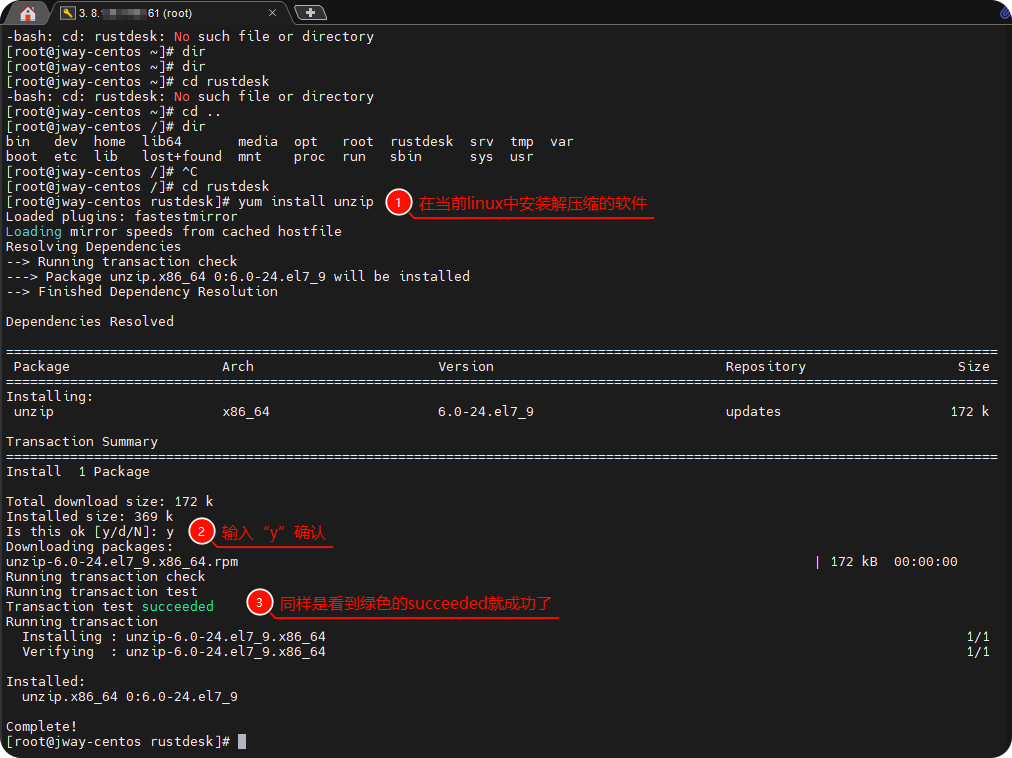
下图:unzip安装完成后,就需要进行解压啦
bash
unzip rustdesk-server-linux-amd64.zip进入amd64文件夹,在该文件夹下可以看到:hbbr、hbbs、rustdesk-utils三个文件:
hbbs:RustDesk的ID服务,用于分配和注册ID;
hbbr:RustDesk的中继服务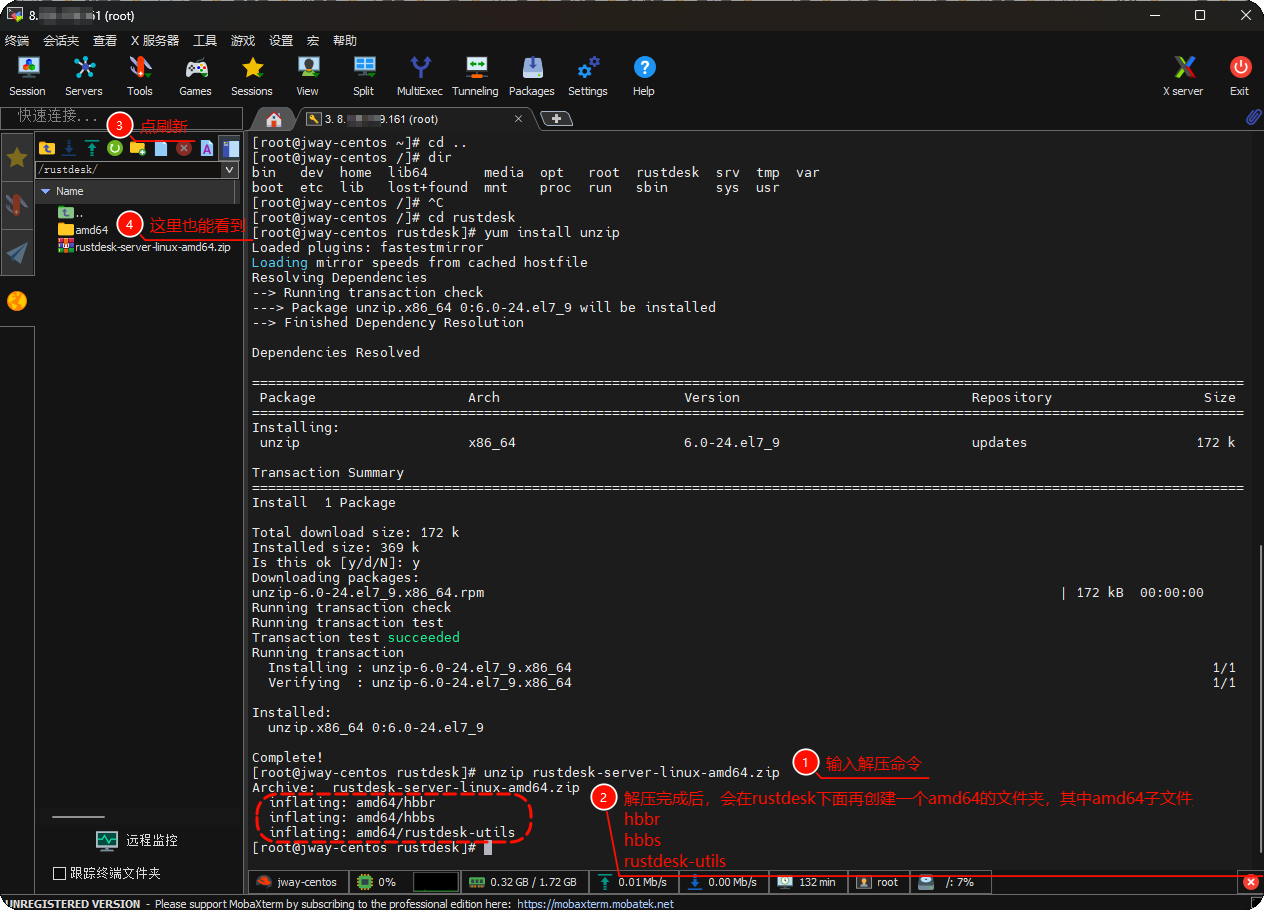
下图:进入到amd64目录下(后面启动服务,都需要amd64下执行)
bash
下面请按顺序执行

#1、从rustdesk目录进入到amd64目录中
cd amd64

#2、显示了amd64目录下的所有文件的详细信息(2个小写的LL)
ll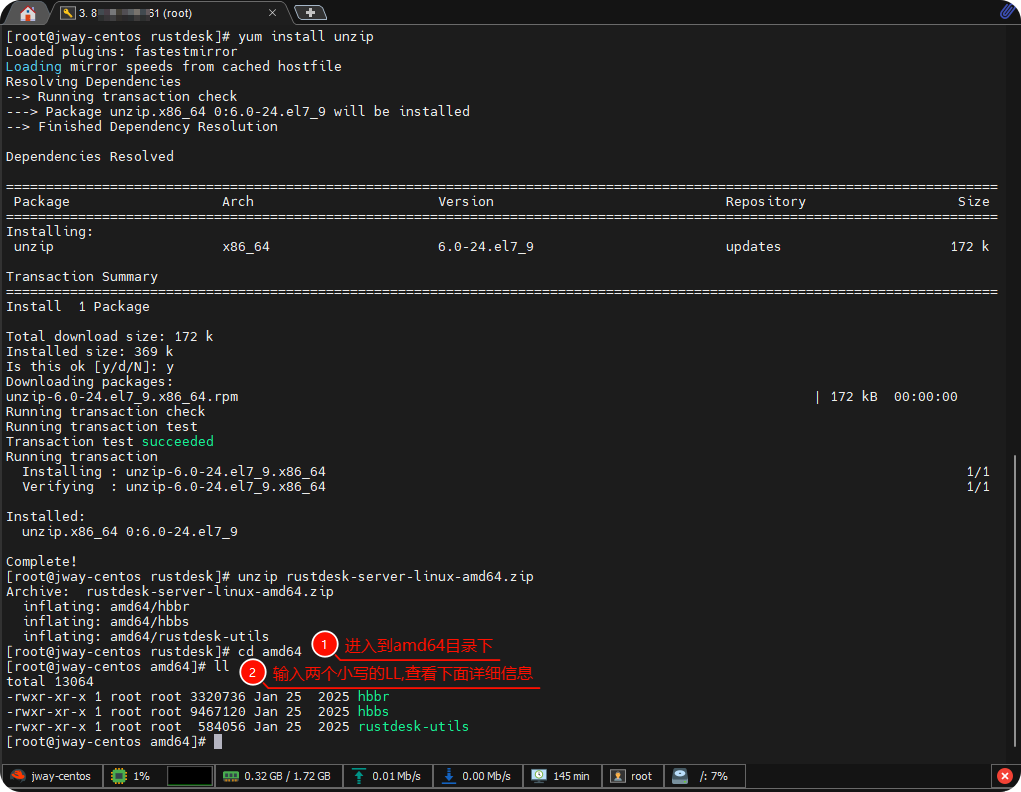
下图:运行hbbs服务
bash
#1、创建一个叫Myhbbs的虚拟终端
screen -R Myhbbs
#2、运行hbbs
./hbbs
3#、ctrl+a+d返回主终端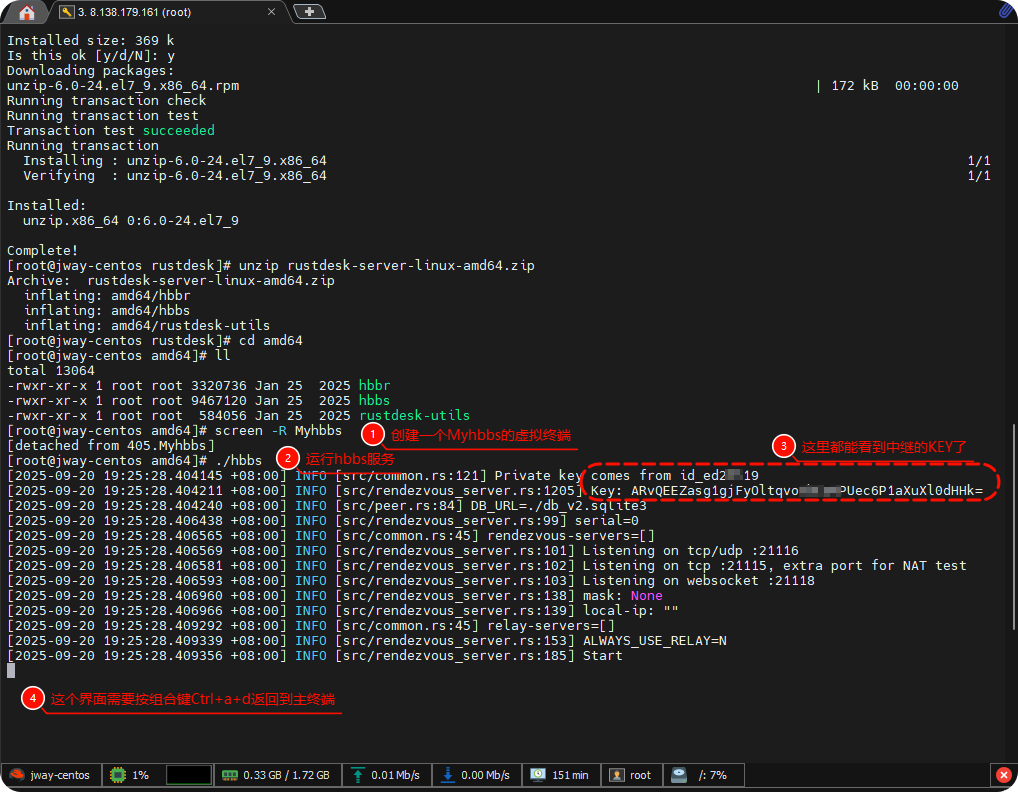 下图:运行hbbr服务
bash
#1、创建一个叫Myhbbr的虚拟终端
screen -R Myhbbr

#2、运行hbbr
./hbbr

3#、ctrl+a+d返回主终端
下图:检查虚拟终端运行情况
bash
#1、查看运行的虚拟终端
screen -ls

#2、虚拟终端ID或名称查看具体内容
screen -R 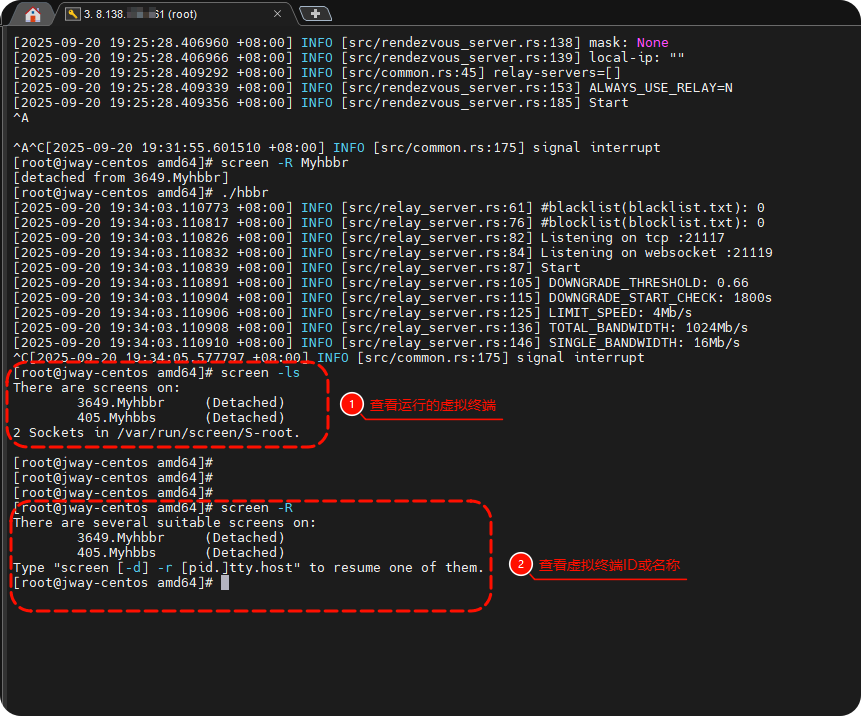
下图:防护墙端口放行
hbbs 监听 21115(tcp) , 21116(tcp/udp), 21118(tcp) ,hbbr 监听 21117(tcp) , 21119(tcp) 。
TCP/21115 - hbbs 用作 NAT 类型测试
UDP/21116 - hbbs 用作 ID 注册与心跳服务
TCP/21116 - hbbs 用作 TCP 打洞与连接服务
TCP/21117 - hbbr 用作中继服务
TCP/21118/21119 - 网页客户端
bash
#按顺序一条一条的运行,防火墙端口放行
firewall-cmd --zone=public --add-port=21115/tcp --permanent
firewall-cmd --zone=public --add-port=21116/tcp --permanent
firewall-cmd --zone=public --add-port=21116/udp --permanent
firewall-cmd --zone=public --add-port=21117/tcp --permanent
firewall-cmd --zone=public --add-port=21118/tcp --permanent
firewall-cmd --zone=public --add-port=21119/tcp --permanent
如果防火墙放行端口报错:FirewallD is not running
bash
#1、启动防火墙
sudo systemctl start firewalld

#2、防火墙开机自启
sudo systemctl enable firewalld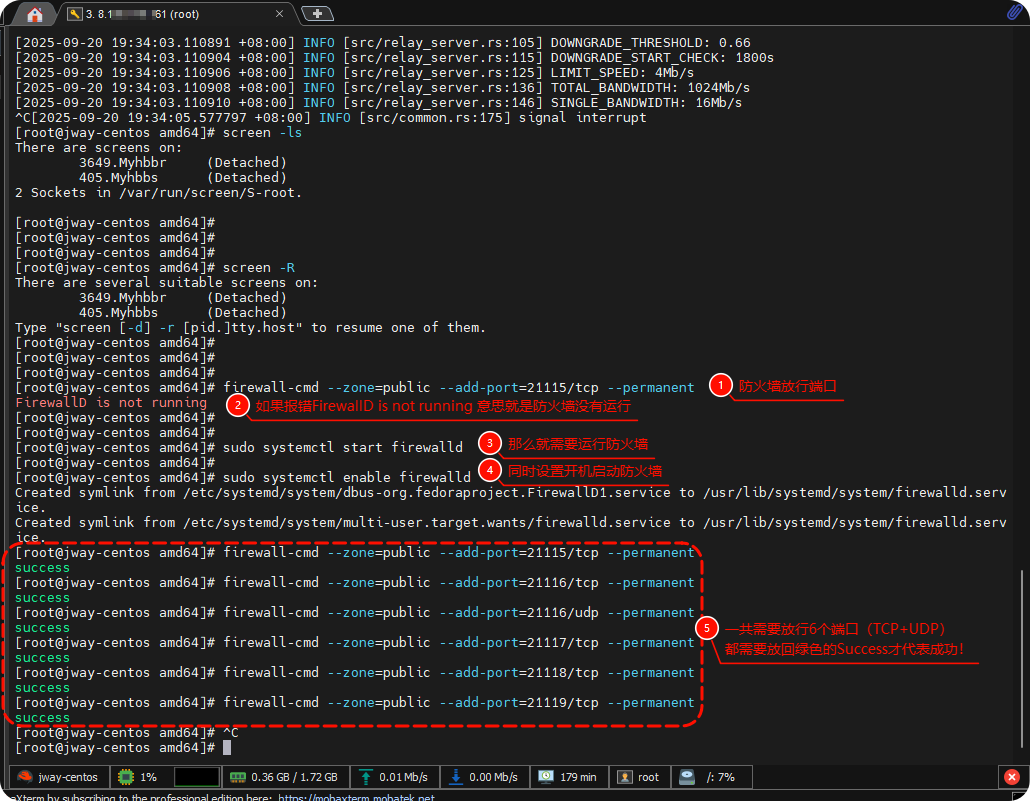
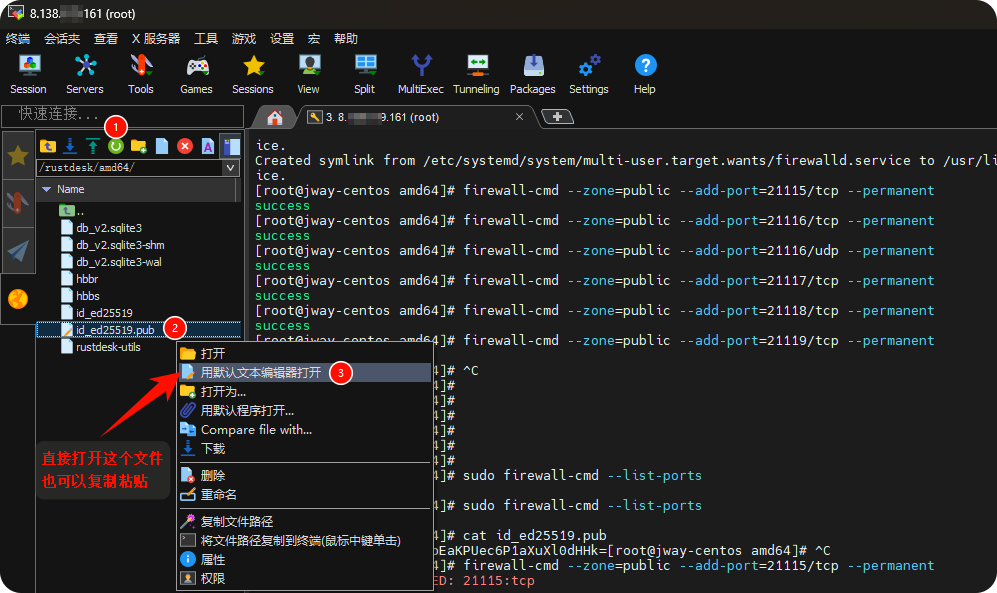
下图:查看当前rustdesk下文件,会生成一些文件,其中下图中有两个文件
id_ed25519(私钥)
id_ed25519.pub(公钥)
其中id_ed25519.pub文件为我们的key,可以直接打开复制粘贴
也可以通过命令cat id_ed25519.pub 查看并复制其内容粘贴使用
bash
#通过cat命令查看其内容
cat id_ed25519.pub
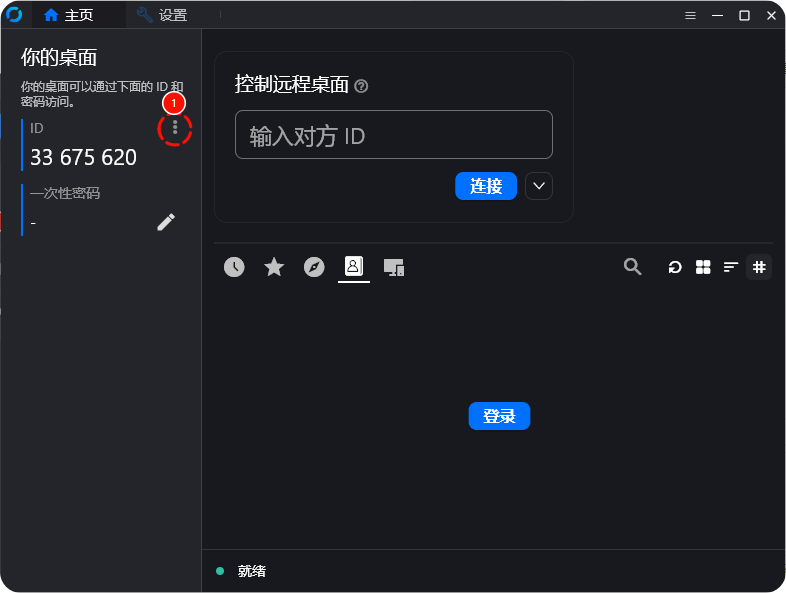
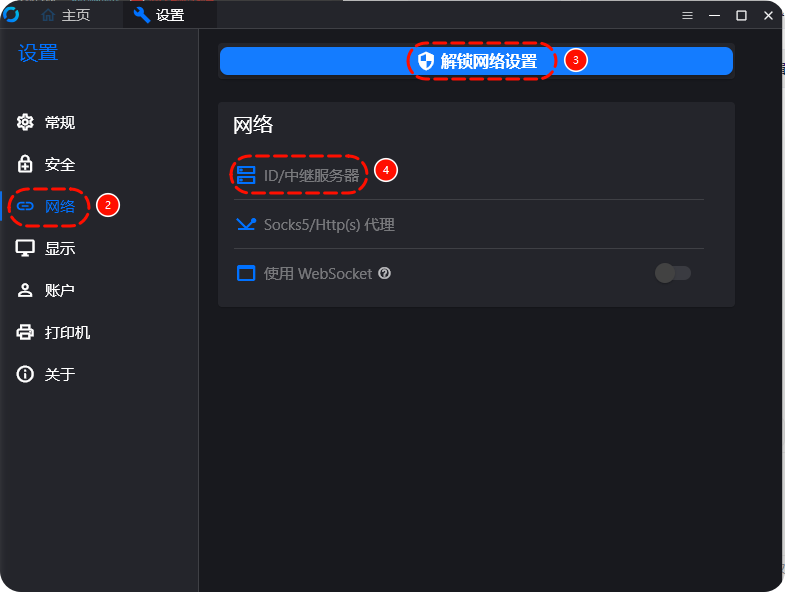
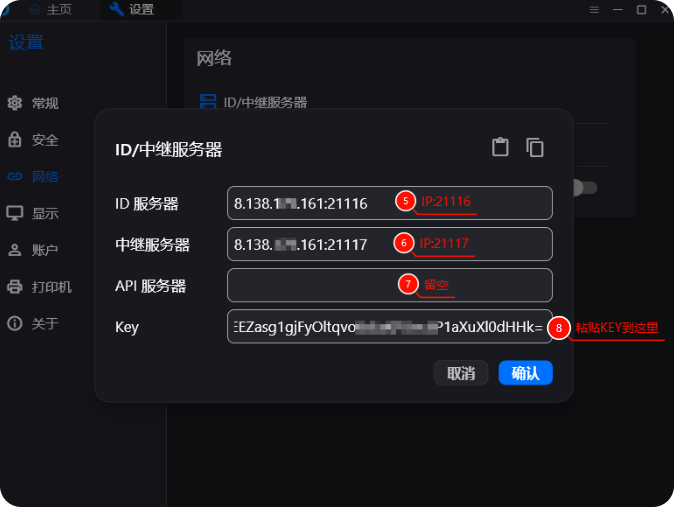
下图:配置rustdesk客户端(通过IP配置)
ID服务器:阿里云公网IP:21116
中继服务器:阿里云公网IP:21117
API服务器:不用填(这是高阶玩法)
KEY:上面d_ed25519.pub文件复制到的Key
8.138.666.161 21114
下图:配置rustdesk客户端(通过域名配置)
ID服务器:域名:21116(没有www也没有http,要提前做了域名解析,解析到阿里云公网IP)
中继服务器:域名:21117(没有www也没有http,要提前做了域名解析,解析到阿里云公网IP)
API服务器:不用填(这是高阶玩法)
KEY:上面d_ed25519.pub文件复制到的Key

下图:配置rustdesk客户端(一步一步操作,但最后还是报错:未就绪,请检查网络连接)
那么大概率是阿里云的防火墙没有开放,我就是栽到坑里了!

有2个方法来判断端口是否通,
方法1、开始--->运行--->cmd--->输入如下
方法2、通过在线端口扫描http://www.ip33.com/port_scan.html
bash
#阿里云公网IP空格端口号(按顺序一条命令,一条命令逐个执行,如果能跳转代表OK)
telnet 8.138.666.161 21115
telnet 8.138.666.161 21116
telnet 8.138.666.161 21117
telnet 8.138.666.161 21118
telnet 8.138.666.161 21119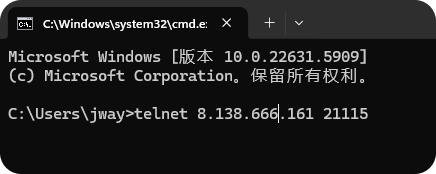
下图:配置rustdesk客户端(就绪)
