
本文作者:茉卷,TRAE 开发者用户
在日常开发中,我们经常会遇到这样的场景:产品经理给你一份 API 文档或者一段 curl 示例,然后你需要:
-
写请求封装代码(Service 层)
-
搭建临时测试页面(UI 层)
-
处理各种边界情况和错误展示
这些工作本质上很机械,却又是开发流程中无法跳过的环节。每次都要手动写一遍,既耗时又容易出错。
如果有一种方式,能让 AI 帮我们完成这些重复劳动,把"一次性的 API 调用"变成"工具箱里的通用积木",会怎么样?
本文将通过一个具体案例来展示这个过程:
-
在扣子(Coze)里搭一个 "飞书群通知"工作流;
-
然后用 TRAE CN SOLO:
读懂这份 workflow API 文档;
自动生成一个 可复用的工作流服务 (workflowService);
顺手生成一个 React UI 测试界面,用来给飞书机器人发消息。
扣子 + 飞书机器人 只是业务场景,真正的主角是 TRAE:
让我们看看 TRAE 是如何把这个过程从"手工作坊"变成"自动化生产线"的。

场景搭建:扣子 + 飞书机器人
1.1 扣子:快速生产"后端服务"的工厂
扣子(Coze)是一个低代码智能体平台,它的核心能力是:通过拖拽节点和简单配置,快速搭建智能工作流,并将其封装成 HTTP API 对外开放。
你可以把它理解成一个"后端服务工厂"------不需要写代码,就能生产出可用的 API 接口。
在本文的案例中,我们要搭建的工作流非常简单:
-
输入: 一个字符串 input(要发送到飞书群里的内容);
-
中间步骤: 调用飞书自定义机器人 webhook;
-
输出: 把飞书调用的结果放在 content 字段里返回。
扣子会把整个 workflow 暴露成一个 HTTP 接口,我们稍后会交给 TRAE:
vbnet
curl -X POST 'https://api.coze.cn/v1/workflow/stream_run' \
-H "Authorization: Bearer YOUR_TOKEN" \
-H "Content-Type: application/json" \
-d '{
  "workflow_id": "7577226183415316506",
  "parameters": {
    "input": "你好!"
  }
}'
其中的关键参数包括:
-
Bearer:扣子平台的访问 Token(字符串,需保密);
-
workflow_id:工作流 URL 中 workflow_id= 后面的那段字符串;
-
input:我们要发送到飞书群的消息内容。
工作流执行成功后,会返回类似这样的结构:
json
{
  "usage": {
    "token_count": 0,
    "output_count": 0,
    "input_count": 0
  },
  "node_is_finish": true,
  "content": "{"code":0,"log_id":"20251127111551A90DF8D30A0605075D70","msg":"success"}",
  "content_type": "text",
  "node_id": 900001,
  "node_execute_uuid": "",
  "node_seq_id": 0,
  "node_title": "End",
  "node_type": "End"
}
我们真正关心的是 content 里的 JSON 字符串:
{"code":0,"msg":"success", ...},它告诉我们这次飞书推送是否成功。
1.2 飞书群与自定义机器人
为了让扣子工作流有地方"发消息",我们需要在飞书中完成以下准备工作:
-
一个飞书群;
-
群里配置好一个 自定义机器人 ,拿到对应的 Webhook 地址。
操作步骤:
- 在飞书左上角点击 「+」→ 创建群组;
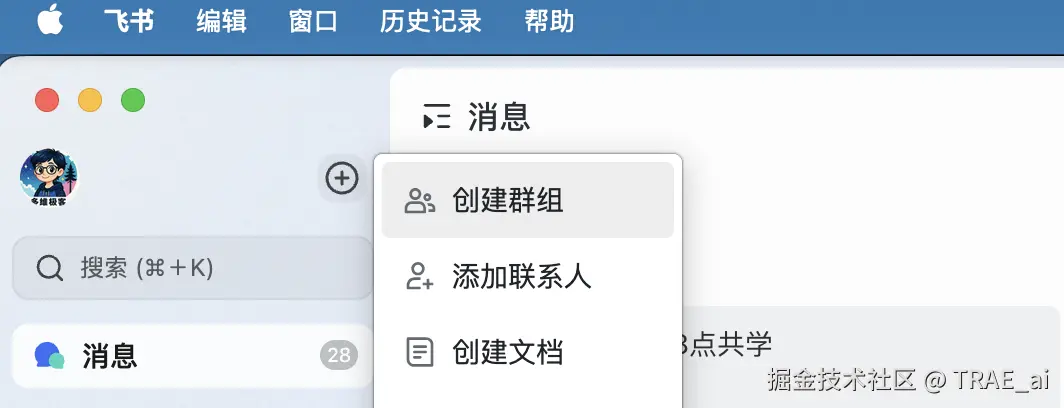
- 群模式选择「对话」,给群起一个名字(如"测试飞书机器人");

- 进入群设置 → 找到 「群机器人」;
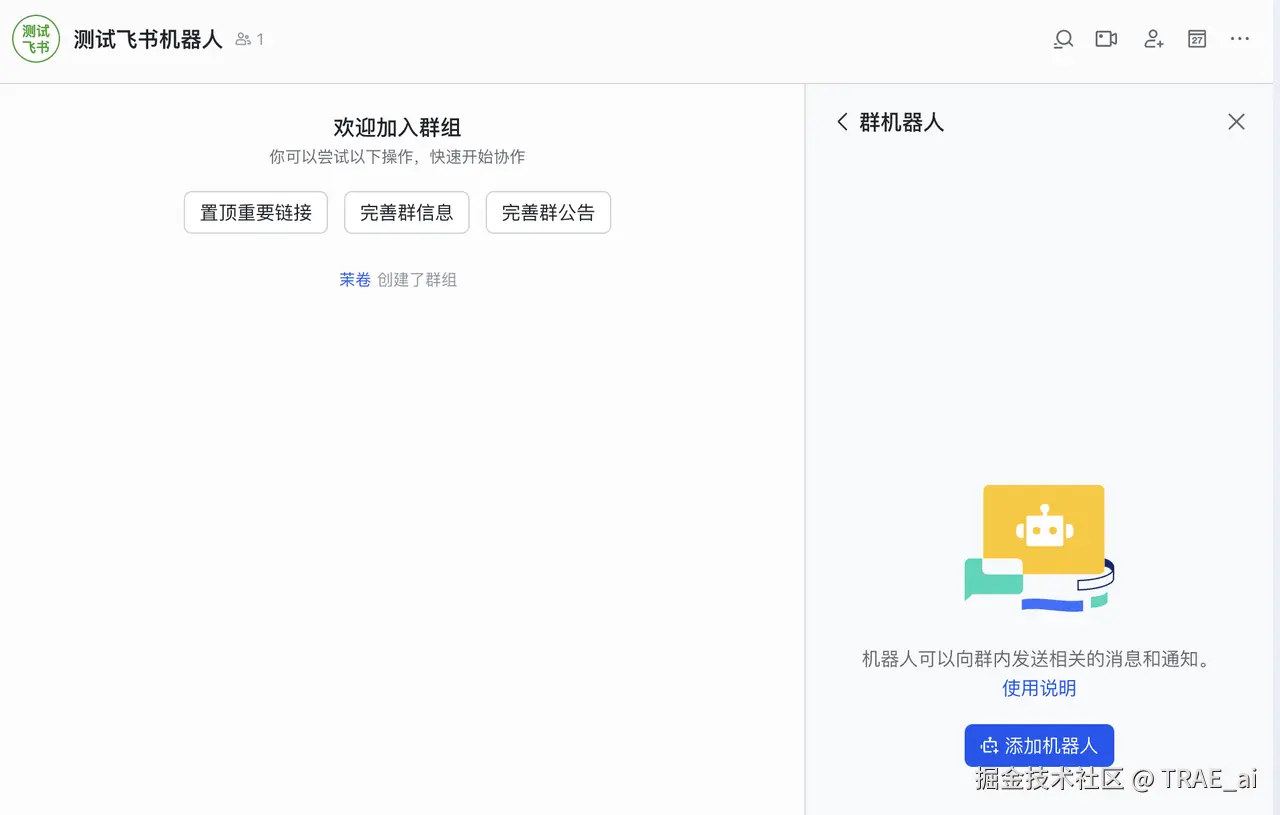
- 添加机器人 → 选择「自定义机器人」;
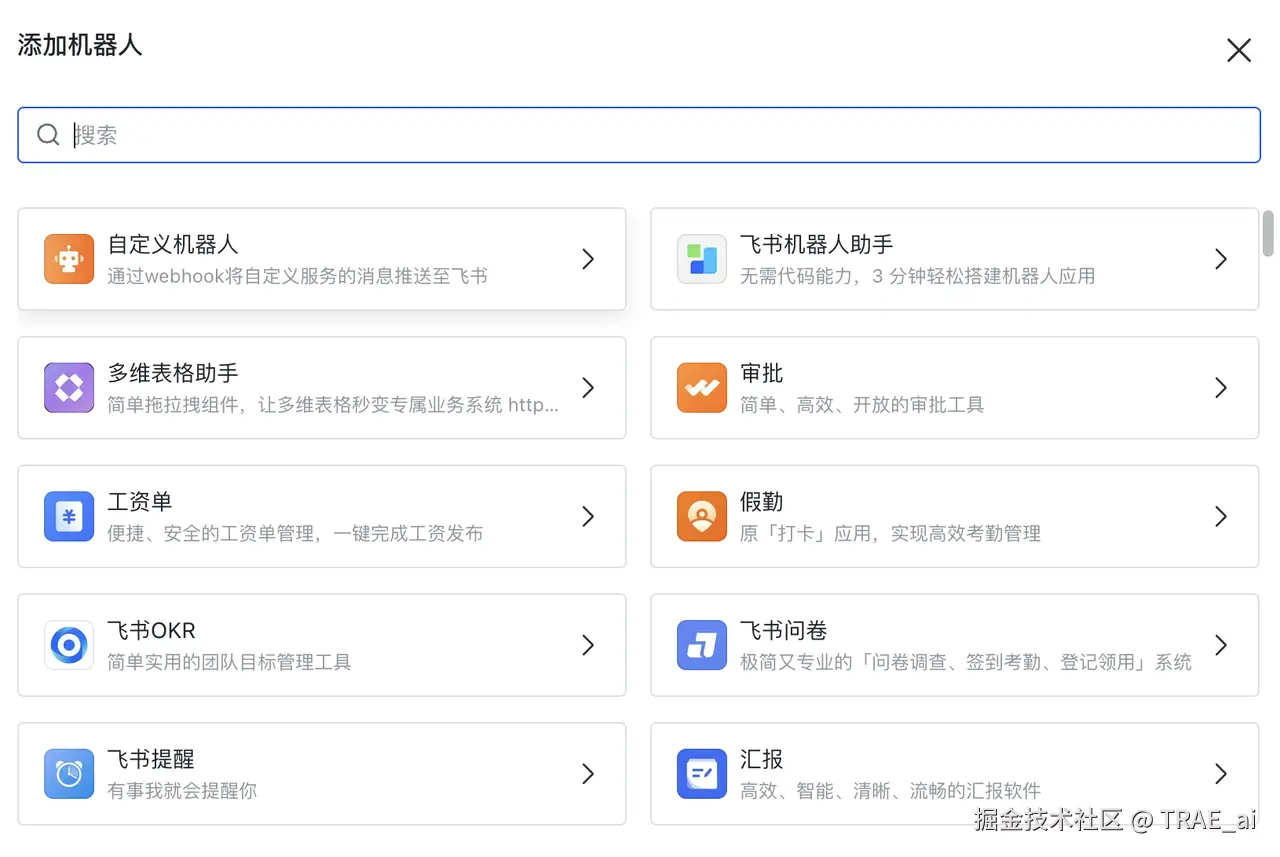
- 选一个头像、名字,点击添加,复制 Webhook 地址。
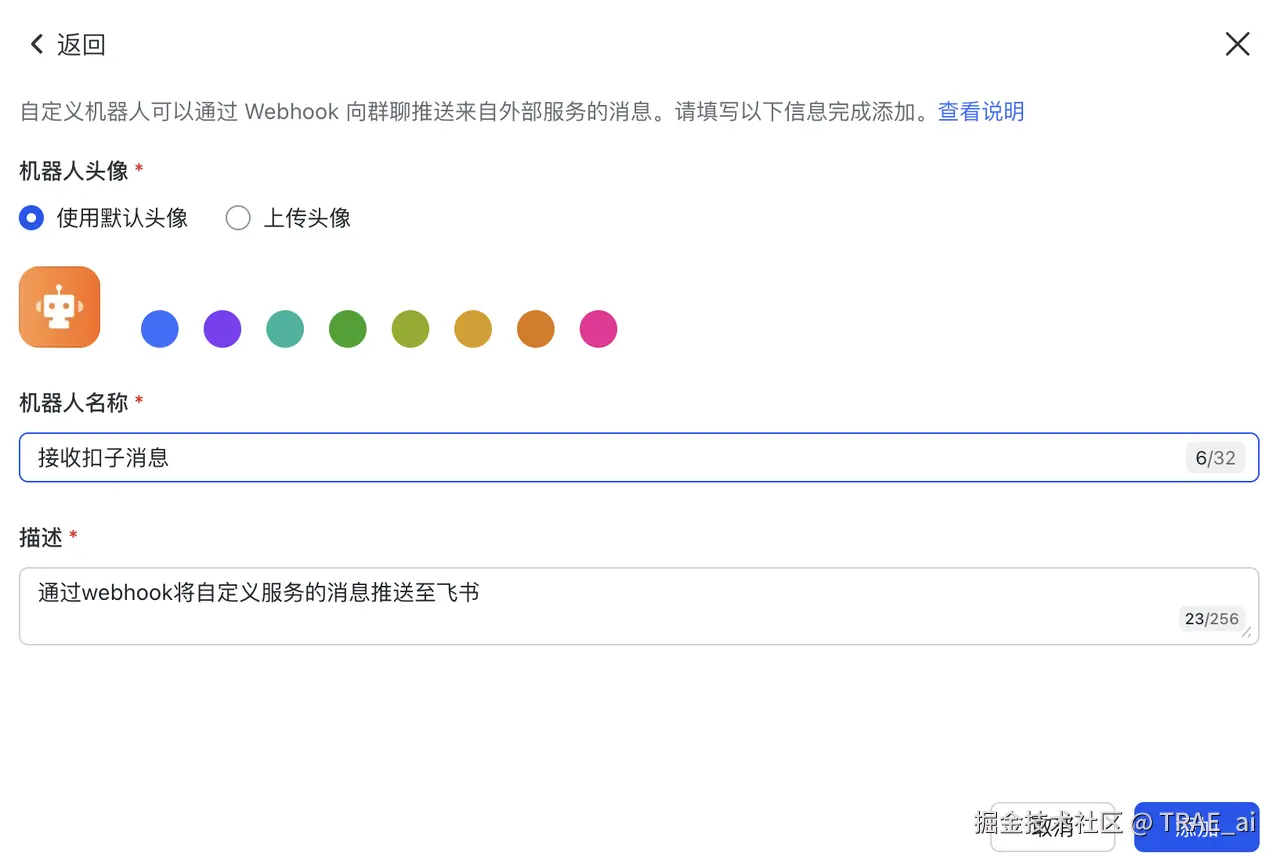
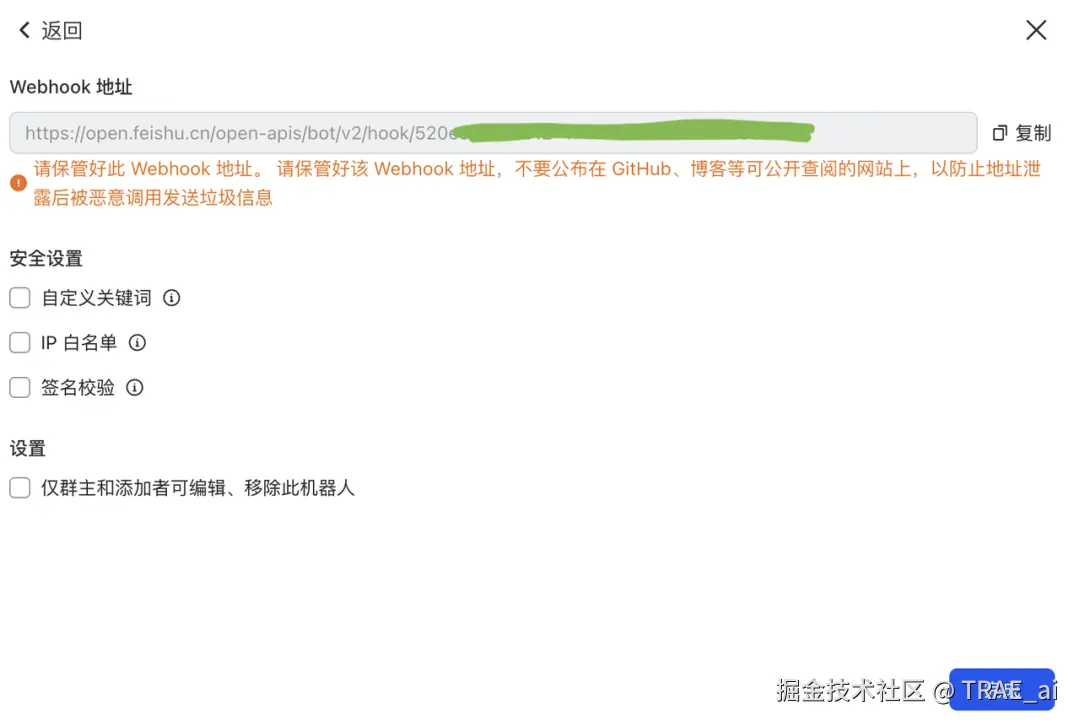
这个 Webhook 会被配置在扣子的 workflow 里,用于把消息真正发进群。
至此,我们的"消息接收端"就准备好了。接下来要做的,就是在扣子中把这个 Webhook 串联进工作流。

在扣子中搭建工作流
这一部分的目标很明确:产出一个稳定可用的 workflow API,供后续 TRAE 调用。
2.1 创建工作流并添加「飞书消息」插件
1. 在扣子工作流界面中创建一个新的工作流:
-
给它起个名字,例如「飞书群通知」;
-
简单写一下描述(例如"接收文本输入,发送到飞书自定义机器人")。
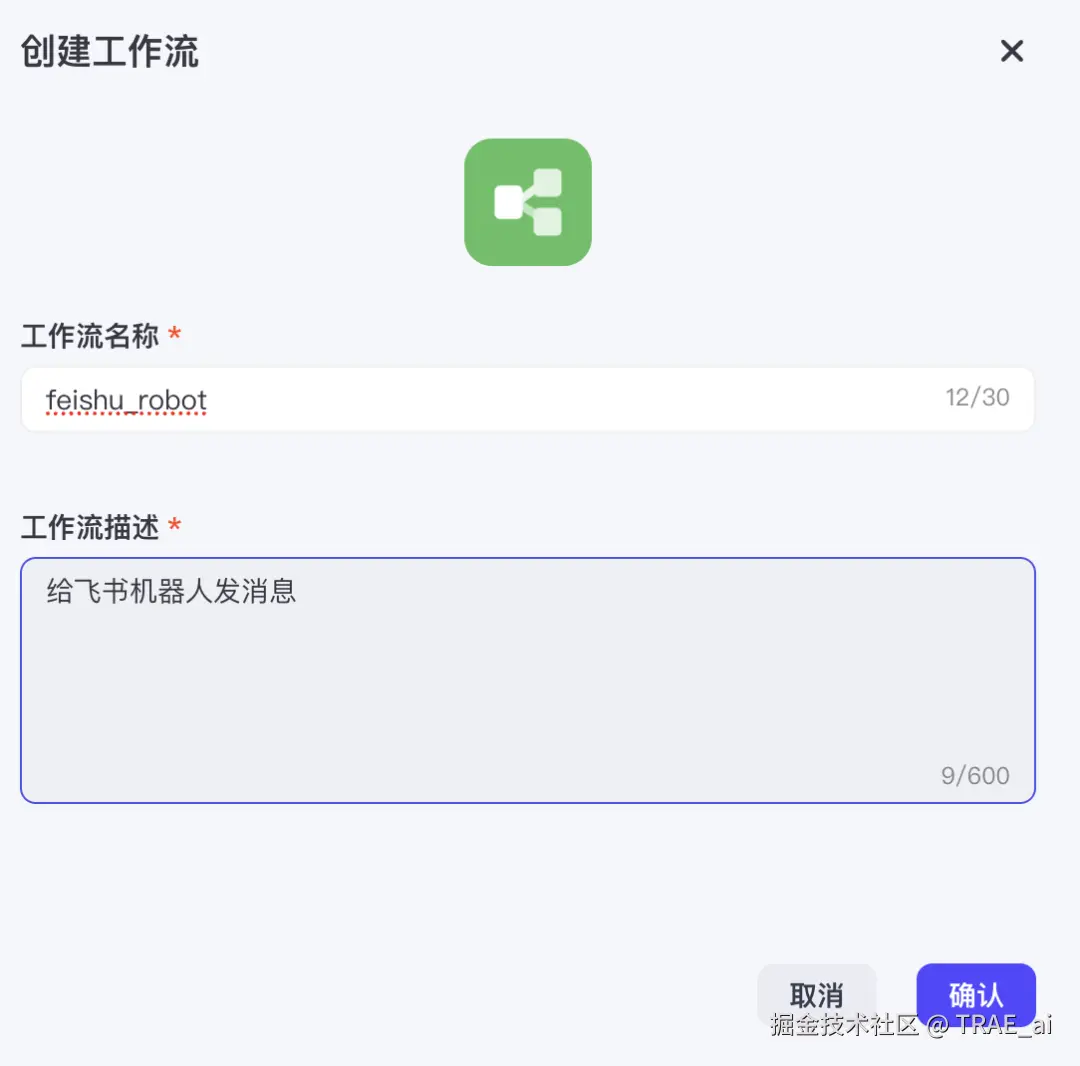
2. 在工作流中添加官方插件:「飞书消息」:
- 选择动作:send_webhook_message(使用飞书自定义机器人 webhook 发送消息)。
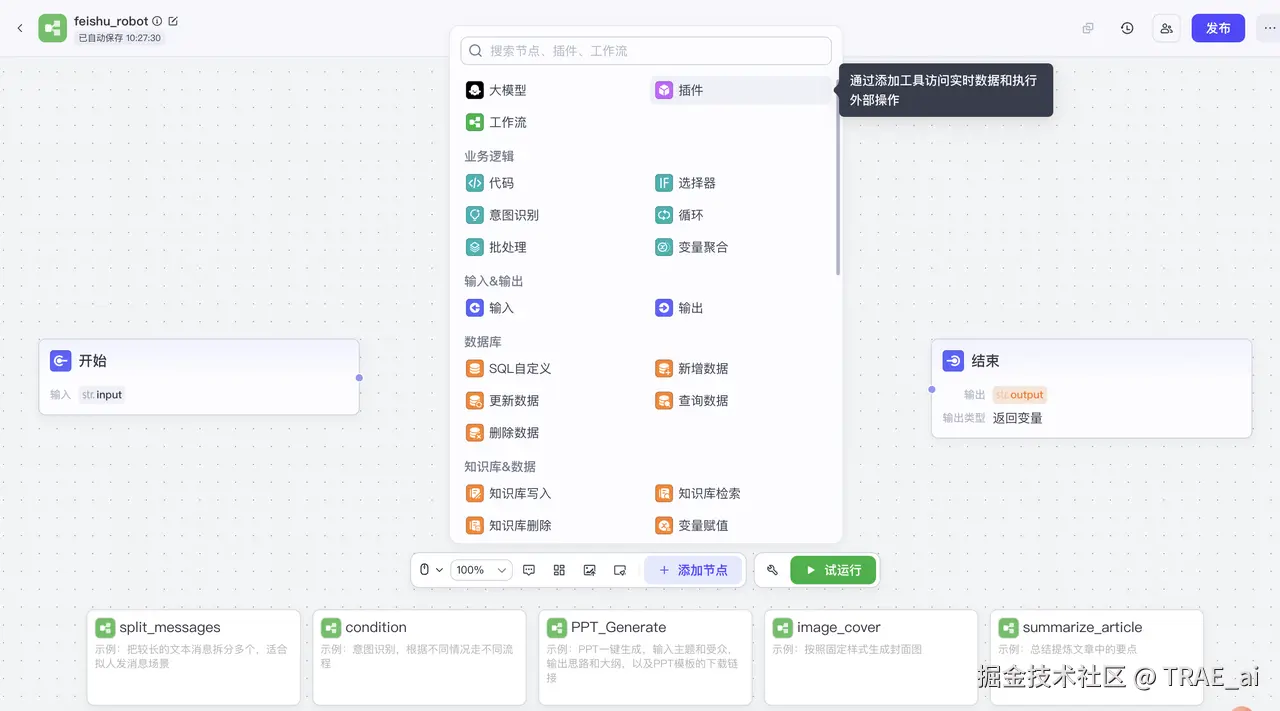
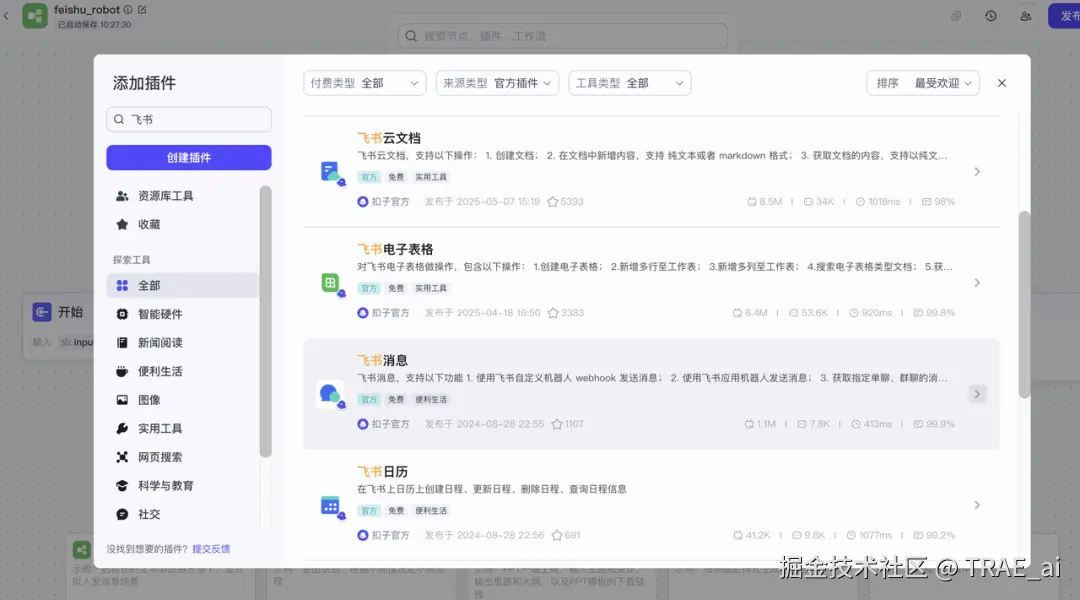
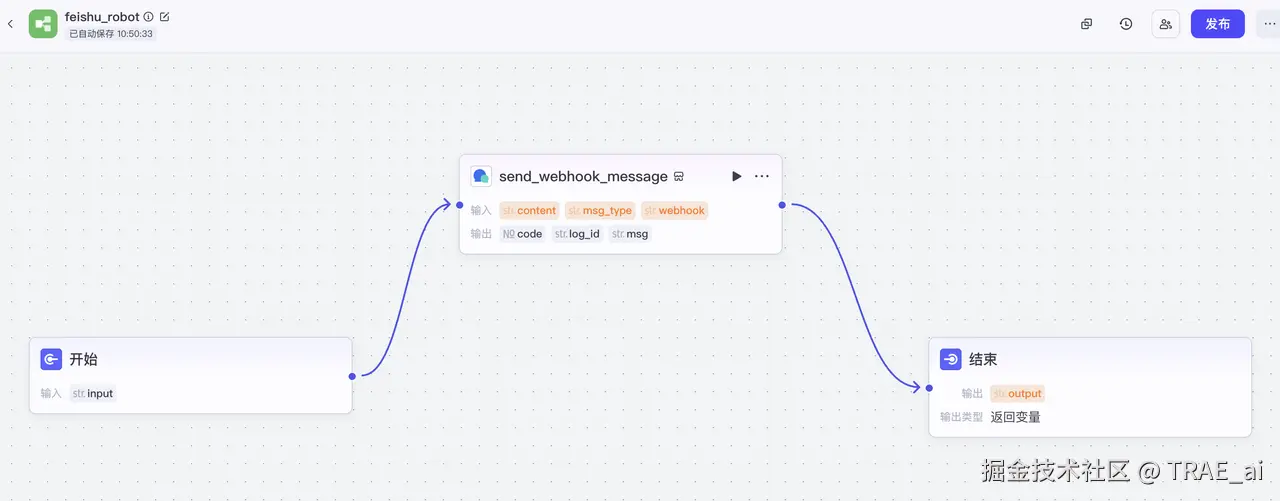
此时工作流包含三个核心节点:
-
开始 节点:接收一个 input 字段;
-
飞书消息 节点:调用 webhook;
-
结束 节点:把结果返回出去。
2.2 配置节点与数据流
第一步:连接节点
将 开始 → 飞书消息 → 结束 三个节点顺序连接起来。
第二步:配置「飞书消息」节点
-
content :选择 开始 节点的 input 作为消息内容;
-
msg_type :填写字符串 text(指定发送文本消息);
-
webhook:填写前面在飞书群里复制的 Webhook 地址。

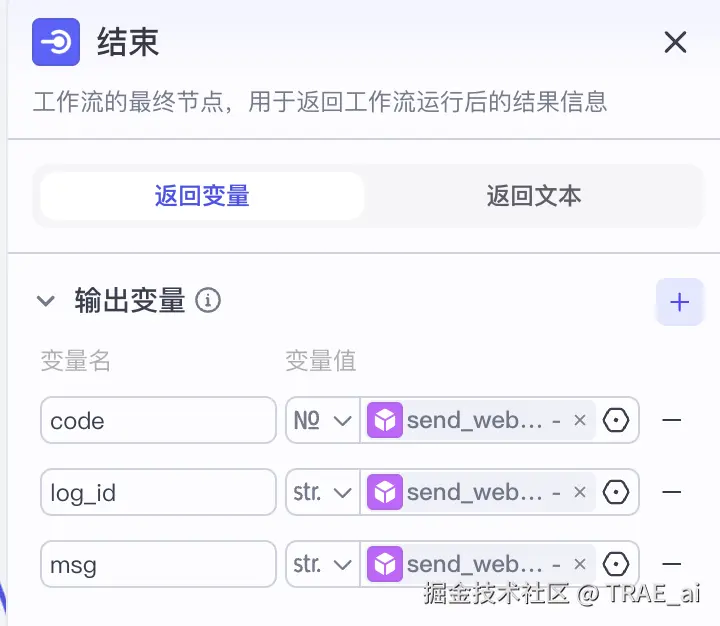
第三步:配置「结束」节点输出
-
删除默认输出变量;
-
把「飞书消息」节点的几个关键输出字段(例如 code、msg、log_id 等)逐一添加为结束节点的输出。
2.3 试运行与发布
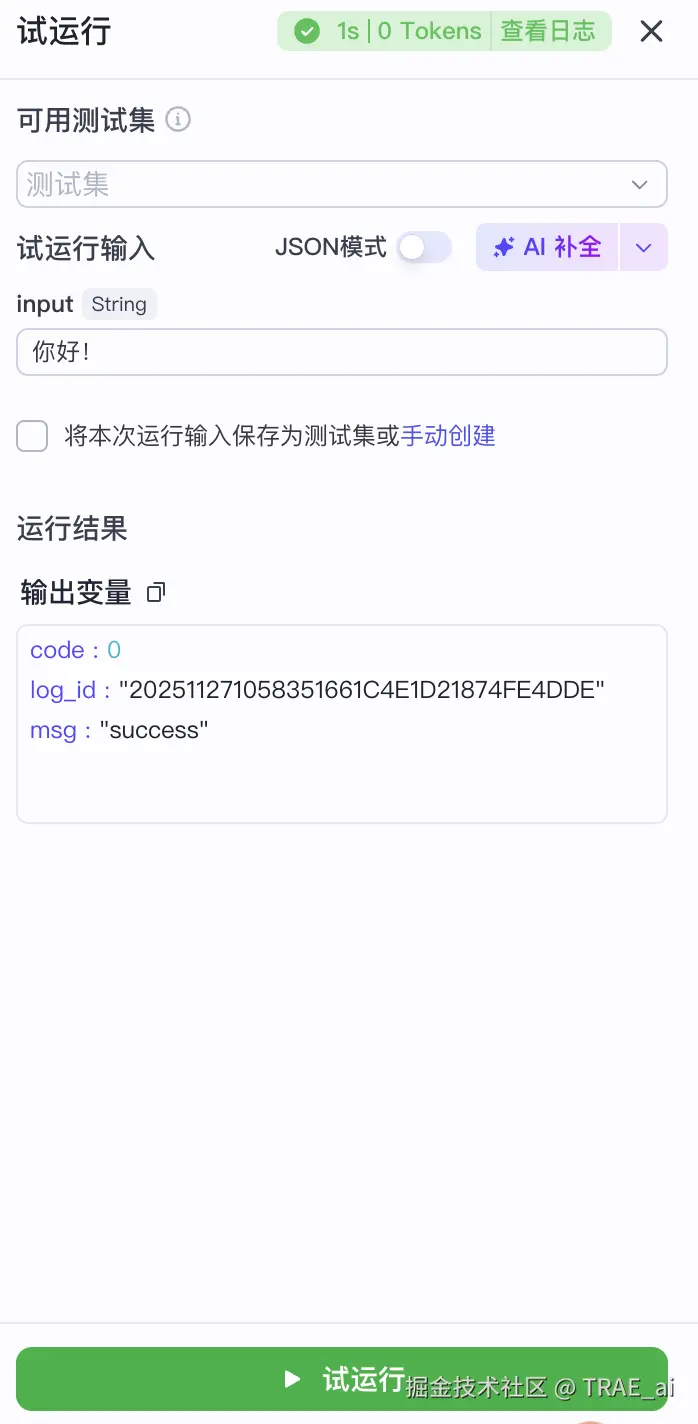
1. 点击工作流下方的「试运行」:
-
在 input 中输入任意内容,如「你好」;
-
运行后,确认:
工作流执行成功;
飞书群中机器人成功发出这条消息。
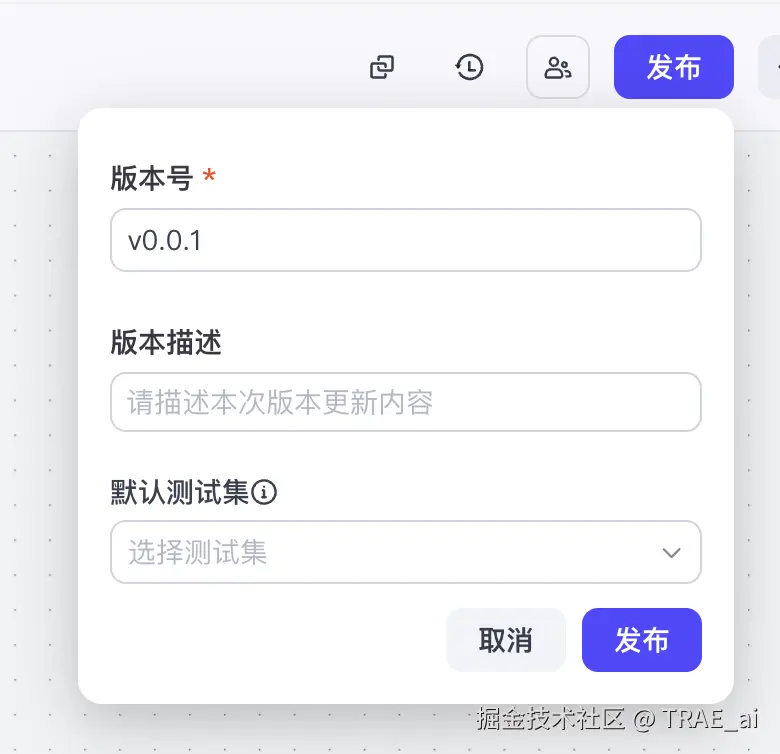
2. 验证无误后,点击右上角「发布」:
- 发布成功后,这个工作流就可以通过 API 访问了。

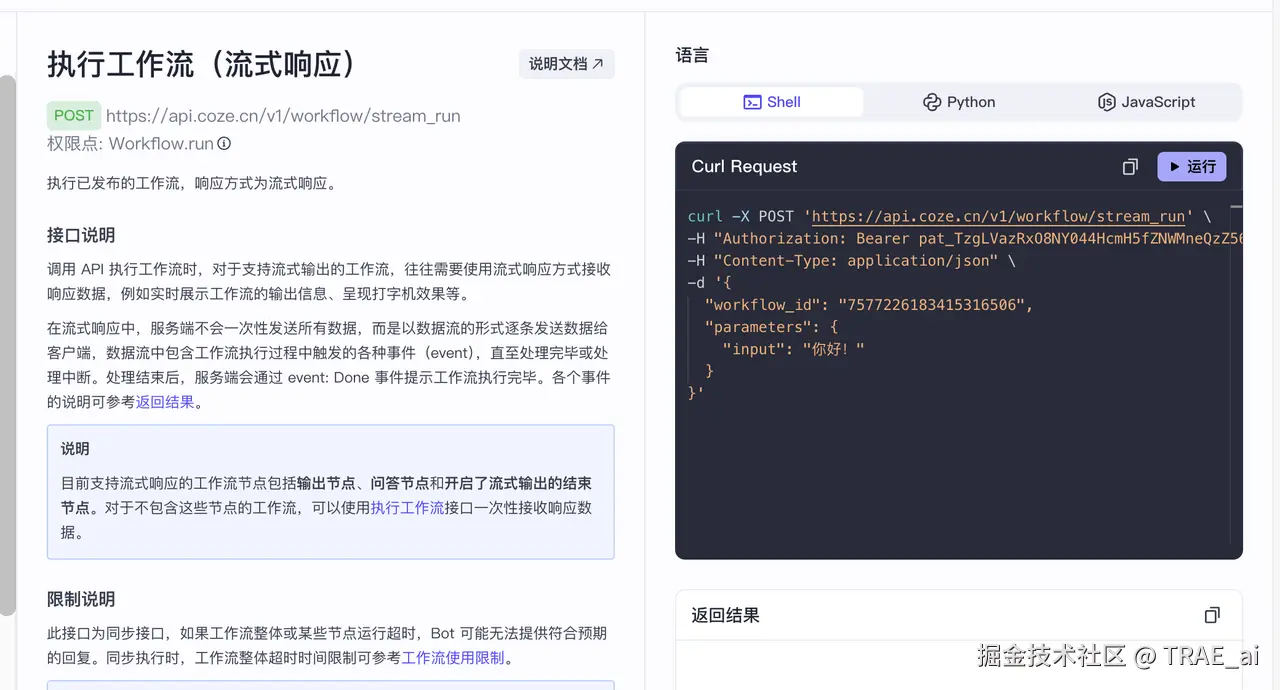
2.4 在 Playground 中查看 API 调用示例
发布后,在工作流界面的右上角点击「...」,选择 「API」:
-
可以看到一段官方提供的 curl 示例;
-
包含 workflow_id、请求路径、Authorization 头等信息。
这段 curl 示例就是我们后面要交给 TRAE 的"原材料"。 TRAE 会根据这个示例,自动生成完整的 Service 层代码和测试 UI。

用 TRAE 生成可复用服务
接现在进入本文的核心环节:让 TRAE 替我们完成从 API 文档到可运行代码的全过程。
3.1 给 TRAE 的需求说明
在 TRAE CN SOLO 中,我们可以用自然语言描述需求(伪代码式说明):
用 vite + React 实现一个可以复用的"工作流服务":
-
使用扣子的 workflow API:api.coze.cn/v1/workflow...
-
参数包括:
token(Bearer 后面的字符串,由用户输入);
workflow_id(固定字符串,由用户输入或写死);
input(要发给飞书机器人的消息内容);
-
调用成功后,把 workflow 的返回结果展示在 UI 上。
-
请同时:
-
封装一个独立的 workflowService,便于后续复用;
-
生成一个简单的 React UI 页面,用于测试调用这个 service。
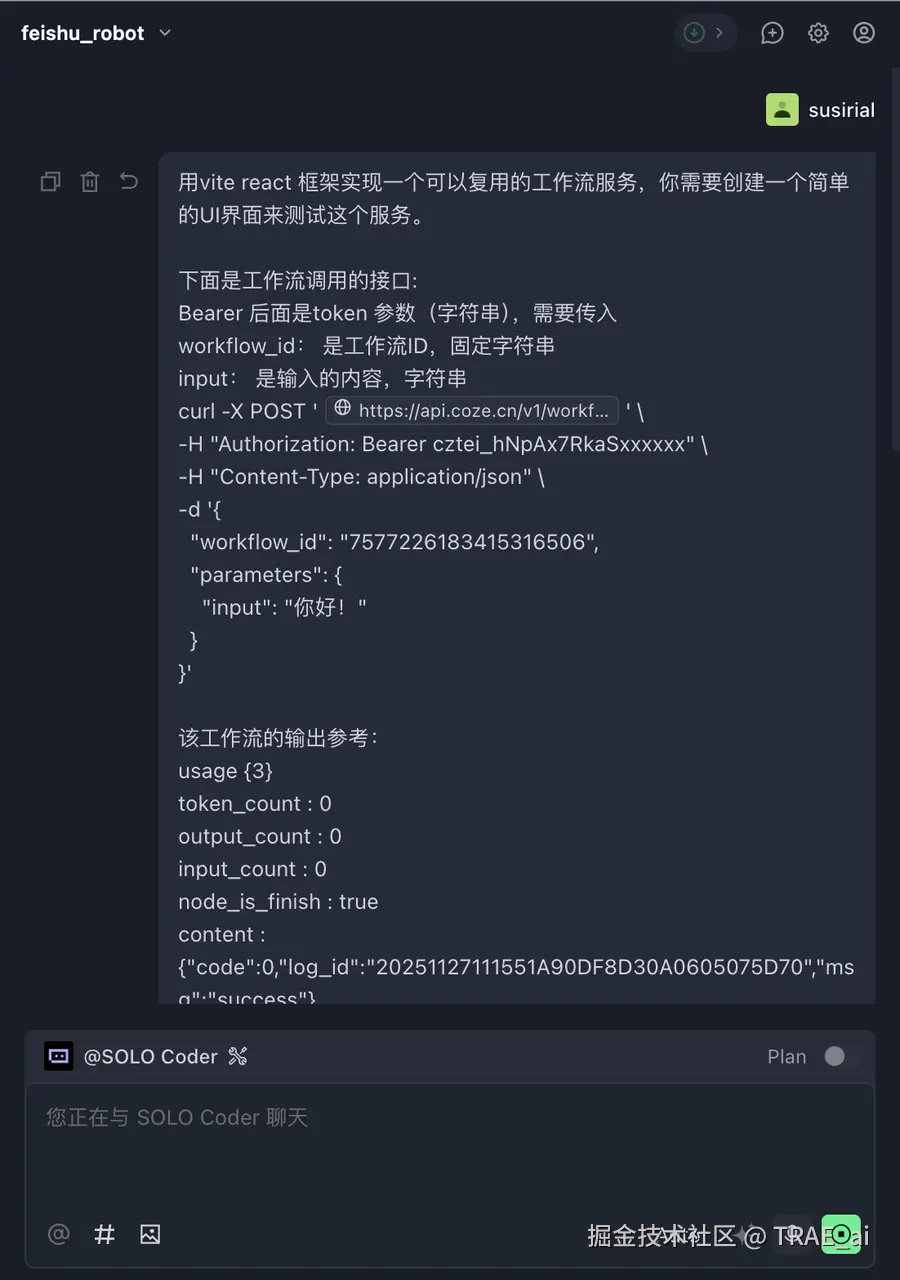
这里有两个关键设计:
-
关注"可复用服务": 不是写一个一次性 Demo,而是一个可以放进工具箱的 Service;
-
要求生成测试 UI: 方便我们在浏览器里手动输入参数、反复测试。
3.2 第一版:能跑,但有问题
TRAE 按照说明,通常会输出两部分代码:
-
一个封装好的 workflowService (例如 workflowService.js / workflowService.ts);
-
一个简单的 React 页面(带表单和按钮),用来:
输入 token 、workflow_id 、input;
点击按钮后调用 workflow;
在页面上展示调用结果。
第一版跑起来后,界面是这样的:
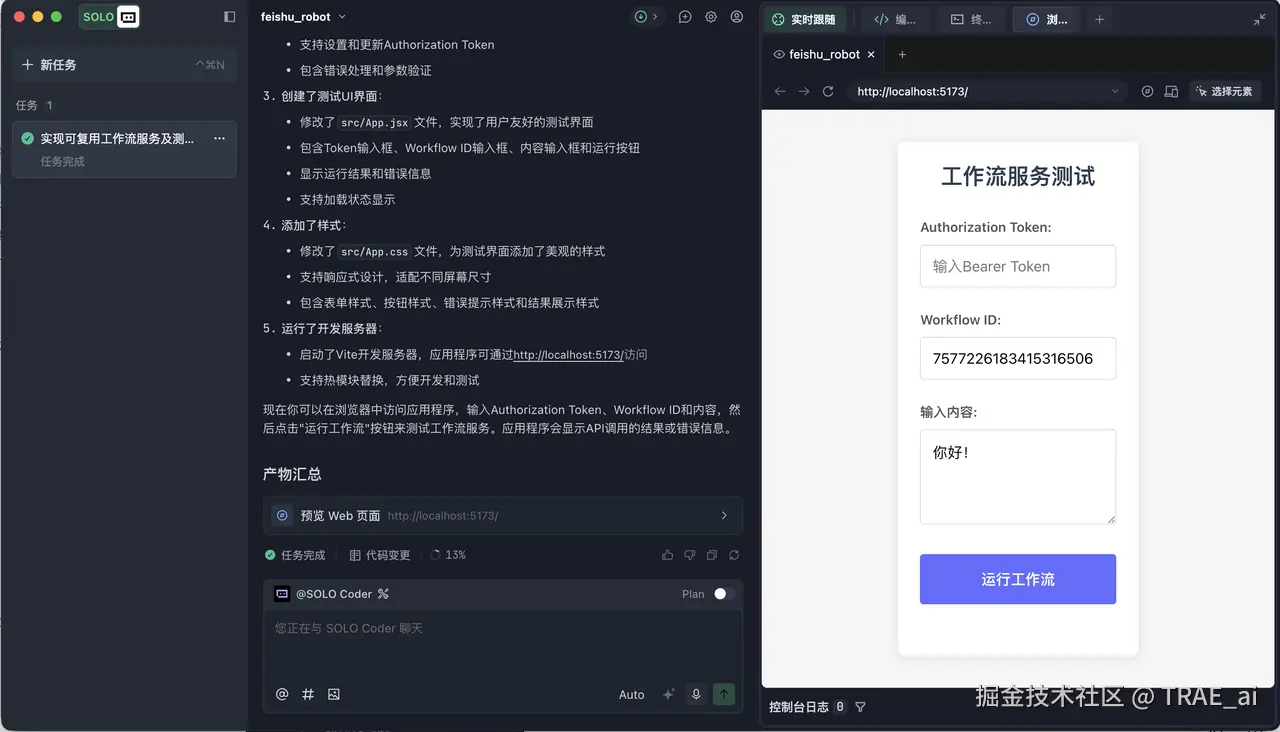
1. 在 UI 中填入:
- Token;
- Workflow ID ;
- 要发送的文本内容;
2. 点击「运行工作流」;
3. 浏览器发起请求,收到扣子返回的数据。
这时,我们遇到一个问题:
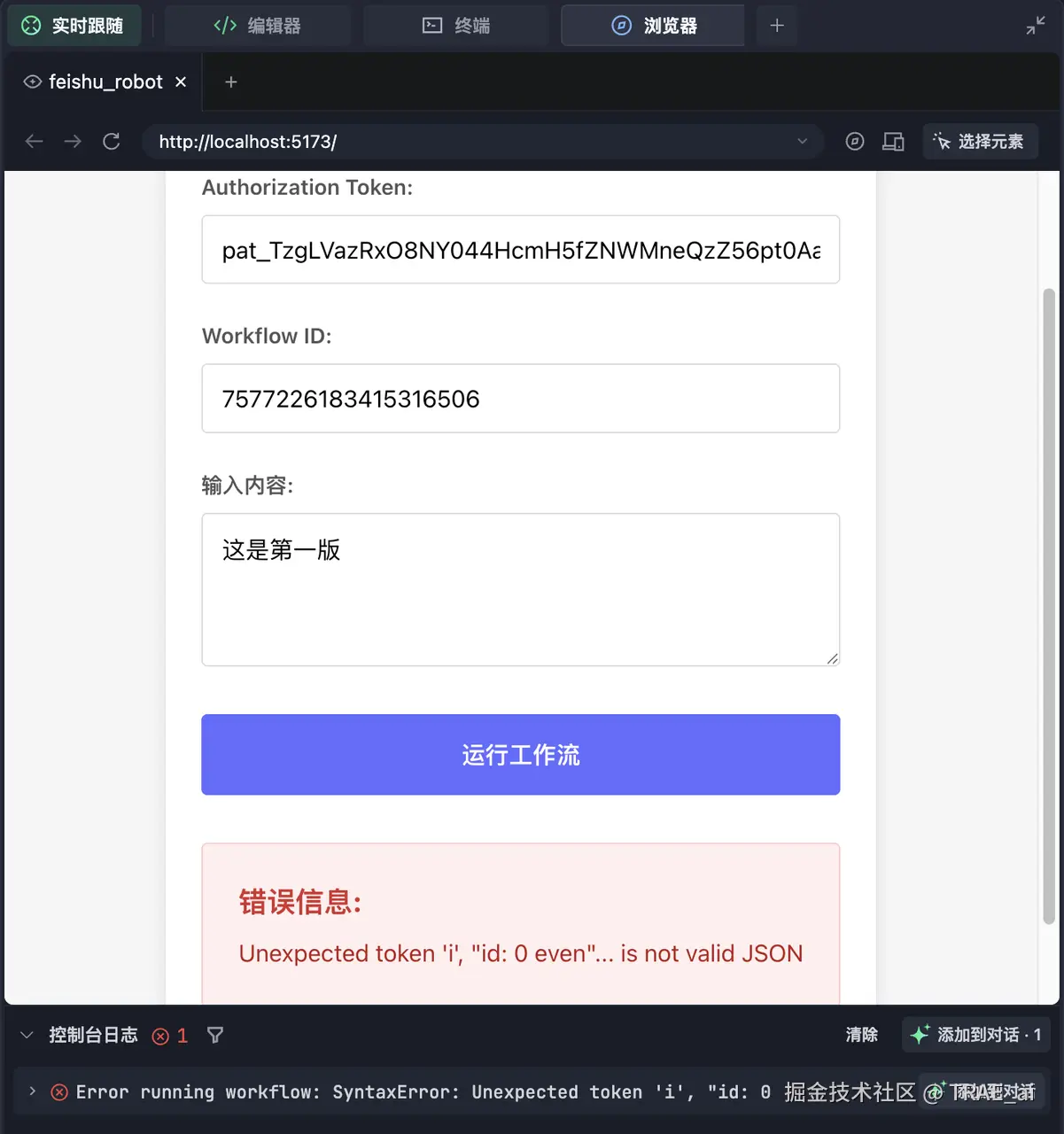
-
TRAE 以为 content 是一个对象;
-
实际上 content 是一个 JSON 字符串,需要再 JSON.parse 一次。
结果就是:第一版运行时在控制台报错,解析失败。(可以理解,因为我们没有把输出数据的结构明确告知 AI)
3.3 错误驱动迭代:让 TRAE 自我修复
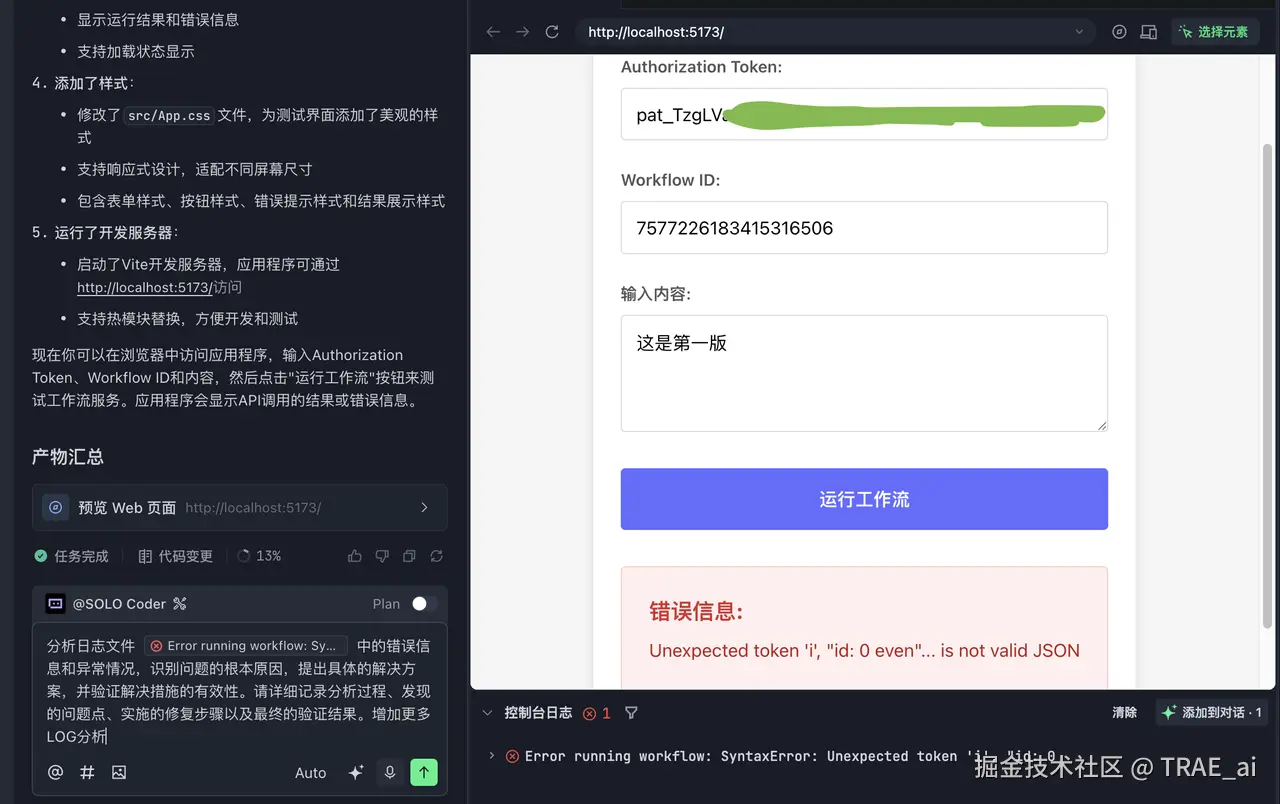
这一点其实是 TRAE 的"爽点":
-
在真实开发里,你也不可能一次就完全猜对返回结构;(不用猜,会有详细的返回数据类型的文档)
-
好在我们可以:
把 TRAE 浏览器里报错的 stack trace 复制出来;
再把提示词一起贴给 TRAE;
让它 根据真实错误和真实数据结构自动修复代码。
例如你可以这样对 TRAE 说:
刚才你生成的代码在解析返回时出错了,报错信息是:
TypeError: Cannot read properties of undefined (reading 'code')
实际返回的完整数据结构如下(贴 JSON)......
请根据真实结构修正 workflowService 和 UI 中的解析逻辑,确保:
-
能正确解析 content 字段里的 JSON 字符串;
-
在 UI 上显示 code 和 msg;
-
遇到错误时给出清晰的提示信息。
TRAE 做出了下面的修改:
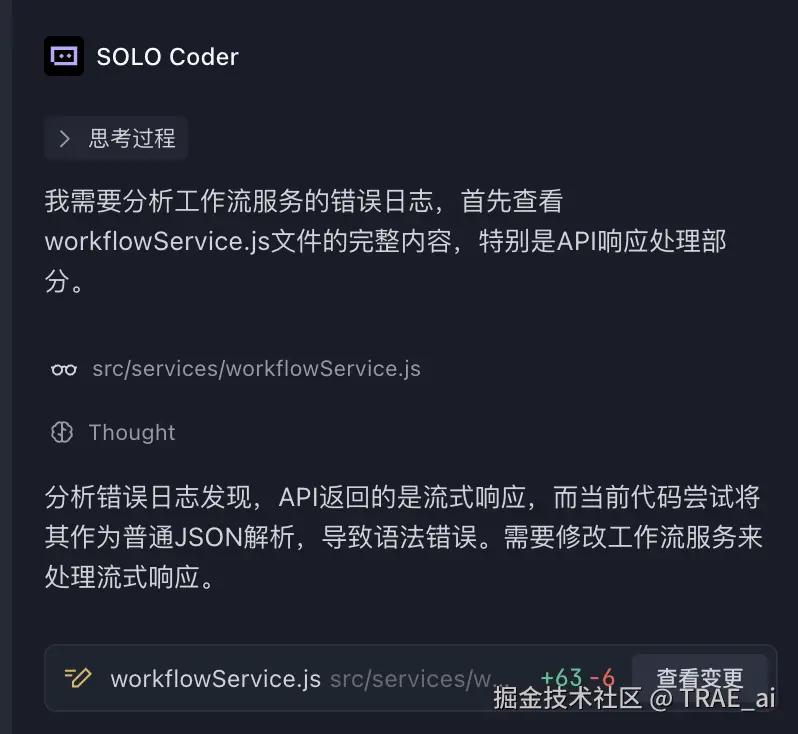
再次运行后,只要飞书那边配置无误,就可以看到运行成功了:
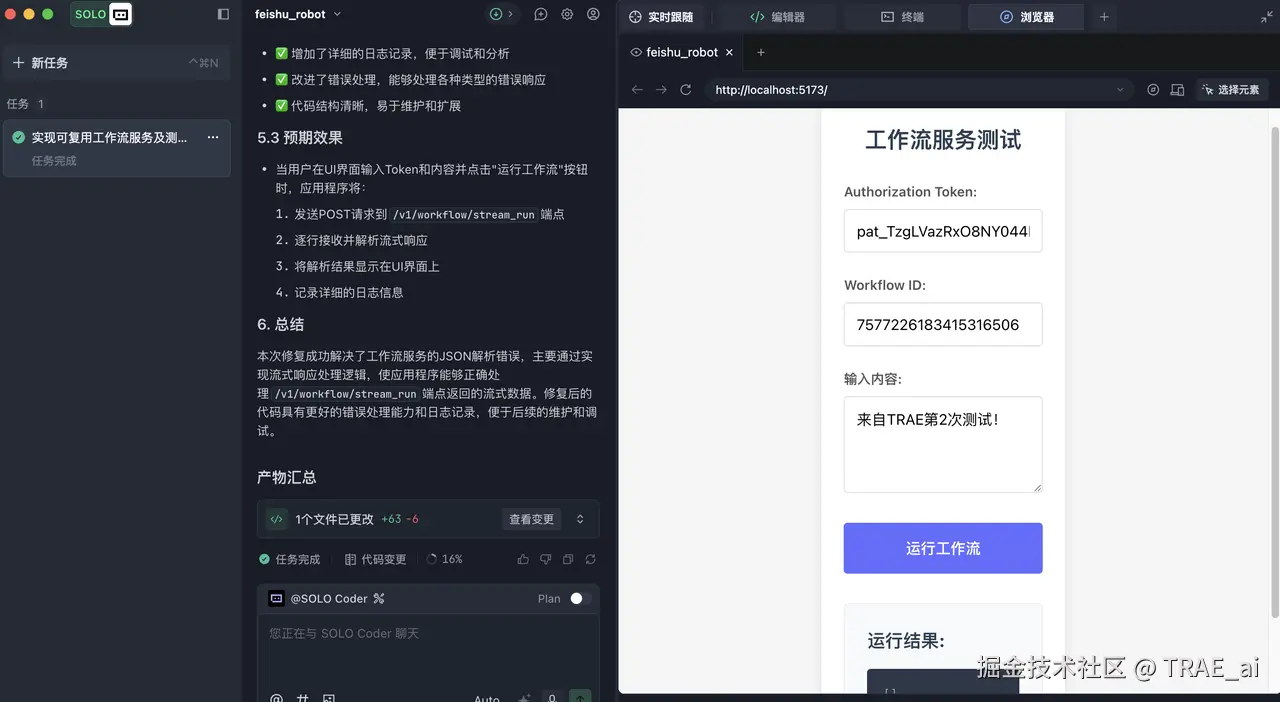

3.4 沉淀为工具:workflowService 变成工具箱里的积木
在多轮迭代之后,我们会得到一个相对稳定的服务封装,例如:
一个函数 runWorkflow({ token, workflowId, input }):
-
内部封装了:
请求 URL;
请求头(Authorization / Content-Type);
请求体格式;
返回结果解析和错误处理;
-
返回一个结构化的结果对象(例如 **{ code, msg, raw } **)。
这就是本文想要强调的「工具」:
-
对前端而言:
任何页面只要引入 workflowService,就能一键调用这个扣子 workflow;
UI 部分可以自由组合:按钮、表单、对话框都行。
-
对多端而言:
这个服务的"调用协议"已经厘清了;
你可以用同样的协议,在 React / Swift / Android / Python 中各写一份同构封装。
TRAE 在这里做了两件关键的事:
-
加速第一次实现: 从 API 文档到可运行 Demo,节省了大量手工编码时间;
-
帮你摸清边界: 通过错误驱动迭代,最终把这个 API 调用"抹平"成一个干净的服务。

小结
回顾一下这整个流程:
-
我们在扣子里搭建了一个「飞书群通知」工作流,并通过飞书自定义机器人 webhook 把消息发进群;
-
扣子把这个工作流暴露成一个 HTTP API,附带 curl 示例;
-
我们把 curl 示例和期望行为交给 TRAE,让它:
自动生成前端 Service(workflowService);
自动生成一个测试 UI 界面;
-
在运行过程中,遇到返回解析错误,我们把错误和真实返回结构交给 TRAE,让它自动修复;
-
最终产出的 workflowService 被抽离出来,成为工具箱中的一个可复用积木。
TRAE 帮我们"把 API 变成工具"。
从读懂文档、生成代码,到根据实际错误迭代修复,再到沉淀为可复用的服务,这些繁琐却关键的步骤,都是 TRAE 在背后默默完成的。