首先打开eclipse,创建一个maven项目
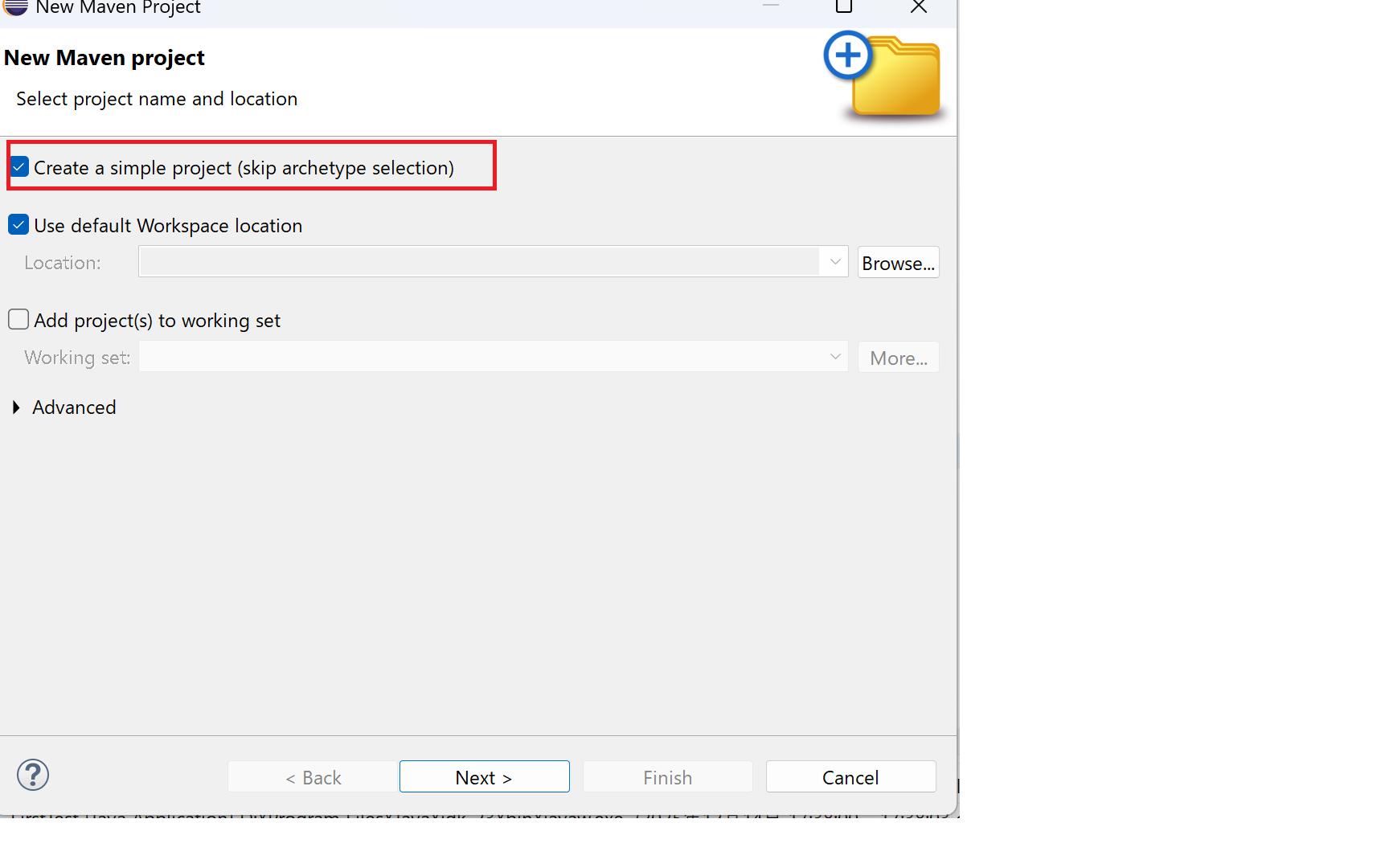
file---new---maven project,在弹出的窗口中选择create a simple project
在下面弹窗的窗口中填写信息(可以自由填写):
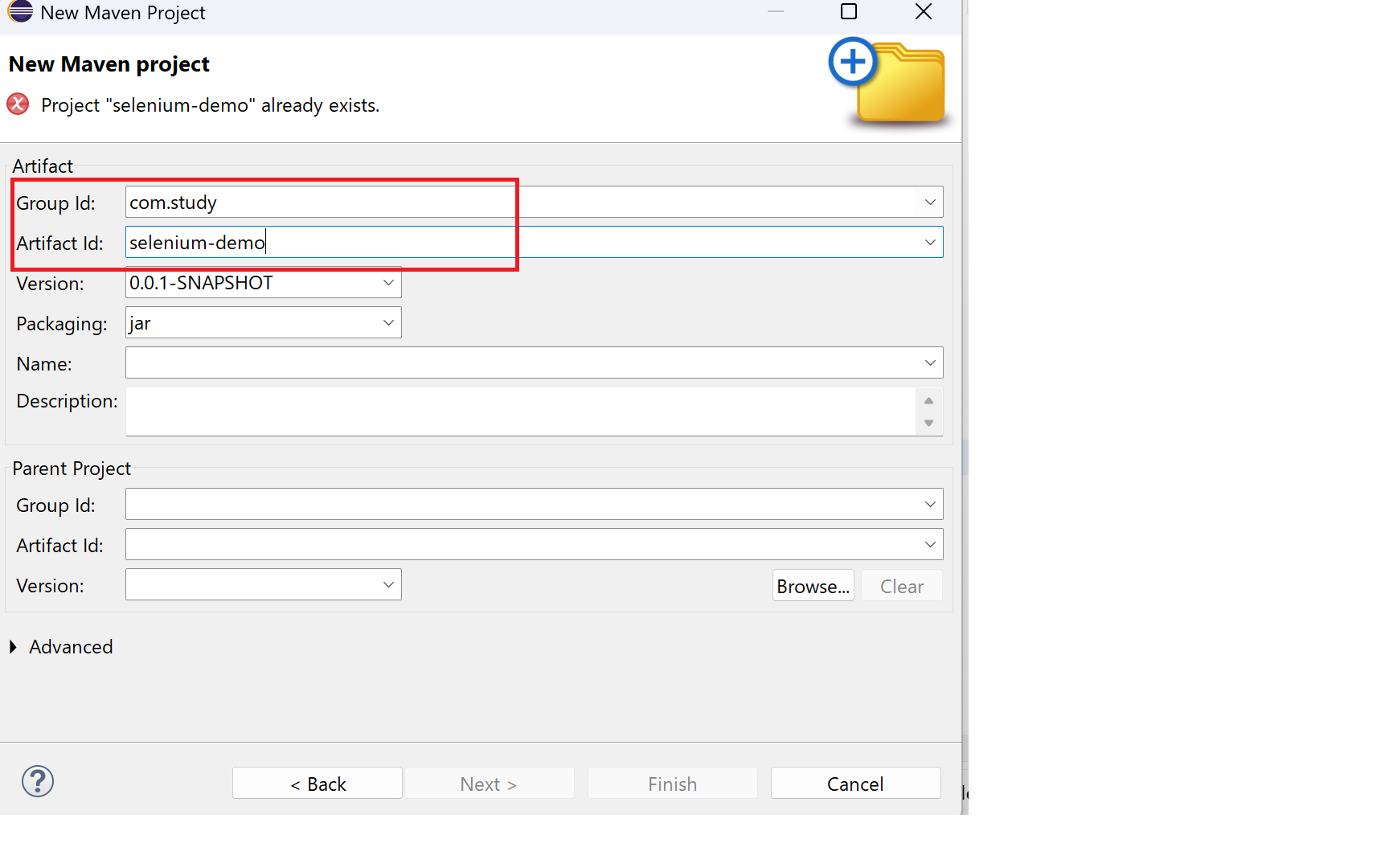
这样就创建了一个maven项目,但是相关依赖还没有添加,接下来在pom.xml中version和project之间加入如下依赖:
XML
<project xmlns="http://maven.apache.org/POM/4.0.0" xmlns:xsi="http://www.w3.org/2001/XMLSchema-instance" xsi:schemaLocation="http://maven.apache.org/POM/4.0.0 https://maven.apache.org/xsd/maven-4.0.0.xsd">
  <modelVersion>4.0.0</modelVersion>
  <groupId>com.example</groupId>
  <artifactId>selenium-demo</artifactId>
  <version>0.0.1-SNAPSHOT</version>
  <dependencies>
    <!-- Selenium -->
    <dependency>
        <groupId>org.seleniumhq.selenium</groupId>
        <artifactId>selenium-java</artifactId>
        <version>4.18.1</version>
    </dependency>

    <!-- WebDriver 自动管理 -->
    <dependency>
        <groupId>io.github.bonigarcia</groupId>
        <artifactId>webdrivermanager</artifactId>
        <version>5.6.3</version>
    </dependency>

    <!-- JUnit 5(可选) -->
    <dependency>
        <groupId>org.junit.jupiter</groupId>
        <artifactId>junit-jupiter</artifactId>
        <version>5.10.1</version>
        <scope>test</scope>
    </dependency>

    <dependency>
    	<groupId>org.slf4j</groupId>
    	<artifactId>slf4j-simple</artifactId>
    	<version>2.0.13</version>
	</dependency>

</dependencies>
</project>
然后点击项目右键,maven---update project,依赖包添加完毕。
接下来编写一个demo脚本验证一下环境是否搭建成功。
在src/test/java中创建一个java类FirstTest,代码如下:
java
import org.openqa.selenium.WebDriver;
import org.openqa.selenium.chrome.ChromeDriver;
import io.github.bonigarcia.wdm.WebDriverManager;

public class FirstTest {

	public static void main(String[] args) {

		WebDriverManager.chromedriver().setup();
		WebDriver driver = new ChromeDriver();

		driver.get("https://www.google.com");
		System.out.println(driver.getTitle());

		driver.quit();

	}
}国内同学请将https://www.google.com改为https://www.baidu.com,run as---java application,成功运行并退出,说明环境搭建成功。下面这种报错信息不用管,完全不影响基本操作。
