本文将剥离枯燥的源码堆砌,从 Android 启动状态的底层原理 出发,结合实战代码策略 与大厂架构视角,由浅入深地拆解 Android 启动优化的全景图。
(补充)

一、启动状态
系统根据应用当前是否在内存中、进程是否存在,将启动分为三类:冷启动(Cold Start) 、温启动(Warm Start) 和 热启动(Hot Start)。
1. 冷启动 (Cold Start) ------ "从零开始"
这是最耗时的启动方式,也是开发者优化的重点。
-
定义: 应用从头开始启动。此时系统内存中没有该应用的任何进程记录。
-
触发场景:
-
设备刚刚开机/重启后,用户首次点击应用图标。
-
用户(或系统)手动杀死了应用进程(例如在多任务列表划掉,或系统因内存不足回收了进程)之后,用户再次启动。
-
-
底层流程(为何它慢): 系统需要执行三个主要步骤,开销最大:
-
加载并启动应用: 系统需要读取 APK 文件。
-
创建进程: 系统为应用 fork 一个新的 Zygote 进程。
-
创建应用上下文:
-
初始化
Application对象(执行Application.onCreate())。 -
创建主线程(UI 线程)。
-
创建主
Activity(执行onCreate(),onStart(),onResume())。 -
加载布局、初始化视图、绘制第一帧。
-
-
-
用户体验: 用户通常会看到几秒钟的白屏或启动图(Splash Screen),等待时间最长。
2. 热启动 (Hot Start) ------ "后台切前台"
这是最快的启动方式,对系统资源消耗最小。
-
定义: 应用并没有被杀死,只是驻留在后台(内存中),用户把它切换回前台。
-
触发场景:
-
用户按了 Home 键回到桌面,几秒钟后又点击应用图标回来。
-
用户在多任务切换器中直接切换回该应用。
-
-
底层流程(为何它快):
-
进程: 仍然存活。
-
Activity: 仍然驻留在内存中。
-
操作: 系统只需要把该 Activity 移到前台。它不需要重新执行对象初始化、布局加载或绘制。
-
生命周期: 通常只会调用
onRestart()->onStart()->onResume()。
-
-
用户体验: 几乎是"秒开",应用恢复到用户上次离开时的状态。
3. 温启动 (Warm Start) ------ "介于两者之间"
这是最容易混淆的状态,它的开销比热启动大,但比冷启动小。它涵盖了一些特定的"中间状态"。
-
定义: 包含了冷启动的部分操作(如重建 Activity),但受益于部分缓存(如进程可能还在),启动速度中等。
-
常见触发场景(图片中提到的两点):
-
用户按 Back 键退出应用,随后重新启动:
-
当你按 Back 键退出时,系统通常会执行
onDestroy()销毁 Activity,但进程(Process)可能还没被系统回收,仍驻留在内存中。 -
结果: 再次启动时,不需要重新创建进程(省去了冷启动中最重的一步),但必须从头开始重新创建 Activity(执行
onCreate())。
-
-
系统因内存紧张回收了 Activity,用户重新打开:
-
应用在后台时,系统为了腾出内存给前台应用,可能会回收该应用的 Activity 或进程。
-
结果: 进程和 Activity 需要重建,但系统会传递之前保存的
savedInstanceStateBundle 给onCreate()。这使得应用可以恢复之前的状态,而不是完全像冷启动那样"从零初始化"。
-
-
二、冷启动优化的四大核心策略
第一步:量化指标 ------ 也就是"体检"
在动刀子手术之前,我们得先知道病情有多重。不要凭感觉说"好像慢了",要用数据说话。
最简单且官方推荐的测试方法是使用 ADB 命令:
adb shell am start -W [包名]/[入口Activity全路径]执行结果示例:
Status: ok
Activity: com.example.myapp/.MainActivity
ThisTime: 580
TotalTime: 580
WaitTime: 600
Complete- ThisTime / TotalTime: 这两个是我们关注的重点。通常认为,冷启动时间控制在 1秒(1000ms)以内是优秀,超过 2秒 则用户体验开始下降。
第二步:视觉优化 ------ 消除"白屏"尴尬
这是投入产出比(ROI)最高的一招。
问题现象: 用户点击 App 图标后,先看到一个白屏(或黑屏),过了一两秒才跳出 Splash(启动)页。这是因为系统在加载 App 进程时,会默认使用一个空白窗口作为占位符。
解决方案: 我们可以修改启动 Activity 的 Theme,把默认的空白背景换成我们的启动图(Logo)。这样用户点击图标的瞬间就能看到内容,产生"秒开"的视觉错觉。
1. 在 res/drawable 下新建 launch_background.xml:
XML
<layer-list xmlns:android="http://schemas.android.com/apk/res/android">
    <item android:drawable="@color/white" />
    <item>
        <bitmap
            android:src="@drawable/ic_logo"
            android:gravity="center" />
    </item>
</layer-list>
2. 在 styles.xml 定义一个启动主题:
XML
<style name="LaunchTheme" parent="Theme.AppCompat.Light.NoActionBar">
    <item name="android:windowBackground">@drawable/launch_background</item>
    </style>
3. 在 AndroidManifest.xml 中应用: 只给入口 Activity 设置这个 Theme,进入 Activity 后在代码中再恢复回正常的主题。
XML
<activity
    android:name=".SplashActivity"
    android:theme="@style/LaunchTheme">
    ...
</activity>
第三步:Application 瘦身 ------ 别让主线程太累
这是导致启动慢的"元凶"。
问题现象: 大多数 App 都会在 Application.onCreate() 里初始化大量的第三方 SDK(推送、统计、地图、分享、Bugly 等)。这些初始化代码都在主线程执行,一行代码卡 10ms,累积起来就是几百毫秒的卡顿。
优化策略: 核心原则:只有"首屏必须"的组件,才在启动时初始化。
我们将初始化任务分为三类处理:
-
立即初始化: 必须在启动时完成的(如 Crash 监控、核心路由)。保持在
onCreate中,但尽量精简。 -
异步初始化: 不涉及 UI 操作的 SDK(如部分统计、日志)。
- 做法: 放到子线程(
new Thread或线程池)中去执行。
- 做法: 放到子线程(
-
延迟初始化: 启动时根本用不到的(如地图、支付、分享)。
- 做法: 等到用户真正点击相关功能时再初始化;或者利用
IdleHandler在系统空闲时加载。
- 做法: 等到用户真正点击相关功能时再初始化;或者利用
代码示例(IdleHandler):
Java
// 在 Application 或 SplashActivity 中
Looper.myQueue().addIdleHandler(new MessageQueue.IdleHandler() {
    @Override
    public boolean queueIdle() {
        // 这里是主线程,但只有在主线程空闲(不处理 UI 绘制)时才会执行
        // 适合放一些不紧急的初始化任务
        initMapSDK();
        initPushSDK();
        return false; // 返回 false 表示只执行一次
    }
});
第四步:布局优化 ------ 减少层级嵌套
问题现象: 如果启动页或首页的 XML 布局过于复杂(层级太深),系统解析 XML 和测量(Measure)、布局(Layout)的时间就会变长。
优化策略:
-
扁平化布局: 尽量使用
ConstraintLayout(约束布局)来替代RelativeLayout和多层嵌套的LinearLayout。通常一层ConstraintLayout就能搞定复杂界面。 -
ViewStub 按需加载: 对于某些一开始不可见的视图(比如"网络错误提示"、"新手引导"),不要直接写在布局里,而是使用
ViewStub。ViewStub是一个轻量级的占位符,只有当你调用inflate()时,它才会真正去加载布局资源,从而节省启动时的内存和 CPU。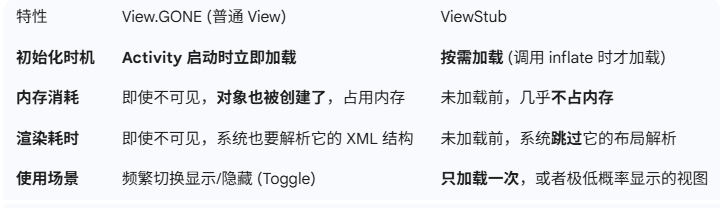
总结
冷启动优化并不是要追求什么黑科技,往往把基础做扎实就能获得显著提升:
-
视觉欺骗: 利用
windowBackground解决白屏,提升第一眼体验。 -
异步/延迟加载: 严控主线程耗时,非必须的初始化通通往后推。
-
布局优化: 减少层级,降低渲染压力。
三、IdleHandler
深入解析:IdleHandler ------ 压榨主线程的最后一点空隙
在启动优化中,我们经常面临一个死结:
-
有些任务(比如初始化某些依赖 View 的 SDK、预加载下一页数据)必须在主线程执行,不能扔到子线程。
-
但如果直接在
onCreate或onResume里执行,就会抢占 CPU,导致首屏渲染变慢。
IdleHandler 就是用来打破这个死结的。
1. 它是怎么工作的?(底层原理)
要理解 IdleHandler,必须回到 Android 的消息机制心脏:MessageQueue。
Android 的主线程一直在做一个死循环:不断地从 MessageQueue 里取消息(Message)并执行。 MessageQueue 的核心方法是 next()。简化的伪代码逻辑如下:
Java
// MessageQueue.java
Message next() {
    // 1. 这是一个死循环
    for (;;) {
        // 尝试获取下一条消息
        // ... nativePollOnce ...

        // 2. 如果有消息,并且时间到了,就返回消息给 Looper 执行
        if (msg != null && now >= msg.when) {
            return msg;
        }

        // 3. 【关键点来了】
        // 如果当前没有消息,或者消息还要等一会儿才执行(比如 postDelayed)
        // 此时,线程本该进入休眠(sleep)状态。
        // 但在休眠之前,系统会检查:有没有 IdleHandler 需要处理?

        if (mIdleHandlers.size() > 0) {
            // 执行 IdleHandler 的 queueIdle() 方法
            runIdleHandlers();
            continue; // 执行完回来继续检查有没有新消息
        }

        // 4. 如果连 IdleHandler 都没有,那就真的去睡觉了
        nativePollOnce(..., -1);
    }
}
深度解读: IdleHandler 就像是工厂流水线上的"填缝工"。
-
当主线程忙着处理绘制(Draw)、点击事件(Touch)、生命周期(Lifecycle)时,流水线是满的,
IdleHandler绝不会执行,绝不添乱。 -
一旦主线程处理完了手头的工作,准备"歇一口气"的时候,
IdleHandler就会冲上来喊:"趁你休息前,帮我把这件事做了!"
2. 为什么它比 Handler.postDelayed 更强?
Java
// 笨办法
new Handler().postDelayed(() -> {
    initMapSDK(); // 延迟3秒初始化
}, 3000);
这种做法有两个致命缺陷:
-
不可靠: 你怎么知道 3 秒后主线程就是空的?万一用户手机慢,3 秒后刚好还在忙着画图,你这时候硬塞一个任务进去,直接导致卡顿(掉帧)。
-
浪费: 如果用户手机很快,1 秒就启动完了,剩下 2 秒主线程在傻等,浪费了宝贵的空闲时间。
IdleHandler 的优势: 它不看时间,只看状态。
-
忙的时候绝不打扰。
-
闲的时候立刻执行(哪怕只过了 100ms)。 这就实现了**"无感加载"**。
3. 启动优化实战场景(请留心这个例子,后续会提到)
场景: App 启动后需要初始化一个非常重的"广告插件"或者"地图 SDK",大概耗时 200ms。
优化前(写在 onCreate): 用户点开 App -> onCreate -> 执行 200ms 初始化 -> 渲染首帧。 结果: 启动时间直接增加了 200ms。
优化后(使用 IdleHandler): 用户点开 App -> onCreate (注册 IdleHandler) -> 渲染首帧 (用户看到界面了) -> 主线程空闲 -> IdleHandler 执行 200ms 初始化 。 结果: 启动时间减少 200ms,且用户毫无感知。
4. 代码模板
Java
// Kotlin 写法,通常放在 Application 或 SplashActivity 的 onCreate 中
Looper.myQueue().addIdleHandler {
    // 这里是主线程,但只有在主线程"空闲"时才会执行

    // 1. 初始化那些"不紧急"但"必须在主线程"做的事
    initAdSdk()

    // 2. 预加载下一页的 View(配合 ViewStub 使用效果更佳)
    preloadNextActivityView()

    // 返回 false 表示这个 Handler 执行一次就移除(是一次性的)
    // 返回 true 表示它会一直存在,每次空闲都执行(通常用于监控)
    false
}
5. 注意事项
Warning: 虽然
IdleHandler是在空闲时执行,但它一旦开始执行,依然是占用主线程的。
如果你在 queueIdle() 里搞了一个耗时 2 秒的操作,虽然它不会影响首屏展示(因为首屏已经画完了),但它会阻塞用户的第一次交互。
- 现象: 用户看到界面了,想点按钮,结果点了没反应(因为主线程正在跑那个 2 秒的 IdleHandler 任务)。
最佳实践: IdleHandler 里处理的任务,单次耗时最好不要超过 16ms (一帧的时间)。如果任务还是很重,建议把它拆分成多个小的 IdleHandler 分批执行。
四、有关三.3的例子(引发思考)
如果一个操作耗时 200ms,且能够 在子线程执行,那么绝对 应该优先扔到子线程(new Thread 或线程池)里去。这是性能优化的第一原则。
那么,为什么我们还需要 IdleHandler 呢?
答案是:因为在 Android 开发中,有大量的任务被强制要求必须在主线程(Main Thread)执行。
如果把这些必须在主线程执行、但又很重的任务放到子线程,App 会直接崩溃(Crash)或者出现不可预知的 Bug。
1. 为什么不能都去子线程?
Android 系统有一条铁律:UI 工具包不是线程安全的(The UI toolkit is not thread-safe)。
以下这几种常见的情况,必须在主线程操作,去子线程就死给你看:
-
View 的初始化与操作: 比如你需要预加载一个
WebView(这货初始化特别慢,且必须在主线程),或者你需要创建一个隐藏的View来做测量。如果在子线程new TextView()或者addView(),系统会抛出CalledFromWrongThreadException。 -
依赖 Handler/Looper 的 SDK: 很多第三方 SDK(尤其是旧版本的地图、广告 SDK),在初始化时内部会创建
Handler来接收消息。 如果在子线程初始化它们,会报错:Can't create handler inside thread that has not called Looper.prepare()。虽然你可以在子线程手动准备 Looper,但这极其复杂且容易出错。 -
某些 SystemService 的获取: 部分系统服务的获取和初始化依赖于当前线程的 Context 上下文,强制要求是主线程。
2. 优化方案的优先级阶梯
当我们遇到一个耗时任务时,决策顺序如下:
-
Priority 1:子线程 (Best)
-
能去吗? 如果任务是纯计算、读写文件、网络请求、解压数据。
-
决策: 毫不犹豫,扔到子线程。 此时不需要 IdleHandler。
-
-
Priority 2:IdleHandler (Better)
-
能去吗? 任务必须 在主线程执行(如涉及 UI、特定 SDK),但不需要在首屏立刻展示。
-
决策: 用 IdleHandler。 等主线程忙完首屏绘制,喘口气的时候再做。
-
-
Priority 3:主线程直接执行 (Worst)
-
能去吗? 任务必须在主线程,且首屏立刻就要用(比如首页的数据加载、首页的 UI 构建)。
-
决策: 只能硬抗。但可以通过算法优化(如减少循环、缓存结果)来尽量缩短时间。
-
3. 回到三.3 的例子
如果 那个"广告插件"只是下载广告数据 ,那就应该去子线程。
4. 总结
"IdleHandler 并不是用来替代子线程的。凡是能去子线程的任务,首选依然是子线程。 IdleHandler 是专门为了解决那些'又慢、又不得不赖在主线程'的钉子户任务而设计的。"
五、进阶:大厂视角的深度思考
如果前面的内容属于"标准答案",那么这一章节的内容,则是大厂面试中区分初级与高级工程师的分水岭。在掌握了基础优化手段后,我们需要关注更深层次的指标定义、IO 陷阱以及架构治理。
1.定义真正的"启动结束":
reportFullyDrawn() 我们在第一步中使用了 ADB 命令来测试启动耗时。但面试官可能会挑战你:"ADB 显示的时间仅代表 Activity 的 onResume 执行完毕,但这并不代表用户真的看到了完整的内容(例如列表数据可能还在网络请求中)。"
为了获取更真实的 TTI (Time to Interactive,可交互时间),我们需要告诉系统"真正的加载"何时结束。
-
做法: 在首页的列表数据加载完毕、且首屏图片渲染完成的回调中,手动调用
activity.reportFullyDrawn()。 -
收益: 系统会在 Logcat 中打印出
Fully Drawn的时间。这才是用户感知到的真实启动时间,也是我们优化的终极目标。
2.警惕隐形的性能杀手:
SharedPreferences (SP) 在 Application 瘦身时,很多开发者会忽略存储读取的开销。
-
原理:
SharedPreferences在应用首次访问时(即使只是读取一个 boolean),会强制从磁盘将整个 XML 文件读取并加载进内存。 -
风险: 如果你的 SP 文件随着版本迭代变得很大(例如超过 1MB),这个 IO 操作会直接阻塞主线程几十毫秒甚至更久,造成严重的启动卡顿(ANR 风险)。
-
大厂方案:
-
拆分: 绝对禁止将所有配置塞进一个 SP 文件,将启动必须的配置单独存放在一个小文件中。
-
替换: 使用腾讯开源的 MMKV 或 Google 官方的 Jetpack DataStore。MMKV 利用 mmap 内存映射技术,读写速度通常是 SP 的 10-100 倍,能彻底消除 IO 造成的启动阻塞。
-
3.启动任务治理:
引入有向无环图 (DAG) 当项目规模扩大,初始化任务可能多达几十个。简单的 new Thread() 或 IdleHandler 会导致依赖关系混乱(例如:Crash 监控必须在 Log 初始化之后,而 Log 初始化又依赖某个 Config)。
这时候,我们需要引入**启动器(BootStrap)**的概念。
-
核心思想: 将每个初始化逻辑封装为一个
Task,并声明它依赖于哪些其他Task。 -
算法: 利用 DAG(有向无环图) 和 拓扑排序 算法,自动计算出执行顺序。
-
无依赖的任务:并行放入线程池执行。
-
必须在主线程的任务:串行执行。
-
-
工具推荐: 可以参考 Google 官方的 App Startup 库,或者阿里开源的 Alpha 启动框架。这体现了对复杂工程的架构治理能力。