Hyper-V 安装配置指南
1. 开启 Hyper-V
方法 1:图形界面
- 打开 控制面板 → 程序和功能 → 启用或关闭 Windows 功能
- 勾选 Hyper-V(包含管理工具与平台)
- 点击"确定" → 重启电脑
方法 2:命令行
以管理员身份运行 PowerShell:
powershell
dism /online /enable-feature /featurename:Microsoft-Hyper-V-All /all /norestart执行完成后重启即可。
2. 设置虚拟机
基本配置
- 单击"新建 " > "虚拟机",然后一直默认
- 对内存进行分配,建议至少需要 4GB 的内存
网络配置
选择交换机网络,下拉箭头选择 Default Switch。
⚠️ 注意:否则安装后的虚拟机无法联网。
安装选项
- 在安装选项界面,选择你要安装的系统文件
- 选择第二个"从可启动的映像文件安装操作系统(M)"
- 点击"浏览",找到镜像文件位置(.iso 文件)
- 点击确定,然后点击下一步骤
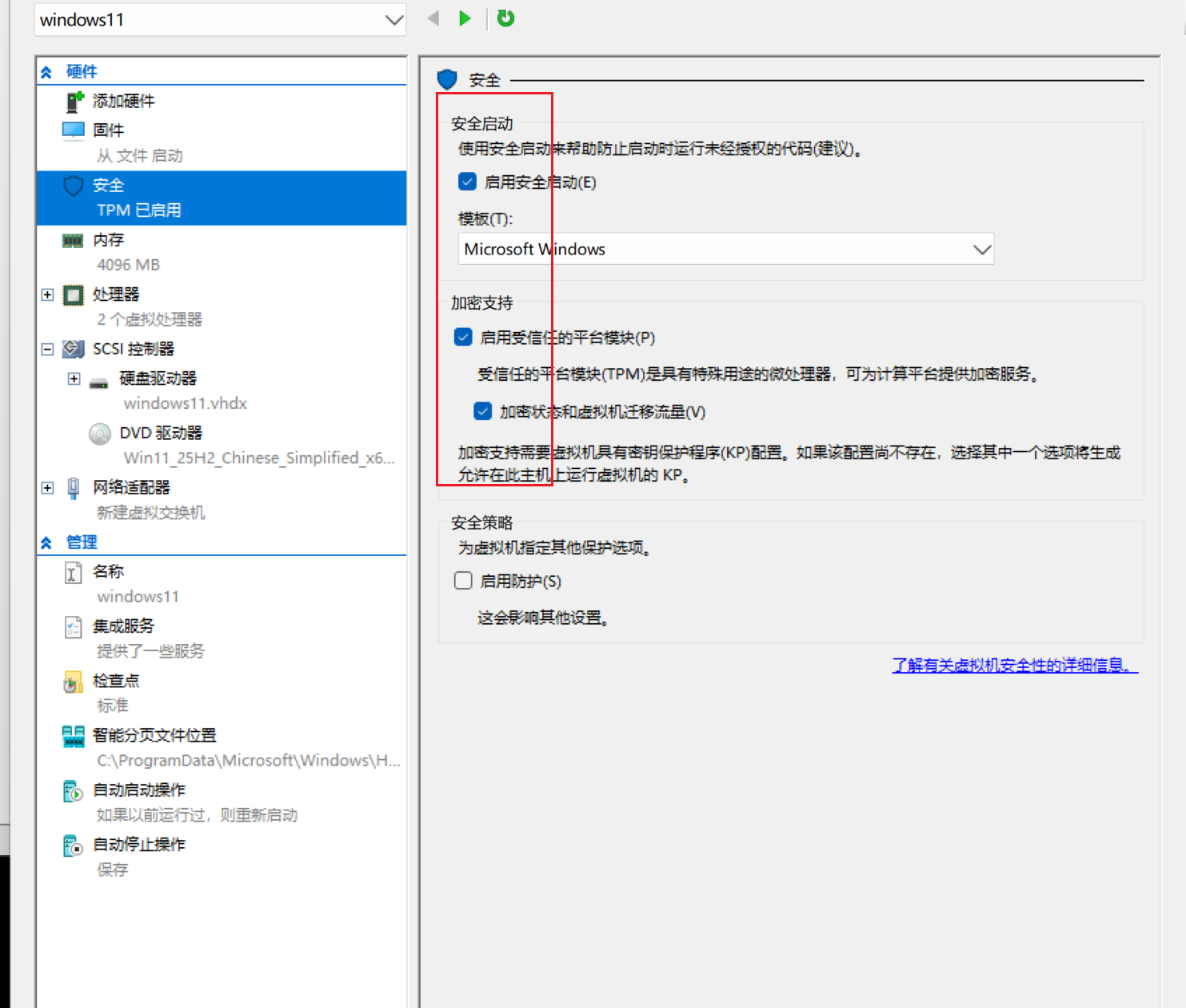
系统镜像下载地址:
3. 启动虚拟机
- 选中配置的虚拟机 > 链接 > 启动
- ⚠️ 重要 :在启动的同时一直不停地上下按动 F2 键
注意:如果没有按 F2 键或按得太晚,会出现无法安装的界面。如果出现这种情况,请关机重新启动。
4. 解决 Windows 11 安装卡在网络连接界面
问题描述
安装时卡在"让我们为你连接到网络"界面。
解决方法
-
在安装界面,当出现"让我们为你连接到网络"时,按 Shift + F10,调出命令提示符
-
断开网络(如果网络是通的,也不会出现此界面),输入以下命令:
cmdoobe\bypassnro -
系统重新启动后,到了要求网络连接这里,就会出现"我没有 Internet 连接"选项,可以继续安装
5. 启用嵌套虚拟化(支持 Docker)
问题背景
在 Hyper-V 虚拟机中安装的 Windows 11 运行 Docker Desktop 时,提示不支持虚拟化。
这是因为 Docker Desktop 需要访问 硬件虚拟化扩展(VT-x/AMD-V) ,而 Hyper-V 默认不会将这些扩展暴露给来宾(Guest)虚拟机。需要启用 嵌套虚拟化 (Nested Virtualization)。
前提条件
- 物理主机要求:CPU 必须支持 VT-x 和 EPT (Intel) 或 AMD-V (AMD)
- 来宾操作系统要求 :Windows 11 虚拟机必须处于 关闭 (OFF) 状态
- 虚拟机代数 :推荐使用 第二代 (Generation 2) 虚拟机
- 硬件配置:至少分配 2 个虚拟 CPU 和 4GB RAM
- 操作系统版本:物理主机和 Guest VM 最好都运行 Windows 11(或 Windows Server 2016 及更高版本)
操作步骤
步骤 1:关闭虚拟机
确保安装 Windows 11 的 Hyper-V 虚拟机处于 "关机" (Off) 状态。
步骤 2:运行 PowerShell 命令
-
在物理 Windows 11 主机上,右键点击"开始"菜单
-
选择 "Windows 终端 (管理员) " 或 "PowerShell (管理员)"
-
输入以下命令,将
<VMName>替换为您 Hyper-V 虚拟机的名称:powershellSet-VMProcessor -VMName <VMName> -ExposeVirtualizationExtensions $true
步骤 3:启动虚拟机
运行命令后,启动您的 Windows 11 虚拟机,即可在虚拟机中运行 Docker Desktop。
📝 总结
通过以上步骤,您可以:
- ✅ 在 Windows 11 上启用 Hyper-V
- ✅ 创建并配置虚拟机
- ✅ 解决安装时的网络连接问题
- ✅ 启用嵌套虚拟化以支持 Docker
如有问题,请参考文档中提供的链接或查阅官方文档。