于windows环境下,使用阿里云oss搭建在线图床,Obsidian/Typora自动将图片上传,实现图片粘贴复制
文章目录
前言
此博客用于记录自己配置搭建图床,采用阿里云oss并非纯免费,但是扣的钱不多,学生党也能承担起。
参考博客:
picGo+gitee搭建Obsidian(Typora)图床,实现高效写作:https://blog.csdn.net/m0_72598806/article/details/135693863?fromshare=blogdetail\&sharetype=blogdetail\&sharerId=135693863\&sharerefer=PC\&sharesource=weixin_55935366\&sharefrom=from_link
使用阿里云对象存储OSS+PicGo搭建图床:https://developer.aliyun.com/article/787128
阿里云 OSS+obsidian+Pico设置图床,实现图片粘贴复制:https://blog.csdn.net/m0_60622844/article/details/127068261?fromshare=blogdetail\&sharetype=blogdetail\&sharerId=127068261\&sharerefer=PC\&sharesource=weixin_55935366\&sharefrom=from_link
PicGo下载安装
PicGo介绍
PicGo是一款开源的图床工具,用于方便地上传、管理和使用图片链接。它提供了一个图形界面和命令行接口,让用户可以快速上传本地图片到云端图床,并获取图片的外链地址。
PicGo下载
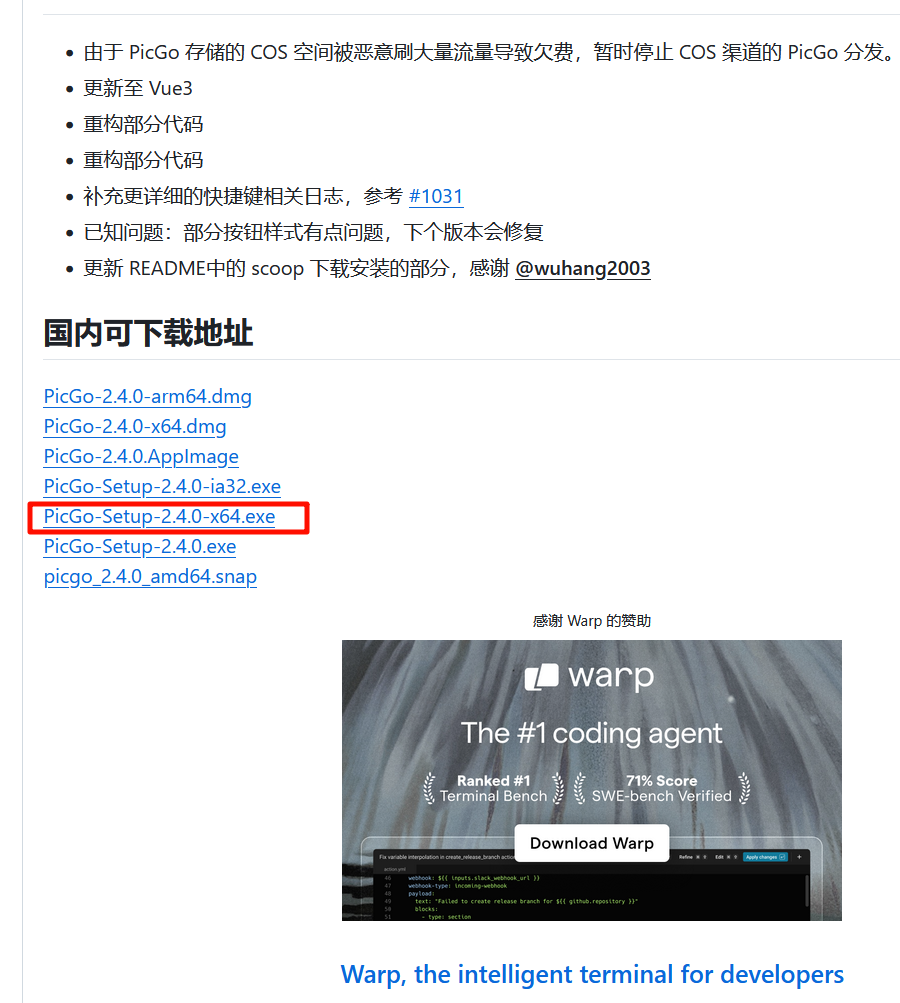
下载地址(官方 GitHub Release): https://github.com/Molunerfinn/PicGo/releases
下载速度慢的,这边也提供阿里云盘下载:https://www.alipan.com/s/HYgNFqoHrNE
我所用的是win10系统选择-x64.exe下载即可
Pic安装
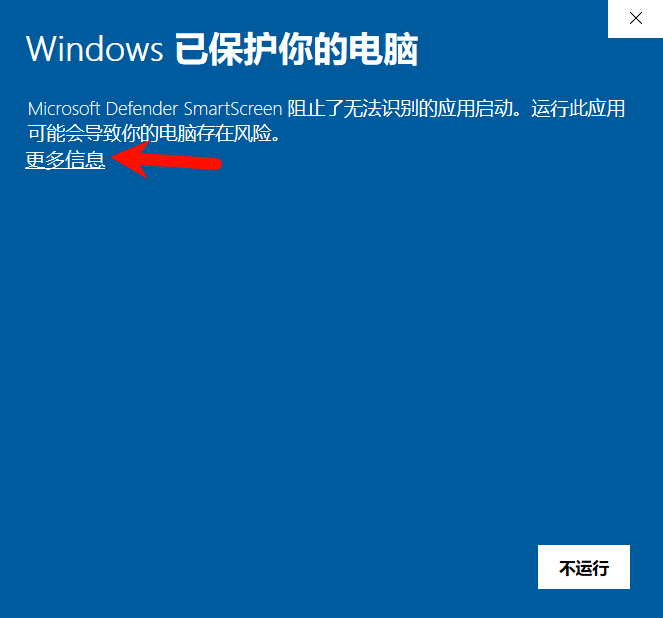
双击安装包,部分机器在安装的时候会提示阻止启动,我们是在官网下载,并非来路不明的软件,大胆安装即可。选择更多信息-仍要运行

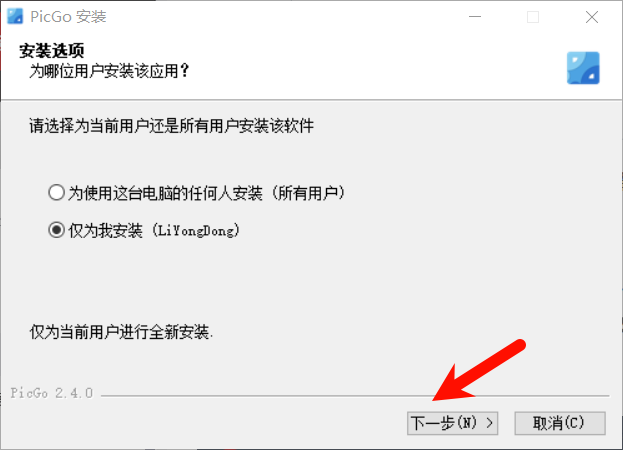
选择 下一步
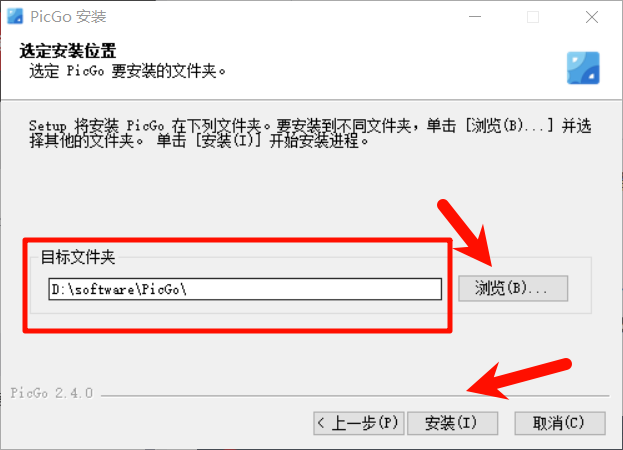
点击 浏览来更改安装位置,注意路径不要带中文即可;然后点击 安装
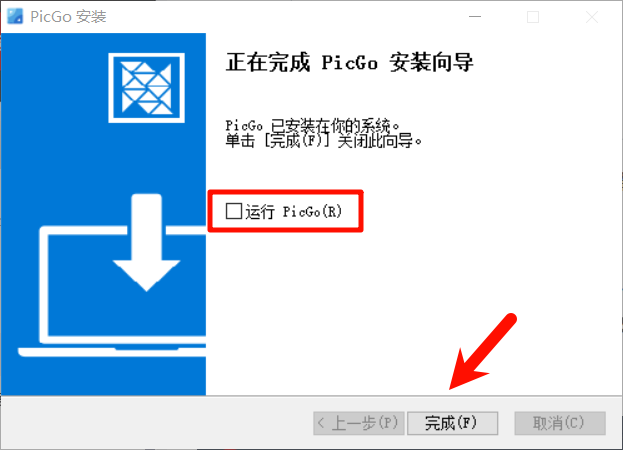
取消勾选运行PicGo,点击完成
阿里云配置
开通阿里云oss服务
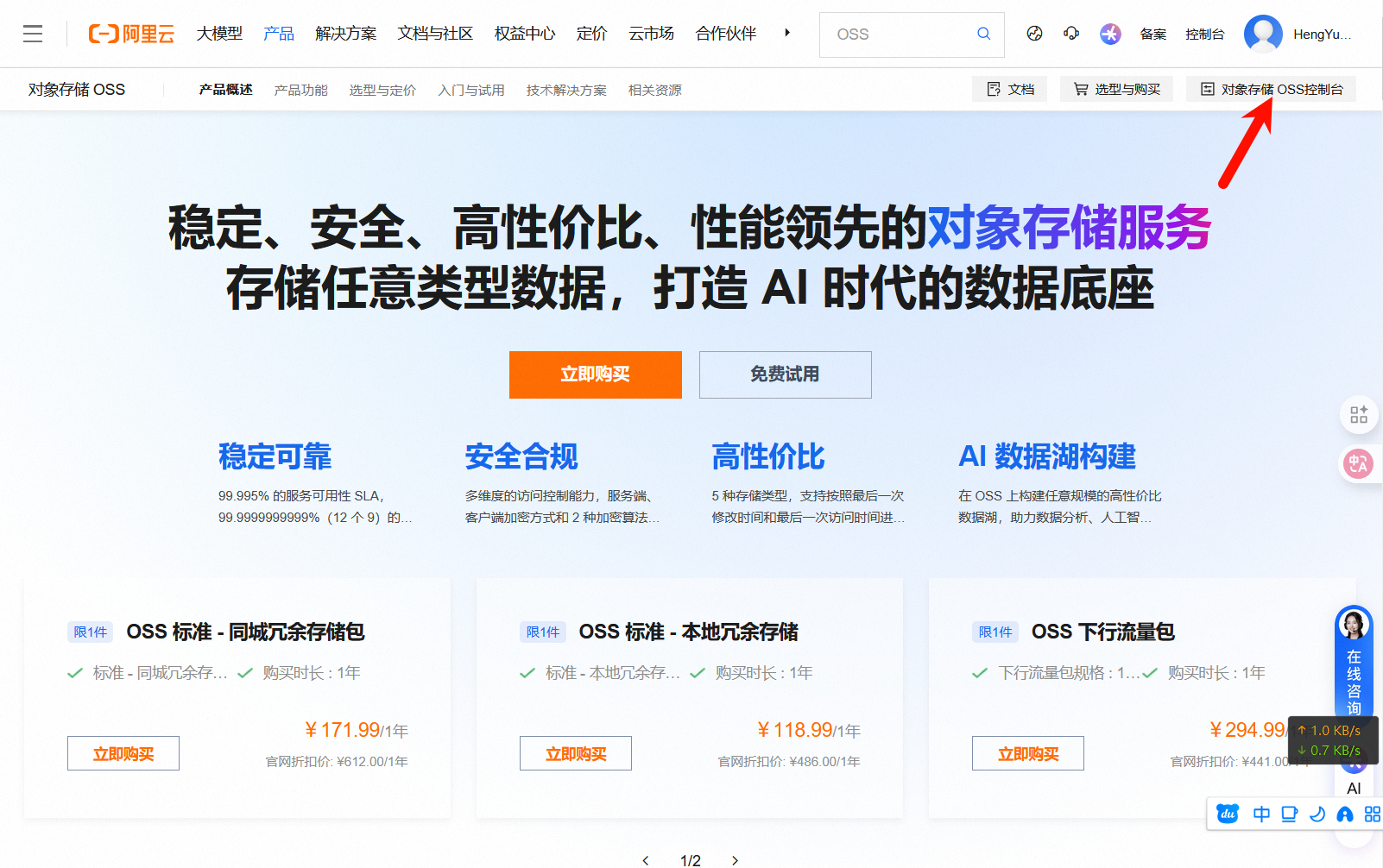
阿里云对象存储官网:https://www.aliyun.com/product/oss
选择对象储存OSS控制台
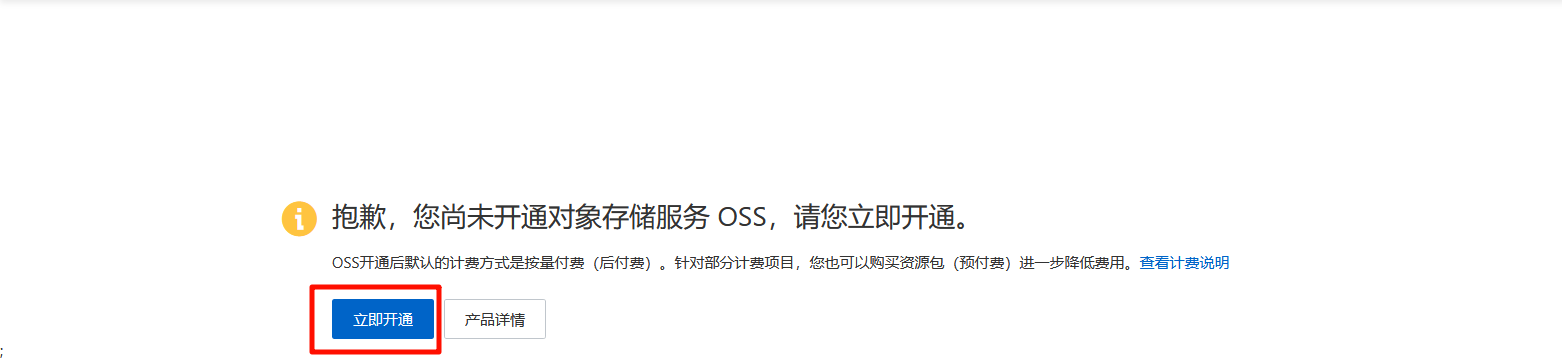
选择 立即开通
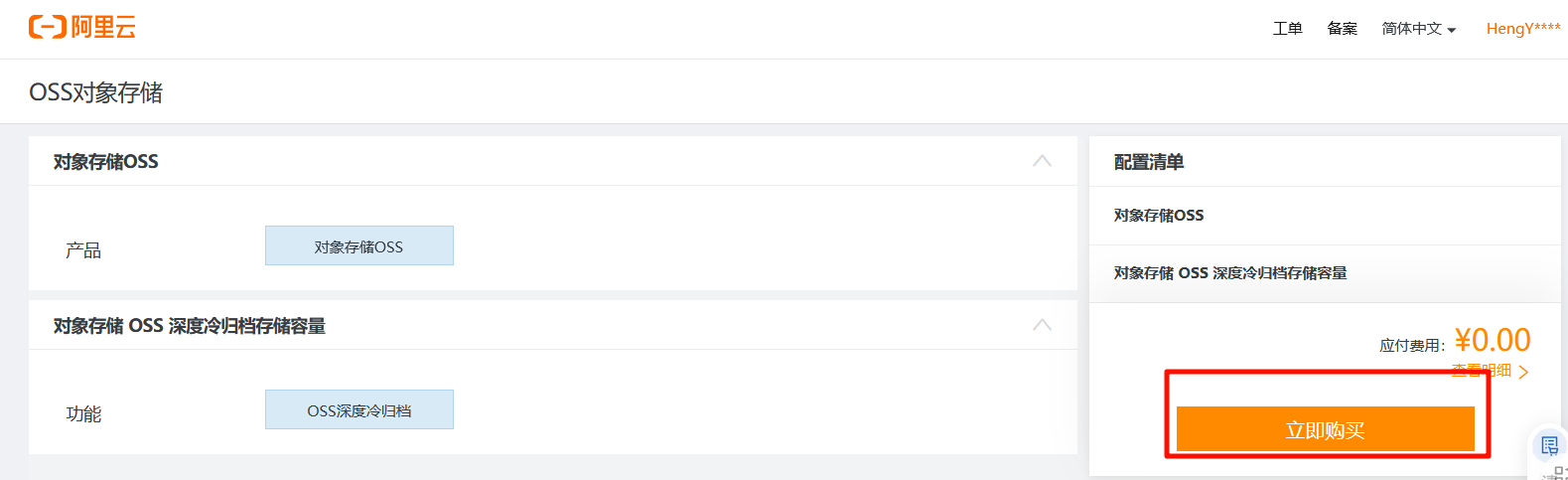
选择立即购买
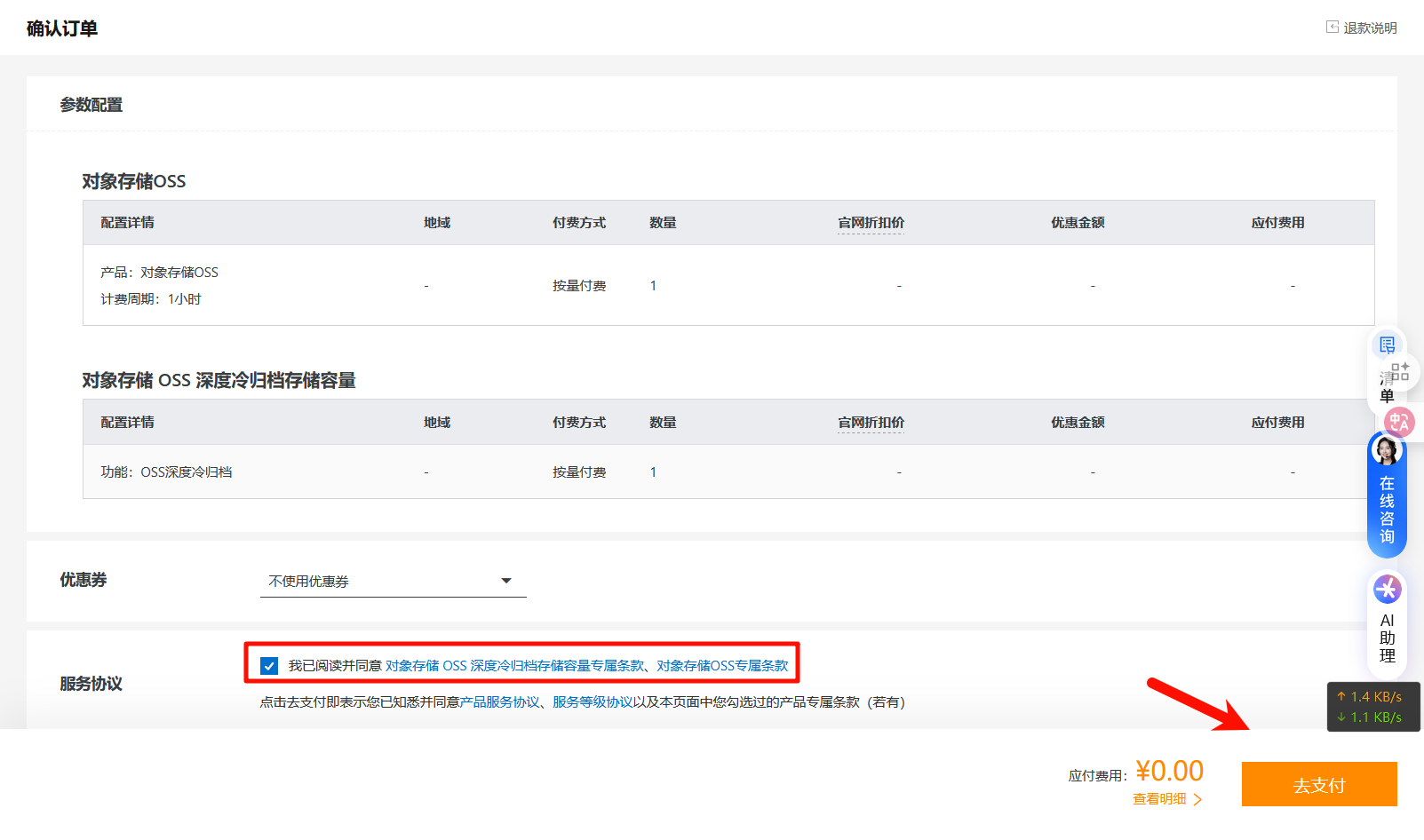
选择立即支付
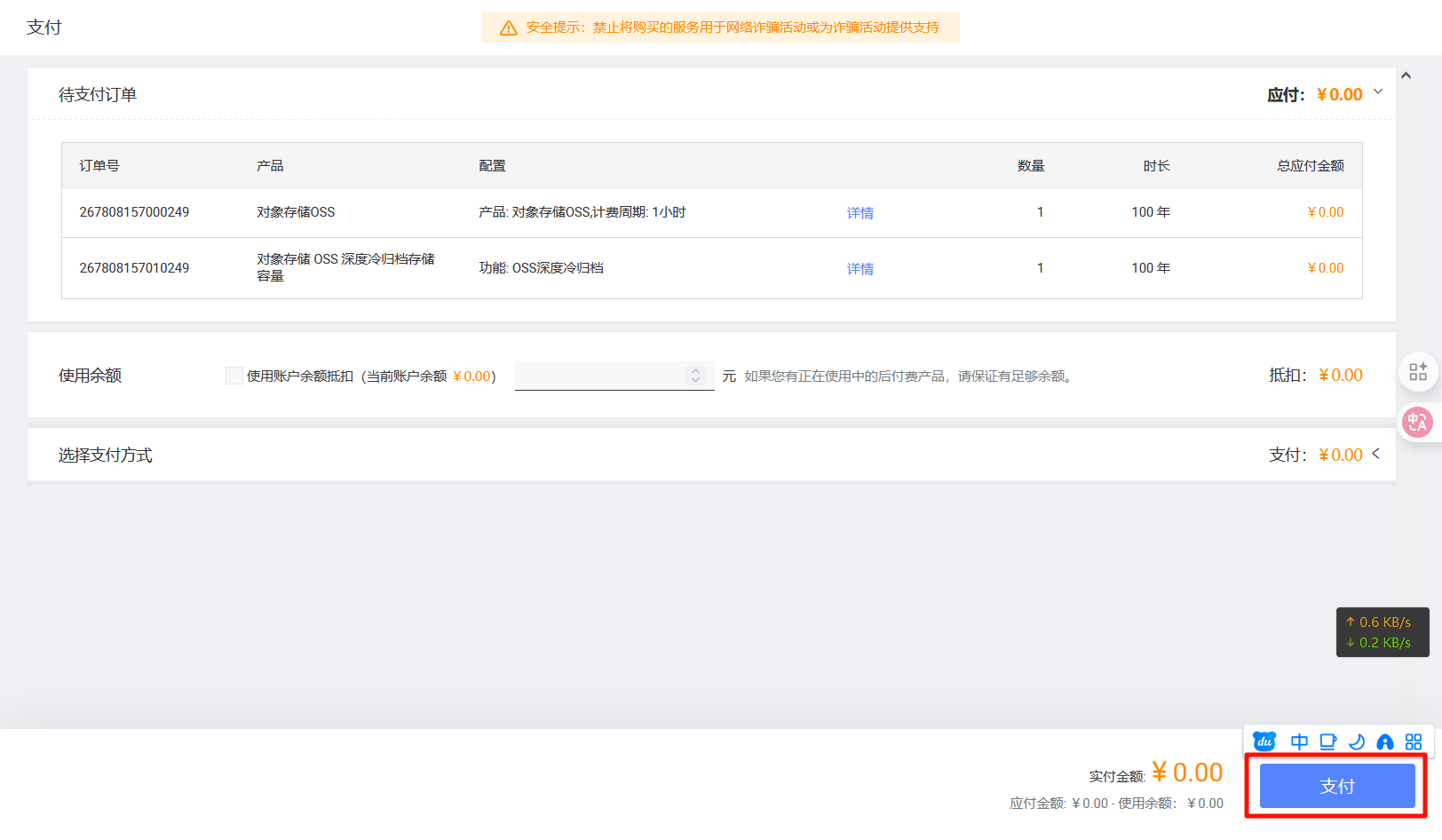
支付
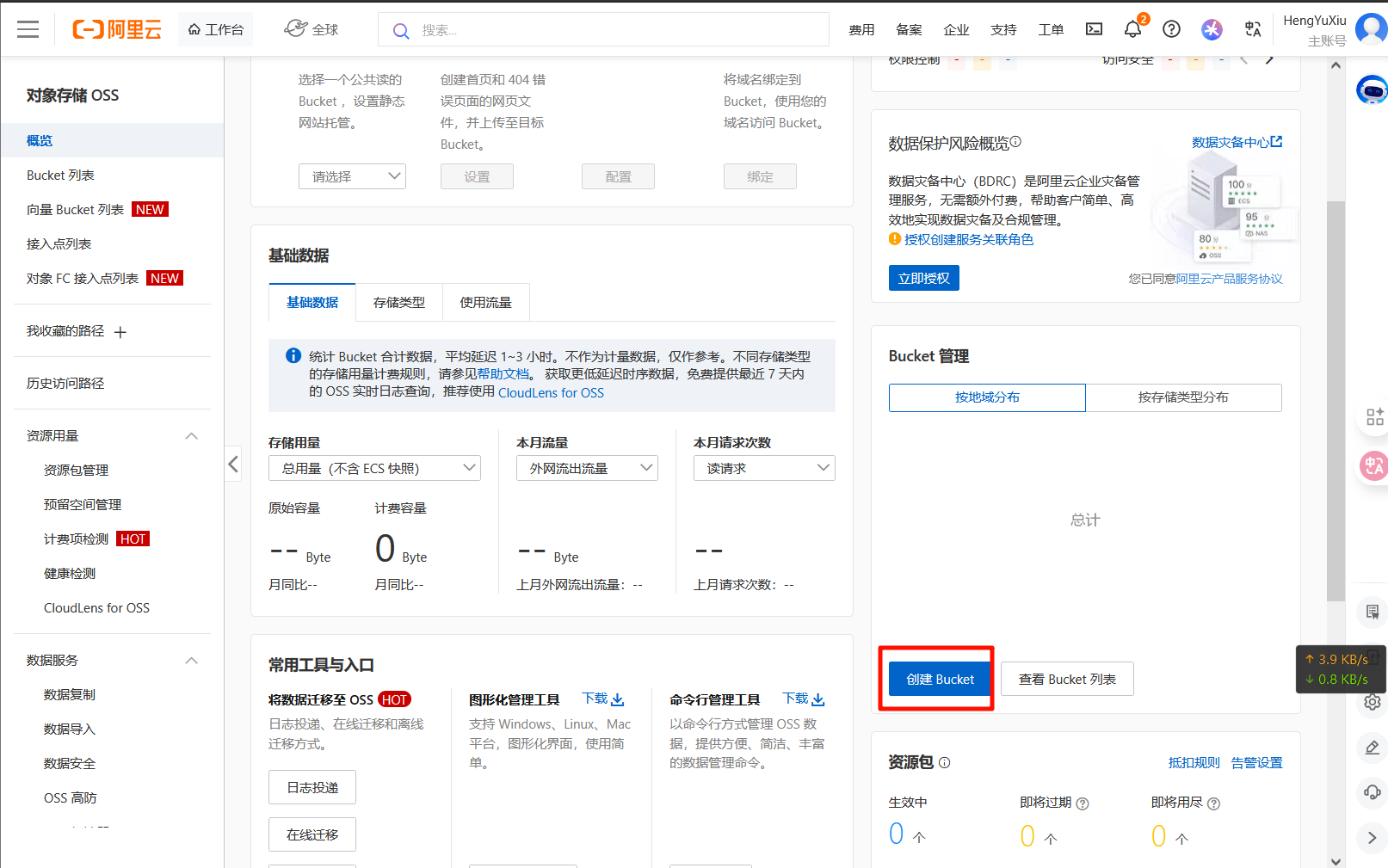
进入 管理控制台

创建Bucket
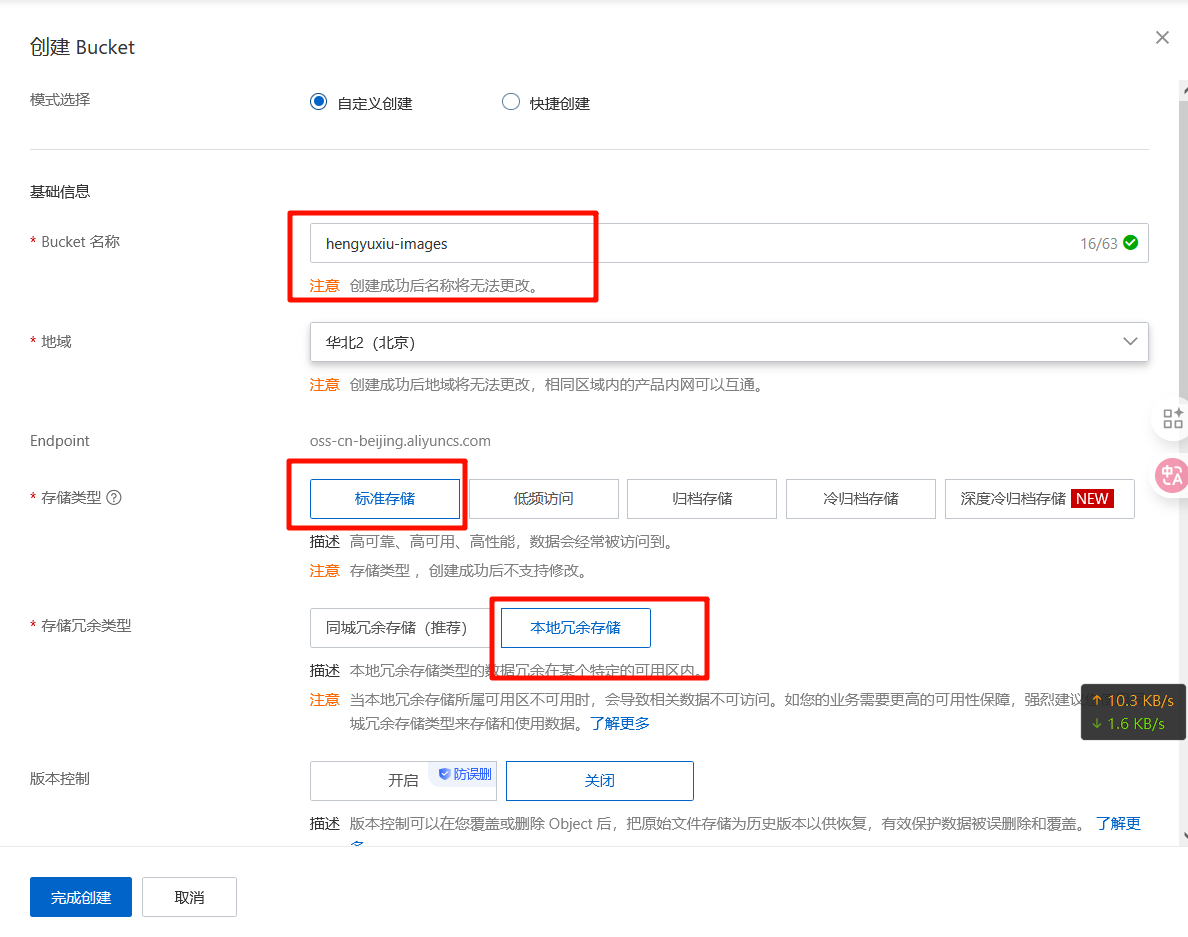
选择创建Bucket
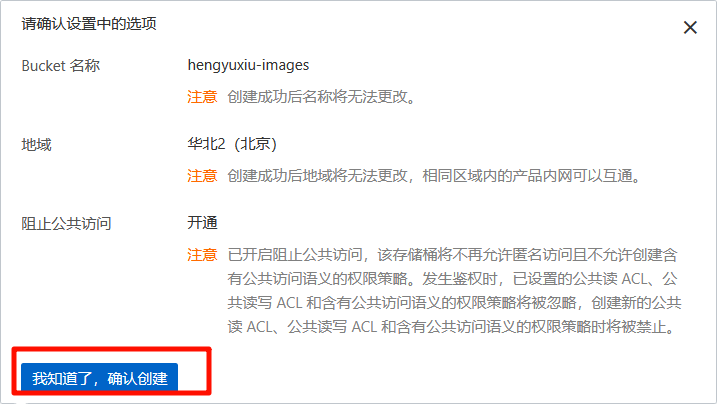
设置Bucket名称;因为我的主要用途是个人博客,存储类型选择标准存储 ,存储冗余类型选择本地冗余存储 (绝大多数个人博客、开发者图床、企业内部知识库都使用 LRS,只有银行、医疗、政府等强合规要求的场景才强制用 ZRS),然后点击完成创建即可(创建 OSS Bucket将默认打开阻止公共访问。若您的业务有公共访问需求,可在 Bucket 创建后,在 OSS 控制台或通过接口来关闭阻止公共访问功能)
确认创建
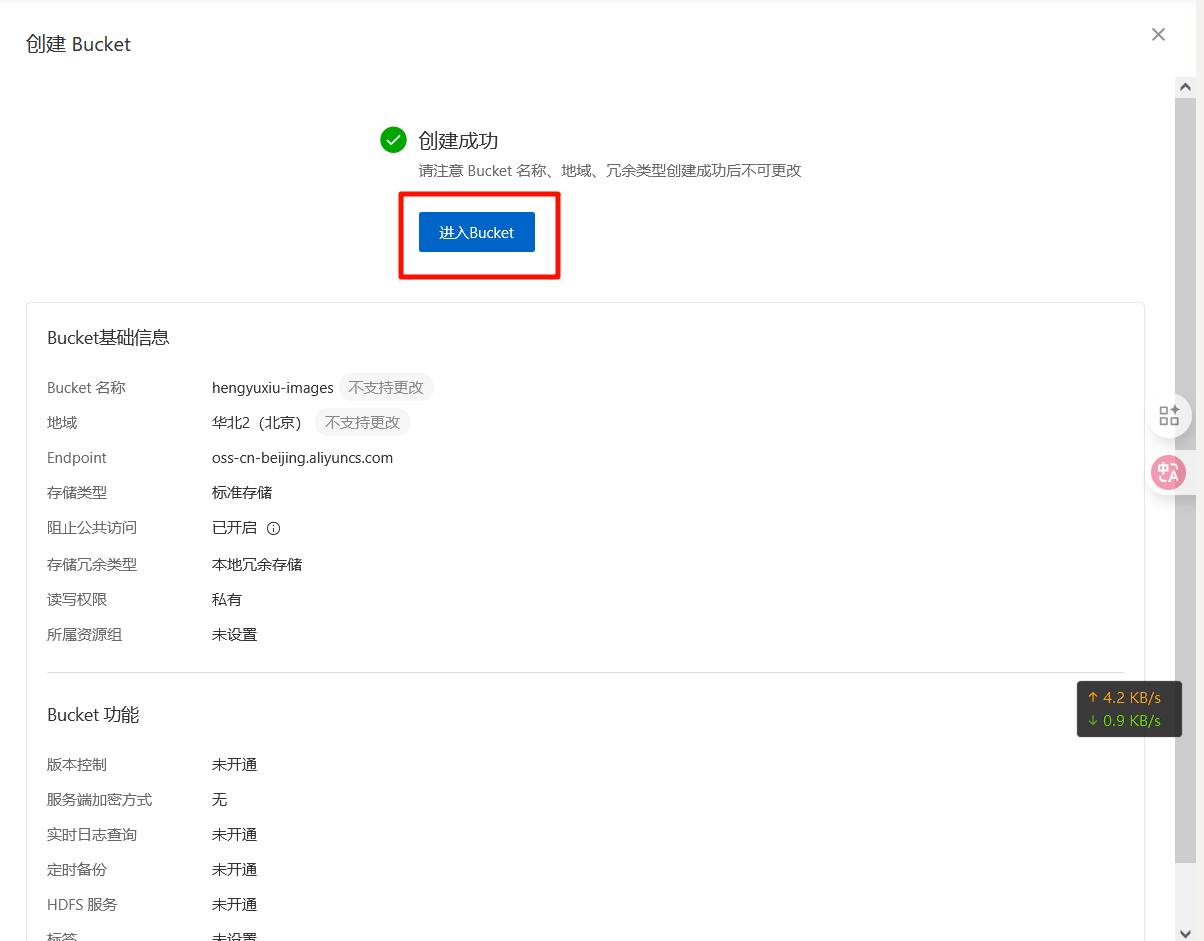
进入Bucket
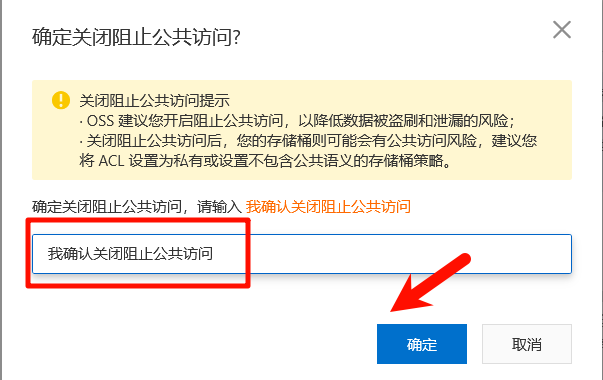
点击 权限控制-阻止公共访问,关闭阻止公共访问
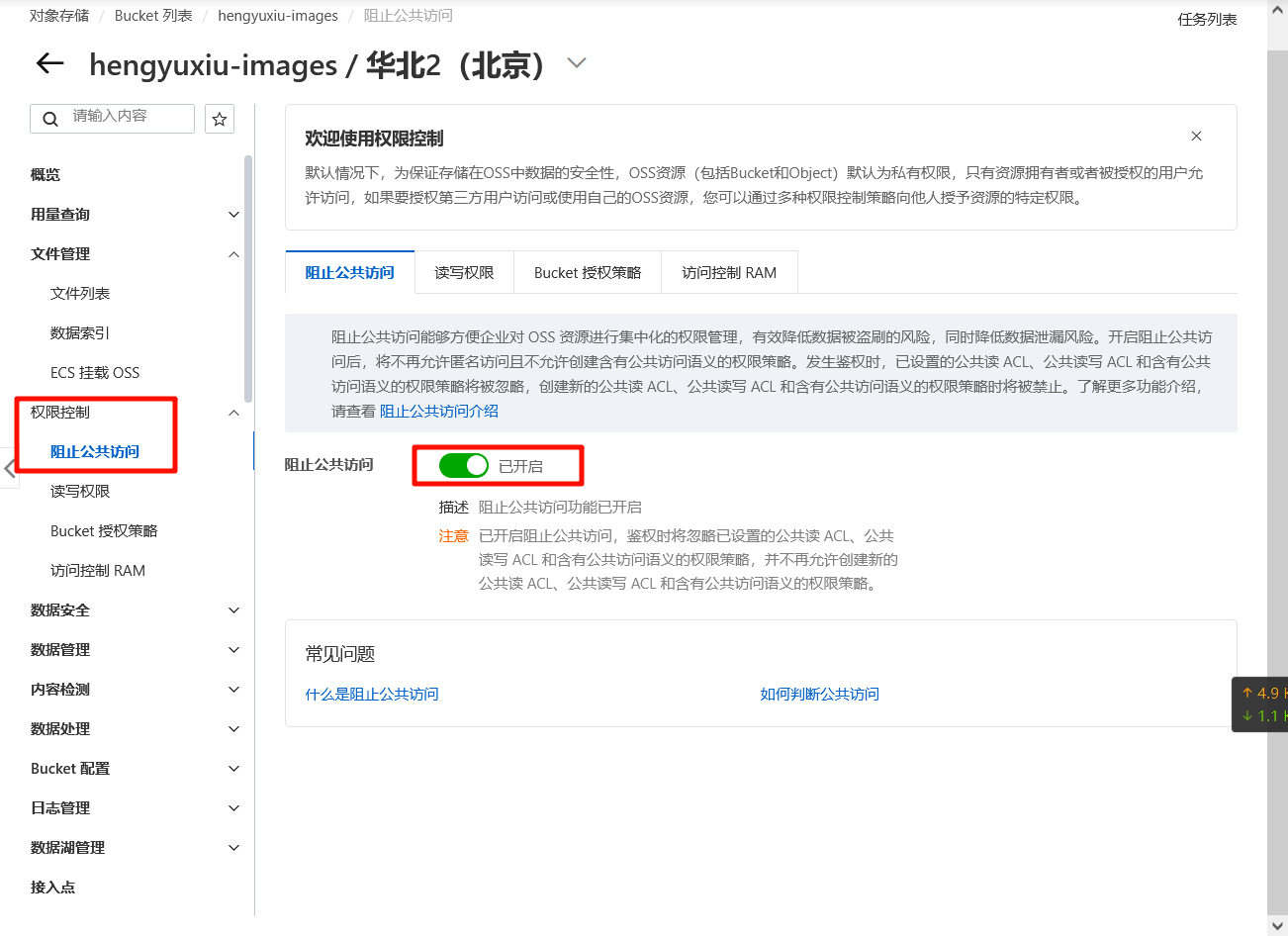
按提示进行确认
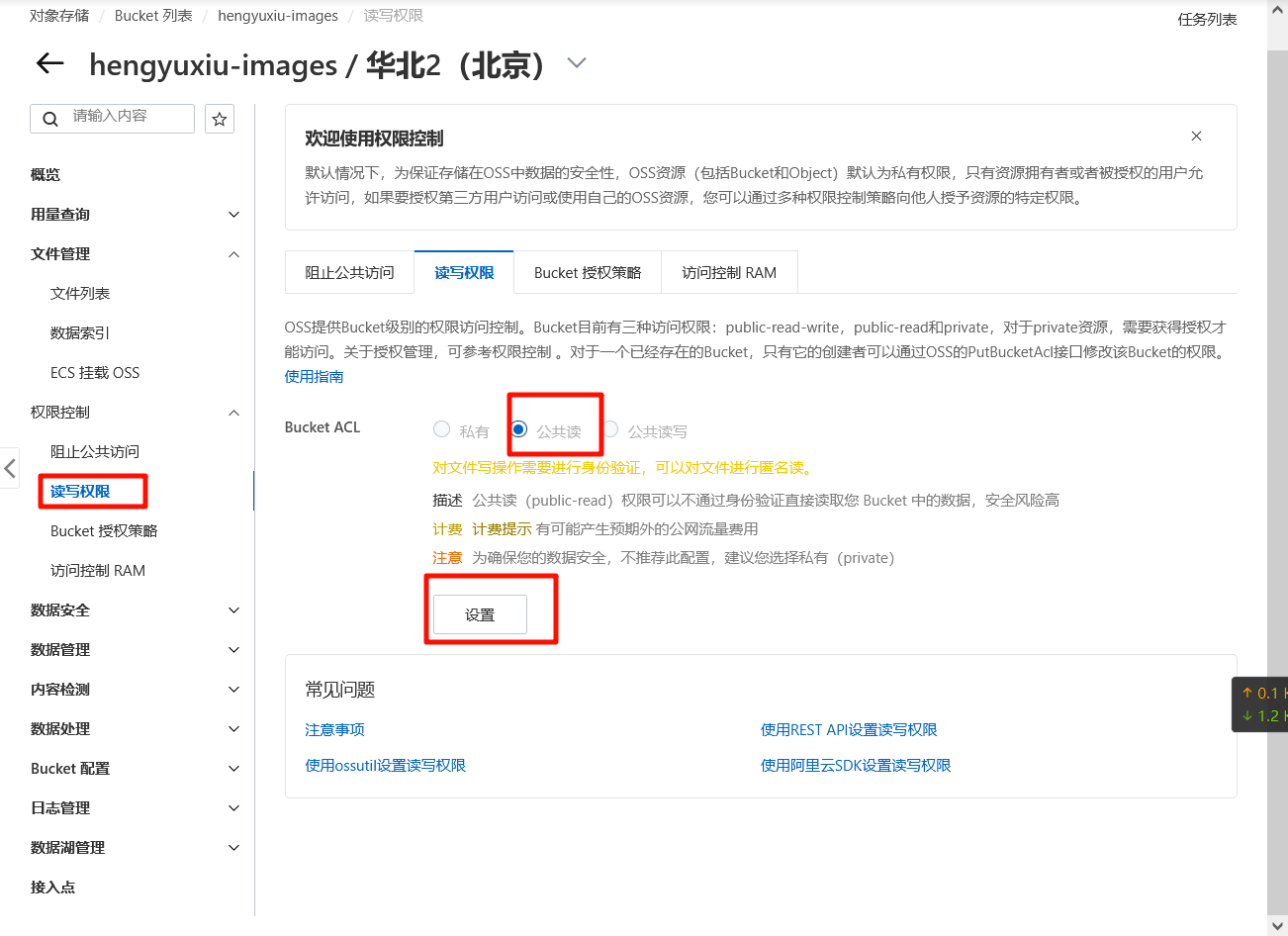
点击 权限控制-读写权限 将Bucket设置为公共读
创建新用户
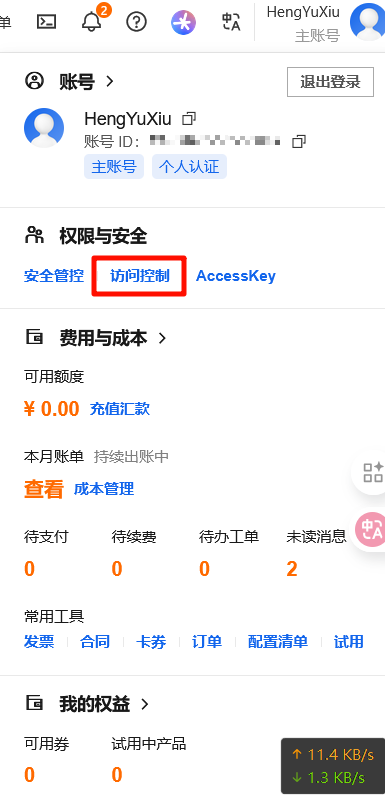
点击头像,选择访问控制
选择 身份管理-用户-创建用户
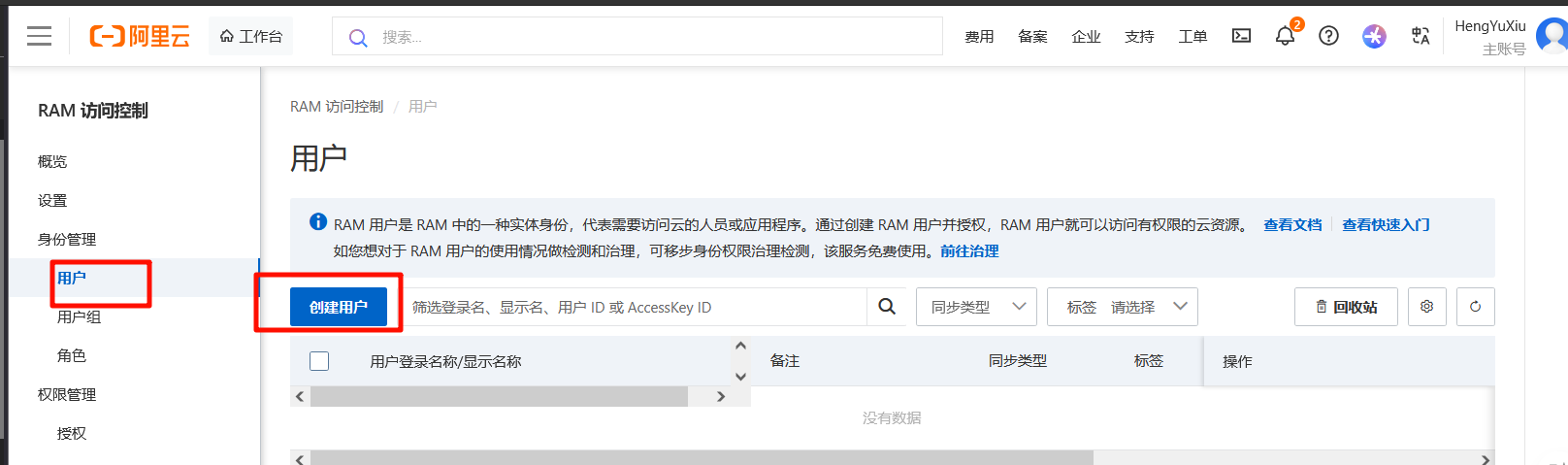
输入登录名称,勾选使用永久Accesskey访问,点击确定
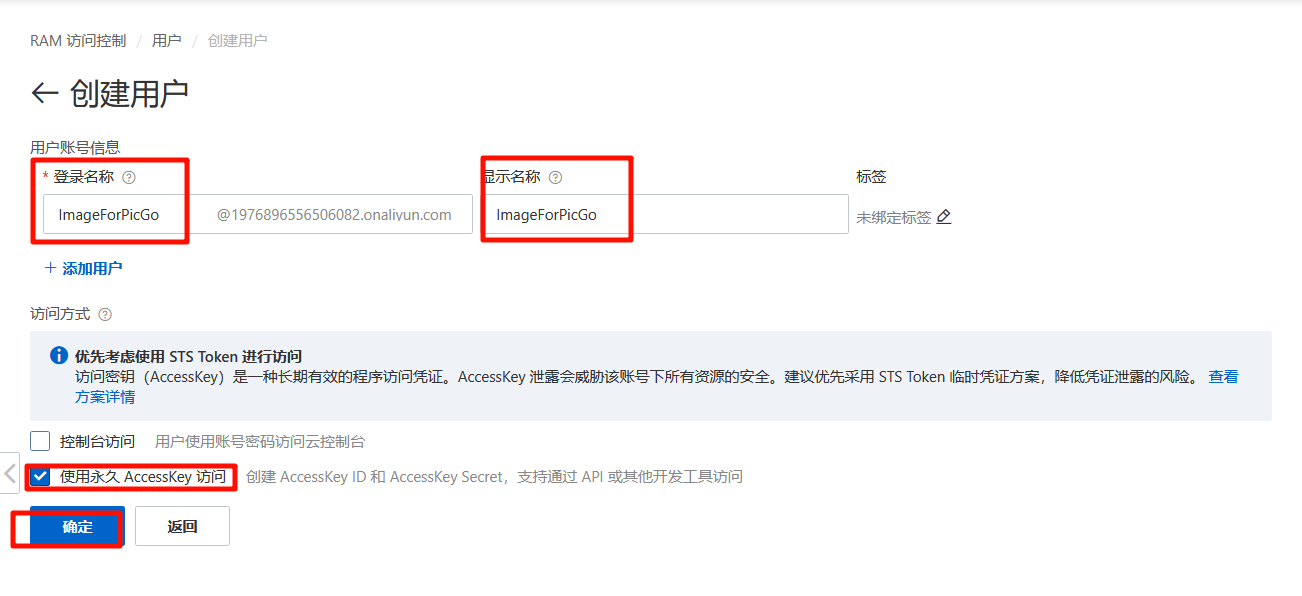
随后进行安全认证后,即可完成。到下面这个界面之后,请提前复制好AccessKey ID和AccessKey Secret(页面关闭后将无法再次获取信息)
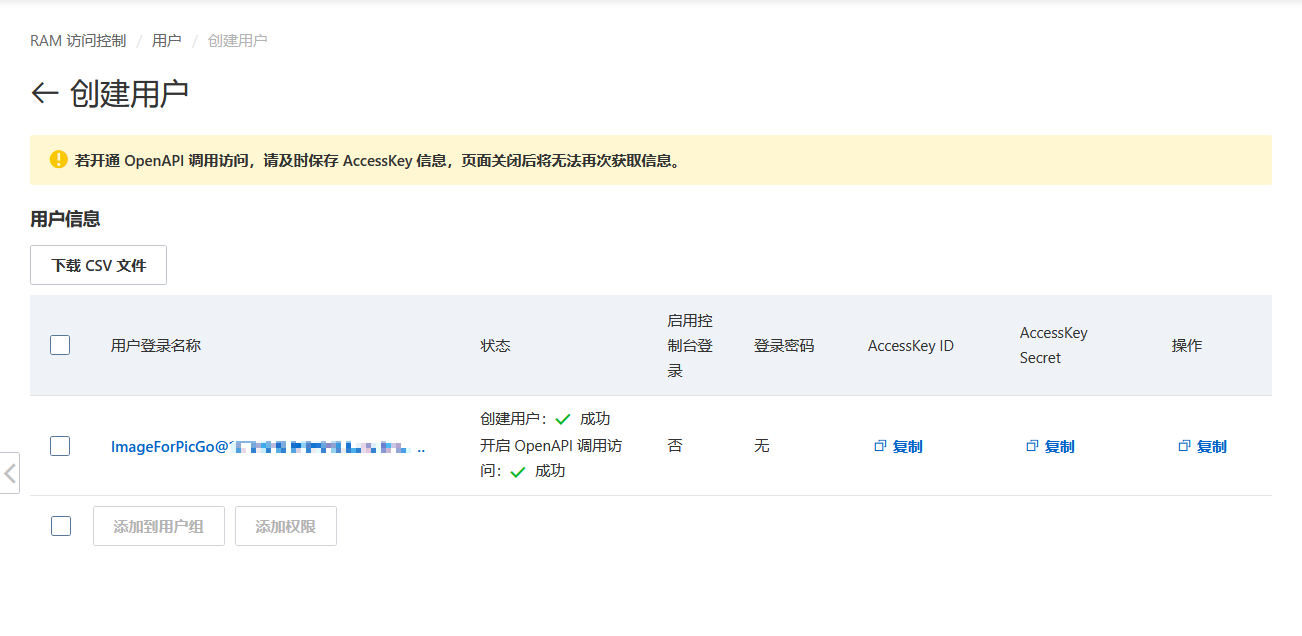
为 RAM 用户添加权限策略
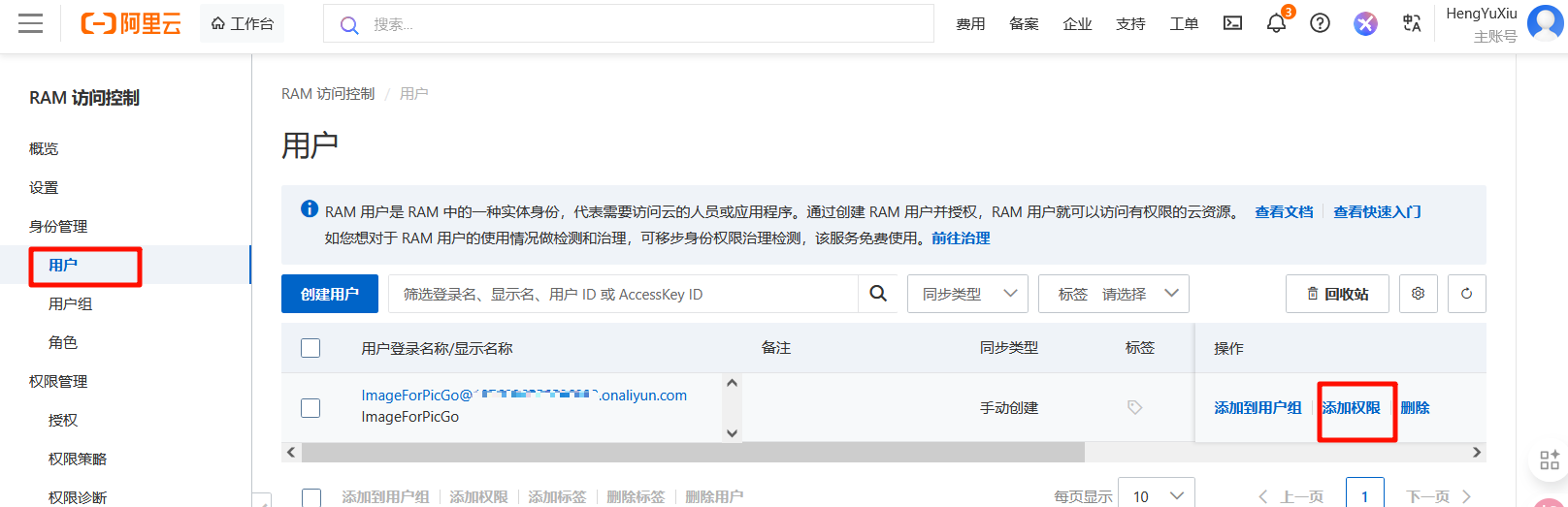
再次进入访问控制
选择用户-找到我们刚刚新建用户添加权限
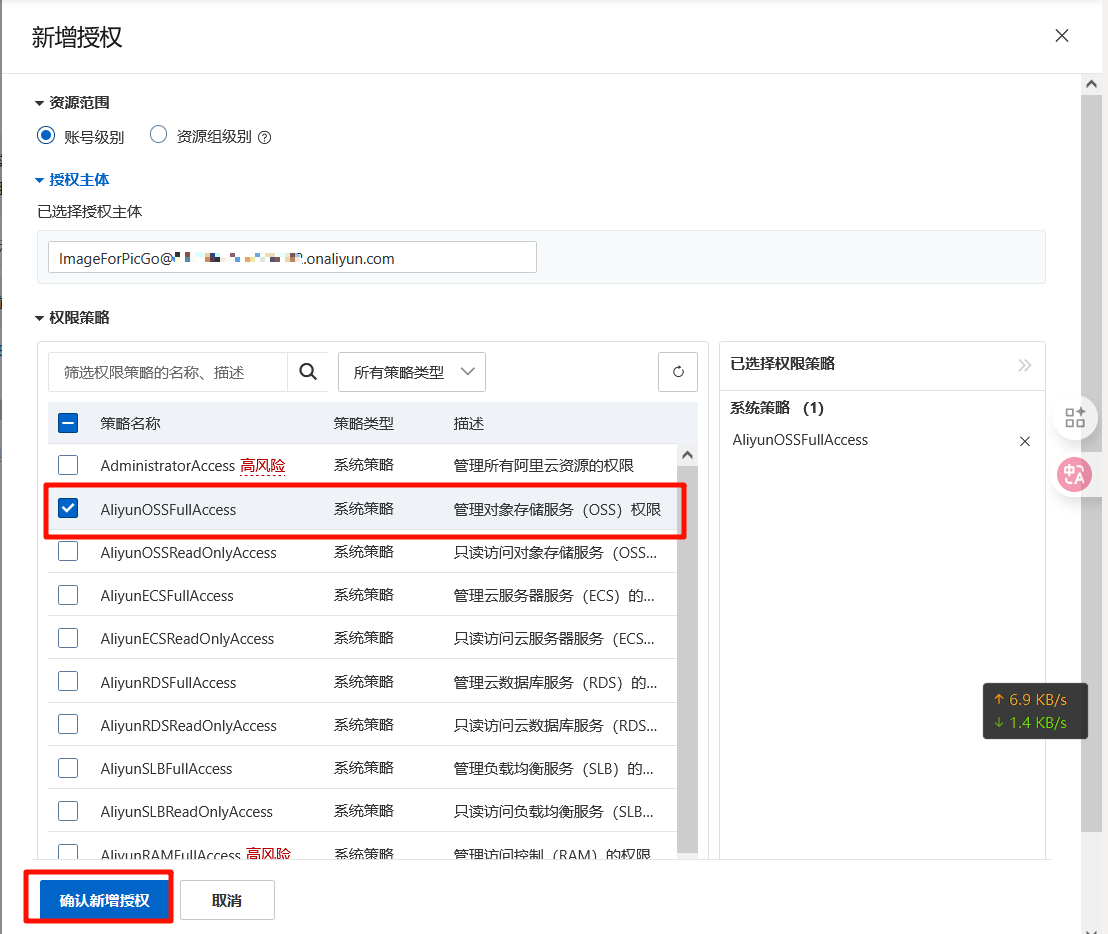
搜索并选择:AliyunOSSFullAccess(作用:允许对 OSS 所有操作(上传、删除、读取等)适合个人图床,安全可控),确认新增权限后,完成安全验证即可。
充钱
充点钱去,大概几块钱够了,点击头像,在可用额度里充值,此处步骤略过
PicGo配置
PicGo设置
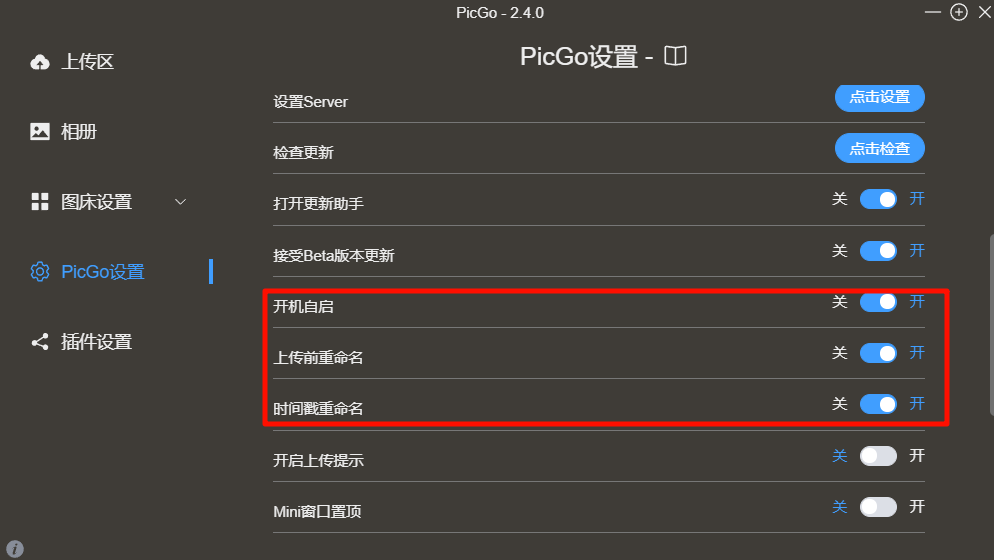
将时间戳重命名 打开,否则同一张照片上传两次就会报错,同时建议开机自启 也打开,否则下一次使用可能导致图片上传失败,上传前重命名 也建议开启。
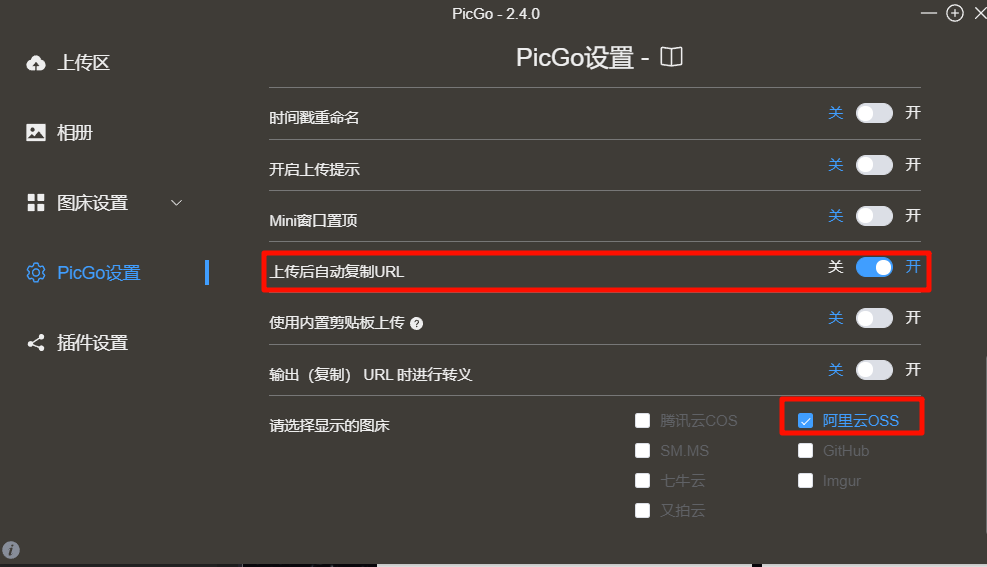
确保上传后自动复制URL以及阿里云OSS这两个处于开启状态
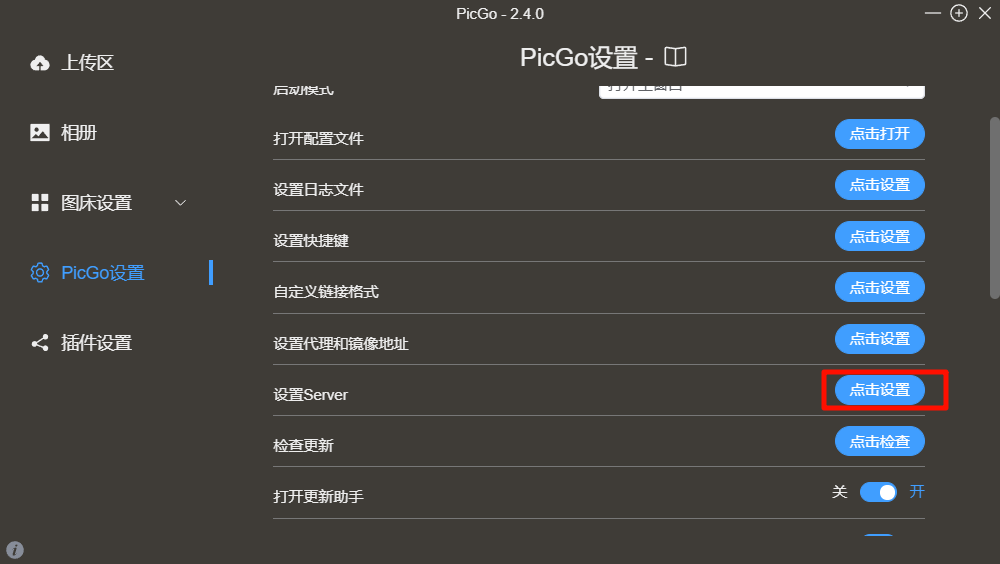
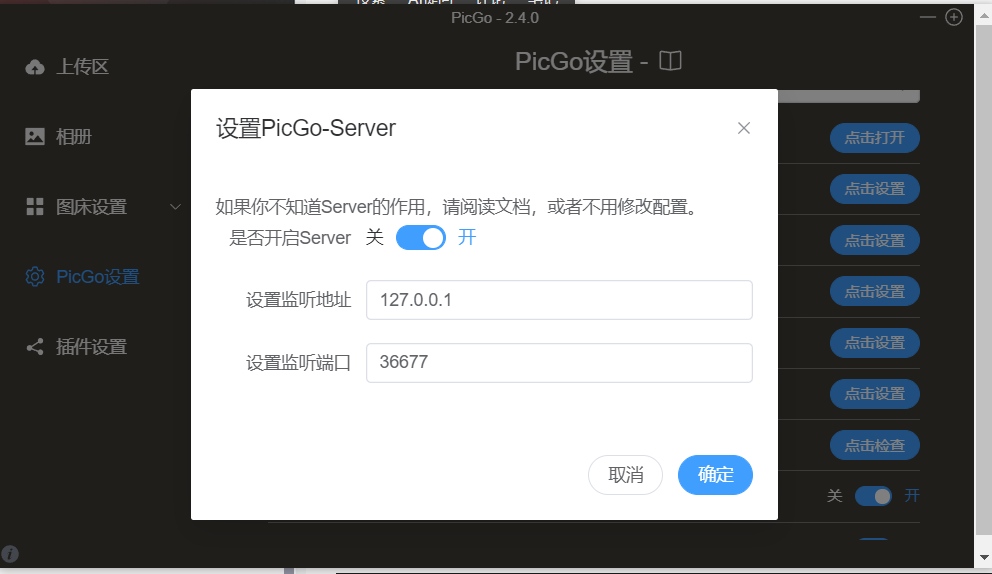
点击设置server并设置监听端口为36677 ,不然Obsidian 会上传失败
图床设置
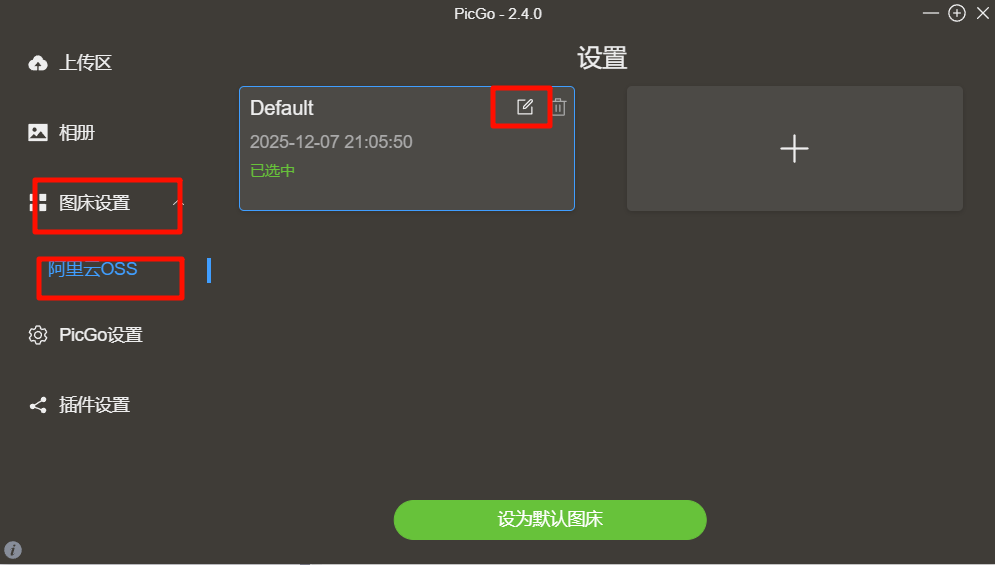
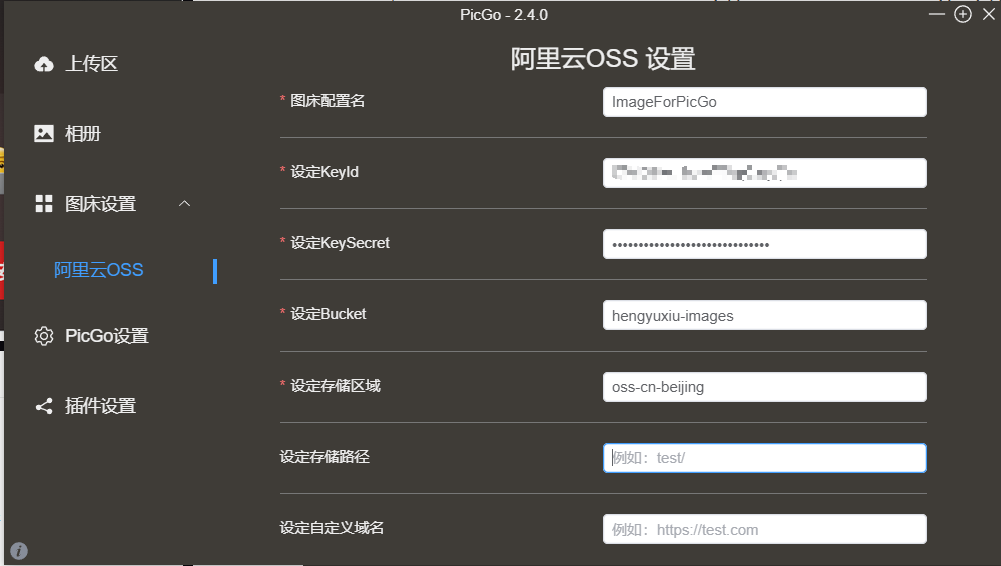
前两个填入刚才创建用户完的AccessKey ID和AccessKey Secret值,第3个填写阿里云创建bucket的空间名字,第4个储存区域按照下列步骤找到名称后可以复制过去:
- 去搜索"对象存储"后点击进入控制台,找到bucket名称;
- 然后根据自己的储存区域填入Region值
- 华北2(北京):
oss-cn-beijing - 华东1(杭州):
oss-cn-hangzhou - 上海:
oss-cn-shanghai - 新加坡:
oss-ap-southeast-1
- 华北2(北京):
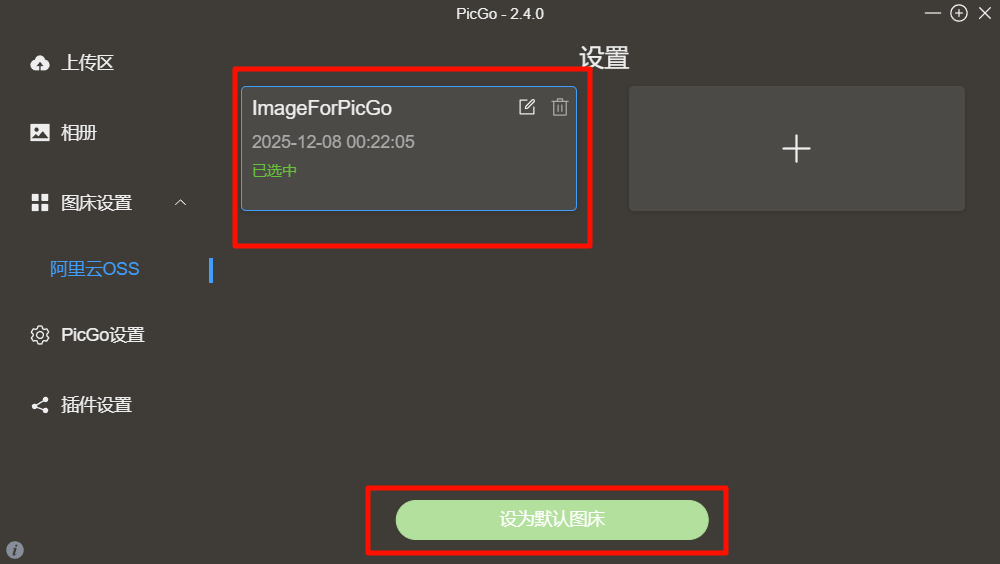
完成设置以后,将ImageForPicGo设置为默认图床
Obsdian设置
下载插件
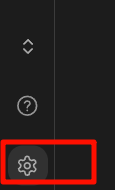
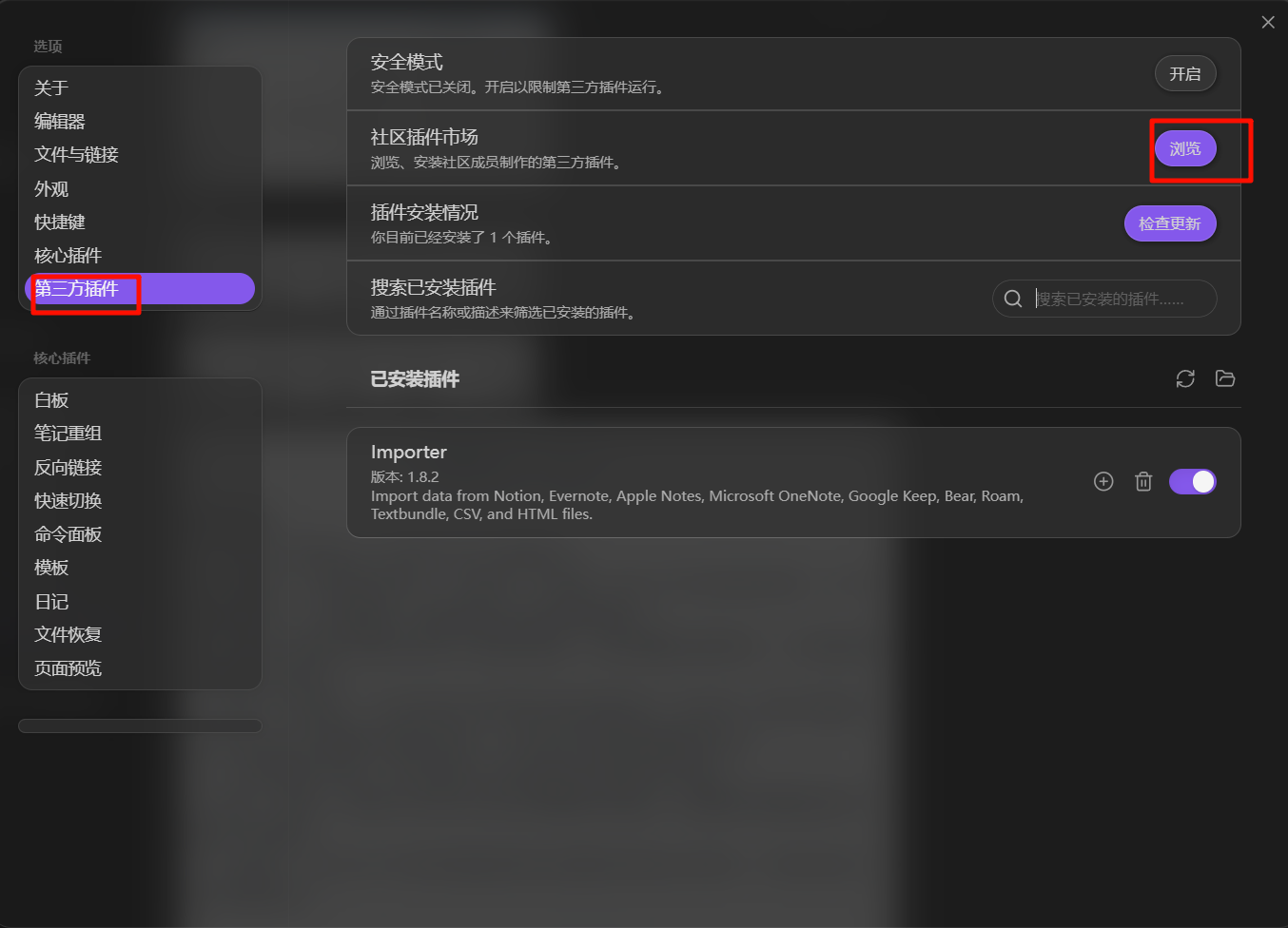
点击左下角设置
第三方插件->浏览
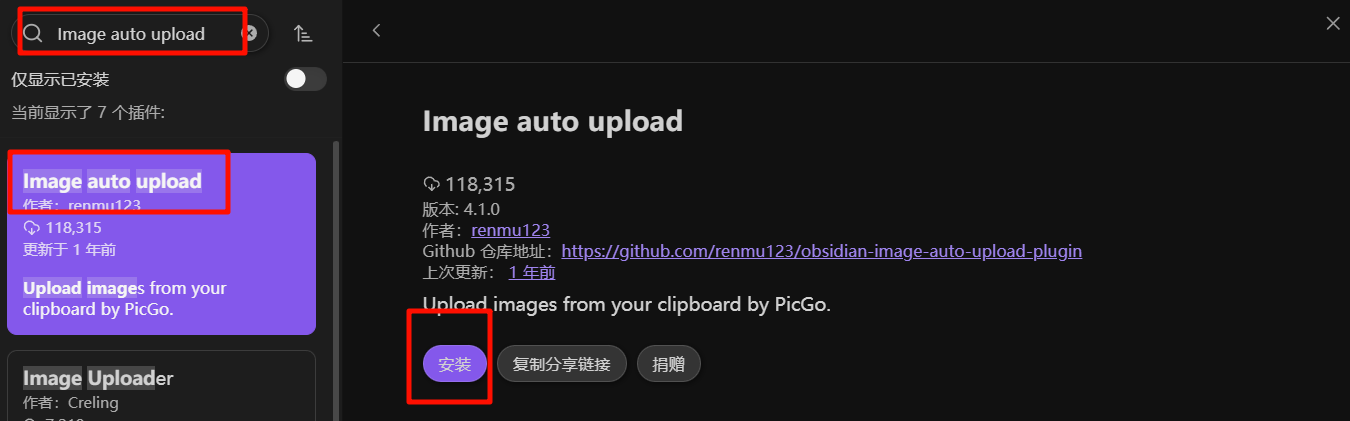
搜索"Image auto upload"插件名称->安装
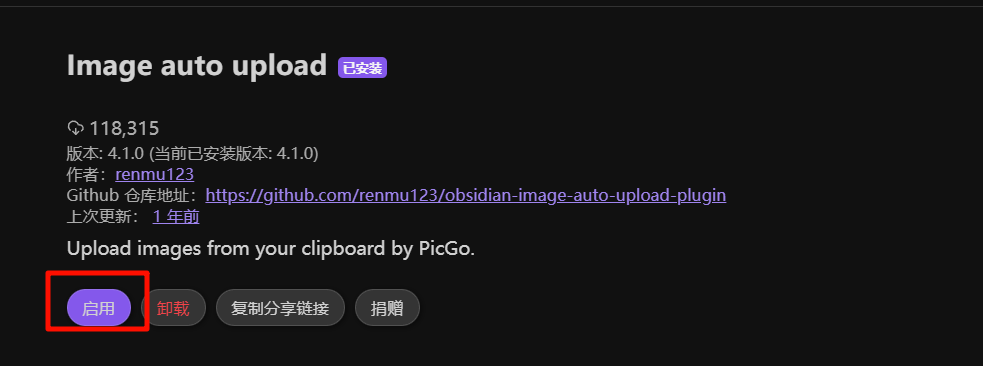
下载完成后选择启用
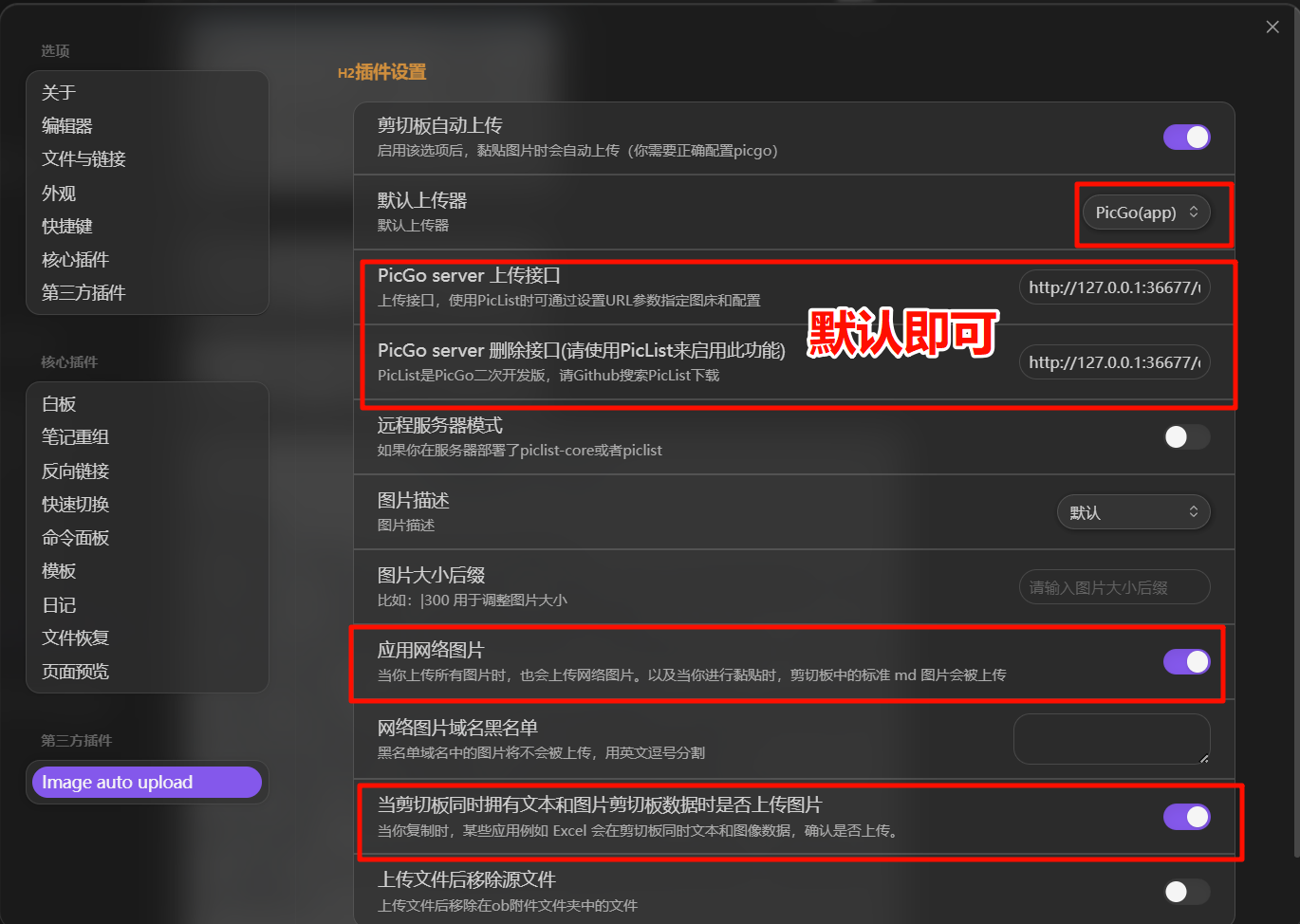
回到设置,点击插件进行如图设置即可
Typora设置
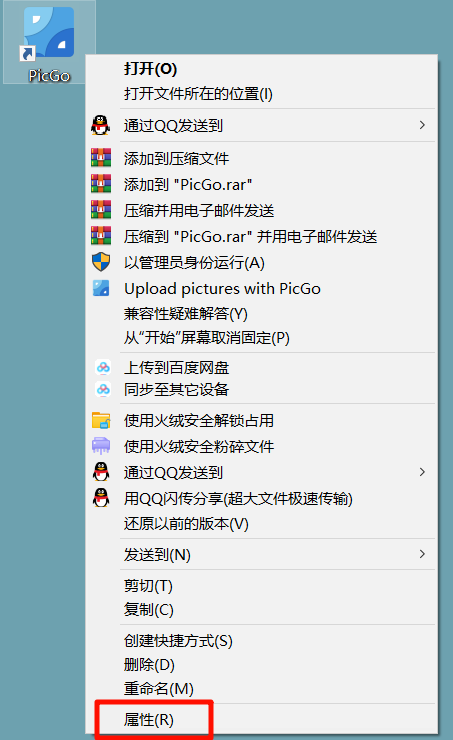
右击PicGo快捷,选择属性
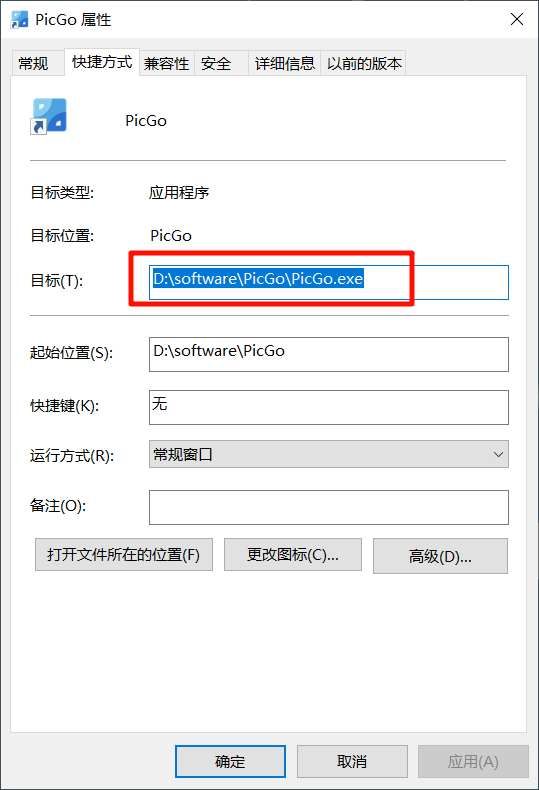
复制目标,这个是PicGo的路径
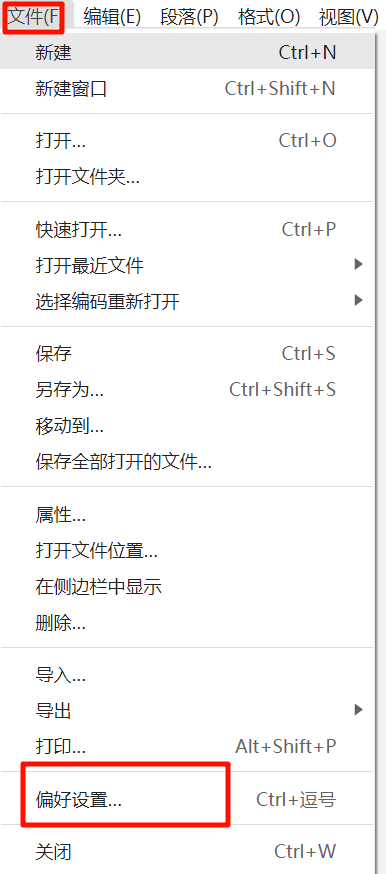
进入Tyora,打开文件-偏好设置
选择图像,如图进行配置,点击验证图片上传进行验证
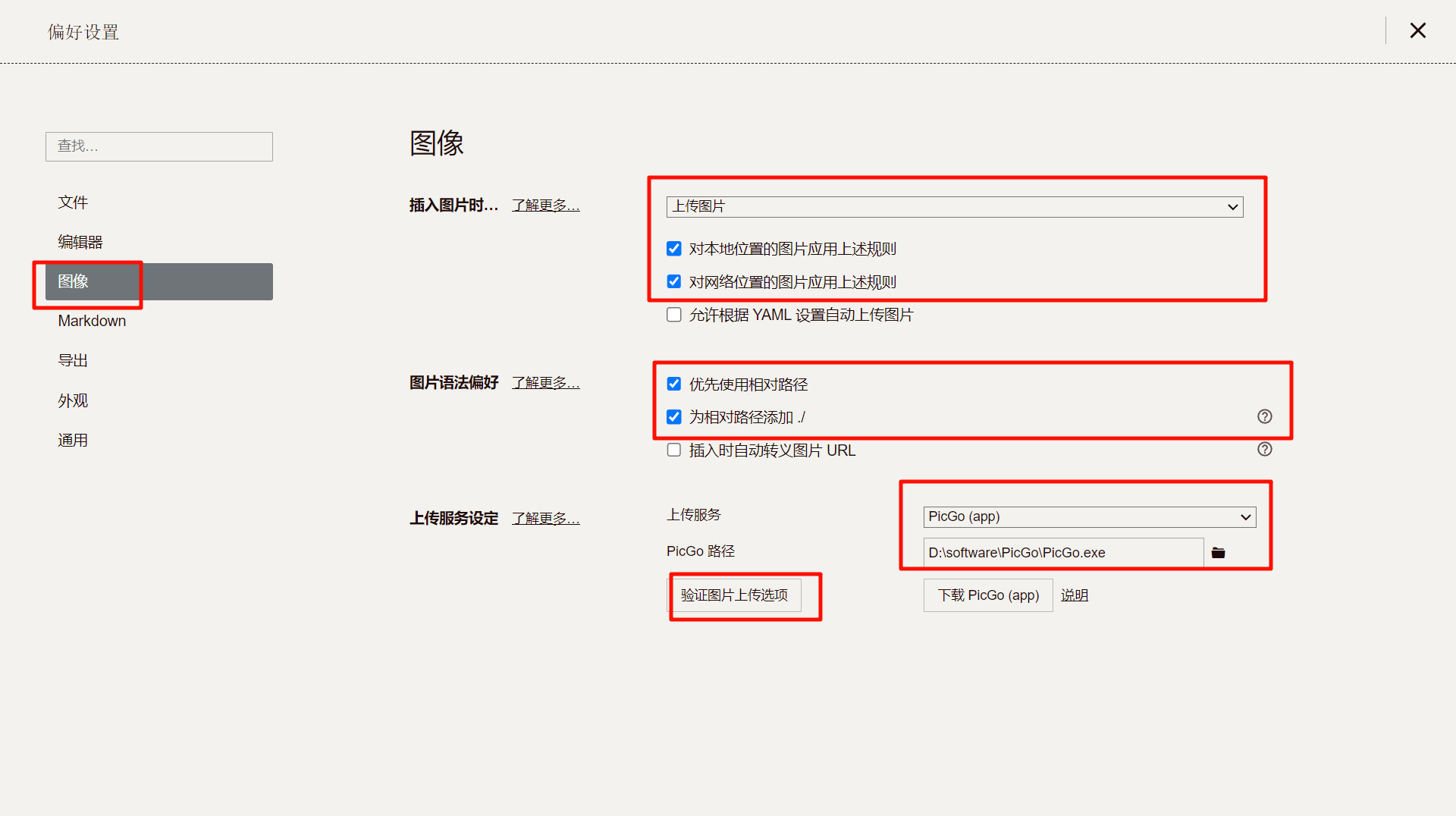
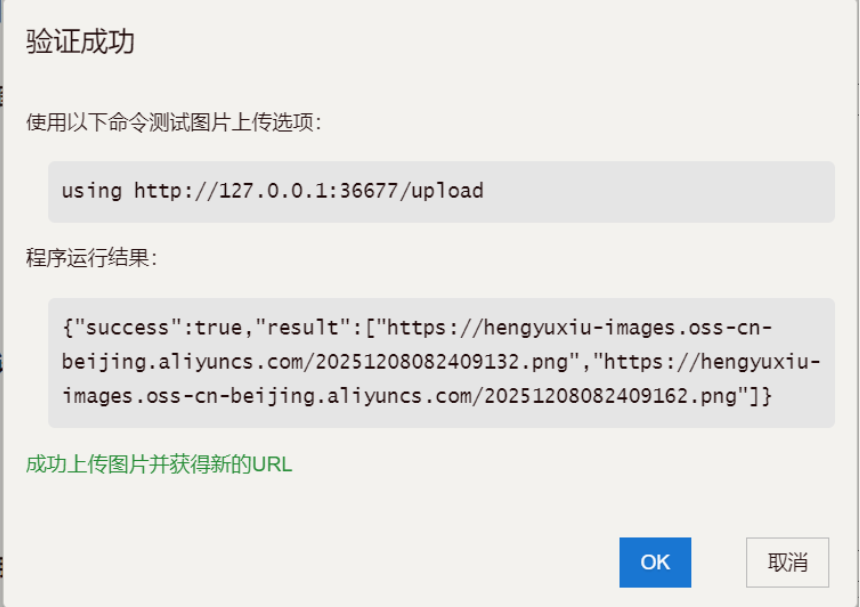
会弹出重命名,自行选择名字后(如果不需要管理上传图片的名字,可在PicGo设置-上传前重命名关闭),即可看到上传成功