现在,您不再需要依赖iCloud有限的存储空间来在所有Apple设备上访问文件了。将iPhone同步到Mac变得轻而易举,无论是照片、视频、文档还是音乐。同步有助于确保所有内容的安全,并让您轻松在任何选择的设备上访问它们,使内容管理变得轻而易举。接下来,我们将指导您如何在iPhone/iPad和Mac之间无缝同步,让您的Apple设备更好地协同工作。
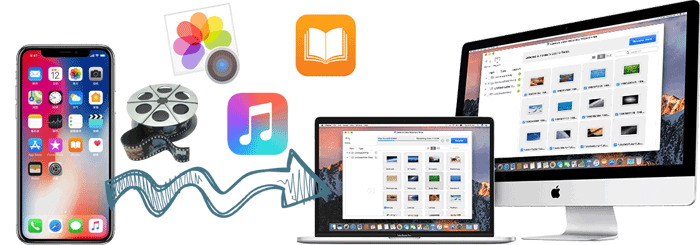
第1部分:如何通过Assistant for iOS将iPhone同步到Mac
使用iReaShare iPhone Manager(Mac和Windows)将数据从iPhone同步到Mac变得毫不费力,尽管存在其他替代方法。该工具方便地在电脑上显示所有iOS内容,使预览和选择变得轻而易举。它的与众不同之处在于能够在同步后保持原始数据质量。此外,该软件使您能够独立地从电脑上全面管理iOS信息。
iReaShare iPhone Manager的主要功能:
- 选择性地或批量将iPhone同步到Mac/PC/iTunes。
- 将数据从电脑复制到iPhone。
- 将Apple设备备份到电脑,并一键从备份恢复iPhone。
- 适用于各种文件类型,包括联系人、短信、照片、音乐、视频、备忘录、书签、书籍、日历等。
- 让您直接在电脑上管理iOS内容。
- 易于操作,快速处理,无数据丢失。
- 与所有Apple设备完美兼容,包括iPhone 16/15/14/13/12/11/X/8/7/6、iPod touch、iPad等。
- 不会泄露您的隐私。
如何通过iReaShare iPhone Manager将iPhone同步到Mac?
第1步。 首先在Mac上下载并安装该产品。之后,使用USB线建立iPhone和Mac之间的连接。启动程序并按照屏幕上的指南让工具识别您的手机。
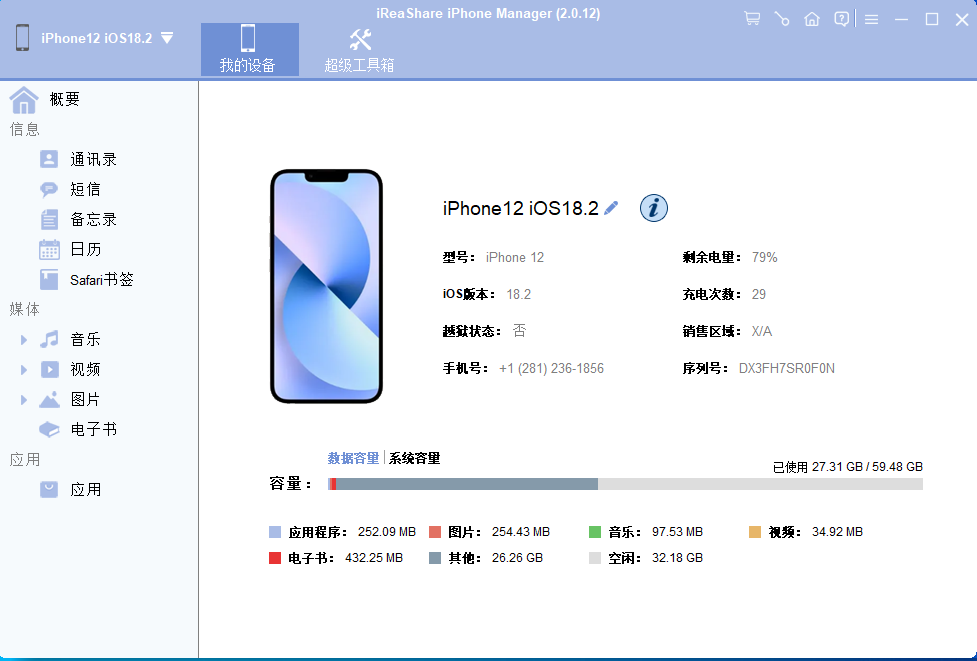
第2步。 在左侧菜单中,您会找到各种文件类型。只需选择要复制的一个或多个,来自iPhone的所有具体项目将会显示。您可以预览内容并选择希望与Mac同步的内容。
第3步。 做出选择后,点击顶部菜单中的"导出"按钮。此操作将提示路径选择对话框出现在屏幕上。在Mac上选择要传输文件的目标位置,从iPhone到Mac的同步将立即开始。
可选: 借助这款创新工具,您可以轻松地在没有iTunes的情况下批量同步iPhone与Mac。要启动同步,只需访问程序界面并点击"超级工具箱",然后选择"iTunes备份和恢复"和"备份"。将弹出一个窗口,让您选择要同步的设备并选择输出文件夹。选择完成后,点击"确定"。
第2部分:如何使用Finder将iPhone与Mac同步
在iPhone和Mac之间进行初始同步时,必须使用线缆建立连接。然而,在首次设置后,您可以选择启用Wi-Fi同步。这一便利功能让您可以无线同步iPhone内容到Mac。此外,要使用Finder进行同步,必须安装macOS 10.15或更高版本。了解如何使用Finder将iPhone与MacBook同步:
- 使用提供的USB线或Lightning转USB-A线将iOS设备连接到Mac。
- 在运行macOS 10.15或更高版本的Mac上打开Finder窗口。
- 在侧边栏中找到并选择您的iPhone。
- 点击窗口顶部的"通用"标签。
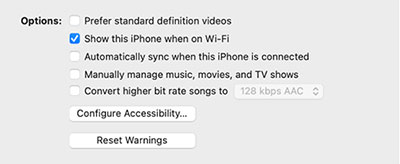
- 勾选"在Wi-Fi时显示此iPhone"旁边的复选框。
- 点击"应用"按钮应用更改并为iOS设备启用Wi-Fi同步。
第3部分:如何通过iTunes将iPhone同步到Mac/MacBook
如果您使用的是安装有macOS 10.14 Mojave或更早版本的Mac,将此机器与iPhone同步的最简单方法之一是通过iTunes。这样做时,您可以轻松地在Mac和iPhone之间传输音乐、视频、书籍和其他一些项目。以下是如何将iPhone同步到Mac:
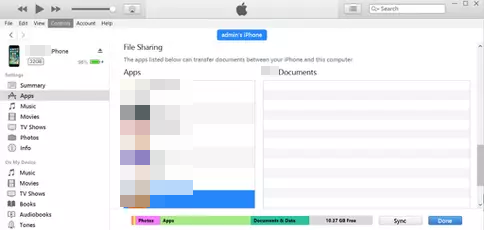
- 启动iTunes并使用USB线将设备连接到电脑。
- 找到并点击iTunes窗口左上角的设备图标。
- 在"设置"下的左侧边栏中,点击您希望同步的内容类型。
- 要为特定内容类型启用同步,请勾选"同步"旁边的框。
- 标记要同步的每个项目旁边的复选框。
- 点击窗口右下角的"应用"按钮。(iPhone未与iTunes同步?)
- 如果同步过程未自动开始,请再次点击"同步"按钮开始同步所选内容。
第4部分:如何通过iCloud无线同步iPhone与Mac
iCloud让您无缝访问和管理两台设备上的文件。任何一台设备上的更改都会通过此服务自动同步到另一台设备。在通过iCloud无线同步iPhone与Mac之前,请确保您的iPhone和Mac都运行在支持iCloud同步的最新iOS和macOS版本上。接下来,让我们以联系人同步为例,解释如何通过iCloud无线同步iPhone到Mac:
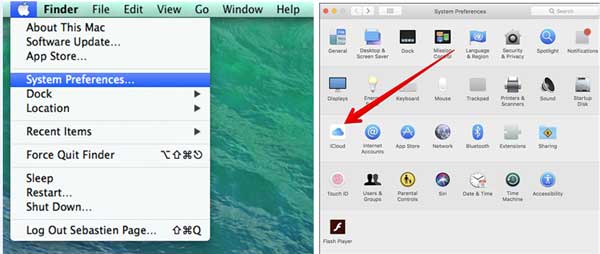
- 在iPhone上,访问主屏幕并点击"设置"选项。
- 然后,选择您的设备名称并在"iCloud"设置中启用"联系人"选项。
- 接下来,在Mac上点击"系统偏好设置"并选择"iCloud"。
- 使用您的Apple ID凭据登录,并确保在列表中勾选"联系人"项目以启用从iPhone到Mac的联系人同步。
- 最后,在Mac上打开"Apple通讯录"应用并选择"所有iCloud"以无缝查看和访问您的iPhone联系人列表。(iCloud联系人未同步?)
第5部分:如何使用AirDrop无线同步iPhone到Mac
AirDrop能够无线同步iPhone到Mac,包括图片、视频、文档、链接、备忘录、语音备忘录、位置、联系人等。要使用此方法,请在两台设备上启用Wi-Fi和蓝牙,在iPhone上禁用个人热点,并保持它们在30英尺范围内以成功传输。现在,让我们深入了解如何无线同步iPhone与MacBook/Mac Pro/iMac:
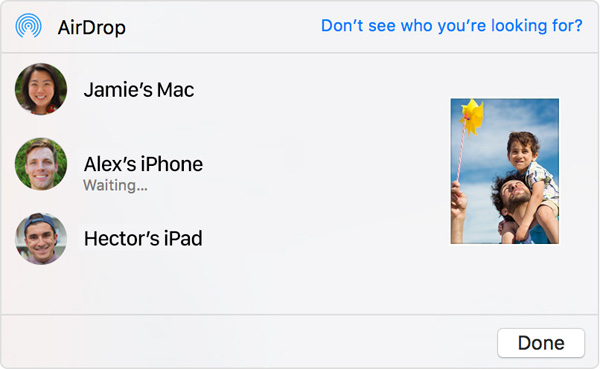
- 在iPhone上打开"控制中心"并点击"AirDrop"图标。
- 选择"仅限联系人"或"所有人"以设置可见性。
- 在Mac上打开Finder窗口并点击左侧边栏中的"AirDrop"。
- 确保Mac的AirDrop设置为"仅限联系人"或"所有人"。
- 在iPhone上找到文件并点击"共享"图标。
- 选择"AirDrop"并从列表中选择您的Mac以从iPhone到Mac进行AirDrop。
- 在Mac上出现提示时接受传输。
- 文件将保存在Mac的"下载"文件夹中。
总结
好了,这就是如何将iPhone同步到Mac的全部内容。坦率地说,在所有提到的选项中,有一个脱颖而出,成为将iPhone同步到Mac的无缝且专业选择------iReaShare iPhone Manager。这款卓越的工具确保两台设备之间轻松流畅的数据传输。使用此产品,用户可以以最少的努力轻松将iPhone同步到Mac,而不会损害宝贵文件的质量。