Excel中经常会遇到根据得分得到相应的评级的问题,例如:0≤得分<30为智障,30≤得分<60为轻障,60≤得分<70为不合格,70≤得分<80为勉强合格,80≤得分<90为合格,90≤得分<100为优秀,≥100为天才,可以据此做出如下评价表:

图1
如果给出一系列得分,得出相应的评级,如下表:
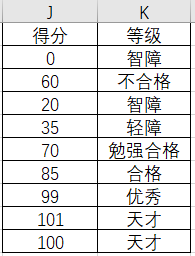
图2
如上例,K列使用什么公式?
大多数人最先想到的肯定是IF公式,如上例中在K列第一个要求等级的行(假设行号为6)中输入下面的公式然后下拉:
=IF(AND(0<=J6,J6<30),G2,IF(J6<60,H2,IF(J6<70,I2,J2)))
因为级别太多,上面的公式还有三个嵌套的IF我就偷懒没写了,本来要一直判断到J6<100才行。可见用IF公式是个笨办法。聪明的方法是使用LOOKUP公式,即在K2单元格中输入下面的公式再下拉:
=LOOKUP(J6,G1:M1,G2:M2)
其中G1:M1和G2:M2区域是图1中评价表的引用区域。这个公式看起来优雅得多,而且后续增加新的评级,只要在评价表区域增加新的列填入临界值及相关评级即可。
但是LOOKUP函数有个特点,那就是≥临界值时等级就是临界值对应的评价等级,如果评价方式变成>临界值时等级才是临界值对应的评价等级,而等于临界值时等级是前一个评价等级,例如,增加一个≤0评价等级为"傻蛋",并且=100评价等级是优秀,只有>100评价等级才是天才,该怎么办?这个时候应该将临界值写成一个极小数,在0之前也写上一个相当于-∞的数(-1E+307),对应的等级为"傻蛋"。例如在Excel2016中,0改写成1E-14,(该版本算术运算的精度只能精确到10的-14次方),而100则写成=100+(1E-14)即可。修改后的等级评定表如下:

实际测试效果如下:
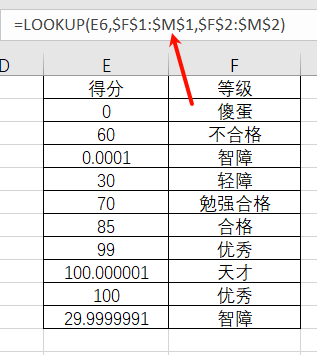
得分0对应的等级单元格公式为:
=LOOKUP(E6,F1:M1,F2:M2)
其余分数对应的等级单元格为该公式下拉得出。可见0分现在成了傻蛋,0.0001分就成了更高等级的智障,而100对应的等级已经成了比天才低一等级的优秀,100.000001对应的等级则是更高等级的天才。