步骤 1:安装并验证 JDK 1.8 的完整性
- 下载 JDK 1.8:
- 从 Oracle 官网(需注册)或 OpenJDK(开源免费)下载 JDK 1.8 的对应系统版本(Windows/macOS/Linux)。
注意:选择与系统位数匹配的安装包(32 位 / 64 位)。
步骤 2:在 Eclipse 中配置 JDK 1.8 为默认运行环境
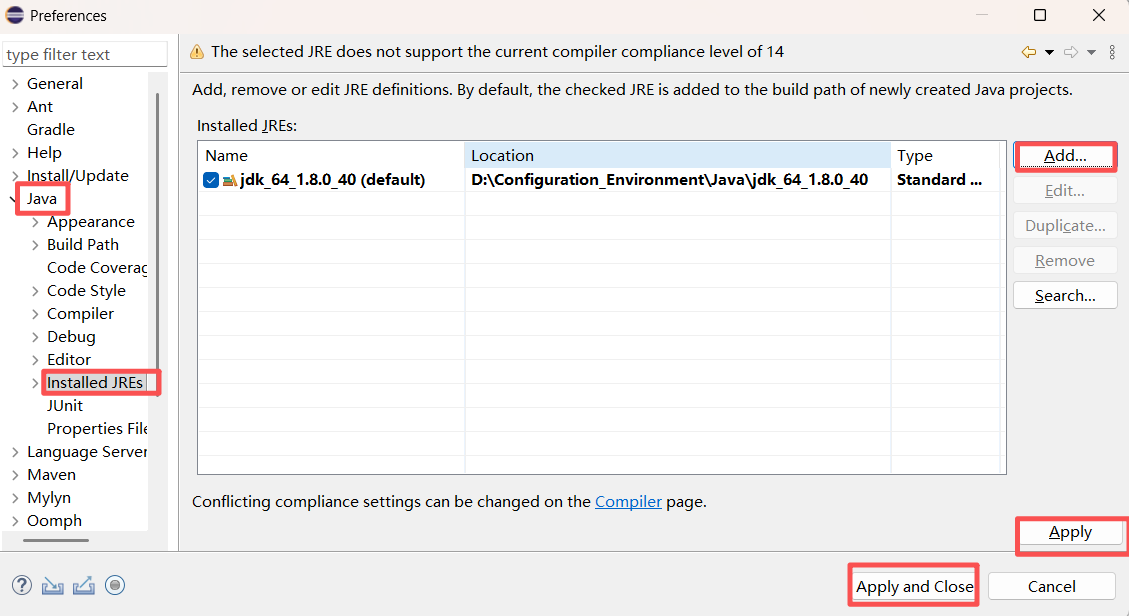
- 打开 Eclipse,依次点击:Window → Preferences → Java → Installed JREs。
- 点击Add → 选择Standard VM → 点击Next。
- 在JRE home中选择JDK 1.8 的安装目录(如 Windows:C:\Program Files\Java\jdk1.8.0_202;macOS:/Library/Java/JavaVirtualMachines/jdk1.8.0_202.jdk/Contents/Home)。
- 确认JRE name自动填充为jdk1.8.0_xxx,点击Finish。
- 勾选刚添加的jdk1.8.0_xxx,设为 Eclipse 的默认 JRE,点击Apply and Close。
步骤 3:将项目强制关联 JDK 1.8
-
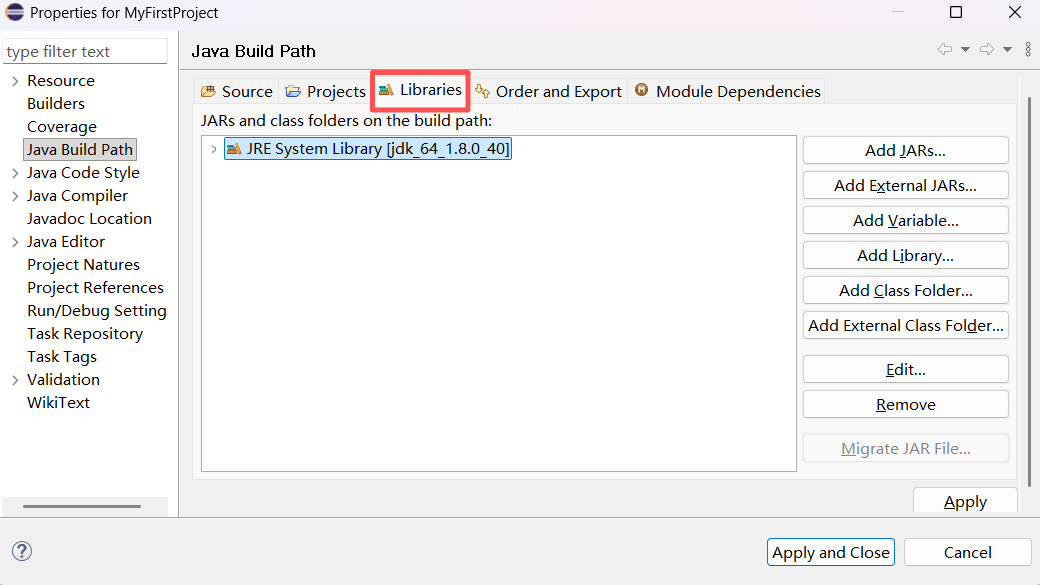
右键你的 Java 项目 → 选择Build Path → Configure Build Path。
-
切换到 Libraries标签页 :
若当前 "JRE System Library" 不是 JDK 1.8:点击它 → 选择Remove。 点击Add Library → 选择JRE System Library → 点击Next → 选择 "Workspace default JRE (jdk1.8.0_xxx)" → 点击Finish。
-
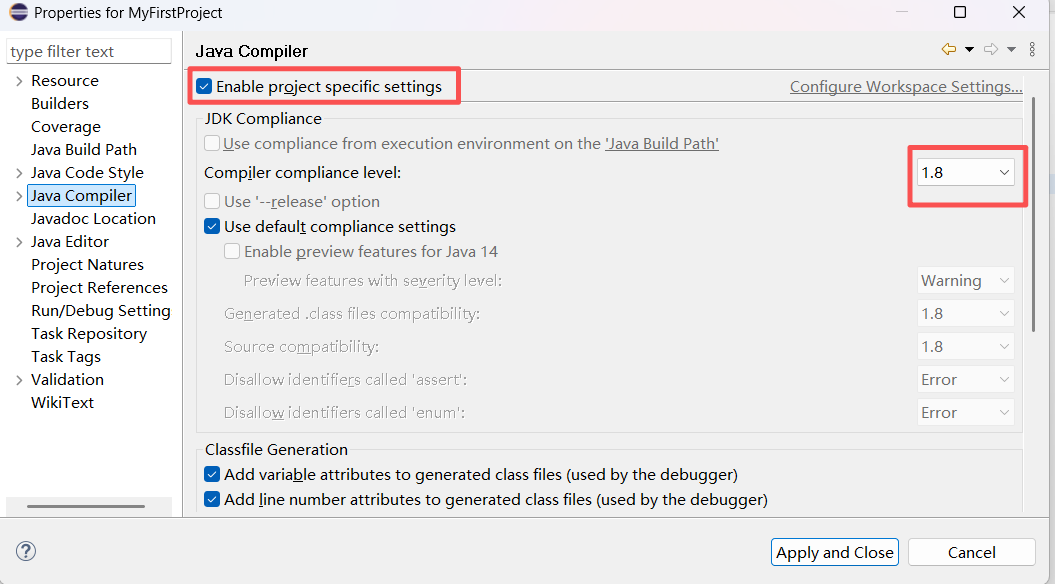
切换到 Java Compiler标签页(若没有则点击Project → Properties → Java Compiler): 勾选 "Enable project specific settings"。
-
将 "Compiler compliance level" 设为1.8。
-
点击Apply and Close。
步骤 4:清理项目并重新运行
- 在 Eclipse 中点击:Project → Clean。
- 勾选你的项目 → 点击OK,等待清理完成。
- 右键项目 → 选择Run As → Java Application,验证是否正常运行。
完成以上步骤后,JDK 1.8 与 Eclipse、项目的版本将完全匹配,可解决因版本不兼容导致的 JNI 错误。