Unity 环境准备
🛠 Unity 版本
- 推荐使用 Unity 2020 LTS 或以上版本 ,因为 OpenXR 插件在这些版本中支持得更好。Unity 官方文档显示 OpenXR 插件支持 Unity 2020 LTS+ 。Unity手册
📦 安装必要 Unity 软件包
在 Package Manager 中安装这些核心软件包:
参考:Unity XR开发环境搭建【1】导入包-CSDN博客
| 包 | 用途 |
|---|---|
| XR Plug-in Management | 管理 XR 插件开关 |
| OpenXR Plugin | OpenXR 核心支持插件 |
| XR Interaction Toolkit | 提供交互、抓取、移动等常用 XR 功能 |
| Input System | 用于处理手柄/输入事件 |
⚠️ 安装后,需要在 Project Settings → XR Plug-in Management 中启用 OpenXR。
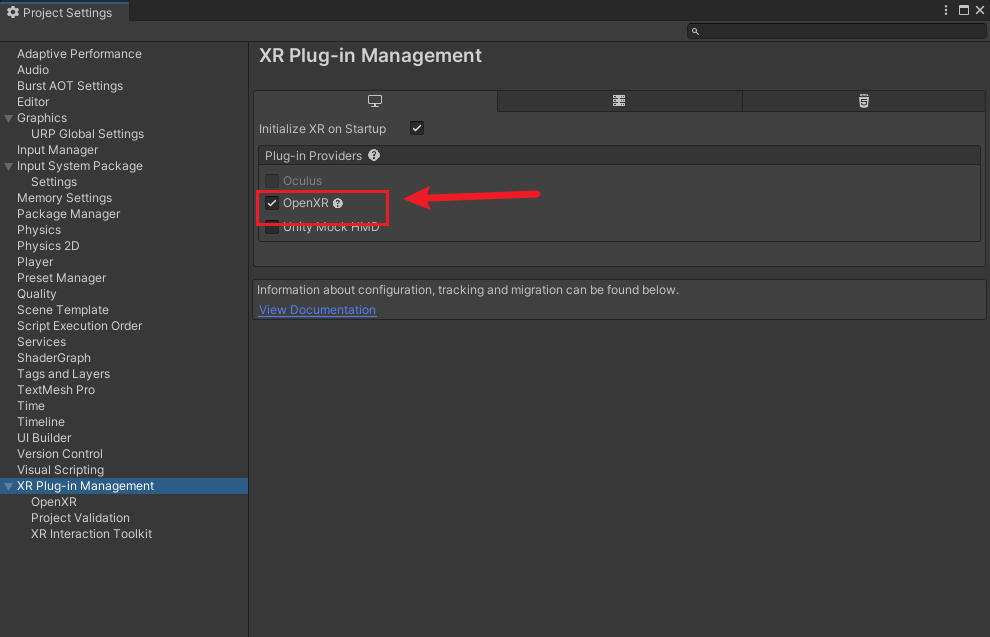
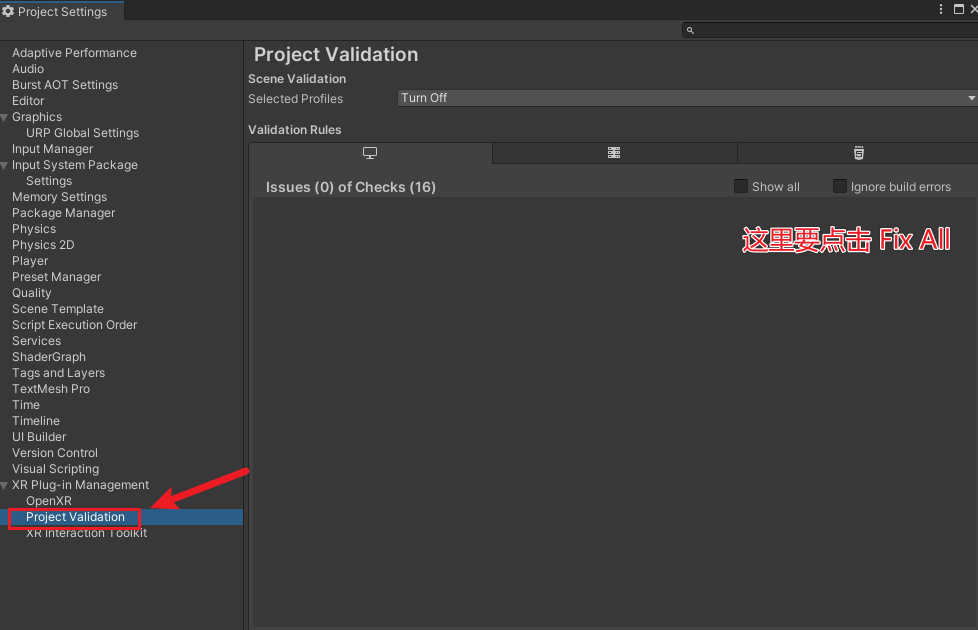
这样在HTC Vive Cosmos配置好PC软件后,直接从Unity编辑器中运行,就能在VR设备内同步看到相应场景了,很方便
HTC Vive cosmos PC端配置-CSDN博客
Plug-in Providers 是什么?
这是 XR Plug-in Management 提供的 XR Loader 列表,每一个 Provider 代表一套不同的 XR 运行方案:
-
负责:
-
和系统的 XR Runtime 通信
-
创建 VR 画面
-
获取头显 / 控制器姿态
-
输入、渲染、生命周期管理
-
只能选真正要用的那个,否则容易冲突。
🔹 每一项分别是什么意思
✅ OpenXR(你应该用的)
👉 标准、推荐、未来方向
-
跨厂商统一接口(HTC / Meta / Valve / Microsoft)
-
Vive Cosmos 官方支持 OpenXR
-
支持 SteamVR OpenXR Runtime / Vive OpenXR Runtime
-
Unity 重点维护方向
📌 你做 Vive Cosmos:必须勾选它
⚠️ Oculus
👉 只给 Meta / Oculus 设备用
-
Quest / Rift / Rift S
-
不适用于 HTC Vive Cosmos
-
勾选了也没用,反而可能引发冲突
📌 你可以忽略 / 不勾选
🧪 Unity Mock HMD
👉 编辑器里"假 VR"
-
没有真实头显也能 Play
-
用鼠标/键盘模拟头部转动
-
常用于:
-
UI 调试
-
非 VR 环境下测试逻辑
-
📌 正式 VR 项目一般不用
📌 有真实 Vive 设备时可以不勾
🔹 常见误解澄清(很重要)
❌ 勾多个是不是更兼容?
不是。
-
Unity 一次只会用一个 Loader
-
多勾 ≠ 多支持
-
反而可能出现:
-
黑屏
-
进入 Play 没反应
-
控制器无输入
-
👉 做 Vive Cosmos:只勾 OpenXR