这里写自定义目录标题
-
- [关于unity 打包Webgl后 如何在本地运行,或同一局域网运行测试](#关于unity 打包Webgl后 如何在本地运行,或同一局域网运行测试)
- 1.安装Nginx
- [2.安装 Node.js](#2.安装 Node.js)
- 下面链接可下载安装
- Node.js环境配置
关于unity 打包Webgl后 如何在本地运行,或同一局域网运行测试
1.安装Nginx
2.安装 Node.js
下面链接可下载安装
链接: link.
测试安装是否成功,按下【win+R】键,输入cmd,打开cmd窗口
 输入:node -v     // 显示node.js版本

            npm -v      // 显示npm版本
图片: 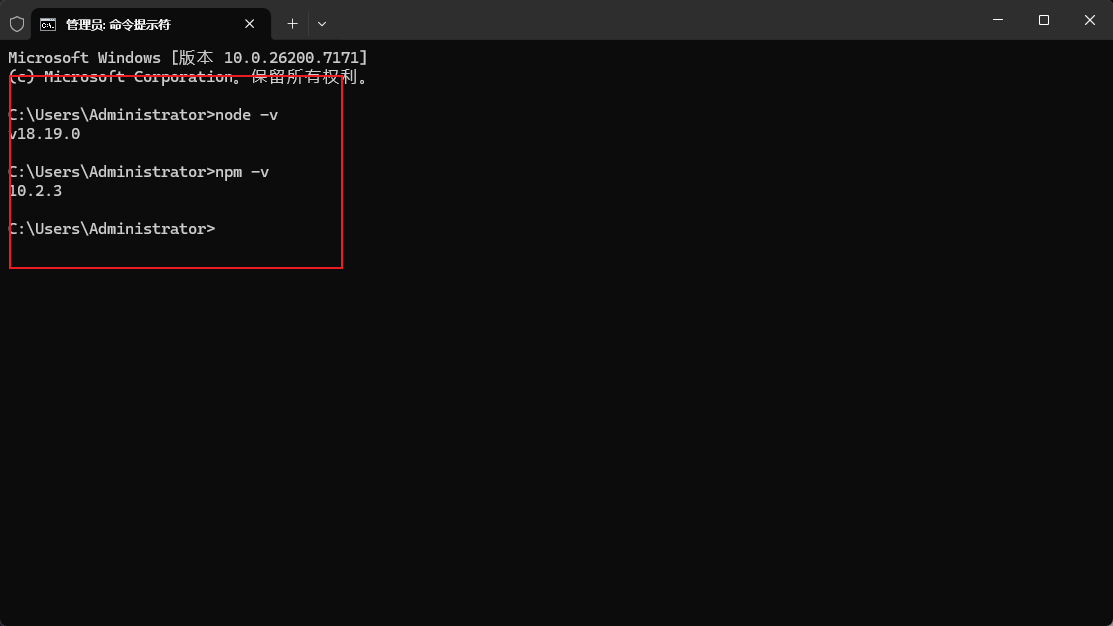
Node.js环境配置
1.找到刚刚安装的目录,在安装目录下新建两个文件夹【node_global】和【node_cache】
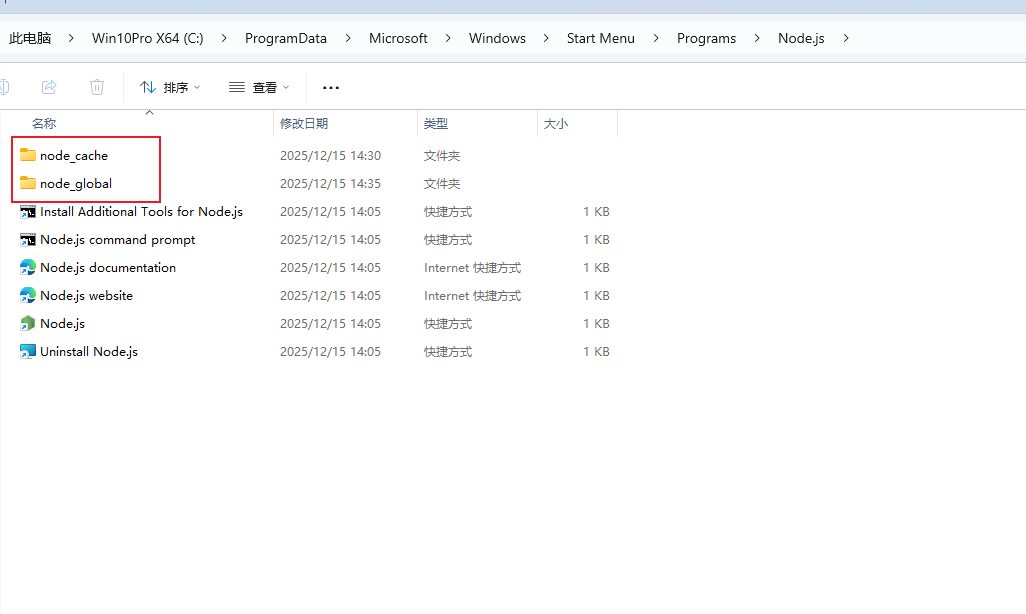
2.创建完毕后,复制刚刚创建的【node_global】和【node_cache】文件夹路径在cmd命令分别输入以下两条命令,注意不要两条命令的文件路径不要搞混了。
①npm config set prefix "你的路径\node_global" (复制刚刚所创建的"node_global"文件夹路径)
npm config set prefix "D:\common\develop\Nodejs\node_global"
②npm config set cache "你的路径\node_cache" (复制刚刚所创建的"node_cache"文件夹路径)
npm config set cache "D:\common\develop\Nodejs\node_cache"

可以输入下面的命令来验证是否配置正确

接下来就是环境变量配置
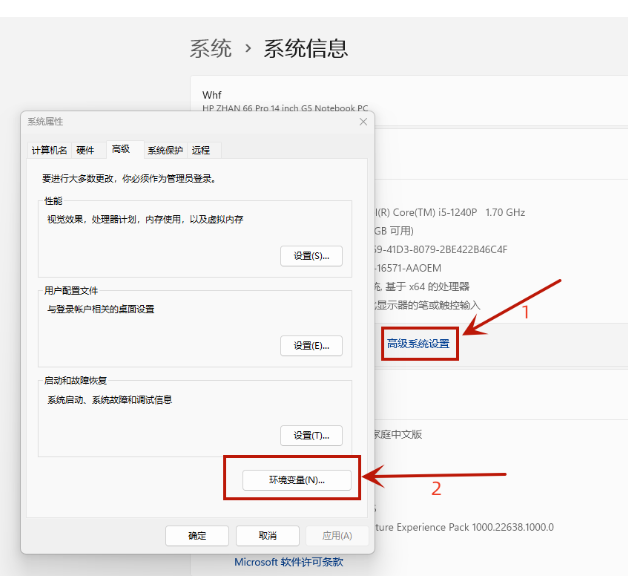
配置完之后
csharp
npm install express -g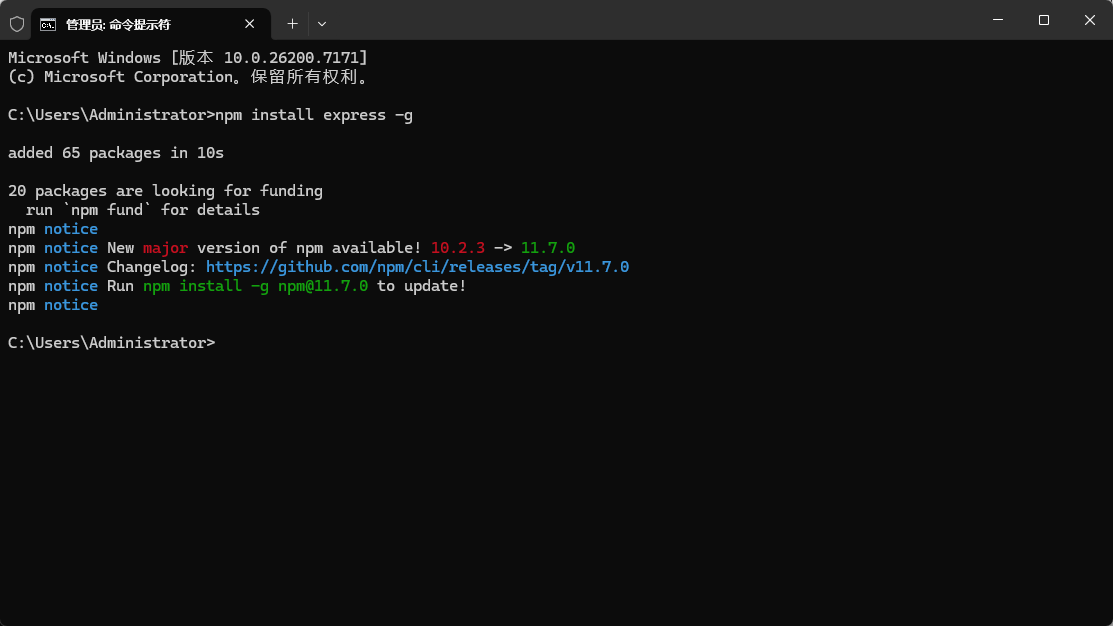
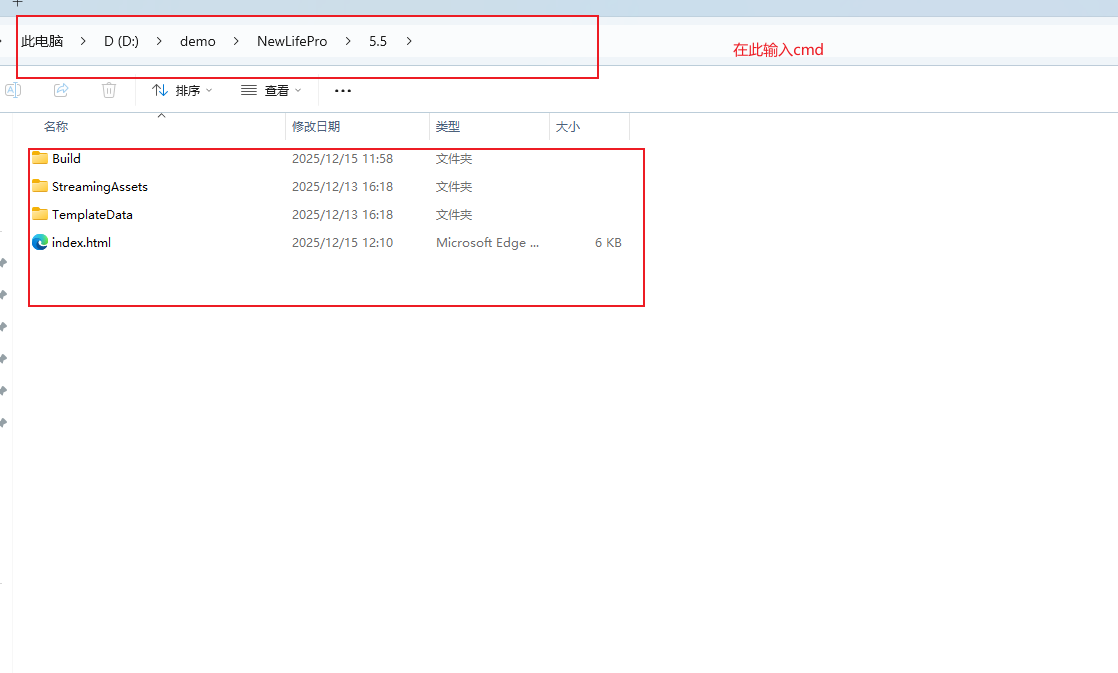
然后如下图
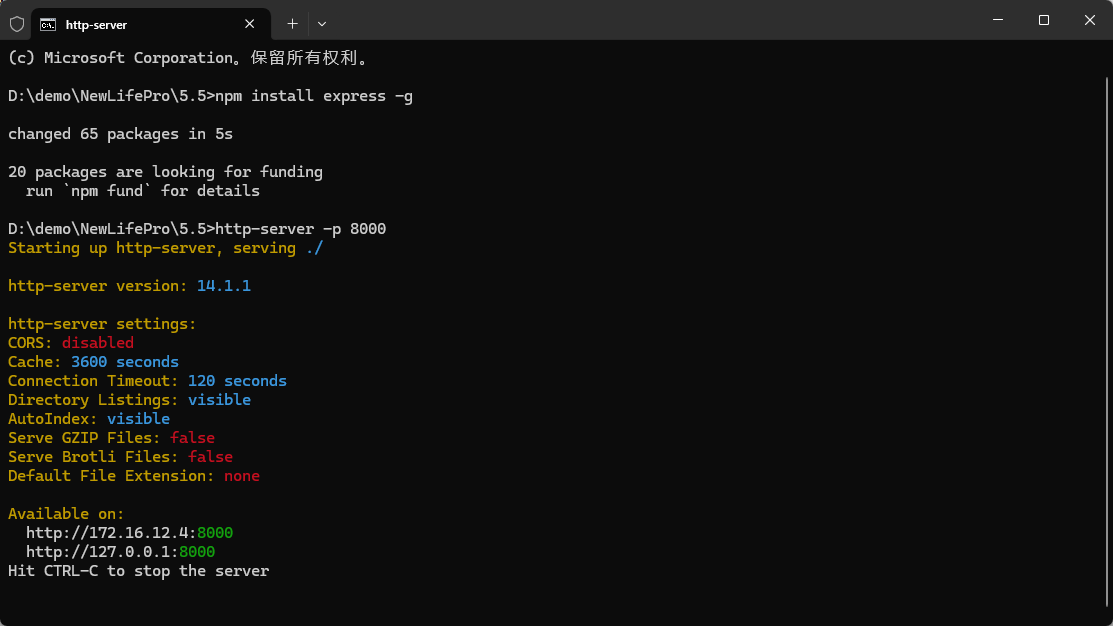
就可以在本地运行了