一、添加新磁盘
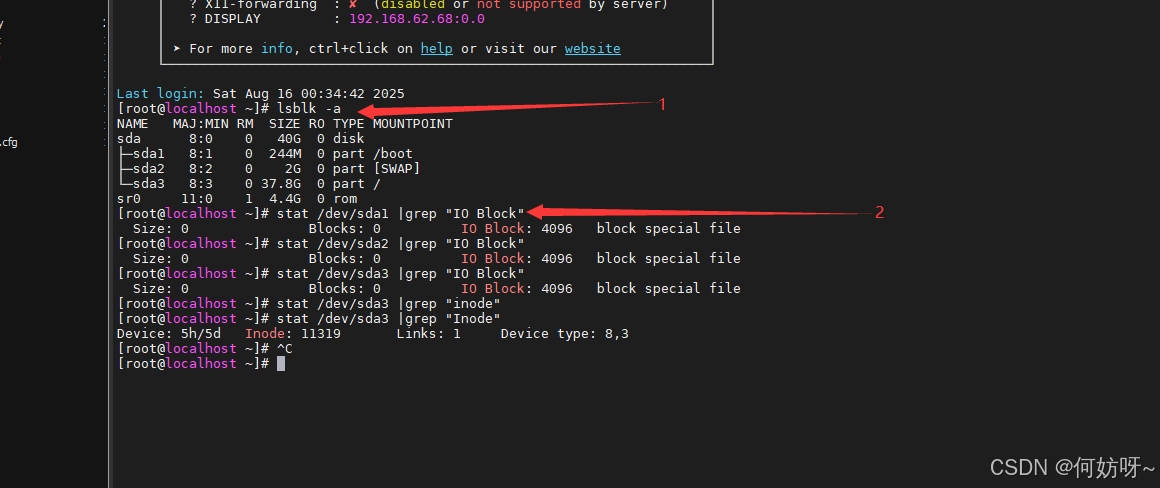
1、查看现有磁盘信息
lsblk -a
2、查看磁盘中的分区(Block)大小
stat /dev/sda1 |grep "IO Block" #查看sda1分区大小
在VMware界面添加磁盘,注意添加硬件设备都需要关机
3、编辑虚拟机设置
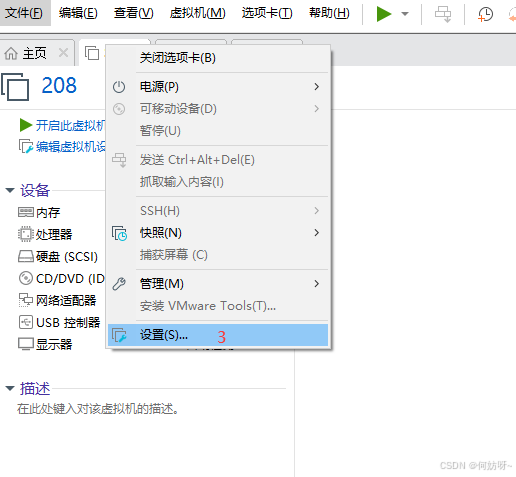
4、选择硬盘;5、添加;6、下一步。
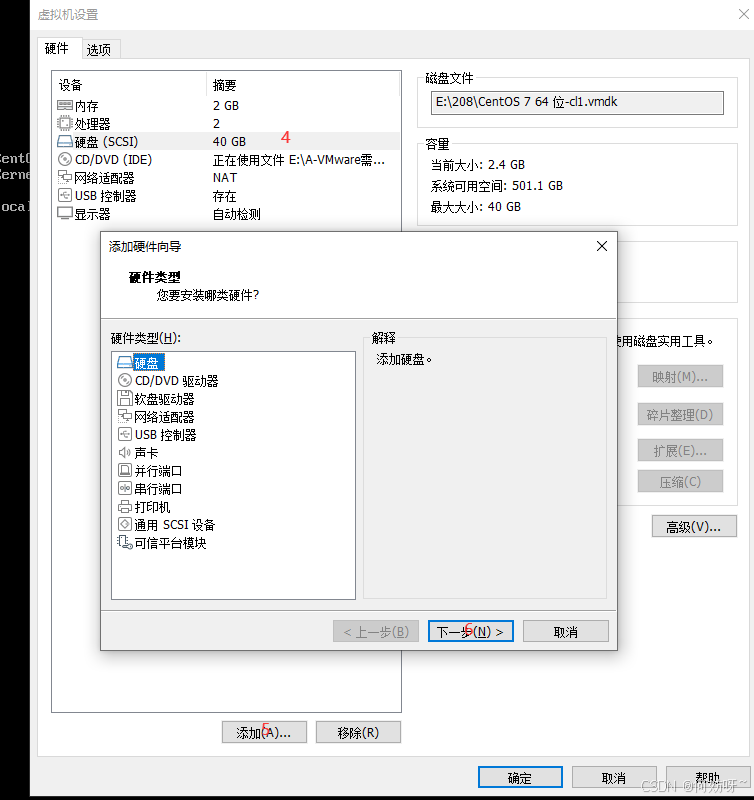
7、选择磁盘类型;8、下一步。
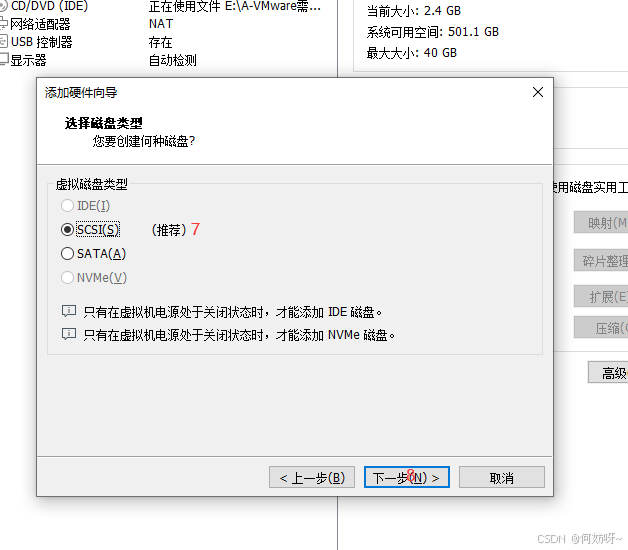
9、创建新的磁盘;10、下一步。
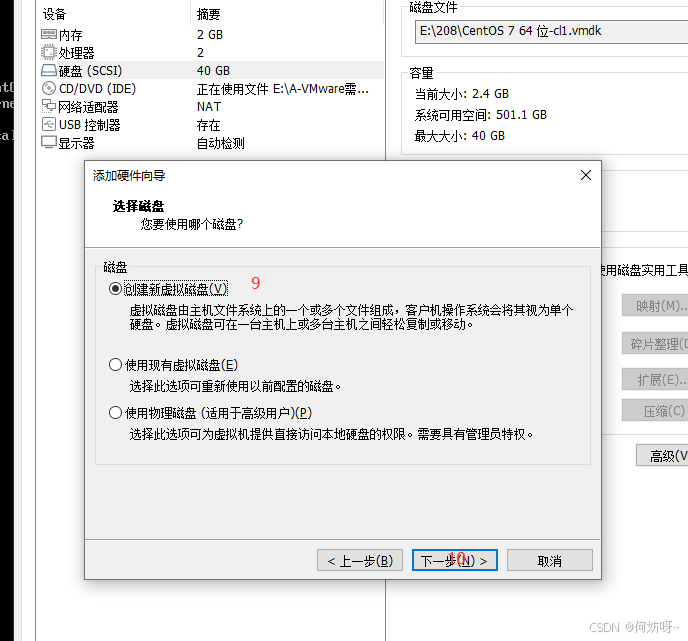
11、选择磁盘存储文件是单个还是多个,并选择磁盘大小为20G;12、立即分配磁盘。
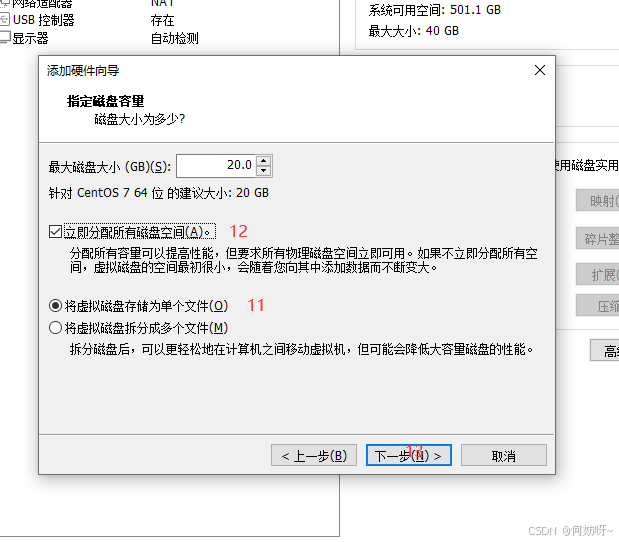
13、选择磁盘文件保存位置;14、保存文件;15、完成。
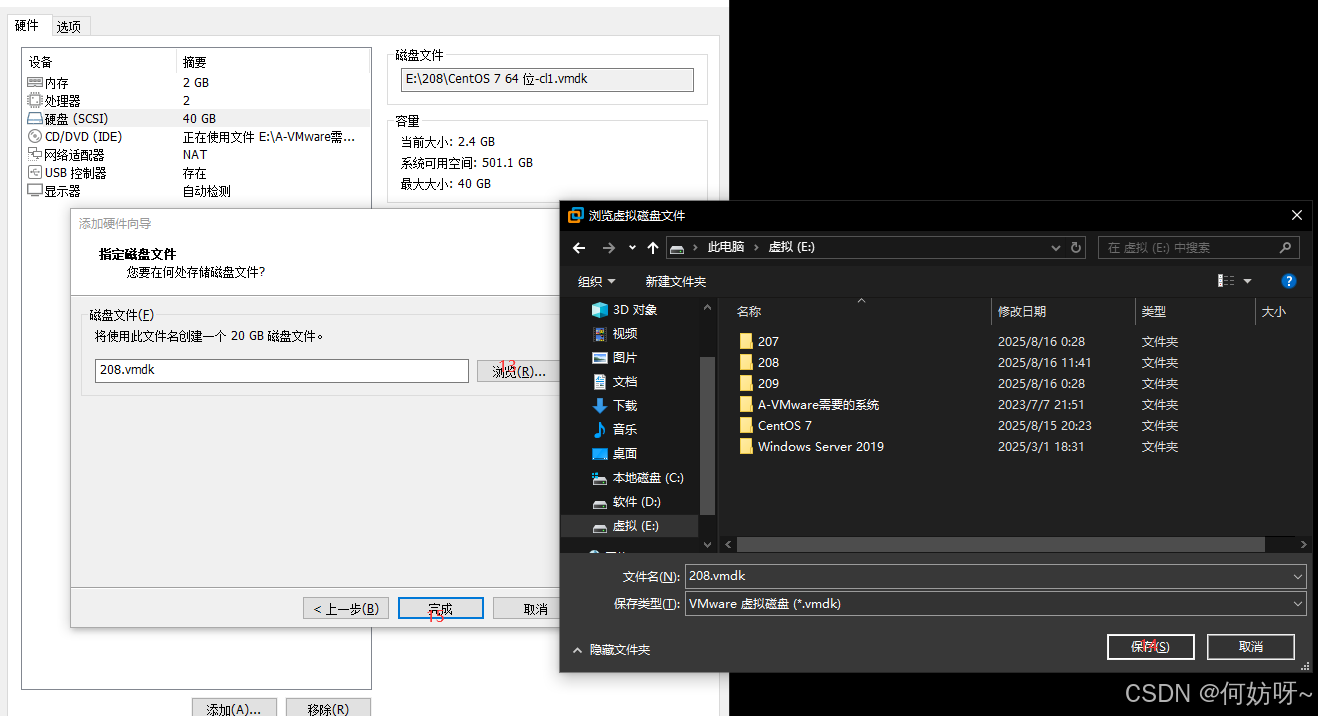
可以看到磁盘存在了,16、完成
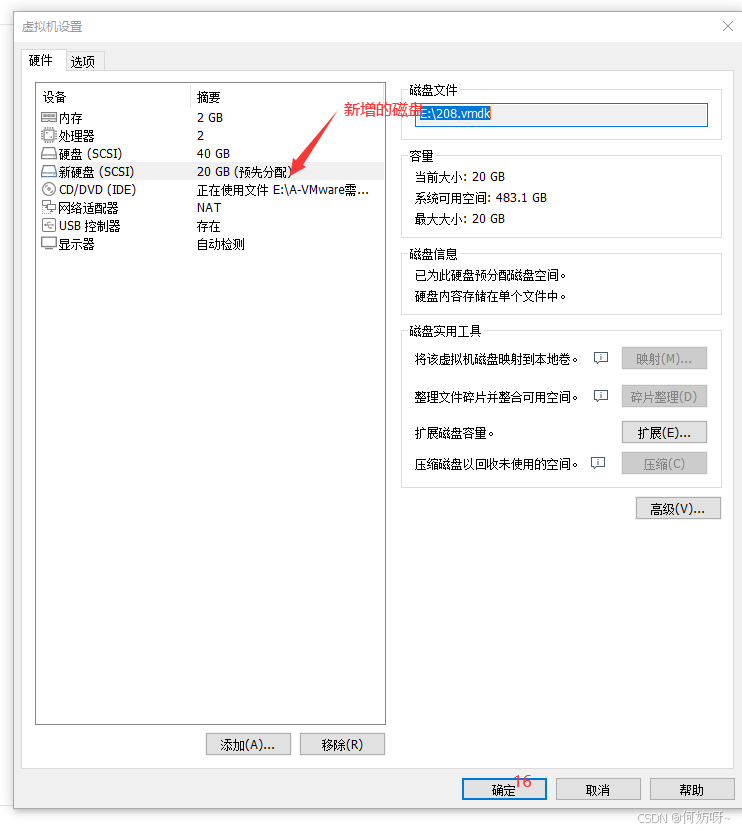
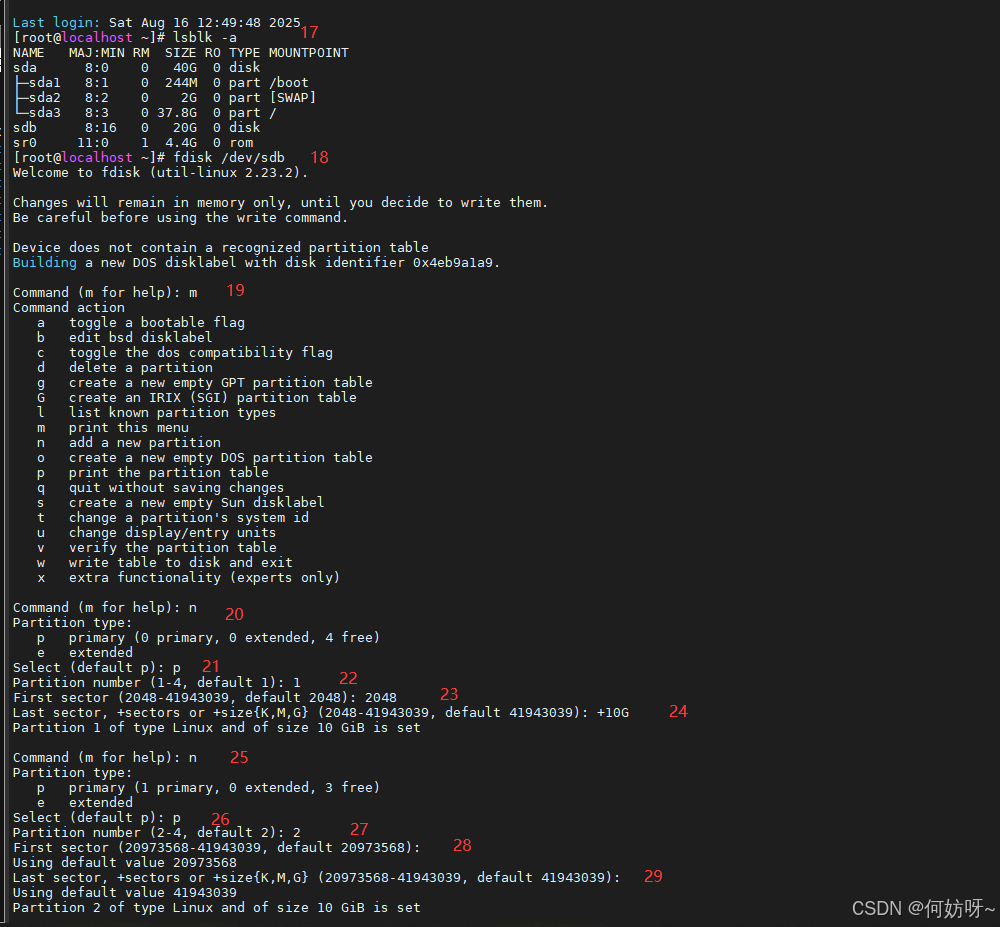
17、查看磁盘信息lsblk -a;18、对新磁盘分区fdisk /dev/sdb;19、获取帮助m;20、添加新分区n;21、创建主分区p;22、创建分区编号1;23、第一个扇区位置从多少开始(直接回车就是默认);24、最后一个扇区(直接回车就是默认);25、再次添加分区n;26、创建第二个主分区p;27、创建分区编号2;28、扇区位置;29、最后扇区位置。
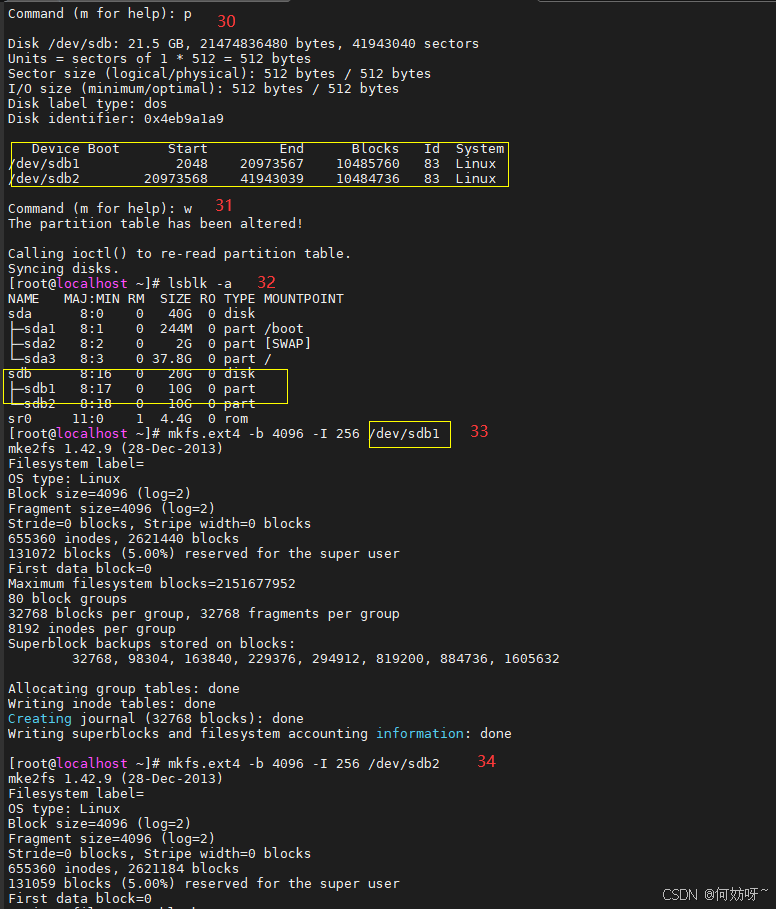
 30、检查分区表p;31、写入分区表w;32、查看磁盘信息lsblk -a;33、格式化sdb1分区mkfs.ext4 -b 4096 -I 256 /dev/sdb1;34、格式化sdb2分区mkfs.ext4 -b 4096 -I 256 /dev/sdb2。(注意33、34格式化分区会导致磁盘数据丢失,扩展分区请勿操作此步骤)
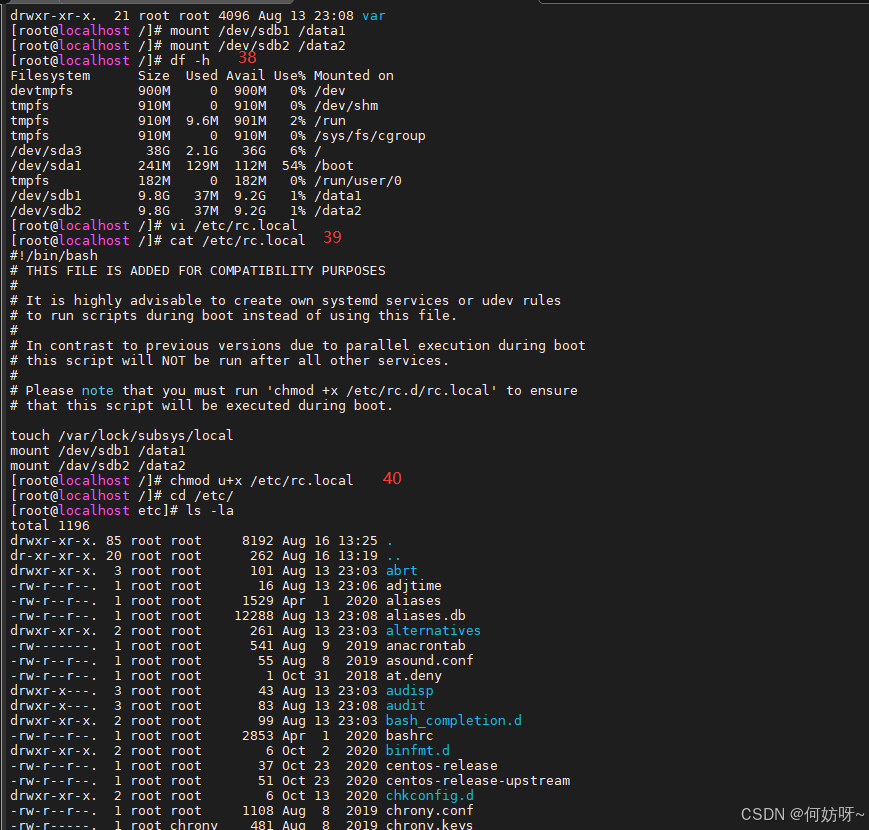
35、进入系统根目录cd /;36、创建挂载目录mkdir /data2;37、把分区挂载到目录上mount /dev/sdb2 /data2;
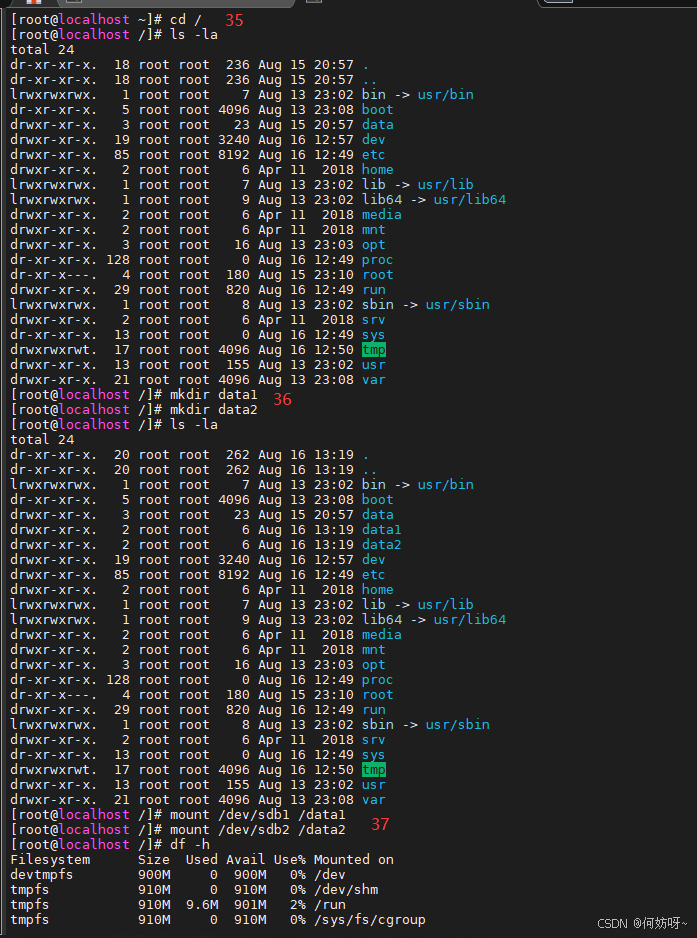
38、查看挂载情况df -h;39、设置开机启动vi /etc/rc.local;40、授予可执行权限chmod u+x /etc/rc.local;
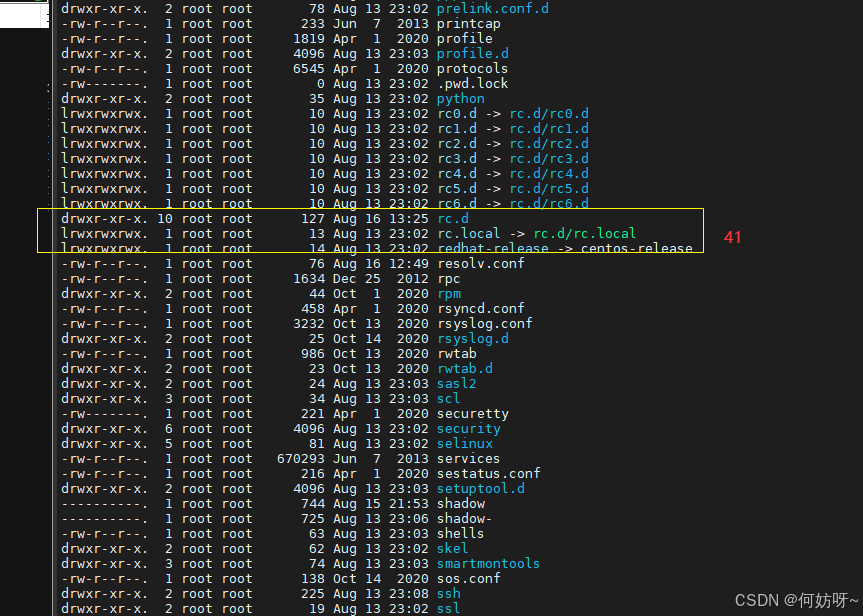
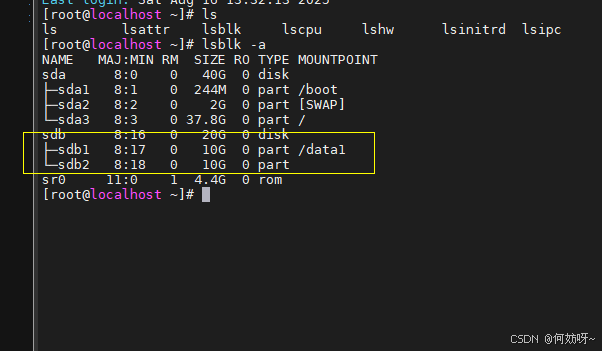
41、确认是否设置成功开机自启cd /etc ls -la;42、reboot重启系统查看lsblk -a;
二、扩展磁盘分区容量
在关机状态下操作
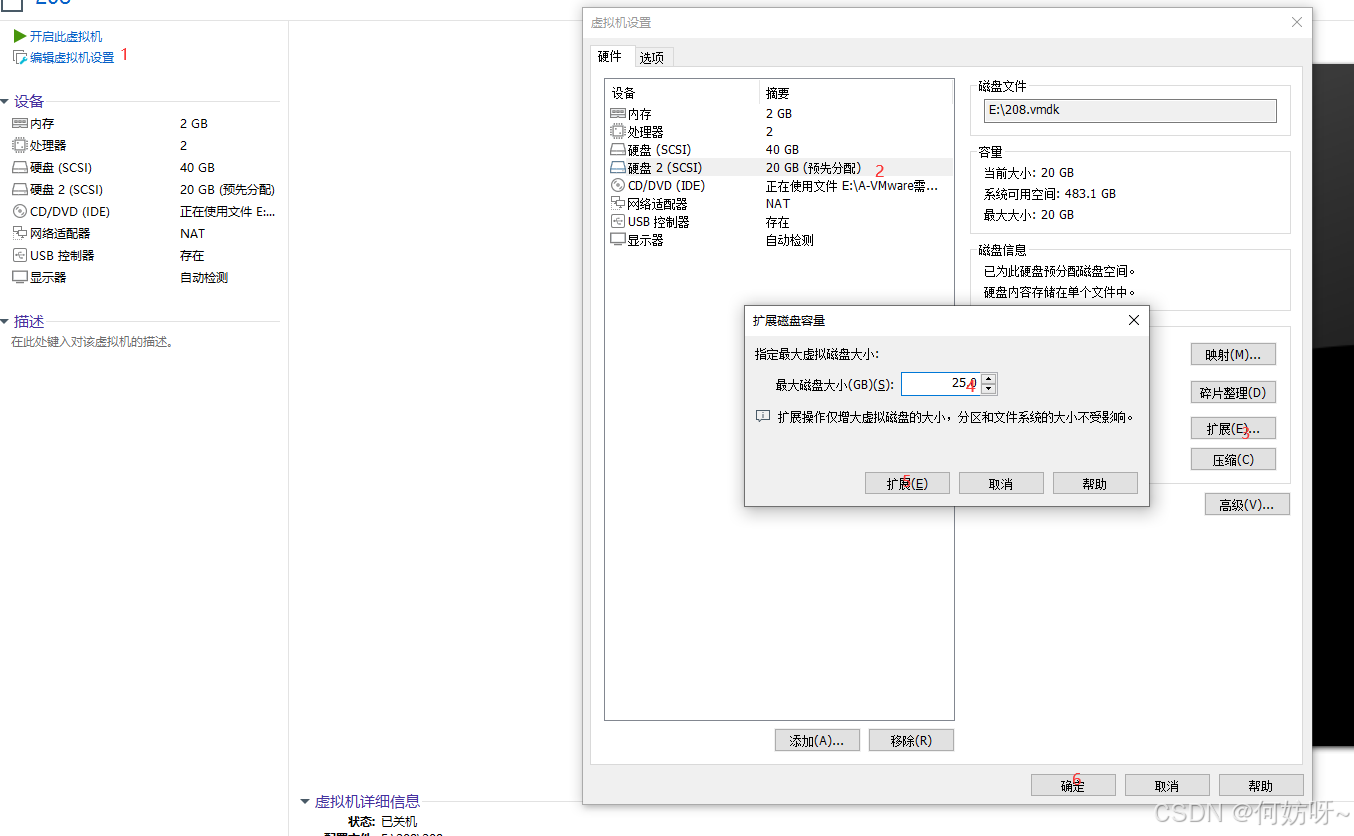
1、设置;2、硬盘;3、扩展;4、扩展多少G;5、扩展确认;6、确认;7、开机
8、查看磁盘情况df -h;9、磁盘分区fdisk /dev/sdb;10、帮助m;11、删除分区d;12、创建分区n;13、创建主分区p;14、分区编号2;
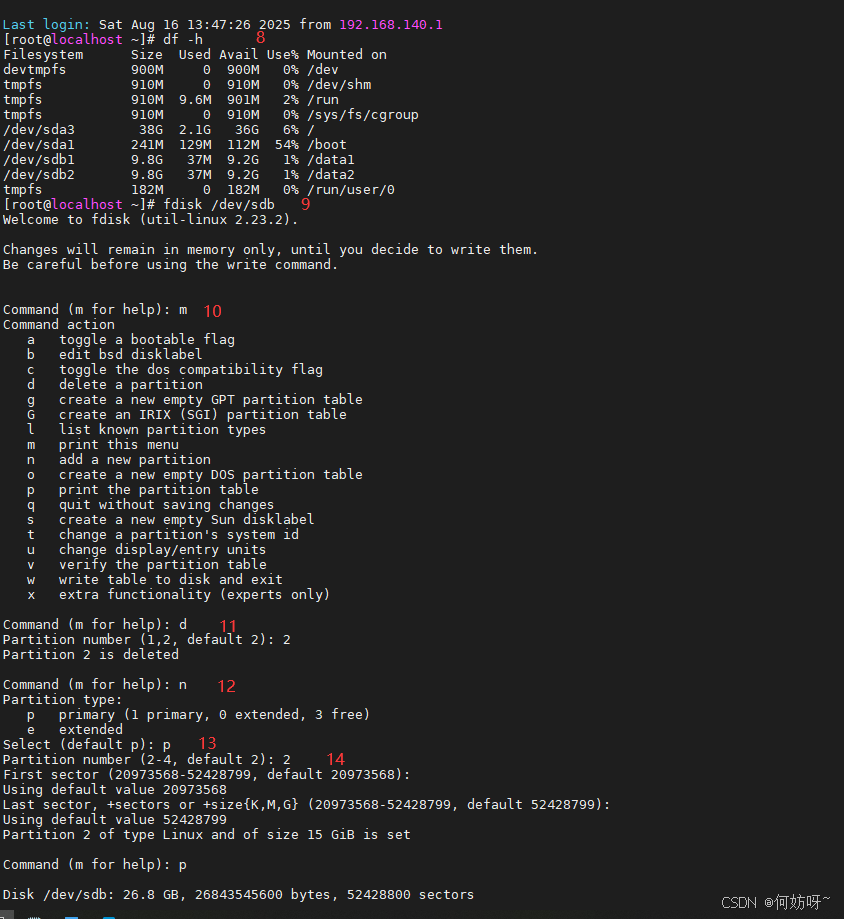
15、查看分区容量 p;16、保存w;17、查看磁盘情况df -h(未变化需重启生效)reboot
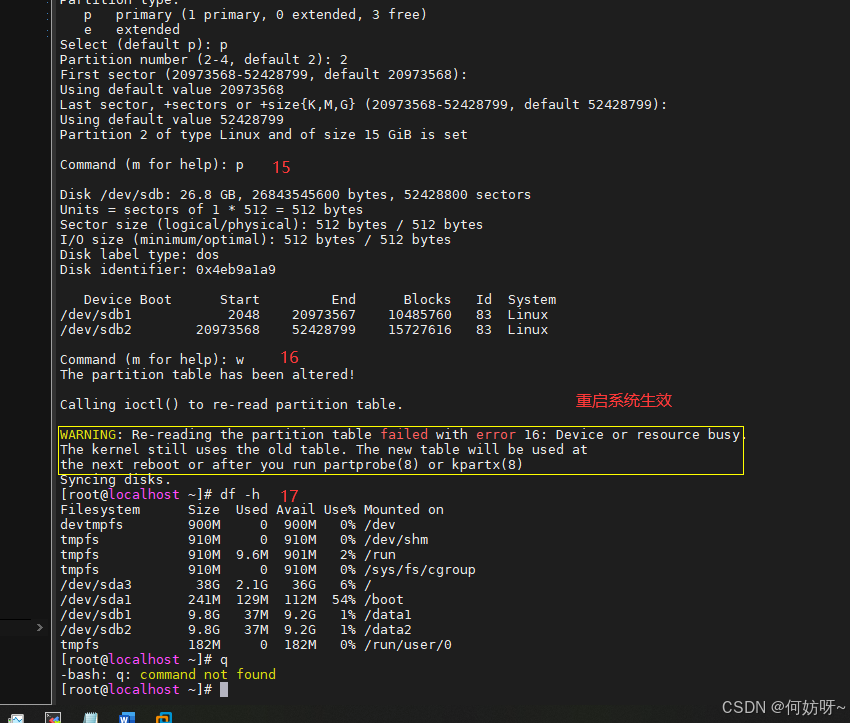
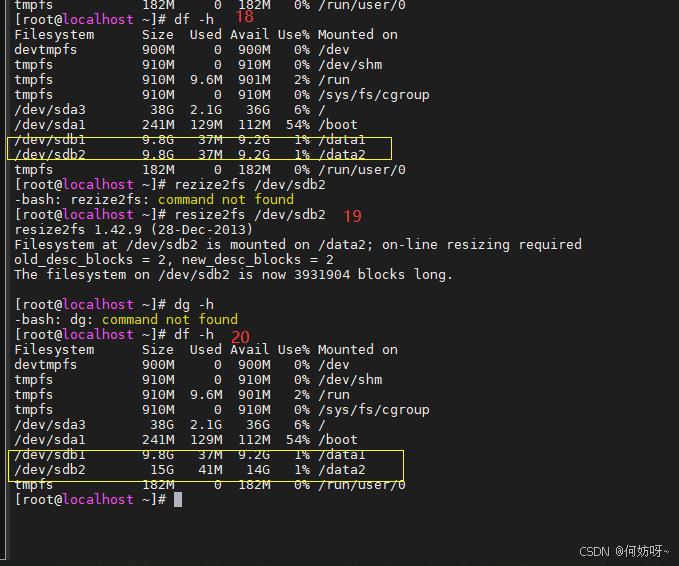
18、查看磁盘df -h;19、扩展分区resize2fs /dev/sdb2;20、查看磁盘df -h。(按此操作(未格式化),所以不会丢失分区中的数据)