1 下载cuda
进入CUDA网站下载需要的CUDA版本,我这里选择cuda13.0.0版本下载。
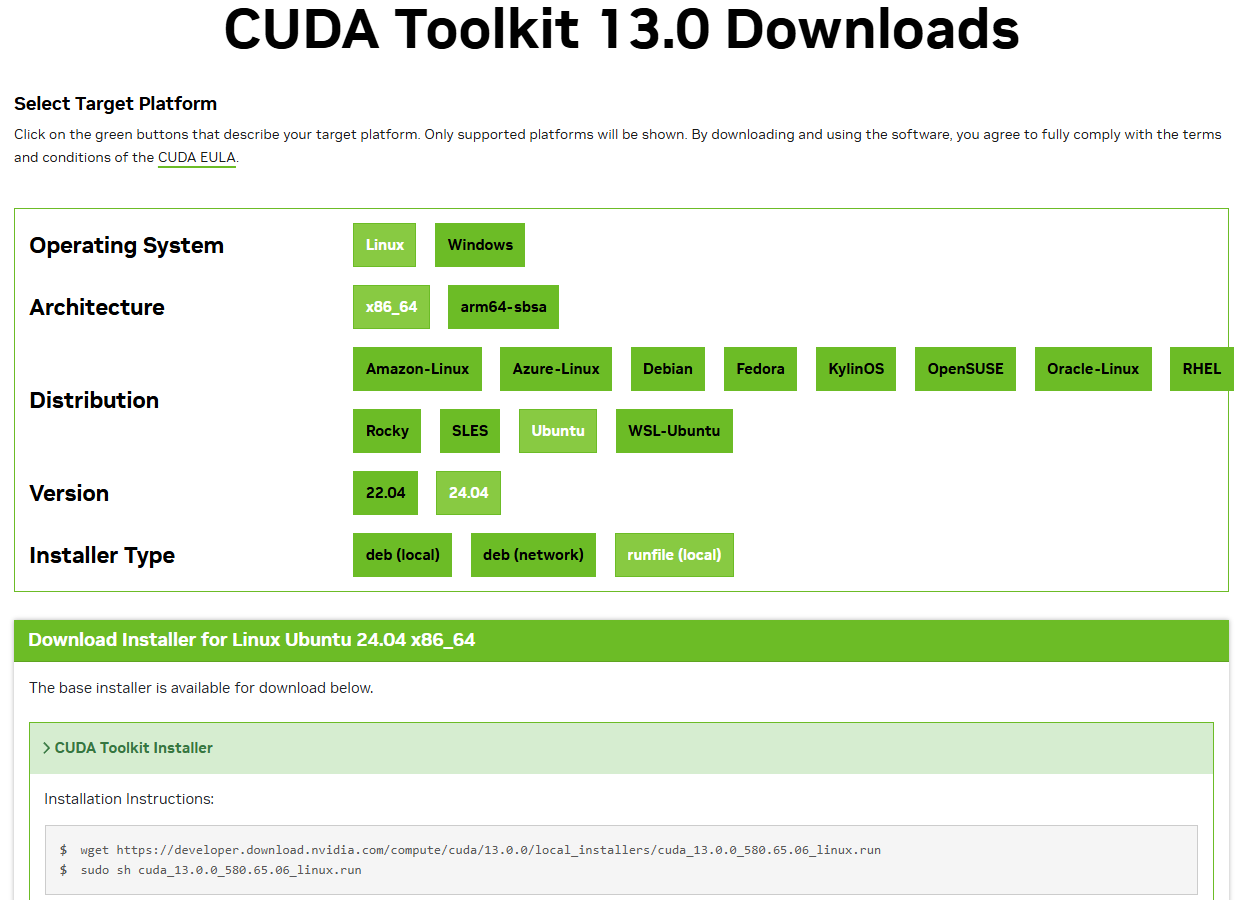
在服务器命令行输入下载指令
wget https://developer.download.nvidia.com/compute/cuda/12.0.0/local_installers/cuda_12.0.0_525.60.13_linux.run如下图,正在下载

2 CUDA13.0.0安装
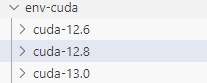
首先,创一个专门存放不同版本cuda的文件夹(我这里命名为env-cuda),创建一个cuda-13.0文件夹备用,如下图
接着,进入下载的cuda13.0.0的目录下,运行
sh cuda_13.0.0_580.65.06_linux.run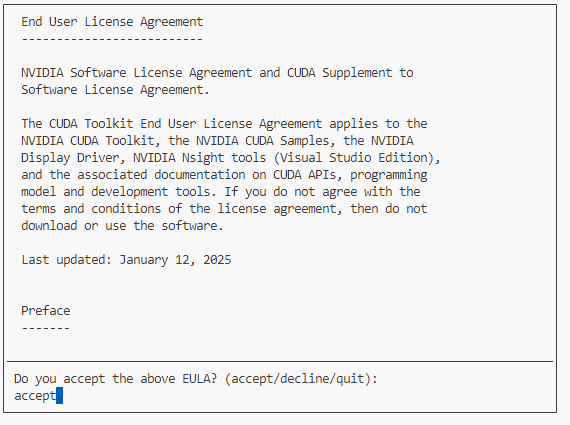
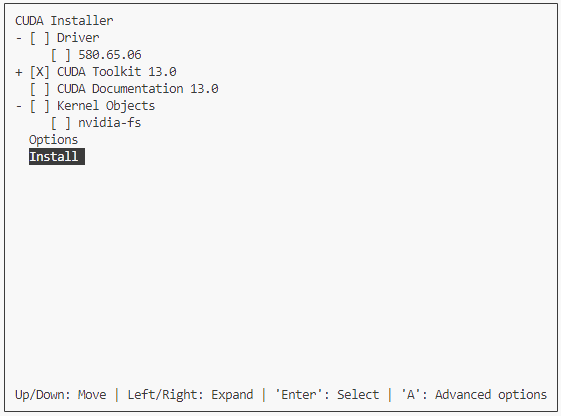
输入accept 后,更改安装选项('X' 代表选中,只安装CUDA Toolkit)
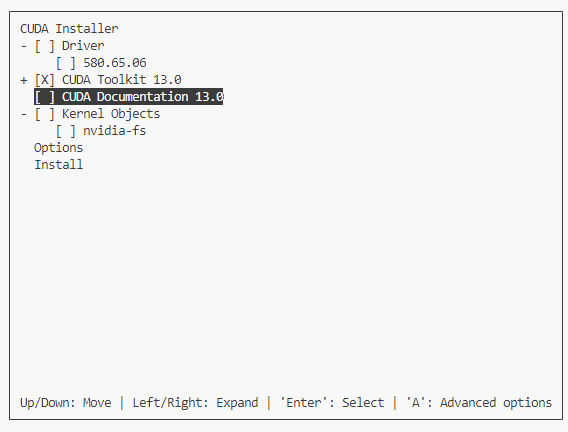
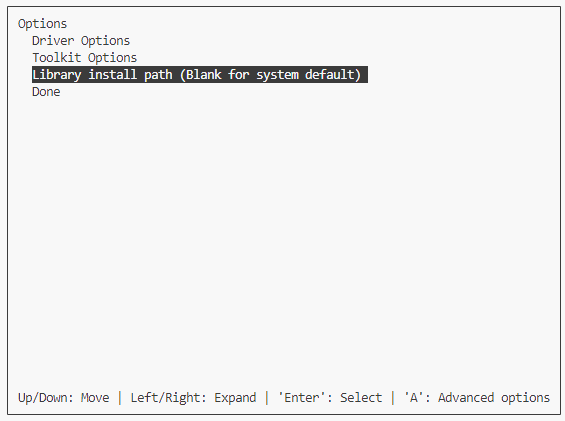
选中并进入Options:
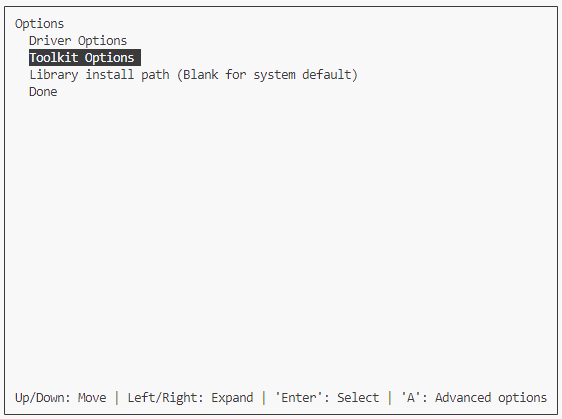
更改Toolkit Options ,取消所有的选中,并进入Change Toolkit Install Path设置cuda安装到自己具有写入权限的路径,我这里是"/home/wufan1/env-cuda/cuda-13.0/":
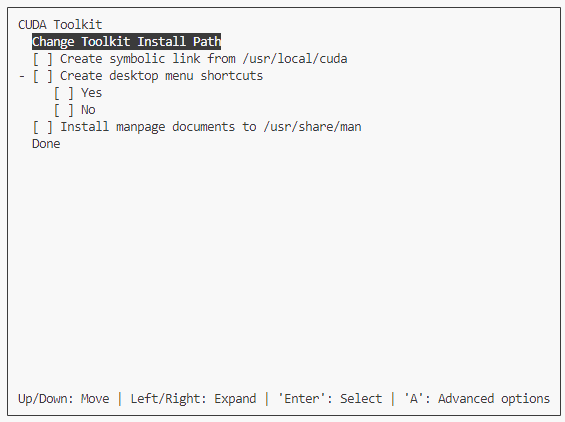
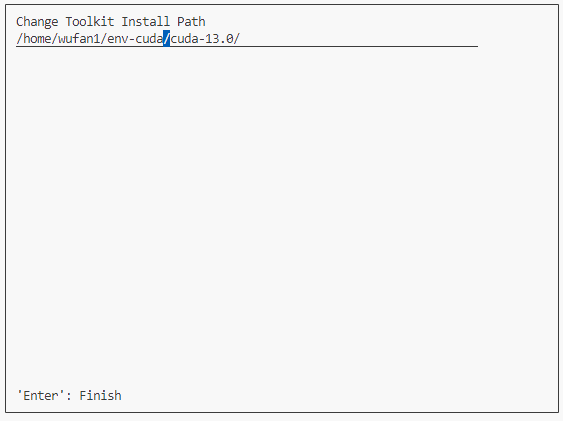
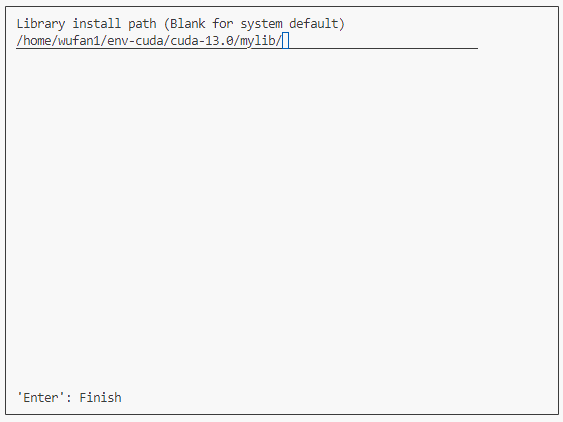
做完Done,回到Options菜单, 更改Library install path:
选择Install
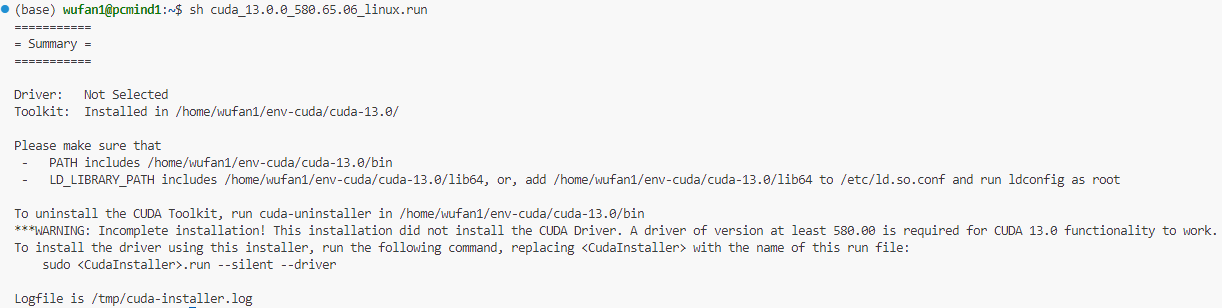
成功之后会有个提示"summary",表明安装成功
进入.bashrc,添加路径
bash
export PATH="/home/wufan1/env-cuda/cuda-13.0/bin:$PATH"
export LD_LIBRARY_PATH="/home/wufan1/env-cuda/cuda-13.0/lib64:/home/wufan1/env-cuda/cuda-13.0/mylib/lib64:$LD_LIBRARY_PATH"
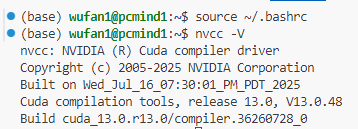
查看cuda版本,如下
3 CUDA 版本切换
按照先前步骤,可在env-cuda中下载不同版本的cuda,只需修改.bashrc中cuda的链接即可,
- 如需12.6版本,即修改
bash
export PATH="/home/wufan1/env-cuda/cuda-12.6/bin:$PATH"
export LD_LIBRARY_PATH="/home/wufan1/env-cuda/cuda-12.6/lib64:/home/wufan1/env-cuda/cuda-12.6/mylib/lib64:$LD_LIBRARY_PATH"
然后
bash
source ~/.bashrc
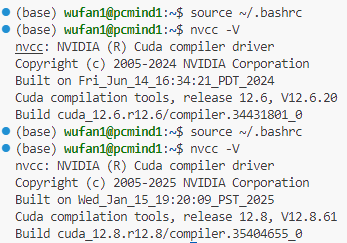
nvcc -V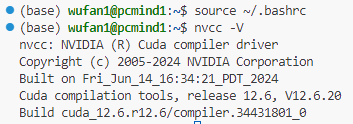
- 如需12.8版本,即修改
bash
export PATH="/home/wufan1/env-cuda/cuda-12.8/bin:$PATH"
export LD_LIBRARY_PATH="/home/wufan1/env-cuda/cuda-12.8/lib64:/home/wufan1/env-cuda/cuda-12.8/mylib/lib64:$LD_LIBRARY_PATH"
然后
bash
source ~/.bashrc
nvcc -V