声明
重要声明:本应用基于 star-history/star-history 改造升级,我们将持续加入更多数据分析能力,感谢原作者!本文档也在原仓库文档的基础上进行改写与完善。
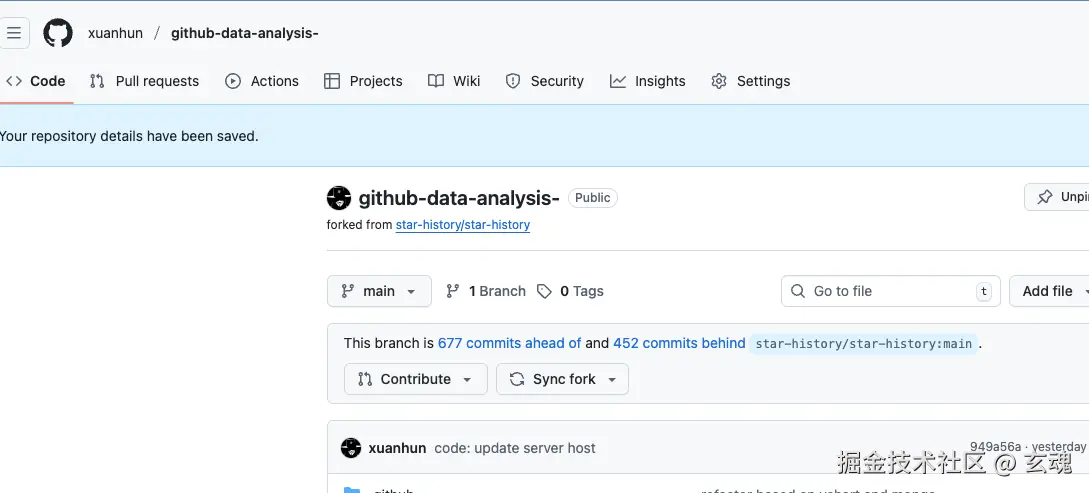
新的仓库地址:github-data-analysis-
新项目更新了图表实现方式(@visactor/vchart),加入mongodb 进行数据缓存,以减少对 GitHub API 的调用次数,提升性能。 加入了dark 主题,多语言等
在 GitHub README 中加入实时的 Star 历史图
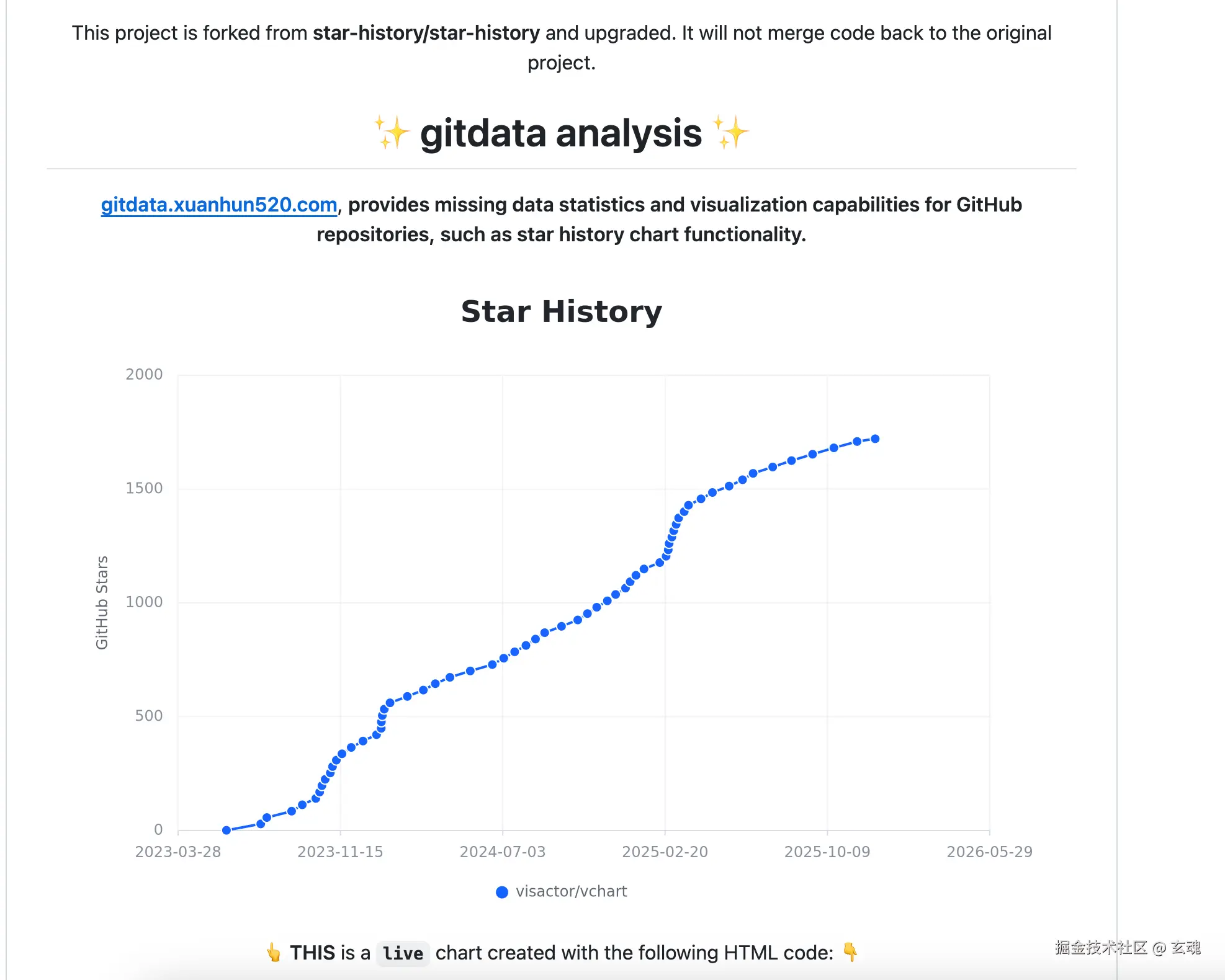
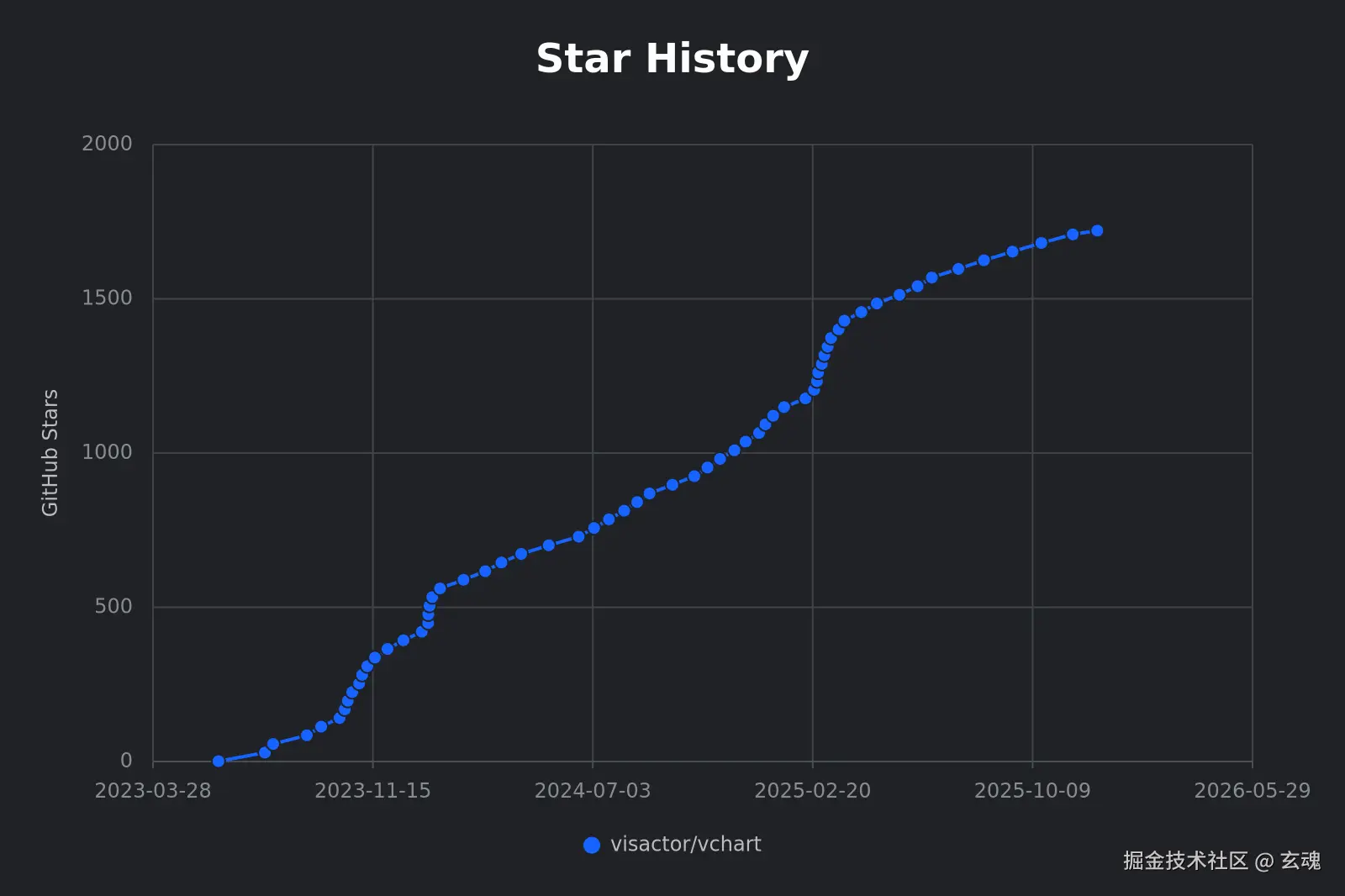
我们支持把实时的 Star 历史图嵌入到你的 GitHub README 中。上图是我们自己的项目 GitHub 数据分析 的截图。
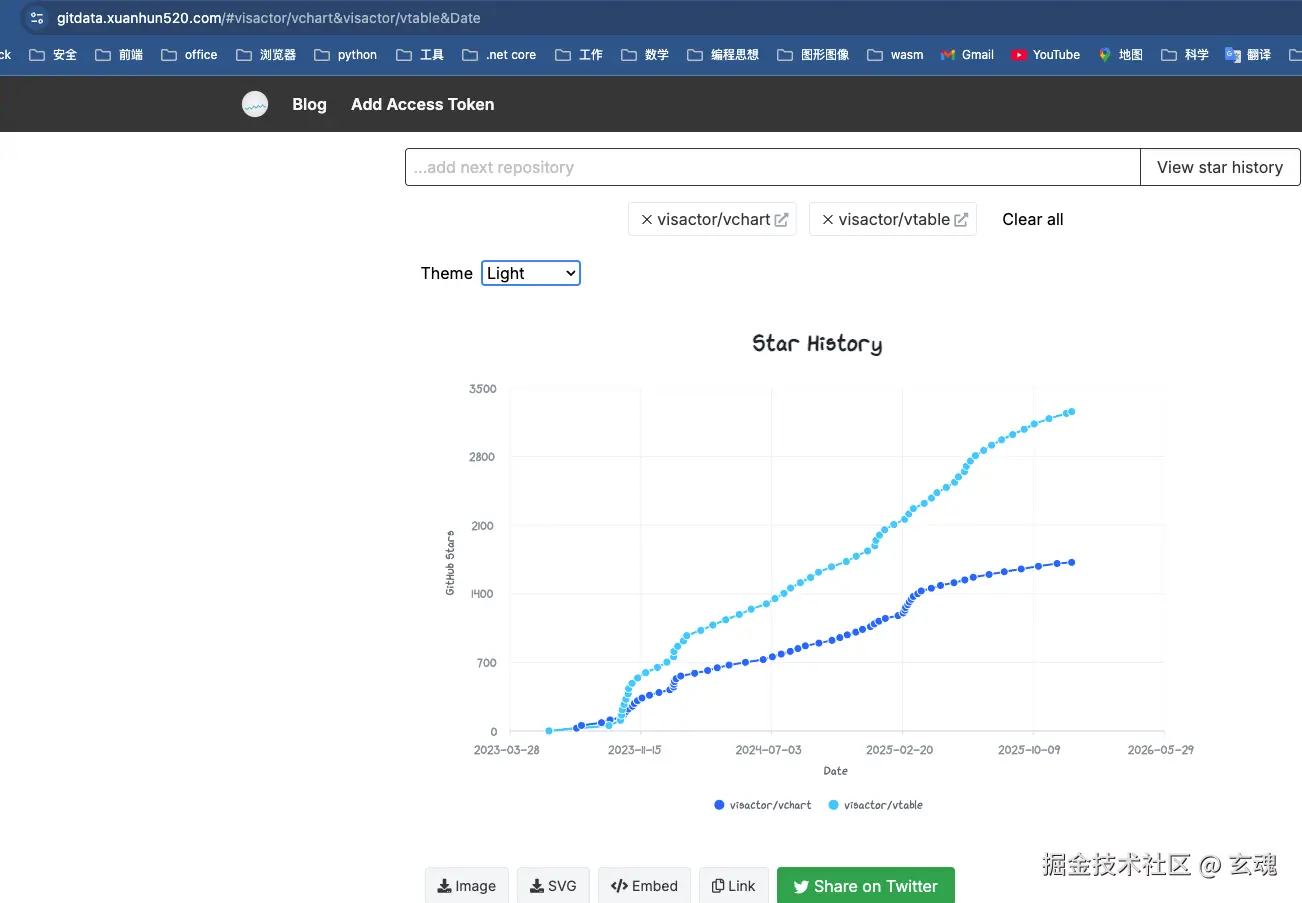
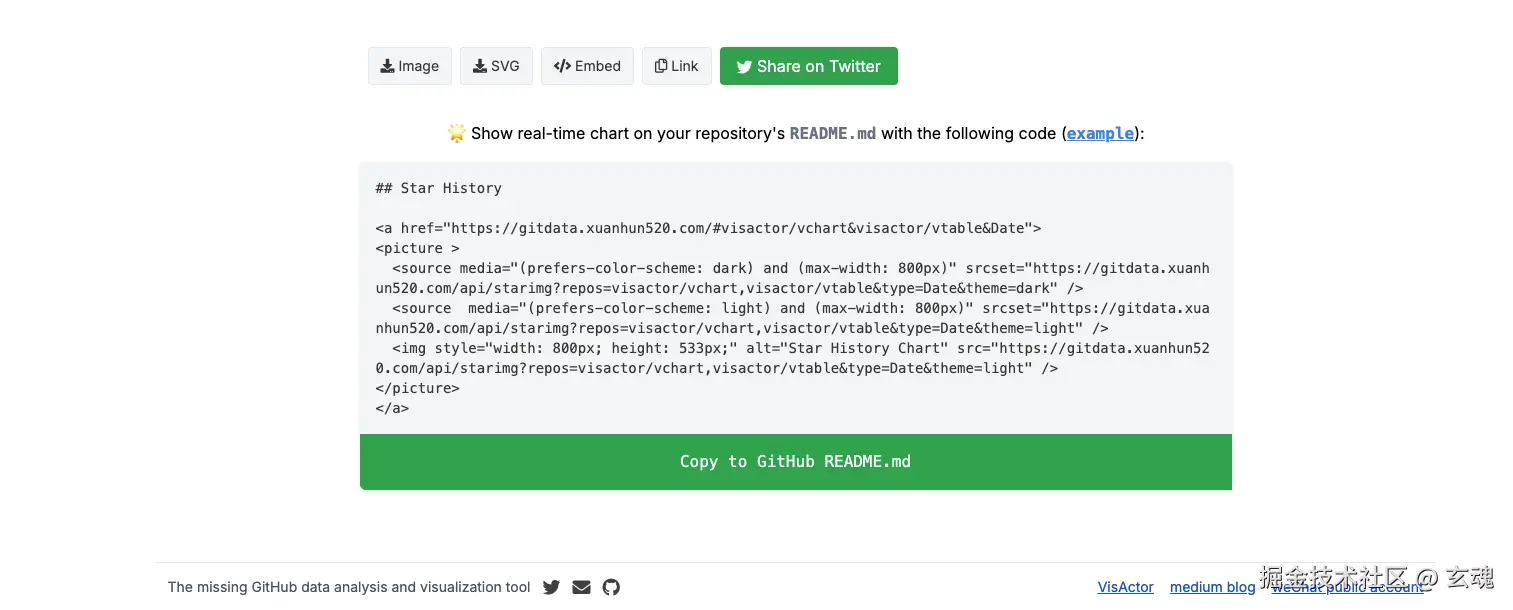
这个功能非常好用:在站点页面查询仓库后,会生成一段代码片段,你只需要把它复制到你的 README(或任何站点/博客)即可。
 下面介绍该功能的设计背景与具体用法。
使用 <iframe /> 方式嵌入
在调研常见的网页嵌入实现后,我们选择使用 <iframe /> 作为嵌入容器:它无需后端即可展示原始图表,并且可以与实时数据交互。
由于 GitHub API 对匿名调用有严格限流,我们需要用户提供自己生成的 Token 来提升限额。
iframe 嵌入的使用步骤
-
打开 gitdata.xuanhun520.com 并查询目标仓库;
-
点击图表下方的
Embed按钮; -
输入你的个人访问 Token;
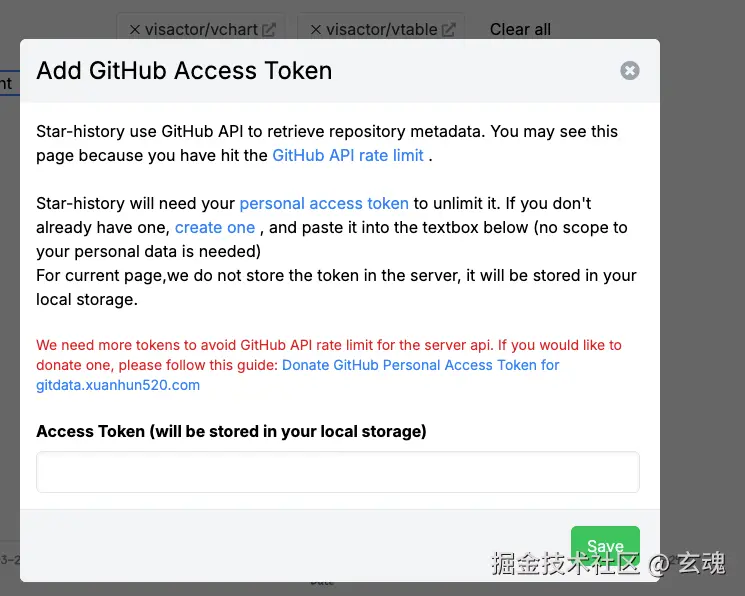 4. 点击
4. 点击 Copy 按钮,把代码粘贴到你的站点或博客即可;
使用 SVG 静态图片嵌入(用于 README)
iframe 嵌入很强大,但也有两点限制:
- GitHub 的 Markdown 风格不允许渲染
<iframe />,因此无法直接把交互图嵌到 README; - 需要提供个人 Token。虽然我们不在服务器端存储 Token,但在网页源码中仍可看到它,这在公共场景下并不理想。
因此,我们提供了基于图片链接的 SVG 方案,适合在公共页面(例如仓库 README)中展示最新星图。
在 GitHub README 中添加图表的步骤
-
打开 gitdata.xuanhun520.com 并查询仓库;
-
滚动到操作按钮下方的图片嵌入区域;
 3. 点击
3. 点击 Copy 按钮;
-
将代码粘贴到你的仓库 README 中;
-
搞定 😎
示例链接(按日期模式展示):
gitdata.xuanhun520.com/api/starimg...
结论
我们提供两种把实时星图嵌入网页的方式:
- 如果你希望在私有网络页面中放置可自适应且可交互的图表,请使用
<iframe />嵌入; - 如果你希望在公共页面(例如 GitHub README)中展示最新的星图,请使用 SVG 图片链接方式,例如:
bash
https://gitdata.xuanhun520.com/api/starimg?repos=visactor/vchart&type=Date&theme=dark下一步
- 多语言
- 加入更多数据分析能力,例如:仓库 forks 历史图、贡献者活动图等;
- 加入用户认证功能,以支持私有仓库的分析;
- 加入更多可视化形式,例如信息图,动态图表等
欢迎star