简介
 随着大语言模型(LLM)越来越普及,将它们集成到 Web 应用、聊天机器人等场景中成为很多开发者的诉求。但不同模型提供商(DeepSeek、OpenAI、Anthropic、Google 等)在接口、请求方式、返回格式等方面差异很大。 此外,不同 Web 框架(React/Next.js、Vue/Nuxt、Node.js 等)也带来了兼容性和工程复杂性。
Vercel 推出的 Vercel AI SDK,旨在通过 统一 API + 框架无关 UI 组件 + 多模型适配器 的设计,将 "调用 LLM + 构建对话/生成 UI" 的复杂性封装起来,让开发者可以更专注于业务逻辑,而不必过多关注模型和框架差异。换句话说,Vercel AI SDK 是为"把 AI(LLM)接入现代 Web 应用" --- 从原型到生产 --- 提供一种标准、方便、高效的"中间层/基础设施"。如果你在做 ChatBot、知识库问答等项目时,Vercel AI SDK 能大幅降低上下游集成和工程复杂度。
当前,Vercel AI SDK 最新版本为 AI SDK 6 ,不过目前它处于 Beta 阶段。如果你不想用 Beta 版本,可以继续使用稳定版,即 AI SDK 5。
Vercel AI SDK 官网:ai-sdk.dev
Vercel AI SDK 开源地址:github.com/vercel/ai
核心模块
AI SDK Core
提供统一 API 用于调用语言模型/生成文本、结构化对象/数组、工具调用、流式响应等。通过统一接口屏蔽不同模型 Provider 的差异。SDK 本身不绑死任何模型,而是通过 Provider 机制适配众多模型提供商 (LLM)。如官方支持 DeepSeek、OpenAI、Anthropic、Google、xAI Grok 等,还支持自定义 Provider。
AI SDK UI
提供面向前端/前端框架 (React、Vue、Svelte、Angular 等) 的 hooks 或组件 (如 useChat, useCompletion 等),方便构建聊天界面、生成式 UI、流式聊天界面、Agent UI 等。可以在多种前端架构中复用。
各库 (Package) 功能职责与适用场景
ai --- Core SDK
- Core 核心包,提供统一、框架无关的 API,用于调用任意兼容 Provider 的 LLM
- 支持基础用例:文本生成、结构化数据生成、流式响应 (streaming)
- 支持多模型,通过 Provider Adapter 机制,如
@ai-sdk/openai) 来适配各家模型,将它们在统一的接口下抽象。
何时使用 ai:
- 你需要后端 / API route 等调用 LLM、生成文本、结构化输出、执行工具调用 (例如调用外部 API、数据库、文件系统等),并将结果处理、存储、转发
- 构建 "Workflow / 后端服务 / CLI 工具 " 等,不需要前端 UI
- 跨 Provider (DeepSeek / OpenAI / Google / Anthropic ) 编写通用逻辑,不想为每个提供商写独立处理。
如何安装 / 依赖:
bash
npm install ai@ai-sdk/openai --- OpenAI Provider 适配包
- "模型 Provider 适配包" --- 用于当你希望使用 OpenAI (或兼容 OpenAI API) 作为 LLM Provider 时,把 OpenAI 整合进 Core;它实现了 Provider 接口。
- 提供对 OpenAI 规范功能的封装。
何时使用 @ai-sdk/openai:
- 你计划用 OpenAI 的模型 (GPT-4, GPT-4o, GPT-5, 其他 OpenAI 模型) 作为你的 LLM。
- 你计划用 兼容 OpenAI 接口规范的模型作为你的 LLM。
如何安装:
bash
npm install @ai-sdk/openai同时你还需要 ai (core) 才能一起使用。
示例:
javascript
import { generateText } from 'ai';
import { openai } from '@ai-sdk/openai';

const { text } = await generateText({
  model: openai('gpt-4o'),
  prompt: '介绍一下 Vercel AI SDK',
});
@ai-sdk/react --- React UI 层
- 为 React 应用 (包括基于 React 的框架,如 Next.js) 提供 UI 层抽象 (hooks / 组件),方便在前端构建聊天 UI /生成 UI /流式 UI。
- 常见提供的 hook 包括
useChat,useCompletion,useObject等 ------ 它们封装了状态管理 (Messages 列表、用户输入、提交、Request/Response 状态)、UI 更新、与后端 (或由ai包提供的 API) 的交互流程。 - 支持与
ai+ Provider 组合使用,通过前端 + 后端 构建完整的 ChatBot 应用。
何时使用 @ai-sdk/react:
- 你在做前端项目 (SPA / 静态网页 / Next.js / React) 并希望直接给用户展示交互界面 (聊天框、对话、生成内容、流式输出等)。
- 想快速构建 UI,不用自己从头管理请求 / 响应 /消息列表 /状态 /loading /streaming/ UI 更新。
如何安装:
bash
npm install @ai-sdk/react示例 (React / Next.js):
javascript
const { messages, sendMessage, status, error } = useChat({
  transport: new TextStreamChatTransport({
    api: "/api/chat",
  }),
});
后端(Next.js API route)使用 ai + @ai-sdk/openai 产生响应。
根据项目需求选择包
- 如果你的项目 只需要后端 / 对 LLM 进行调用 / 生成文本 ------ 只安装
ai+ 对应 Provider (例如@ai-sdk/openai)。 - 如果你的项目 涉及前端 / 用户交互 / Chat UI /对话界面 /生成 UI ------ 那建议也加上
@ai-sdk/react(或视你前端框架为@ai-sdk/vue,@ai-sdk/svelte等) 来处理 UI/交互逻辑。 @ai-sdk/openai(或其他 Provider 包) 是必须的,否则ai就不知道用哪家模型服务。
快速上手
以下是一个示例 "利用 Vercel AI SDK 构建简单聊天" 的实践。
步骤 1: 创建 Next.js 项目
bash
# 创建一个新的 Next.js 项目
npx create-next-app@latest ai-chatbot

# 进入项目目录
cd ai-chatbot
在创建过程中,选择以下选项:
- ✅ TypeScript
- ✅ ESLint
- ✅ Tailwind CSS
- ✅ App Router
- 🔘 src/ directory (可选)
- ✅ Turbopack (可选)
步骤 2: 安装 Vercel AI SDK 依赖
bash
# 安装核心包和 OpenAI Provider
npm install ai @ai-sdk/openai @ai-sdk/react

# 或者使用其他 Provider,例如:
# npm install ai @ai-sdk/anthropic @ai-sdk/react  # Anthropic Claude
# npm install ai @ai-sdk/google @ai-sdk/react     # Google Gemini
步骤 3: 配置环境变量
在项目根目录创建 .env.local 文件(这里我们使用Kimi):
bash
# OpenAI API Key
OPENAI_API_KEY=your_kimi_api_key_here

# 如果使用兼容 OpenAI 的服务(如 Kimi),可以配置基础 URL
OPENAI_BASE_URL=https://api.moonshot.cn/v1
步骤 4: 创建后端 API Route
创建文件 app/api/chat/route.ts:
typescript
import { openai } from '@ai-sdk/openai';
import { streamText } from 'ai';

// 允许流式响应最多 30 秒
export const maxDuration = 30;

export async function POST(req: Request) {
  // 从请求体中提取消息
  const { messages } = await req.json();

  // 调用 LLM 生成流式响应
  const result = streamText({
    model: openai('gpt-4o'),
    messages
  });

  // 返回流式响应
  return result.toTextStreamResponse();
}
如果使用 Kimi(兼容 OpenAI API):
typescript
import { createOpenAI } from "@ai-sdk/openai";
import { streamText, convertToModelMessages } from "ai";

// 创建 Kimi Provider (Moonshot AI)
const kimiClient = createOpenAI({
  baseURL: "https://api.moonshot.cn/v1",
  apiKey: process.env.KIMI_API_KEY,
});

export const maxDuration = 30;

export async function POST(req: Request) {
  const { messages } = await req.json();

  const result = streamText({
    model: kimiClient.chat("moonshot-v1-8k"),
    messages: convertToModelMessages(messages),
  });
  return result.toTextStreamResponse();
}
步骤 5: 创建前端聊天页面
修改 app/page.tsx:
typescript
"use client";

import { useState } from "react";
import { useChat } from "@ai-sdk/react";
import { TextStreamChatTransport } from "ai";

export default function ChatPage() {
  const [input, setInput] = useState("");
  const { messages, sendMessage, status, error } = useChat({
    transport: new TextStreamChatTransport({
      api: "/api/chat",
    }),
  });

  const isLoading = status === "streaming" || status === "submitted";

  return (
    <main className="flex min-h-screen flex-col items-center justify-between p-8">
      <div className="w-full max-w-2xl flex flex-col h-[80vh]">
        <h1 className="text-3xl font-bold mb-6 text-center">AI 聊天助手</h1>

        {/* 消息列表 */}
        <div className="flex-1 overflow-y-auto mb-4 space-y-4 p-4 bg-gray-50 rounded-lg">
          {messages.length === 0 && (
            <div className="text-center text-gray-500 mt-10">
              开始对话吧!向 AI 助手提问任何问题。
            </div>
          )}

          {messages.map((message) => {
            // 提取文本内容
            const textContent = message.parts
              ?.filter((part) => part.type === "text")
              .map((part) => part.text)
              .join("") || "";

            return (
              <div
                key={message.id}
                className={`flex ${
                  message.role === "user" ? "justify-end" : "justify-start"
                }`}
              >
                <div
                  className={`max-w-[80%] rounded-lg px-4 py-2 ${
                    message.role === "user"
                      ? "bg-blue-500 text-white"
                      : "bg-white text-gray-800 border border-gray-200"
                  }`}
                >
                  <div className="text-xs font-semibold mb-1 opacity-70">
                    {message.role === "user" ? "你" : "AI 助手"}
                  </div>
                  <div className="whitespace-pre-wrap">{textContent}</div>
                </div>
              </div>
            );
          })}

          {isLoading && (
            <div className="flex justify-start">
              <div className="bg-white text-gray-800 border border-gray-200 rounded-lg px-4 py-2">
                <div className="flex space-x-2">
                  <div className="w-2 h-2 bg-gray-400 rounded-full animate-bounce"></div>
                  <div
                    className="w-2 h-2 bg-gray-400 rounded-full animate-bounce"
                    style={{ animationDelay: "0.1s" }}
                  ></div>
                  <div
                    className="w-2 h-2 bg-gray-400 rounded-full animate-bounce"
                    style={{ animationDelay: "0.2s" }}
                  ></div>
                </div>
              </div>
            </div>
          )}

          {error && (
            <div className="text-center text-red-500 p-4 bg-red-50 rounded-lg">
              错误:{error.message}
            </div>
          )}
        </div>
        {/* 输入表单 */}
        <form
          onSubmit={(e) => {
            e.preventDefault();
            if (input.trim()) {
              sendMessage({ text: input });
              setInput("");
            }
          }}
          className="flex gap-2"
        >
          <input
            value={input}
            onChange={(e) => setInput(e.target.value)}
            placeholder="输入消息..."
            disabled={isLoading}
            className="flex-1 px-4 py-2 border border-gray-300 rounded-lg focus:outline-none focus:ring-2 focus:ring-blue-500 disabled:bg-gray-100"
          />
          <button
            type="submit"
            disabled={isLoading || !input.trim()}
            className="px-6 py-2 bg-blue-500 text-white rounded-lg hover:bg-blue-600 disabled:bg-gray-300 disabled:cursor-not-allowed transition-colors"
          >
            {isLoading ? "发送中..." : "发送"}
          </button>
        </form>
      </div>
    </main>
  );
}
步骤 6: 运行项目
bash
# 启动开发服务器
npm run dev
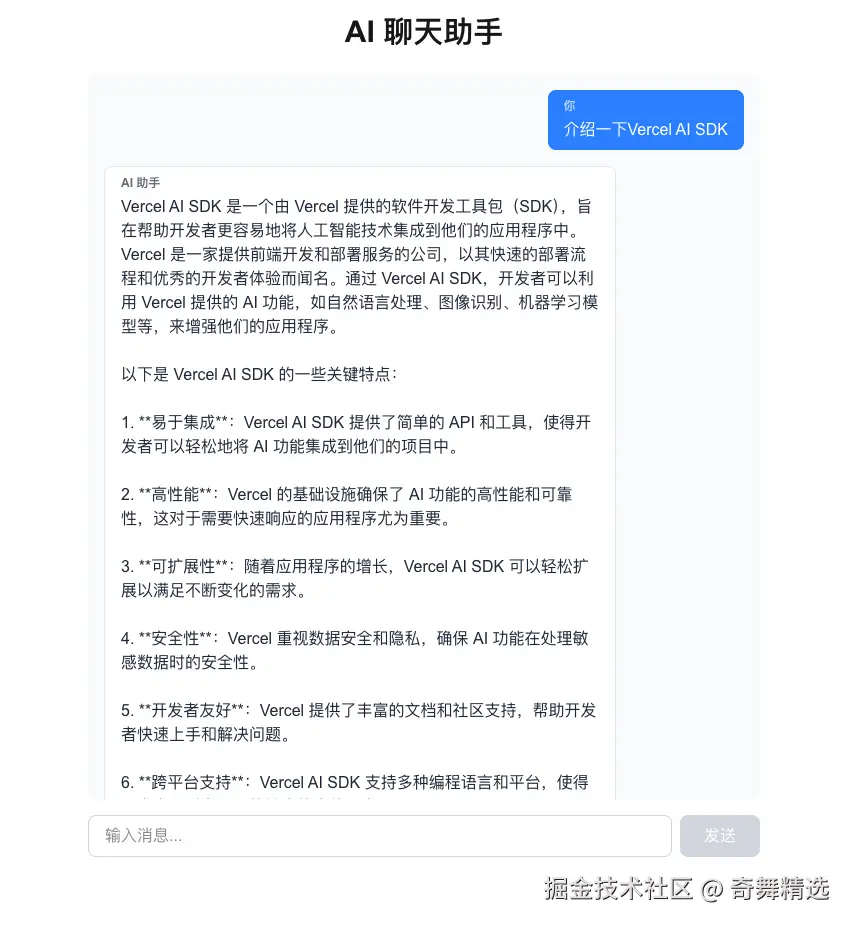
访问 http://localhost:3000,你就可以看到一个完整的 AI 聊天界面了!效果展示:
总结
Vercel AI SDK 是目前 Web / JavaScript / TypeScript 生态中,将大语言模型 (LLM) 与现代前端 + 后端框架 (Next.js, React, Vue, Svelte, Node.js, Serverless 等) 整合得最完整、最方便、最全面的开源 SDK 之一。
- 对于想快速构建聊天机器人、生成式应用、agent、文档分析、RAG 系统、多模态应用等的人来说,它大幅降低了技术门槛和工程成本;
- 对于需要支持多模型、多 provider、跨框架、跨运行时 (server / edge / frontend) 的项目,它提供了稳定、统一、可维护、可扩展的基础设施;
- 对于只是想在短时间内做原型 / MVP / demo,也非常友好。
当然,对于极度定制、高性能、特殊模型 / 极端场景,你仍可能需要绕开 SDK,自己构建更底层或更专门化的方案。如果你 刚开始做 AI + Web 应用 ------ Vercel AI SDK 是一个非常推荐的 "最好实践 / 起点 / 基础设施"。