学习目的: 精准选中HTML元素
课前热身:
直观展示 HTML 元素精准选中 的效果,我们准备了一个带动画的交互 Demo:通过点击不同按钮,精准选中页面内的元素,并给选中的元素添加高亮、缩放等动画效果,同时在控制台输出选中的元素信息。
这个 Demo 包含了 ID 选中、类名选中、属性选中、组合选择器选中 四种核心场景,代码可直接复制运行 ( 简单方式,代码存成后缀为.html的文件后,双击文件名运行 ) 。
动画原理
- 通过 CSS 的 transition 属性设置过渡动画,让样式变化更平滑。
- 选中元素时添加 .active 类,触发 border-color/transform/box-shadow 等样式变化,实现高亮缩放效果。
- JavaScript 负责精准选中元素,并控制类名的添加/移除,完成动画的触发和重置。
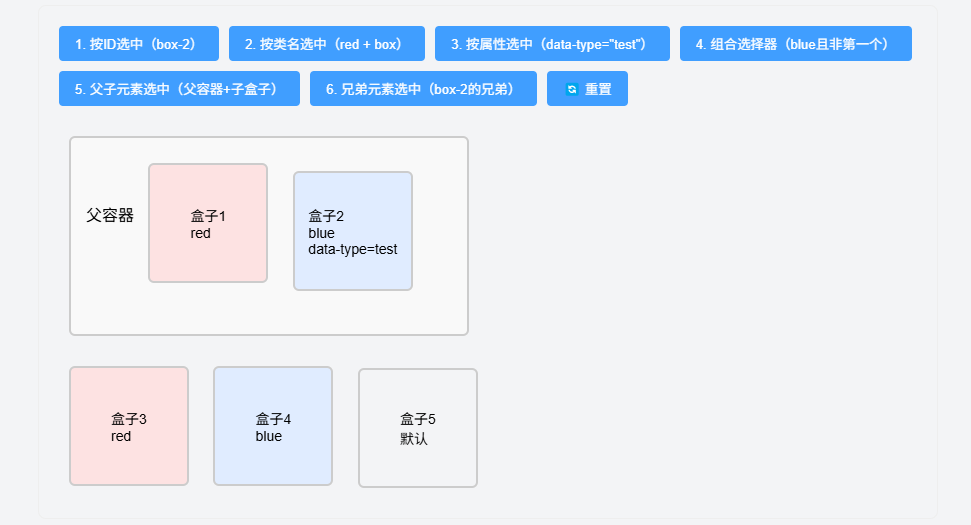
图示:CSS选择器动画展示
完整代码(HTML + CSS + JavaScript)
|-------------------------------------------------------------------------------------------------------------------------------------------------------------------------------------------------------------------------------------------------------------------------------------------------------------------------------------------------------------------------------------------------------------------------------------------------------------------------------------------------------------------------------------------------------------------------------------------------------------------------------------------------------------------------------------------------------------------------------------------------------------------------------------------------------------------------------------------------------------------------------------------------------------------------------------------------------------------------------------------------------------------------------------------------------------------------------------------------------------------------------------------------------------------------------------------------------------------------------------------------------------------------------------------------------------------------------------------------------------------------------------------------------------------------------------------------------------------------------------------------------------------------------------------------------------------------------------------------------------------------------------------------------------------------------------------------------------------------------------------------------------------------------------------------------------------------------------------------------------------------------------------------------------------------------------------------------------------------------------------------------------------------------------------------------------------------------------------------------------------------------------------------------------------------------------------------------------------------------------------------------------------------------------------------------------------------------------------------------------------------------------------------------------------------------------------------------------------------------------------------------------------------------------------------------------------------------------------------------------------------------------------------------------------------------------------------------------------------------------------------------------------------------------------------------------------------------------------------------------------------------------------------------------------------------------------------------------------------------------------------------------|
| HTML <!DOCTYPE html> <html lang="zh-CN"> <head> <meta charset="UTF-8"> <title>元素精准选中动画演示</title> <style> * { margin: 0; padding: 0; box-sizing: border-box; font-family: Arial, sans-serif; } .container { width: 800px; margin: 50px auto; padding: 20px; border: 1px solid #eee; border-radius: 8px; } .btn-group { margin-bottom: 30px; display: flex; gap: 10px; flex-wrap: wrap; } button { padding: 8px 16px; border: none; border-radius: 4px; background: #409eff; color: #fff; cursor: pointer; transition: all 0.3s; } button:hover { background: #66b1ff; } .box { width: 120px; height: 120px; margin: 10px; display: inline-flex; align-items: center; justify-content: center; border: 2px solid #ccc; border-radius: 6px; font-size: 14px; transition: all 0.5s ease; /* 动画过渡 */ } /* 选中元素的高亮动画样式 */ .active { border-color: #f56c6c; background: #fef0f0; transform: scale(1.1); /* 缩放动画 */ box-shadow: 0 0 15px rgba(245, 108, 108, 0.3); } .red { background: #fde2e2; } .blue { background: #e0ecff; } </style> </head> <body> <div class="container"> <div class="btn-group"> <button onclick="selectById()">1. 按ID选中(box-2)</button> <button onclick="selectByClass()">2. 按类名选中(red + box)</button> <button onclick="selectByAttr()">3. 按属性选中(data-type="test")</button> <button onclick="selectByCombine()">4. 组合选择器(blue且非第一个)</button> <button onclick="resetAll()">�� 重置</button> </div> <div class="box red" id="box-1">盒子1<br>red</div> <div class="box blue" id="box-2" data-type="test">盒子2<br>blue<br>data-type=test</div> <div class="box red" id="box-3">盒子3<br>red</div> <div class="box blue" id="box-4">盒子4<br>blue</div> <div class="box" id="box-5">盒子5<br>默认</div> </div> <script> // 移除所有元素的active类(重置动画) function resetAll() { const allBoxes = document.querySelectorAll('.box'); allBoxes.forEach(box => box.classList.remove('active')); console.clear(); } // 1. 按ID精准选中(唯一元素) function selectById() { resetAll(); const target = document.getElementById('box-2'); if (target) { target.classList.add('active'); console.log('✅ 按ID选中的元素:', target); } } // 2. 按类名精准选中(同时包含red和box的元素) function selectByClass() { resetAll(); const targets = document.getElementsByClassName('box red'); // HTMLCollection 转数组遍历 Array.from(targets).forEach(target => { target.classList.add('active'); }); console.log('✅ 按类名选中的元素集合:', targets); } // 3. 按属性精准选中(data-type="test"的元素) function selectByAttr() { resetAll(); const target = document.querySelector('data-type="test"'); if (target) { target.classList.add('active'); console.log('✅ 按属性选中的元素:', target); } } // 4. 组合选择器精准选中(.box.blue 且不是第一个子元素) function selectByCombine() { resetAll(); const targets = document.querySelectorAll('.box.blue:not(:first-of-type)'); targets.forEach(target => target.classList.add('active')); console.log('✅ 组合选择器选中的元素:', targets); } </script> </body> </html> |
演示效果说明
- 按 ID 选中 :点击按钮后,只有 id="box-2" 的元素会触发缩放+高亮动画,因为 ID 是唯一的,精准定位单个元素。
- 按类名选中 :会同时选中所有带 box 和 red 类的元素(盒子1、盒子3),批量触发动画。
- 按属性选中 :精准匹配 data-type="test" 的元素(盒子2),适合业务中标记特定功能的元素。
- 组合选择器选中 :精准选中 blue 类且不是第一个的元素(盒子4),通过 :not() 伪类缩小范围。
- 重置按钮:清除所有动画效果,恢复初始状态。
至此同学们可能有了直观的感受,那么请继续学习:
一、课件说明
-
适用人群:零基础前端学习者,已掌握CSS基础语法、3种引入方式,熟悉HTML常用标签及class/id属性
-
学习时长:(6-8小时,含理论学习+即时实操+综合练习)
-
核心目标:精通4种基础选择器、2种核心复合选择器,能根据需求精准匹配任意HTML元素,掌握选择器的适用场景和易错点,养成规范编码习惯
-
前置准备:VS Code(安装Open in Browser插件)、Chrome浏览器、提前创建CSS-Learn文件夹(含index.html和style.css,仅用外部样式表开发)
二、核心知识点讲解(理论+即时实操,全程手写代码)
小节 1:选择器核心认知(1小时)
1.1 什么是CSS选择器?
CSS选择器是CSS的"导航器",核心作用是:告诉浏览器"要给哪个/哪些HTML元素设置样式"。
类比理解:HTML元素是"页面上的所有物品"(桌子、椅子、杯子),选择器就是"指向物品的手指",只有精准指向(选中),才能给物品"上色、装饰"(设置样式)。
关键提醒:选不对元素,后续样式写得再规范,也无法生效------选择器是CSS样式生效的前提。
1.2 选择器的分类(本 课 重点)
按"常用度+难度"分为两类,优先掌握以下6种核心选择器,覆盖80%+开发场景:
- 基础选择器(4种):通配符选择器、元素选择器、类选择器、ID选择器(入门必掌握)
- 复合选择器(2种):后代选择器、并集选择器(解决复杂页面的精准选中问题)
小节 2:基础选择器(3小时,重点中的重点)
基础选择器是最简洁、最常用的选择器,直接匹配HTML元素的标签名、class、id或所有元素,逐个讲解+即时实操,杜绝"眼会手不会"。
2.1 通配符选择器(*)------ 选中页面所有元素
(1)理论讲解
- 语法:* { 样式声明; }(仅用一个星号表示)
- 作用:匹配页面中所有HTML元素,包括body、div、p、h1、a等所有标签,无任何遗漏。
- 核心适用场景:页面样式初始化------清除所有元素的默认内外边距(开发必备,几乎每个项目都要写)。
- 注意事项:
- 优先级最低:无论其他选择器如何设置,通配符选择器的样式都会被覆盖。
- 不滥用:不能用通配符设置复杂样式(如文字颜色、字号),会给所有元素强制加样式,导致页面混乱、影响性能。
(2)即时实操(必写,直接在style.css中编写)
需求:清除页面所有元素的默认margin(外边距)和padding(内边距),解决页面默认空白边距问题。
|--------------------------------------------------------------------------------------------------------------------------------------------------------------------|
| css /* 通配符选择器:页面样式初始化(开发必写代码) */ * { margin: 0; /* 清除所有元素默认外边距 */ padding: 0; /* 清除所有元素默认内边距 */ box-sizing: border-box; /* 解决盒子模型宽高计算问题,后续小节详解,先复制使用 */ } |
实操验证:保存代码,右键index.html用Chrome打开,查看页面------默认的页面空白边距消失,元素紧贴页面边缘,说明代码生效。
(3)错误案例(避坑!)
|---------------------------------------------------------------------------------------|
| css /* 错误:用通配符设置文字颜色,导致所有元素(按钮、链接、标题)文字都变红 */ * { color: red; /* 不推荐!污染全局样式 */ } |
2.2 元素选择器(标签选择器)------ 选中同类标签
(1)理论讲解
- 语法:标签名 { 样式声明; }(直接用HTML标签名作为选择器,如p、div、h1、a)
- 作用:匹配页面中所有同名的HTML标签,实现"一类元素统一样式",无需逐个设置。
- 核心适用场景:批量设置同类型标签的基础样式(如所有段落文字大小一致、所有链接去掉下划线)。
- 局限性:无法区分同名标签的不同状态------比如页面中有3个p标签,一个是"警告文本",一个是"普通文本",用元素选择器无法给它们设置不同颜色。
(2)即时实操
需求:给页面中所有p标签、h1标签、a标签设置基础样式,统一页面文本风格。
|------------------------------------------------------------------------------------------------------------------------------------------------------------------|
| html <!-- 第一步:在index.html的body中添加标签(先有元素,才能选中) --> CSS选择器学习今天重点学习基础选择器,包括元素选择器、类选择器、ID选择器。元素选择器可以批量设置同类标签的样式,非常便捷。点击查看学习笔记 |
|-------------------------------------------------------------------------------------------------------------------------------------------------------------------------------------------------------------------------------------------------------------------------------------------------------------------------------------------------------------------------------------------------------------------------------------------------------------------------------------------------------------------|
| css /* 通配符初始化(保留之前的代码) */ * { margin: 0; padding: 0; box-sizing: border-box; } /* 元素选择器:所有h1标签 */ h1 { text-align: center; /* 文字水平居中 */ color: #0066cc; /* 文字蓝色 */ margin: 20px 0; /* 上下外边距20px,左右0 */ } /* 元素选择器:所有p标签 */ p { font-size: 16px; /* 文字大小16px(常用字号) */ color: #333; /* 文字深灰色(护眼、美观) */ line-height: 1.5; /* 行高1.5倍,提升阅读体验 */ margin: 10px 20px; /* 上下10px,左右20px外边距 */ } /* 元素选择器:所有a标签 */ a { text-decoration: none; /* 去掉链接默认下划线(开发常用) */ color: #2196f3; /* 链接蓝色 */ } |
实操验证:刷新浏览器,所有h1居中变蓝、所有p标签深灰色16px、所有链接无下划线且为蓝色,实现批量样式设置。
2.3 类选择器(.类名)------ 开发最常用,跨标签复用样式
(1)理论讲解
- 语法:.类名 { 样式声明; }(类名前加英文半角句号);HTML中通过class="类名"给元素绑定类。
- 作用:匹配页面中所有带有该class属性的元素,可跨标签复用(核心优势)------比如div和p标签,只要绑定同一个类,就能拥有同一样式。
- 核心特点(必记!):
- 一个元素可以绑定多个类名,类名之间用空格分隔(如<div class="box red">),实现样式拆分复用。
- 一个类名可以绑定多个元素,无论元素标签是否相同,都能生效。
- 类名命名规则(避坑关键):
- 只能包含:字母、数字、下划线(_)、中划线(-),不能包含中文、特殊符号。
- 不能以数字开头(如.123box是错误的)。
- 建议命名:小写字母+中划线(如.warning-text、.news-card),见名知意,便于后期维护。
- 适用场景:给不同标签设置相同样式、给同类标签设置不同样式(解决元素选择器的局限性),是开发中最常用的选择器。
(2)即时实操1:基础使用(不同标签复用样式)
|-------------------------------------------------------------------------------------------|
| html <!-- HTML:给p和div标签绑定同一个类warning --> CSS选择器学习这是警告提示文本(p标签)这是警告提示框(div标签)这是普通文本(无类名) |
|-----------------------------------------------------------------------------------------------------------------------------------------------------------------------------------------------------------------------------------------------------------------------------------------------------------------------------------------------------------------------------------------------------------------------------------------------------------|
| css /* 保留之前的初始化和元素选择器代码 */ * { margin: 0; padding: 0; box-sizing: border-box; } h1 { text-align: center; color: #0066cc; margin: 20px 0; } p { font-size: 16px; color: #333; line-height: 1.5; margin: 10px 20px; } /* 类选择器:.warning,匹配所有带class="warning"的元素 */ .warning { color: #ff4444; /* 文字红色(警告色) */ font-weight: bold; /* 文字加粗 */ border: 1px solid #ff4444; /* 红色边框 */ padding: 10px; /* 内边距10px */ margin: 10px 20px; /* 外边距 */ } |
实操验证:刷新浏览器,p标签和div标签(带warning类)都变成"红色加粗+红色边框",普通p标签不受影响,实现跨标签样式复用。
(3)即时实操2:多类名绑定(高级用法,开发常用)
需求:一个元素需要同时拥有"警告样式"和"大号文字样式",拆分类名,实现样式复用。
|--------------------------------------------------------------------------------|
| html <!-- HTML:一个p标签绑定2个类名:warning(警告样式)、big-text(大号文字) --> 这是大号警告文本(绑定2个类名) |
|---------------------------------------------------------------------------------------------------------------------------------------------------------------------------------------------------------------------------------------------------------------|
| css /* 新增类选择器:.big-text,控制文字大小 */ .big-text { font-size: 20px; /* 大号文字 */ letter-spacing: 1px; /* 字间距1px,更醒目 */ } /* 保留之前的.warning类样式 */ .warning { color: #ff4444; font-weight: bold; border: 1px solid #ff4444; padding: 10px; margin: 10px 20px; } |
实操验证:该p标签同时拥有"红色加粗+红色边框"(warning类)和"20px大号文字"(big-text类),实现样式拆分------后续其他元素需要"大号文字",直接绑定big-text类即可,无需重复写代码。
2.4 ID选择器(#ID名)------ 选中页面唯一元素
(1)理论讲解
- 语法:#ID名 { 样式声明; }(ID名前加英文半角井号);HTML中通过id="ID名"给元素绑定ID。
- 作用:匹配页面中唯一的、带有该ID的元素------一个页面中,同一个ID名只能出现一次,不能重复绑定给多个元素。
- 命名规则:和类选择器一致(字母、数字、下划线、中划线,不数字开头),但必须保证"页面唯一"。
- 适用场景:给页面中独一无二的元素设置样式(如网站头部、底部、登录框、顶部导航栏)------这类元素全页面只有一个。
- 注意事项(必记!):
- 一个元素只能绑定一个ID名,但可以同时绑定ID和类(如<header id="page-header" class="container">),类样式可覆盖ID样式(后续优先级讲解)。
- 不滥用ID选择器:ID选择器优先级远高于类选择器和元素选择器,滥用会导致后续修改样式困难(需要用更高优先级覆盖)。
(2)即时实操
需求:给页面唯一的头部(header)设置样式,全页面只有一个头部,用ID选择器。
|------------------------------------------------------------------------|
| html <!-- HTML:头部元素,绑定唯一ID page-header --> CSS选择器学习<!-- 其他元素省略 --> |
|---------------------------------------------------------------------------------------------------------------------------------------------------------------------------------------------------------------------------------------------------------------------------------------------------------------------------------------------------|
| css /* 保留之前的所有代码 */ * { margin: 0; padding: 0; box-sizing: border-box; } /* ID选择器:#page-header,匹配唯一的头部元素 */ #page-header { background-color: #212121; /* 黑色背景 */ color: #fff; /* 白色文字 */ height: 60px; /* 头部高度60px */ line-height: 60px; /* 行高=高度,实现文字垂直居中 */ text-align: center; /* 文字水平居中 */ font-size: 20px; /* 文字大小20px */ } |
实操验证:刷新浏览器,页面顶部出现黑色头部,文字垂直+水平居中,全页面只有这一个头部,ID选择器精准生效。
2.5 基础选择器对比表(必背!)
|--------|---------------------|---------------|-----|------------------|
| 选择器类型 | 语法 | 匹配范围 | 优先级 | 核心适用场景 |
| 通配符选择器 | * | 所有元素 | 最低 | 页面样式初始化(清除默认边距) |
| 元素选择器 | 标签名(p、div等) | 所有同名标签 | 低 | 批量设置同类标签基础样式 |
| 类选择器 | .类名(.warning等) | 所有带该类的元素(跨标签) | 中 | 样式复用、个性化样式(开发首选) |
| ID选择器 | #ID名(#page-header等) | 页面中唯一的元素 | 高 | 页面唯一元素(头部、底部等) |
小节 3:复合选择器(2小时,解决复杂结构选中问题)
当页面结构复杂(如div嵌套p、ul嵌套li),基础选择器无法精准选中"某个父元素内的子元素",此时需要用复合选择器------组合多个基础选择器,实现精准定位,不污染全局样式。
3.1 后代选择器(空格分隔)------ 选中父元素内的所有后代元素
(1)理论讲解
- 语法:选择器1 选择器2 { 样式声明; }(两个选择器之间用空格分隔)。
- 核心逻辑:选择"选择器1所匹配的元素"内部的"所有选择器2所匹配的元素"------包括直接子元素和嵌套的子元素(即"后代",无论嵌套多少层)。
- 核心优势:不污染全局样式------只给指定父元素内的子元素设置样式,其他地方的同名元素不受影响。
- 适用场景:嵌套结构的元素样式(如导航栏中的li标签、文章容器内的p标签、列表内的链接)。
(2)即时实操(开发常用场景:导航栏列表样式)
需求:页面中有导航栏和全局列表,只给导航栏内的li标签设置"横向排列、去掉默认圆点",全局列表不受影响。
|------------------------------------------------------------------------------------------------------------------------------------------------------------------|
| html <!-- HTML:导航栏(nav嵌套ul>li>a)+ 全局列表(ul>li) --> <!-- 导航栏:嵌套结构 --> 首页选择器教程样式属性<!-- 全局列表:无父容器限制 --> 全局列表项1全局列表项2 |
|--------------------------------------------------------------------------------------------------------------------------------------------------------------------------------------------------------------------------------------------------------------------------------------------------------------------------------------------------------------------------------------------------------------------------------------------------|
| css /* 保留之前的所有代码(初始化、ID选择器等) */ /* 后代选择器:.site-nav 内的所有li标签 */ .site-nav li { list-style: none; /* 去掉列表默认圆点 */ display: inline-block; /* 横向排列(后续盒子模型详解,先复制使用) */ margin-right: 30px; /* 每个li之间的间距30px */ } /* 后代选择器:.site-nav 内的所有a标签 */ .site-nav a { color: #333; /* 链接默认灰色 */ text-decoration: none; /* 去掉下划线 */ font-size: 16px; } /* 后代选择器+伪类:.site-nav 内的a标签,鼠标悬浮时变蓝(提前感知,次日详解) */ .site-nav a:hover { color: #2196f3; } |
实操验证:刷新浏览器,导航栏内的li横向排列、去掉圆点,链接悬浮变蓝;全局列表的li依然是默认纵向排列、带圆点,实现"精准选中,不污染全局"。
3.2 并集选择器(逗号分隔)------ 多个选择器共享同一样式
(1)理论讲解
- 语法:选择器1, 选择器2, 选择器3 { 样式声明; }(多个选择器之间用英文半角逗号分隔)。
- 核心逻辑:匹配"选择器1、选择器2、选择器3"所匹配的所有元素,给它们设置同一样式------相当于"一次给多个元素/选择器批量设置样式",避免重复写代码。
- 注意事项:
- 逗号前后的选择器是独立的,可以是任意类型的选择器(基础选择器、复合选择器都可)。
- 逗号不能省略------省略逗号会变成后代选择器,效果完全不同(如h1 h2是后代选择器,h1,h2是并集选择器)。
- 适用场景:多个不同类型的元素/选择器,需要设置相同样式(如所有标题居中、所有按钮统一样式)。
(2)即时实操
需求:页面中所有h1、h2标签,以及带.subtitle类的元素,统一设置"水平居中、去掉默认加粗",避免重复写代码。
|---------------------------------------------------------------------------------------------------|
| html <!-- HTML:添加h2标签和带.subtitle类的元素 --> CSS选择器学习基础选择器详解类选择器是开发中最常用的选择器,需重点掌握。<!-- 其他元素省略 --> |
|--------------------------------------------------------------------------------------------------------------------------------------------------------------------------------------------------|
| css /* 并集选择器:h1、h2、.subtitle 共享同一样式 */ h1, h2, .subtitle { text-align: center; /* 水平居中 */ font-weight: normal; /* 去掉默认加粗 */ color: #333; /* 文字深灰色 */ margin: 15px 0; /* 上下外边距15px */ } |
实操验证:刷新浏览器,h1、h2标签和带.subtitle类的p标签,全部水平居中、去掉加粗,实现"一次编写,多元素复用"。
3.3 复合选择器拓展(可选,进阶了解)
本天重点掌握上述2种复合选择器,以下2种作为拓展,后续用到再深入学习:
|---------|--------------|--------------------------|-----------------------|
| 复合选择器类型 | 语法 | 匹配范围 | 适用场景 |
| 子选择器 | 选择器1 > 选择器2 | 选择器1的直接子元素(不包含嵌套子元素) | 精准匹配直接子元素,避免嵌套子元素受影响 |
| 相邻兄弟选择器 | 选择器1 + 选择器2 | 选择器1后面紧邻的一个选择器2元素 | 给相邻元素设置样式(如标题后的第一个段落) |
小节 4:当天综合练习(1小时,巩固所有知识点)
需求:结合当天所学的4种基础选择器、2种复合选择器,制作一个简单的页面,要求如下(独立完成,不参考课件代码):
- 页面结构:头部(唯一,用ID选择器)、标题(h1)、2个不同样式的段落(用类选择器)、导航栏(嵌套ul>li>a,用后代选择器)、全局列表(ul>li)。
- 样式要求:
- 用通配符选择器初始化页面(清除默认边距)。
- 头部:黑色背景、白色文字、高度60px、文字垂直+水平居中。
- h1和导航栏标题(h2):用并集选择器设置居中、深灰色、去掉加粗。
- 段落:一个普通段落(元素选择器)、一个警告段落(类选择器,红色加粗+红色边框)。
- 导航栏:用后代选择器设置li横向排列、去掉圆点,a标签无下划线,悬浮变蓝。
- 全局列表:保持默认样式(不被导航栏样式影响)。
- 编码规范:所有样式写在style.css(外部样式表),类名、ID名见名知意,添加简单注释。
练习验证标准:所有选择器精准生效,样式不污染全局,代码无语法错误,页面排版整洁。
小节 5:当天知识点总结+易错点梳理
5.1 核心知识点总结(必记)
- 选择器的核心作用:精准选中HTML元素,是CSS样式生效的前提。
- 4种基础选择器:类选择器是开发首选,通配符仅用于初始化,ID选择器仅用于唯一元素。
- 2种复合选择器:后代选择器(精准定位嵌套元素)、并集选择器(批量复用样式)。
- 核心原则:不滥用ID选择器、不滥用通配符,类选择器优先,样式复用优先,不污染全局样式。
5.2 常见易错点(避坑)
- 类选择器漏写"."、ID选择器漏写"#",导致选择器失效(如warning写成.warning,page-header写成#page-header)。
- 类名、ID名以数字开头,或包含中文、特殊符号,导致选择器无效。
- 后代选择器和并集选择器混淆:空格是后代,逗号是并集(如.site-nav li是后代,.site-nav, li是并集)。
- 多个类名绑定的时,类名之间用逗号分隔(错误),正确是用空格分隔。
- 用通配符设置复杂样式(如文字颜色),导致页面样式混乱。