引言
到2026年,DeepSeek、ChatGPT这类产品的界面形态,仍然是许多AI智能对话类应用的参考起点。实际做下来会发现,不管是产品经理还是UI设计师都会遇到一个的难点,就是怎么既能保证沉浸式对话的体验,同时还可以承载复杂的任务与功能**。**
这次分享的是一套基于墨刀素材广场的AI智能对话Web高保真原型案例。这套原型有三个核心场景:AI对话、任务管理、工作台,整体设计风格走的是极简路线,有深色与浅色两种模式。这套原型已经覆盖了AI SaaS、开发者工具、AIAgent平台等常见的核心场景,完成度和参考价值很高。
一、AI智能对话模块
这套原型明显走的是内容优先的极简路线,尽量弱化边框、模块分割和多余提示,把用户注意力集中在对话界面上。
1. 聊天页面
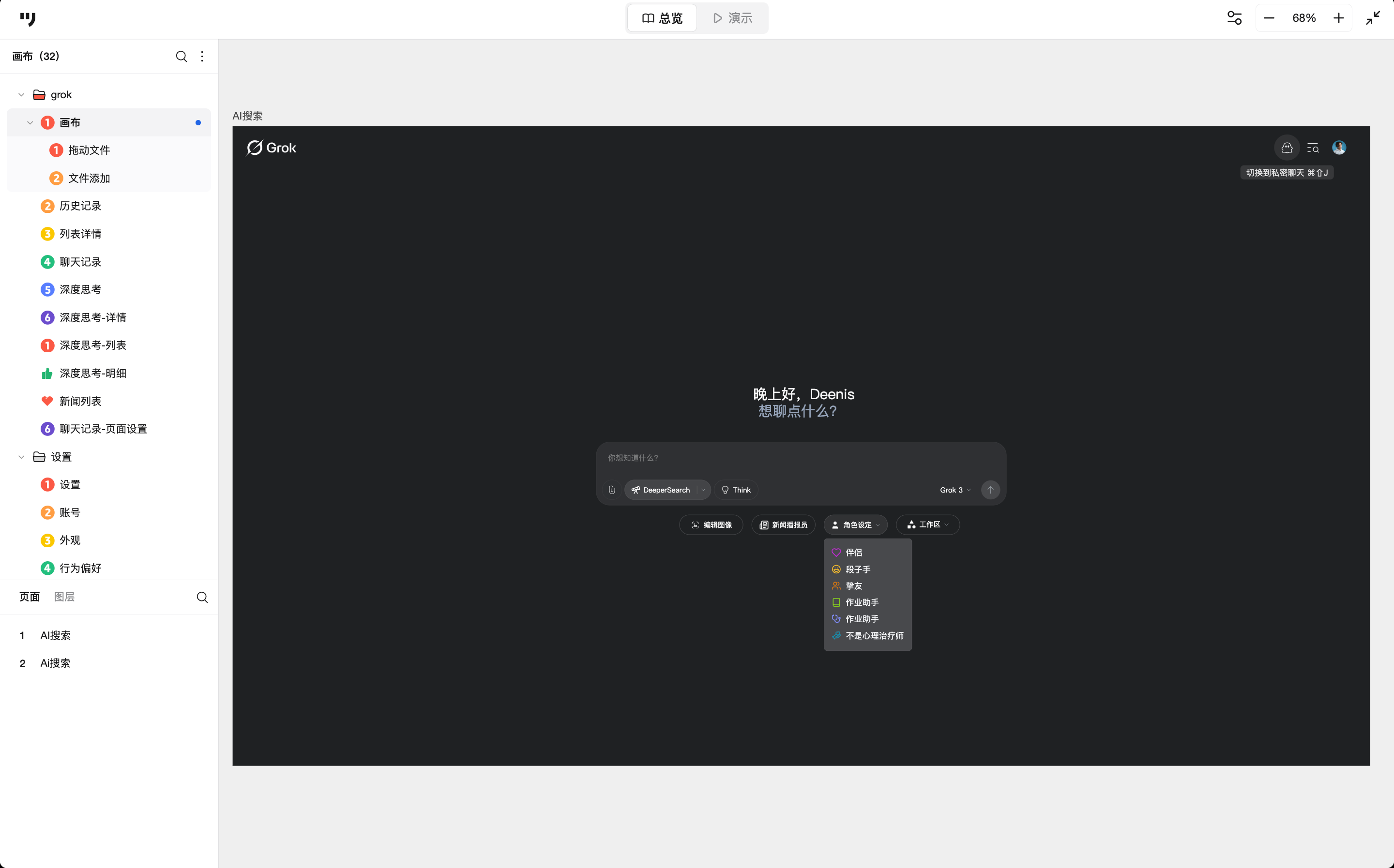
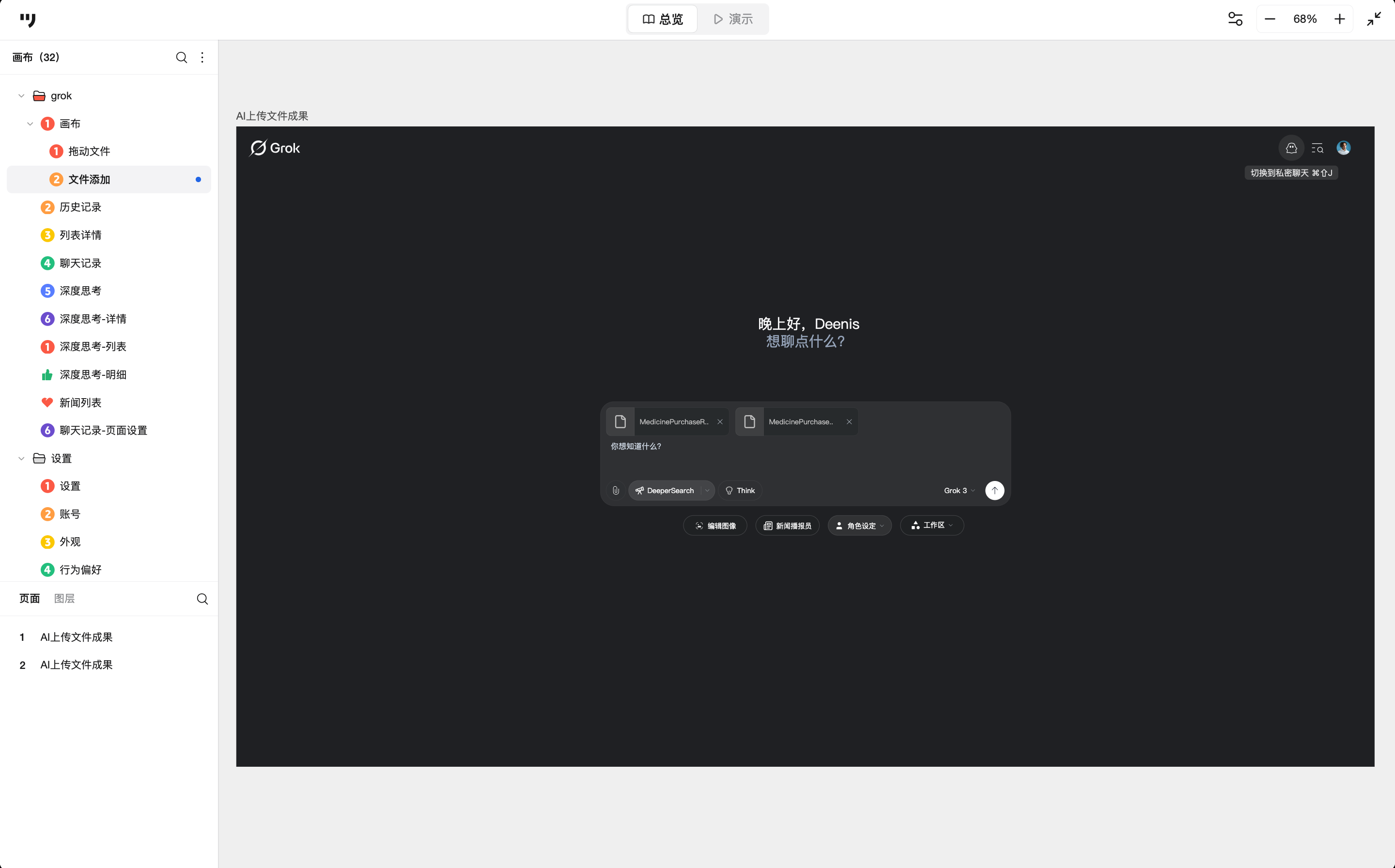
对话页采用的是经典稳妥的居中布局,这样视觉干扰可以压到最低,让用户一眼锁定核心功能。画布中央放置Logo与欢迎语,留白比例较大,视觉上不会给用户任何操作压力。输入框下方没有堆叠说明文案,而是直接呈现了几个高频能力的入口,比如:编辑图像、新闻播报员、角色设定、工作区,这些能力可以点击选择。这样既展示了它的功能边界,又不会突兀地打断对话流。
2. 历史记录
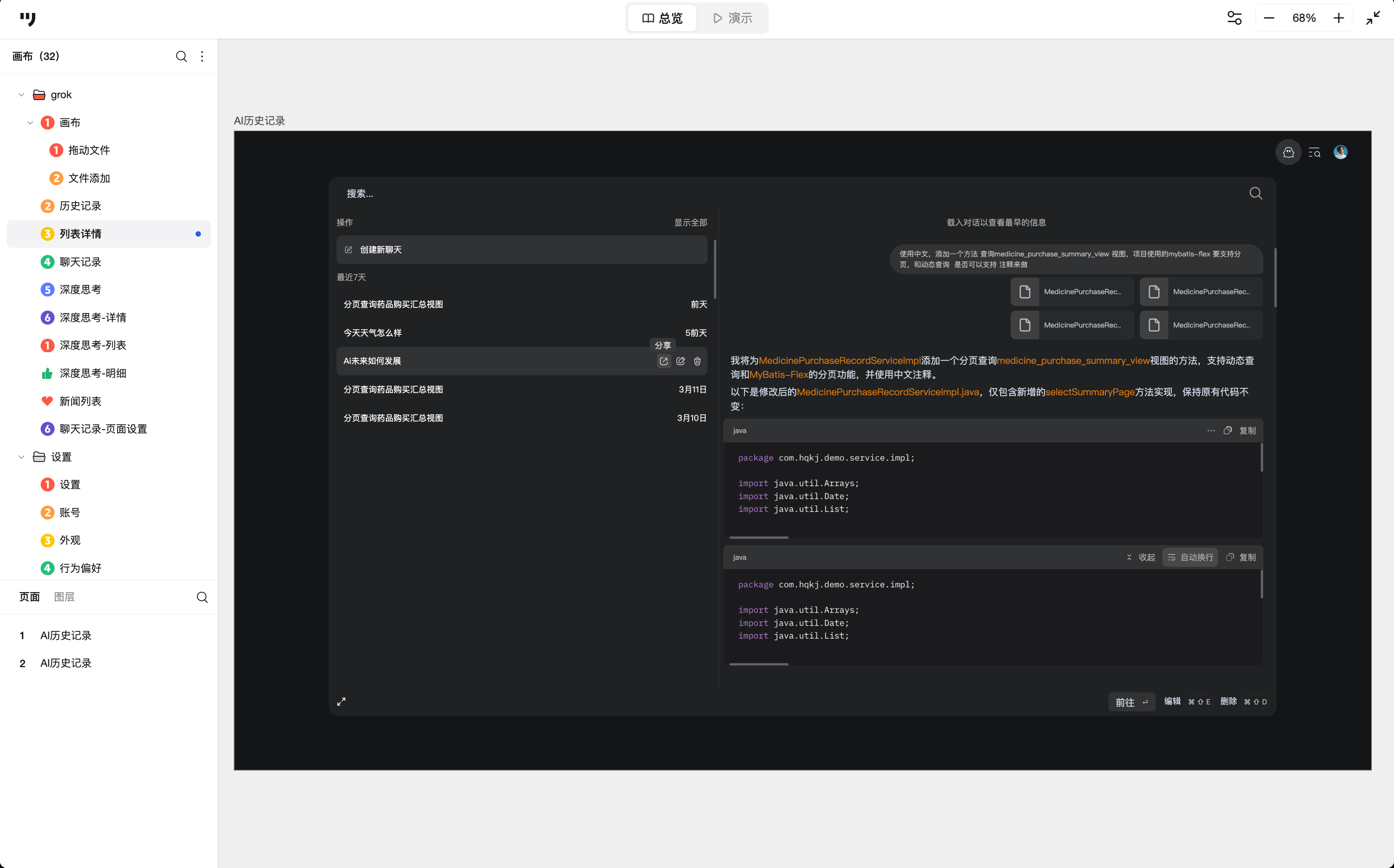
历史对话记录不是独立页面,而是以列表窗口的形式嵌入搜索与对话流程中。默认保留7天历史记录,展开后可分享、编辑、删除记录。当点击某个历史记录查看时,窗口右侧会同步展示对话详情,并且设有前往、编辑、删除按钮,点击"前往"即可回到对应的历史对话页面,支持在原有上下文基础上继续交流,这一点对长期任务或多轮推理场景非常关键。
3. 深度思考
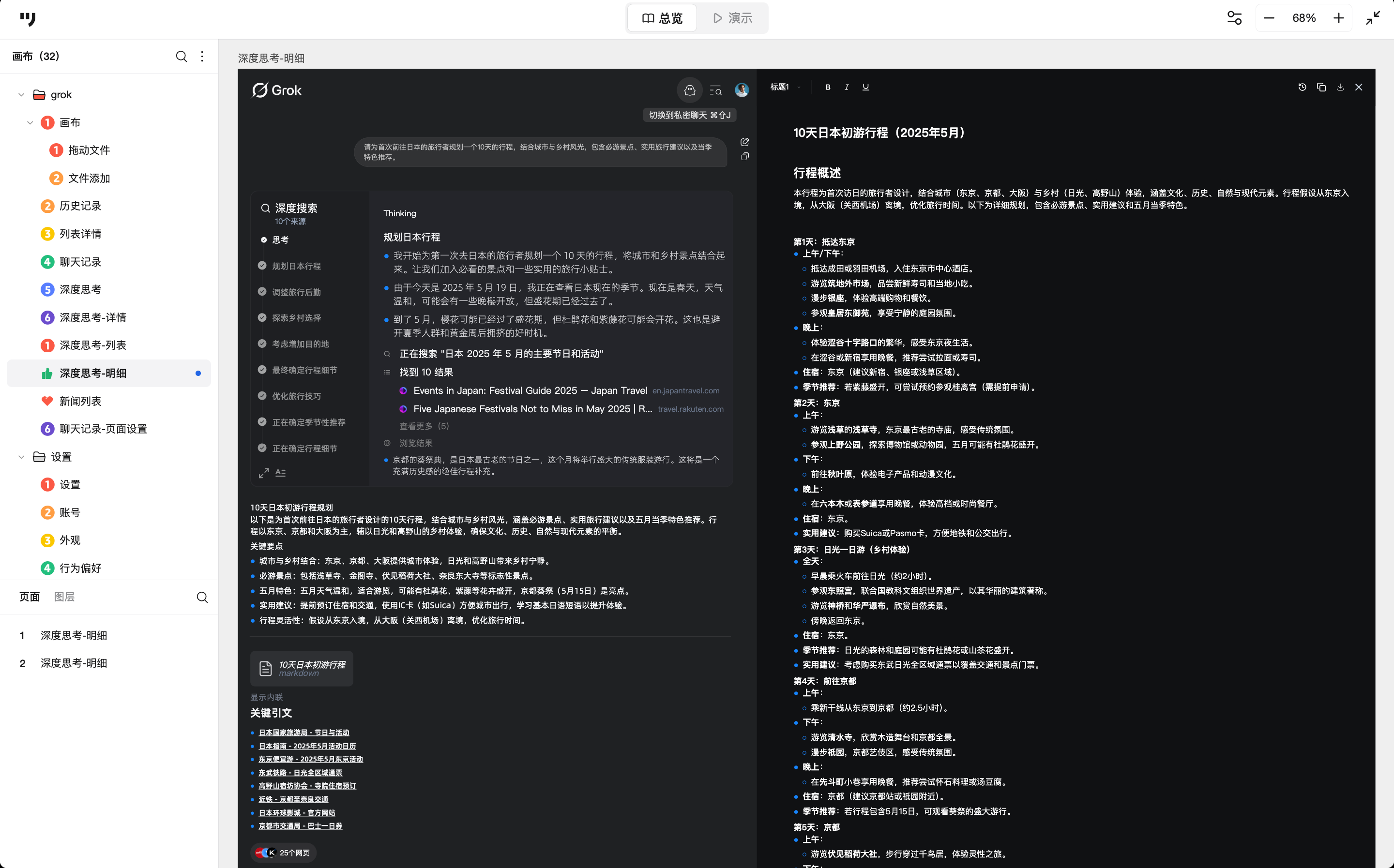
在输入框区域可以开启"深度思考模式",整体呈现方式与OpenAI的高级模式比较相似。在AI深度搜索或推理时:
- 有独立可收起的小窗展示思考路径、推理步骤;支持点击展开查看完整内容;
- 长回答采用"简述+Markdown文档缩略"的方式呈现,避免页面被一次性拉长。
回答底部统一附带引用来源入口,点击后可以查看对应的网页列表和内容详情,信息溯源路径清晰。
二、账户设置模块
1. 账号设置
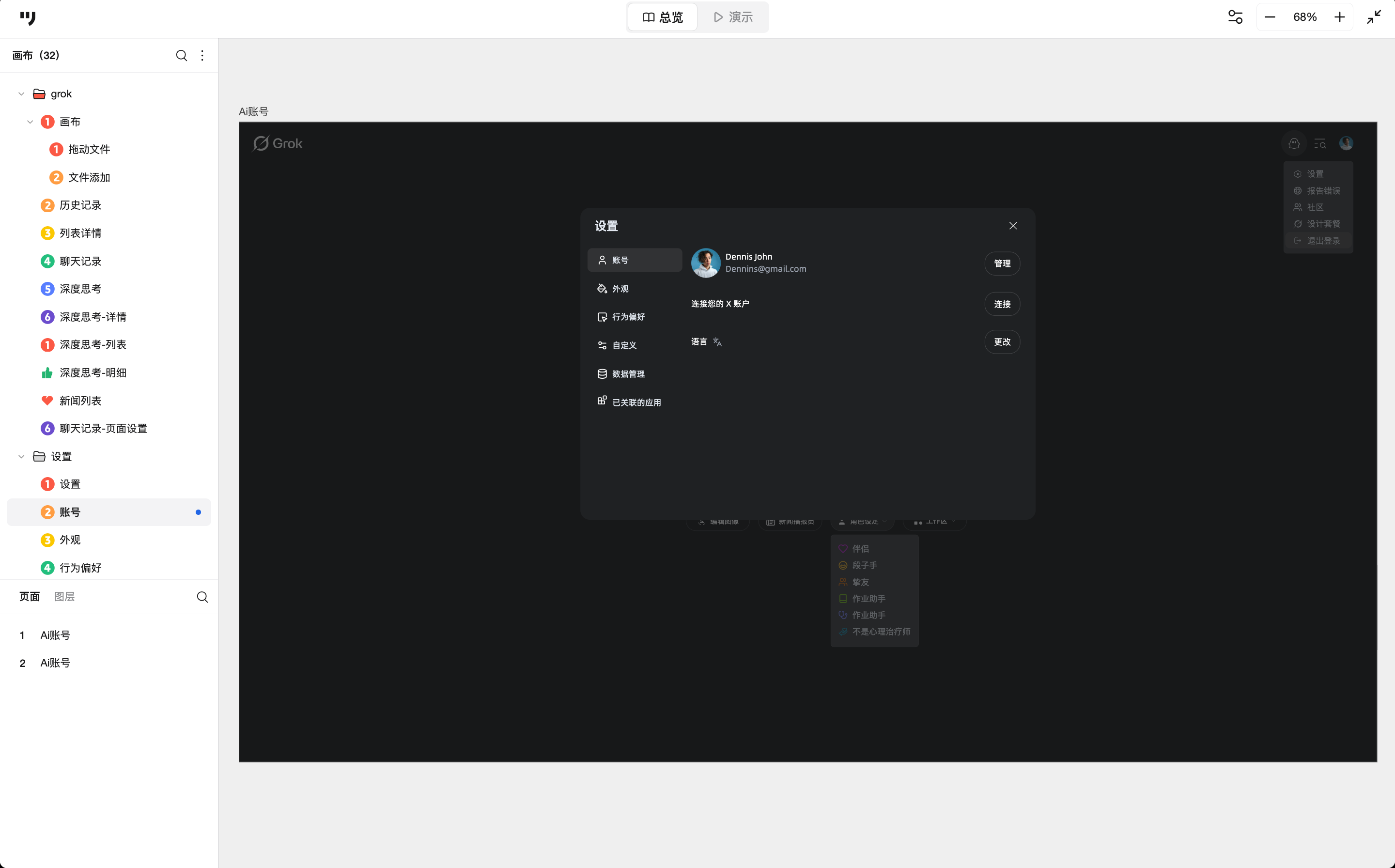
界面右上角头像处有设置入口,采用弹窗的形式呈现,避免跳转打断当前操作。左侧为垂直导航栏,包含:账号、外观、行为偏好、自定义、数据管理、已关联的应用,信息架构一目了然。
- 账号管理支持绑定第三方平台、语言选择等基础能力;
- 行为偏好以开关形式控制各种交互细节;
- 自定义模块中,用户可以设定AI的回应风格,如简洁模式、正式模式等;
- 数据管理可以覆盖模型优化授权、历史对话记忆、文件资源查看、账户数据导出及账号清理等操作。
2. 外观设置
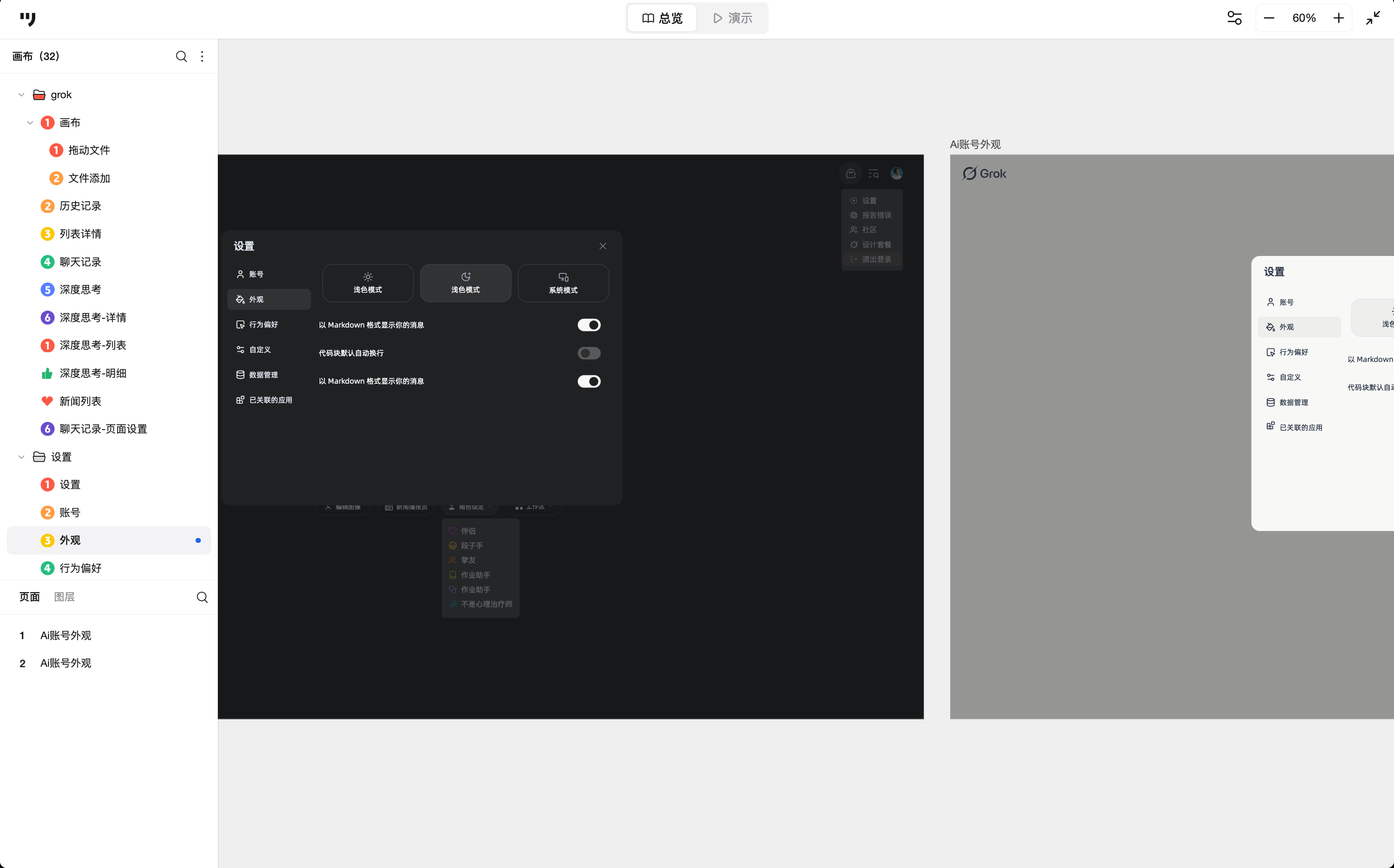
在外观设置中,界面模式分为浅色、深色和系统三种选项。这个案例在原型设计阶段就完整适配了深浅双模式,这一点在细节层级上体现得比较明显。除了这些,还提供了一些偏好选项,例如:是否以 Markdown格式显示消息、代码块默认是否自动换行等,这些设置单看都不大,但基本都是重度用户在用久之后才会在意的细节。
三、任务管理模块
1. 任务列表
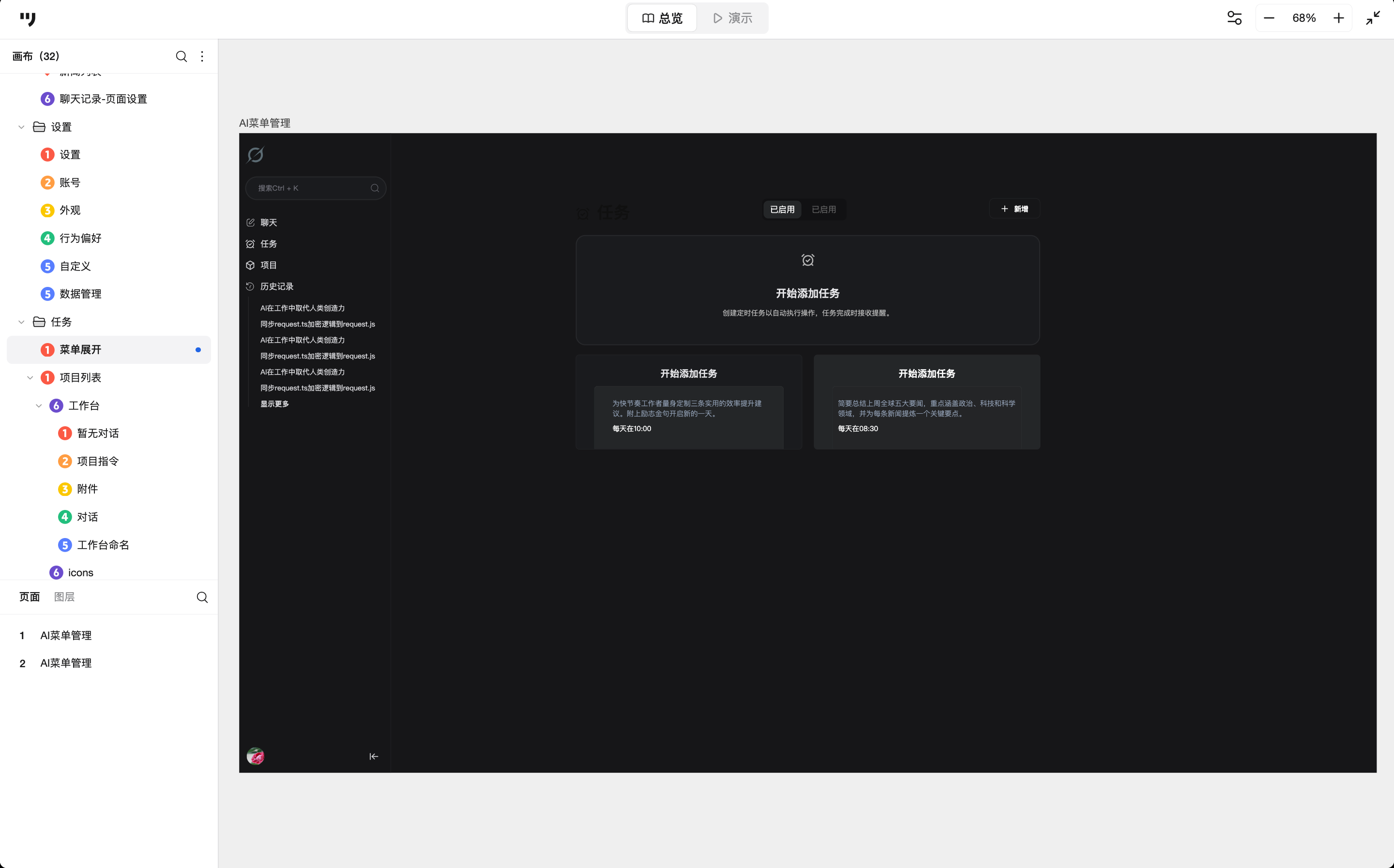
整体界面采用左侧可收缩导航+右侧主内容区的结构布局。页面内部区分为「已启用」与「已归档」两个Tab,右上角提供新增入口。当用户还没有创建任务时,主视觉区直接引导用户开始添加任务,路径明确。
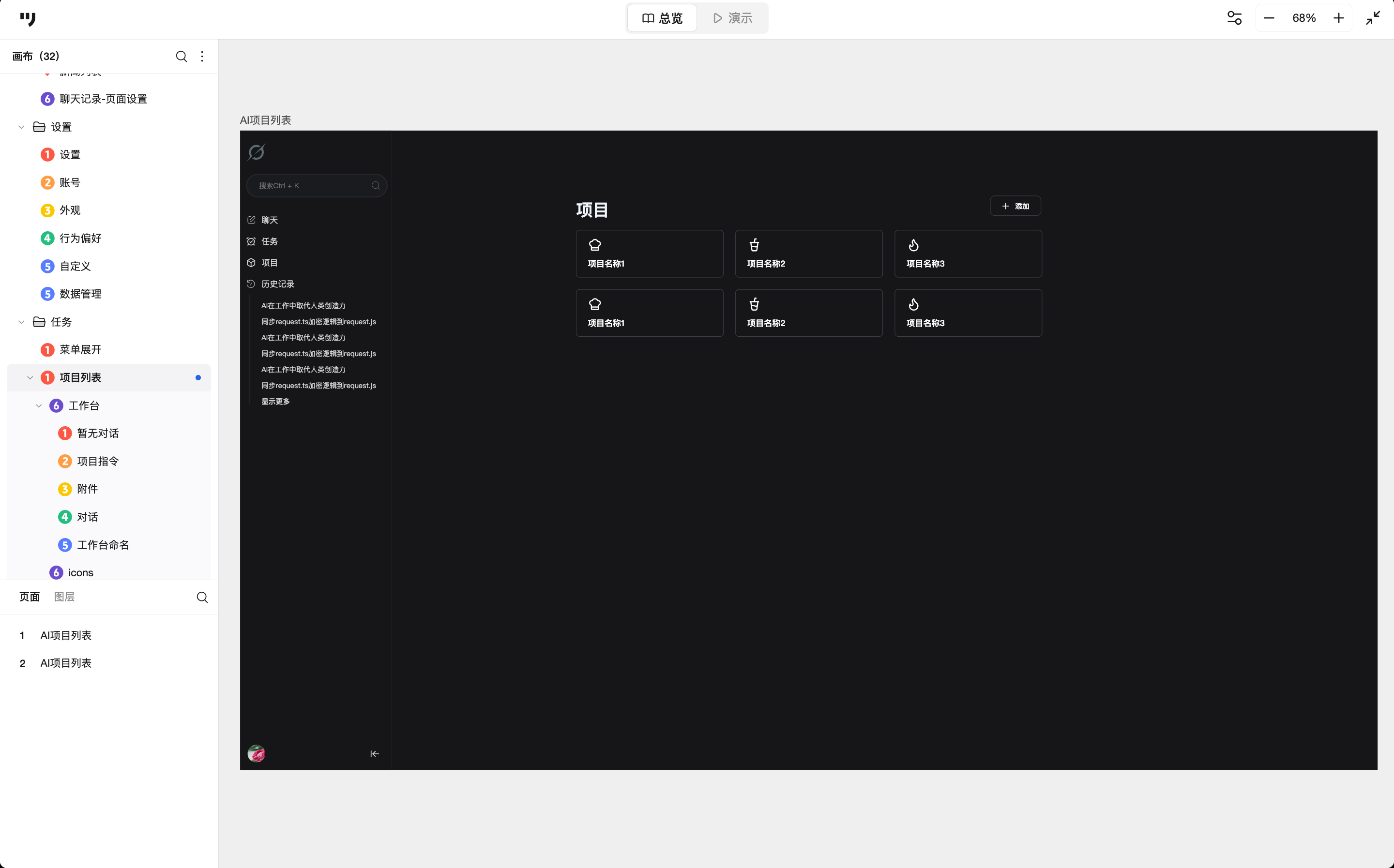
单个任务卡片信息层级清晰:顶部为任务标题,中部为描述文本区,底部显示定时执行时间。已归档任务会集中展示在项目导航中,以卡片形式排列,并保留新增入口,方便后续复用或调整。
2. 工作台
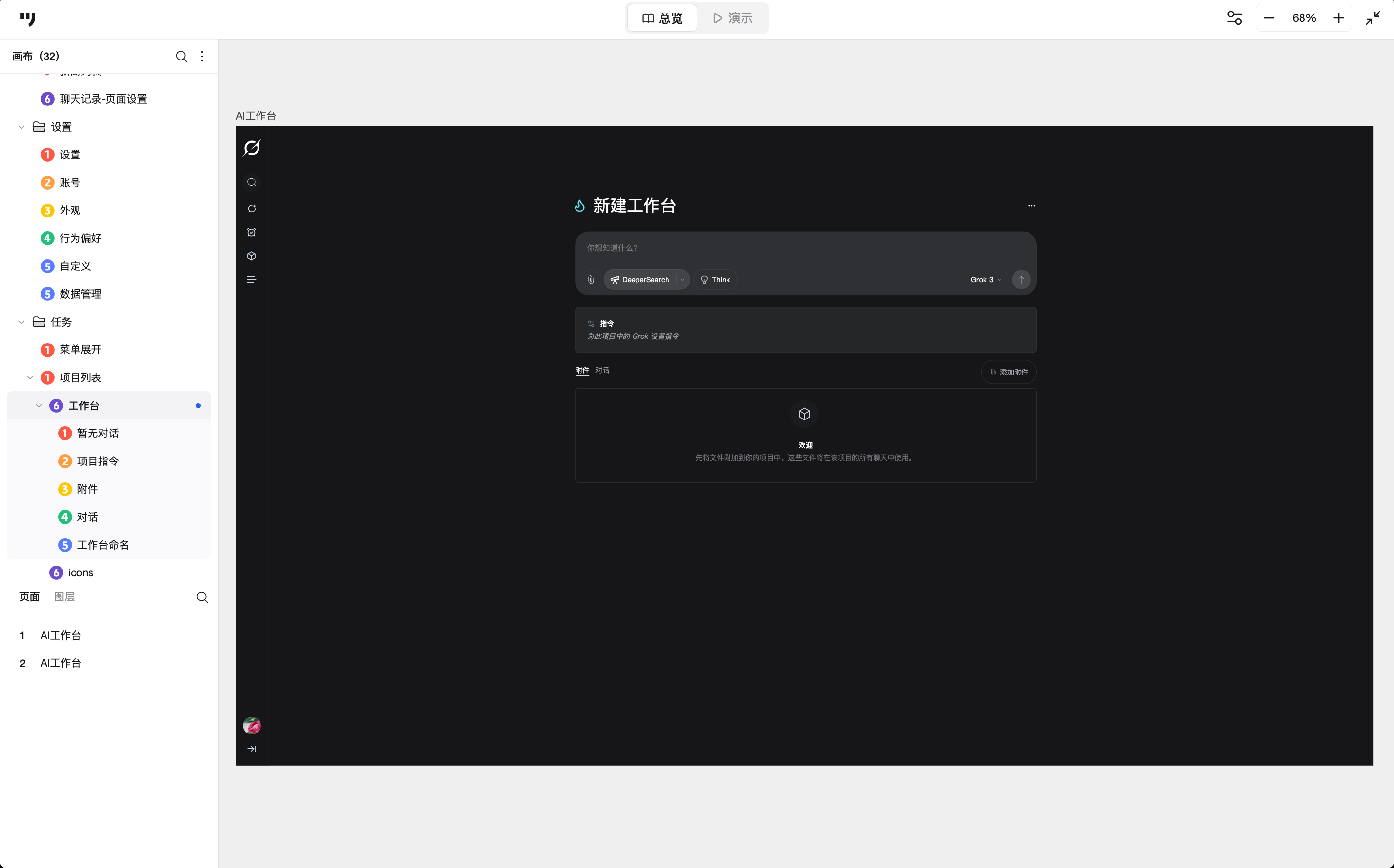
AI 工作台更偏向固定指令场景的承载容器。在界面设计上:顶部可以直接编辑工作台名称,中间是对话区域,下方是统一指令的设置入口。点击指令设置,会以弹窗的方式呈现,用于定义该工作台内所有对话需要遵循的统一规则。底部还提供附件上传区域,支持粘贴或拖拽文件,并可在对话中直接引用,这对项目型或资料密集型任务非常实用。
总结
整体来看这套AI智能对话Web原型,在对话流、任务看板和工作台这些核心页面上,都刻意做了克制和简化,与DeepSeek、GPT这类AI产品界面风格相似。你总能快速找到核心信息,视觉引导清晰。深色与浅色双模式的完整适配,也符合当前AI工具和SaaS产品的主流趋势。
希望这套原型的设计结构和思路,能给正在开发AI工具、开发者平台或SaaS智能工作台的产品经理和设计师有一些参考。
注:本文案例来源墨刀素材广场公开案例,基于界面设计要点拆解,不涉及具体业务逻辑与交互细节,仅用于学习交流。