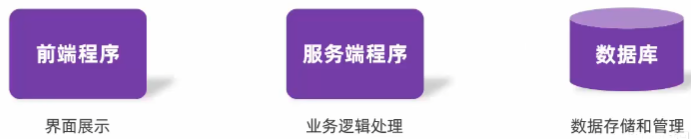
**Web:**全球广域网,也称万维网,能够通过浏览器访问的网站
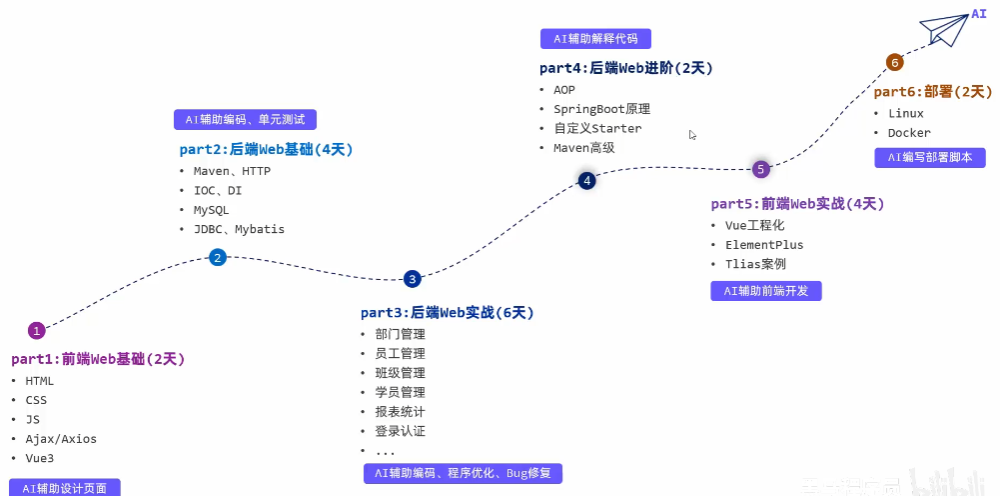 Web前端开发(AI)
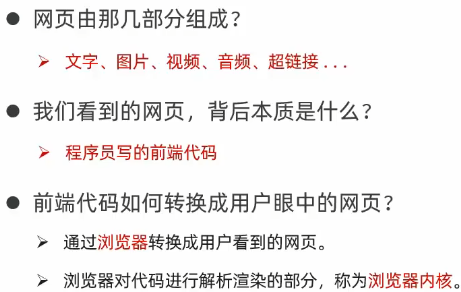
Web标准(网页标准)
由一系列的标准组成,大部分由w3c(万维网联盟负责)
三个组成部分:
- HTML:负责网页的结构(页面元素和内容)
- CSS:负责网页的表现(页面元素的外观、位置等页面样式,如:颜色、大小等)
- JavaScript:负责网页的行为(交互效果)
HTML(超文本标记语言)
**超文本:**超越了文本的限制,比普通文本更强大。除了文字信息,还可以定义托i按、音频、视频等内容。
**标记语言:**由"<标签名>"构成的语言
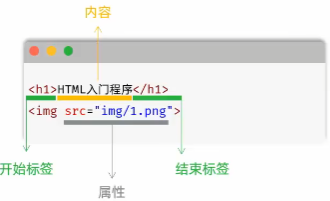
- HTML标签都是预定义好的。例如:使用<h1>展示标题,使用<img>展示图片,使用<video>展示视频。
- HTML代码直接在浏览器中运行,HTML标签由浏览器解析。
CSS(层叠样式表)
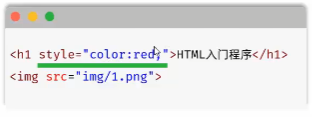
用于控制页面的样式(表现)
HTML快速入门
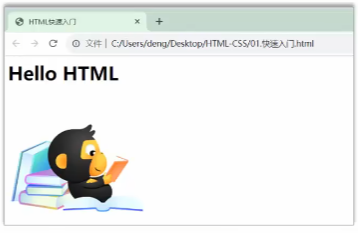
1.新建文本文件,后缀名改为 .html
2.编写HTML的基本骨架,定义标题
3.在<body>中填写内容
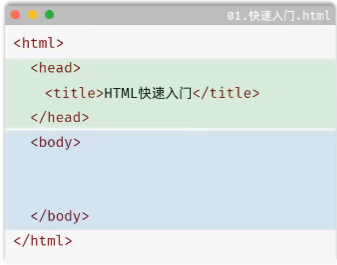
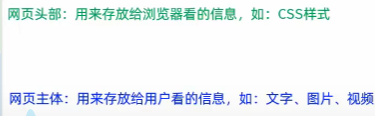
HTML基本骨架标签
html
<html>
		<head>
				<title>HTML快速入门</title>
		</head>
		<body>
				<h1>Hello HTML</h1>
				<img src="img/1.png">
		</body>
</html>
HTML标签特点
- html标签不区分大小写,建议小写
- html标签的属性值使用单引号/双引号都可以
- html语法结构松散,但是建议规范书写
前端开发工具

html
<!-- 声明文档的类型为html -->
<!DOCTYPE html>
<html lang="en">
<head>
  <!-- 字符集 -->
  <meta charset="UTF-8">
  <!-- 设置网页在移动设备上的显示宽度及缩放比例 -->
  <meta name="viewport" content="width=device-width, initial-scale=1.0">
  <title>HTML快速入门</title>
</head>
<body>
  <h1>HTML快速入门 </h1>
  <img src="img/1.png">
</body>
</html>
常见标签&样式
样式新闻-标题
html页面在渲染展示的时候,是从上往下逐行解析的。所以,在编写页面的时候,根据页面布局,从上往下编写
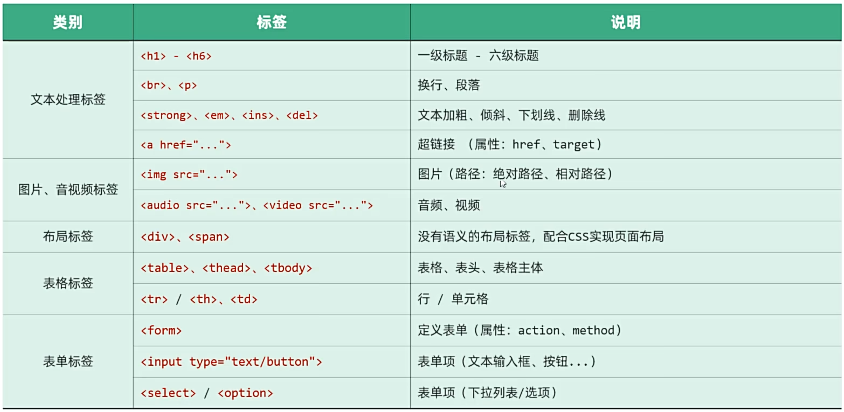
标题标签:<h1> - <h6>
超链接标签: <a href="" target="">...</a>
-
href: 超链接(url)的链接地址
target: 超链接打开方式
_self: 当前窗口打开(默认)
_blank: 新窗口打开
央视新闻-标题样式

CSS引入方式:
- 行内样式:写在标签的style属性中(配合JavaScript使用)
- 内部样式:写在style标签中(可以写在页面任何位置,但通常约定写在head标签中)
- 外部样式:写在一个单独的.css文件中(需要通过link标签在网页中引入)
html
行内样式
<span style="color: gray;">2024年05月15日  20:07</span>
html
内部样式
<style>
    span{
       color:gray;
     }

</style>
html
span{
    color:gray;
}
外部样式
<link rel="stylesheet" href="css/news.css">
颜色的表示形式

html
<!DOCTYPE html>
<html lang="en">
<head>
  <meta charset="UTF-8">
  <meta name="viewport" content="width=device-width, initial-scale=1.0">
  <title>【新思想引领新征程】推进长江十年禁渔,谱写场景大保护新篇章</title>
  <!-- 方式二:内部样式 -->
   <style>
      span{
        /* 1.关键字 */
        /* color: gray; */
        /* 2.rgb表示法 */
        /* color:rgb(178, 178, 178) */
        /*3.RGBA表示法 */
        /* color:rgba(255, 120, 0, 0.1) */
        /* 4.16进制表示法 */
        color:#ff7800
      }
   </style>
   <!-- 方式三:外部样式 -->
    <!-- <link rel="stylesheet" href="css/news.css"> -->
</head>
<body>
  <!-- 定义一个标题,标题内容:【新思想引领新征程】推进长江十年禁渔,谱写场景大保护新篇章 -->
   <h1>【新思想引领新征程】推进长江十年禁渔,谱写场景大保护新篇章</h1>
   <!-- 定义一个超链接,里面展示 央视网 -->
    <!-- a 超链接标签
     href: 超链接(url)的链接地址
     target: 超链接打开方式
        _self: 当前窗口打开(默认)
        _blank: 新窗口打开
-->
   <a href="https://www.cctv.com/" target="_blank">央视网</a>
   <!-- 方式一:行内样式 -->
   <!-- <span style="color:gray;">2024年05月05日 20:07</span> -->
   <span>2024年05月05日 20:07</span>

</body>
</html>
css选择器
是用来选取需要设置样式的元素(标签)的

如果三个选择器同时匹配到了同一个标签,id选择器优先级最高,第二是类选择器,最后是元素选择器
css
/* 元素选择器 */
      /* span{
        color:#ff7800
      } */
       /* 类选择器 */
       /* .cls{
        color:#ff7800
      } */
       /* id选择器 */
       #time{
        color: #b2b2b2;
      }
      a{
         /* 去除超链接下面的下划线 */
         text-decoration: none;
      }
其他选择器

央视新闻-正文排版
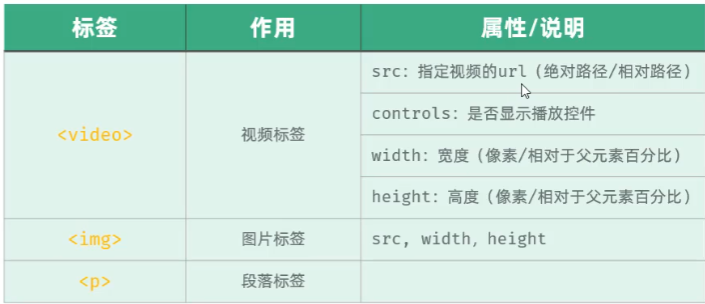
<!-- img标签属性
src="图片地址": 图片地址
- 相对路径: 图片和html文件在同一目录下
1.1 ./: 表示当前目录(可以省略)
1.2 ../: 表示上一级目录
- 绝对路径: 图片的完整路径
2.1绝对磁盘路径: 图片在计算机中的完整路径
2.2绝对网络路径: 图片在网络中的完整路径
alt="图片描述": 图片描述(鼠标悬停在图片上显示)
width="400" height="300": 图片的宽高(建议高度和宽度只设置其中一个,另外一个会等比例缩放)
单位: px
%: 百分比(相对于父元素的百分比)
-->
<!-- video标签的属性:
src="视频地址": 视频地址
controls="controls": 显示控制条
autoplay="autoplay": 自动播放
loop="loop": 循环播放
muted="muted": 静音播放
poster="poster.png": 封面图片
width="400" height="300": 视频的宽高(建议高度和宽度只设置其中一个,另外一个会等比例缩放)
单位: px
%: 百分比(相对于父元素的百分比)
-->
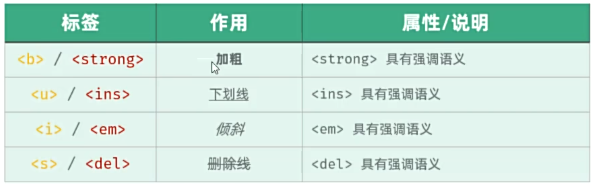
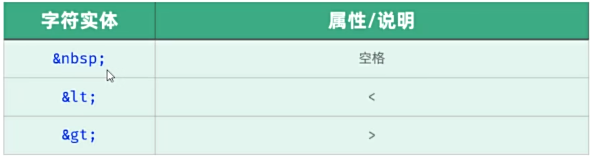
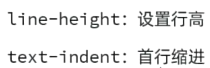
央视新闻-正文样式
央视新闻-整体布局
整体页面居中显示
<div id="content-container">
<div>
盒子模型
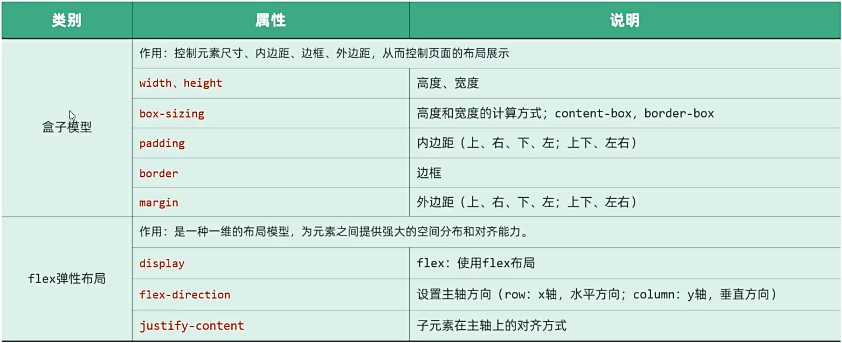
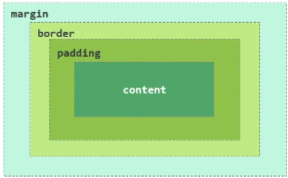
**盒子:**页面中所有的元素(标签),都可以看作是一个盒子,由盒子将页面中的元素包含在一个矩形区域内,通过盒子的视角更方便的进行布局
**盒子模型的组成:**内容区域(content)、内边距区域(padding)、边框区域(border)、外边距区域(margin)
**布局标签:**网页开发中,会使用div和span这两个没有语义的布局标签。
特点:
- <div>标签
- 一行只显示一个(独占一行)
- 宽度默认是父元素的宽度,高度默认由内容撑开
- 可以设置宽和高(width、height)
- <span>标签
- 一行可以显示多个
- 宽度和高度默认由内容撑开
- 不可以设置宽和高(width、height)
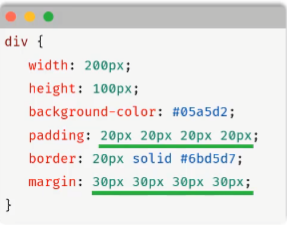
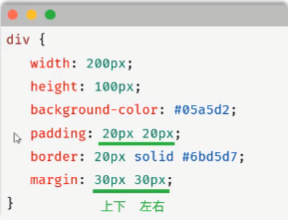
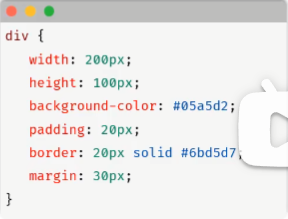
四个值的顺序是按损顺时针,两个值的顺序是(上下、左右),一个值就是全部
html
<!DOCTYPE html>
<html lang="en">
<head>
  <meta charset="UTF-8">
  <meta name="viewport" content="width=device-width, initial-scale=1.0">
  <title>盒子模型</title>
  <style>
    #div1{
      /* 默认是内容展示区域的宽度 */
      width: 400px;
      /* 默认是内容展示区域的高度 */
      height: 300px;
      background-color: pink;
      /* 内边距 */
      padding: 30px;
      box-sizing: border-box;
      /* 边框:边框宽度 边框样式 边框颜色 */
      border: 20px solid red;
      margin: auto;
    }
  </style>
</head>
<body>
  <div id="div1">
    A A A A A A A A A A A A A A A A A A A A A A  A A A A A A A A A A A A A A A
  </div>
  <!-- <div id="div2">
    A A A A A A A A A A A A A A A A A A A A A A
  </div>
  <span>
    B B B
  </span>
  <span>
    B B B B B B B B
  </span> -->
</body>
</html>
注意事项
- 如果只需要设置某一个方位的边框、内边距、外边距,可以在属性名后面加上 -位置,如:
padding-top、padding-left、padding-right...
案例-tlias系统
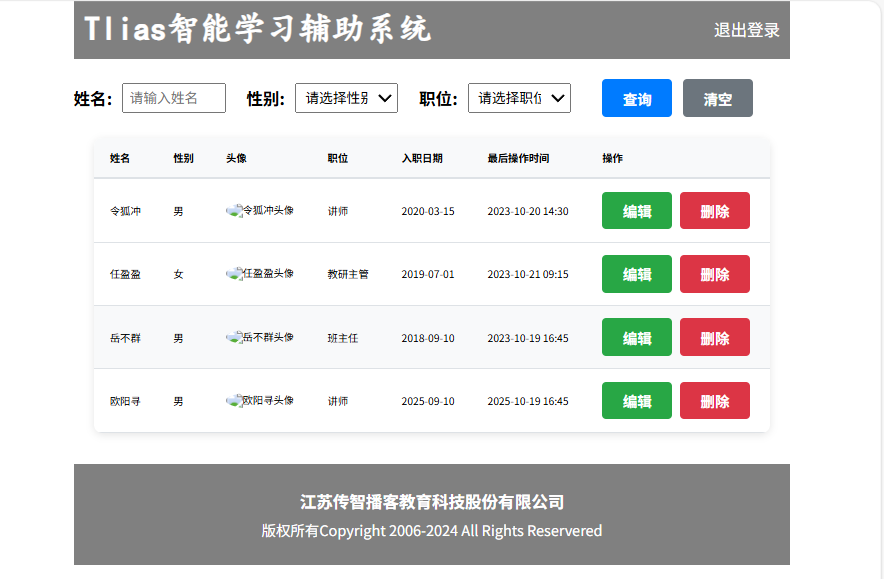
参照页面原型,完成员工管理页面制作
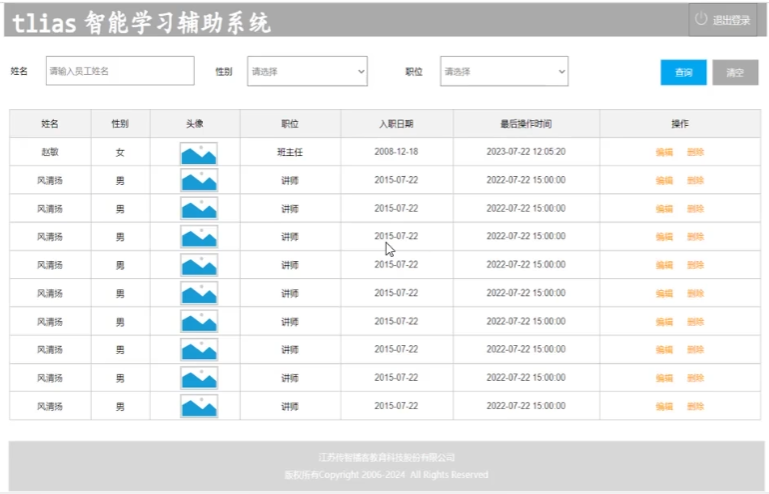
**页面原型:**在应用程序开发初期,由产品经理制作的一个早期项目模型,它用于展示页面的基本布局、功能和交互设计。通常用来帮助设计师、开发者等更好地理解和讨论最终产品地外观和行为。
- 顶部导航栏
- 搜索表单区域
- 表格数据展示区
- 底部版权区域
顶部导航栏
html
<!DOCTYPE html>
<html lang="zh-CN">
<head>
    <meta charset="UTF-8">
    <meta name="viewport" content="width=device-width, initial-scale=1.0">
    <title>Tlias智能学习辅助系统</title>
    <style>
        * {
            margin: 0;
            padding: 0;
            box-sizing: border-box;
        }

        /* 顶部导航栏样式 */
        .navbar {
            background-color: #808080; /* 灰色背景 */
            display: flex; /* 弹性布局,子元素水平排列*/
            padding: 10px;
            justify-content: space-between;
            align-items: center;
        }

        /* 标题样式 - 加大加粗 */
        .navbar h1 {
            margin: 0;
            font-weight: bold;
            color: white;
            /* 设置字体为楷体 */
            font-family: '楷体', sans-serif;
        }

        /* 退出登录链接样式 */
        .logout-link {
            color: white;
            text-decoration: none;
            font-size: 16px;
        }

        .logout-link:hover {
            text-decoration: underline;
        }
    </style>
</head>
<body>
    <!-- 第一部分:顶部导航栏 -->
    <nav class="navbar">
        <h1>Tlias智能学习辅助系统</h1>
        <a href="#" class="logout-link">退出登录</a>
    </nav>
</body>
</html>
flex布局
- flex是flexible Box地缩写,意为弹性布局,是一种移位地布局模型。flex布局可以为元素之间提供强大地空间分布和对齐能力。
- 通过给父容器添加flex地相关属性,来控制子元素地位置和排列方式
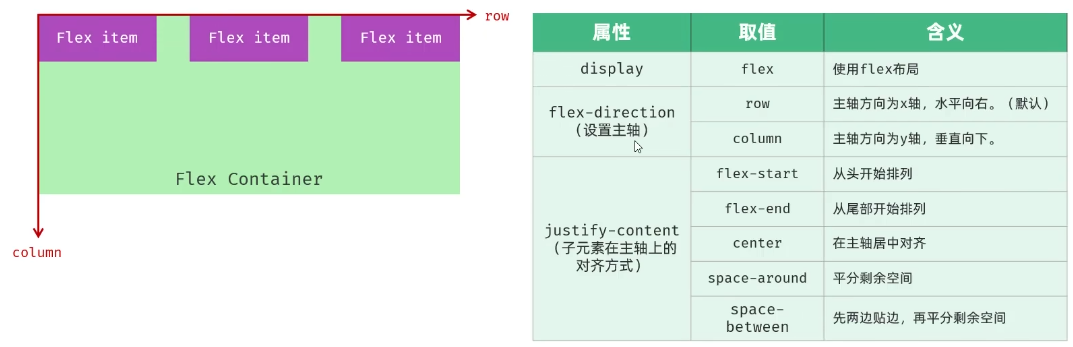
html
<!DOCTYPE html>
<html lang="en">
<head>
    <meta charset="UTF-8">
    <meta name="viewport" content="width=device-width, initial-scale=1.0">
    <title>flex弹性布局</title>
    <style>
    /* body{
        margin: 0;
     }    */
    #container{
        background-color: aliceblue;
        width: 500px;
        height: 300px;
        /* 开启flex布局 */
        display: flex;
        flex-direction: row;/*默认为row水平布局,设置主轴*/
        /* flex-star:从头开始排列 */
        /* flex-end:从尾部开始排列 */
        /* center:在主轴上居中对齐 */
        /* space-around:平分剩余空间 */
        /* space-between:先两边贴边,再平分剩余空间 */
        justify-content: space-between;/*默认主轴起点对齐*/
    }
    .item{
        background-color: pink;
        border: 1px solid red;
        width: 100px;
        height: 50px;
    }
    </style>
</head>
<body>
    <div id="container">
        <div class="item">1</div>
        <div class="item">2</div>
        <div class="item">3</div>
    </div>
</body>
</html>
搜索表单区域
表单标签
表单:在网页中主要负责数据采集功能,如注册、登录等数据采集
标签: <form>
表单项:不同类型的input元素、下拉列表、文本域等。
<input>:定义表单项,通过type属性控制输入形式(text、password...)
<select>:定义下拉列表
<textarea>:定义文本区域
属性:
action:规定当提交表单时间项何处发送表单数据,URL
method:规定用于发送表单数据的方式。GET、POST
html
<!DOCTYPE html>
<html lang="en">
<head>
    <meta charset="UTF-8">
    <meta name="viewport" content="width=device-width, initial-scale=1.0">
    <title>表单标签</title>
</head>
<body>
    <!-- form表单:
         action:表单数据提交的地址
         method:提交方式
            get:默认
                特点:
                    1. 如果表单中包含了隐私数据,get方式并不安全,不推荐使用该方式
                    2. 提交数据大小有限制(2KB)
            post: 表单数据会在详细提/请求体中提交到服务器
                特点:
                    1. 提交数据大小没有限制
                    2. 提交数据相对安全
         注意:表单项要想能够采集数据,必须设置name属性,表示当前表单项的名字-->
    <form action="/save" method="post">
        姓名:<input type="text" name="name">
        年龄:<input type="text" name="age">
        <input type="submit" value="提交">
    </form>
</body>
</html>
表单标签-表单项
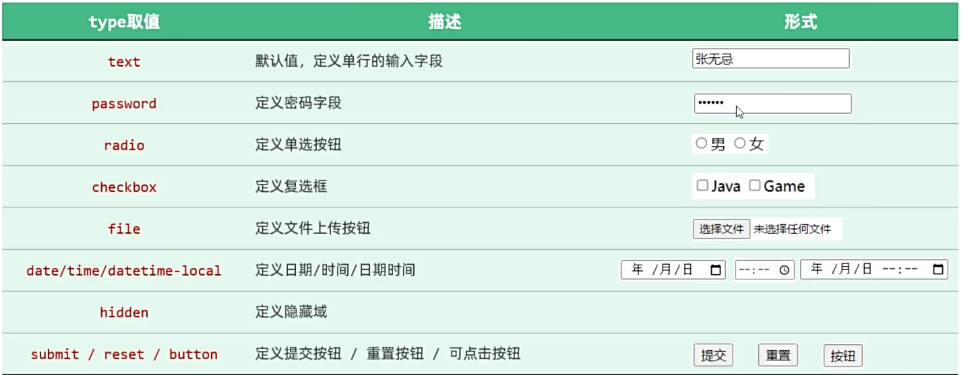
html
<!DOCTYPE html>
<html lang="en">
<head>
    <meta charset="UTF-8">
    <meta name="viewport" content="width=device-width, initial-scale=1.0">
    <title>表单标签</title>
</head>
<body>
    <form action="" method="post">
        姓名:<input type="text" name="name"><br><br>
        密码:<input type="password" name="password"><br><br>
        性别:<input type="radio" name="gender" value="1">男
            <label> <input type="radio" name="gender" value="2">女 </label><br><br>
        爱好:<label><input type="checkbox" name="hobby" value="java">java</label>
            <label> <input type="checkbox" name="hobby" value="game">game </label>
            <label> <input type="checkbox" name="hobby" value="sing">sing </label>
        头像:<input type="file" name="image"><br><br>
        生日:<input type="date" name="birthday"><br><br>
        时间:<input type="time" name="time"><br><br>
        日期时间:<input type="datetime-local" name="datetime"><br><br>
        学历:<select name="degree">
            <option value="">------------请选择------------</option>
            <option value="1">高中</option>
            <option value="2">大专</option>
            <option value="3">本科</option>
            <option value="4">硕士</option>
            <option value="5">博士</option>
        </select><br><br>
        描述:<textarea name="description" id="" cols="30" rows="10"></textarea><br><br>
            <input type="submit" value="提交">
            <!-- 表单常见按钮 -->
            <input type="reset" value="重置">
            <input type="button" value="按钮">
            <input type="submit" value="提交">
    </form>
</body>
</html>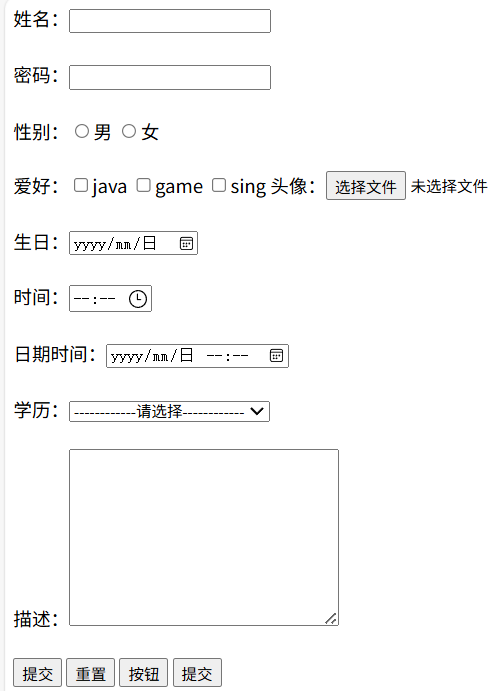
员工管理-搜索表单区域
html
<!DOCTYPE html>
<html lang="zh-CN">
<head>
    <meta charset="UTF-8">
    <meta name="viewport" content="width=device-width, initial-scale=1.0">
    <title>Tlias智能学习辅助系统</title>
    <style>
        * {
            margin: 0;
            padding: 0;
            box-sizing: border-box;
        }

        /* 顶部导航栏样式 */
        .navbar {
            background-color: #808080; /* 灰色背景 */
            display: flex; /* 弹性布局,子元素水平排列*/
            padding: 10px;
            justify-content: space-between;
            align-items: center;
        }

        /* 标题样式 - 加大加粗 */
        .navbar h1 {
            margin: 0;
            font-weight: bold;
            color: white;
            /* 设置字体为楷体 */
            font-family: '楷体', sans-serif;
        }

        /* 退出登录链接样式 */
        .logout-link {
            color: white;
            text-decoration: none;
            font-size: 16px;
        }

        .logout-link:hover {
            text-decoration: underline;
        }

        /* 搜索表单区域样式 */
        .search-form {
            margin: 20px 0;
            display: flex;
            gap: 10px;
            align-items: center;
            flex-wrap: nowrap;
        }
        .form-container {
            display: flex;
            align-items: center;
            gap: 20px;
            flex-wrap: wrap;
        }

        .form-group {
            display: flex;
            align-items: center;
        }

        .form-group label {
            margin-right: 10px;
            font-weight: bold;
            white-space: nowrap;

        }

        .form-group input,
        .form-group select {
            padding: 5px;
            /* border: 1px solid #ddd; */
            /* border-radius: 4px; */
            /* font-size: 14px;  */
            width: 200px;
        }

        .form-buttons {
            display: flex;
            gap: 10px;
            margin-left: 125px;
        }

        .btn {
            padding: 8px 20px;
            border: none;
            border-radius: 4px;
            cursor: pointer;
            font-size: 14px;
            font-weight: bold;
        }

        .btn-query {
            background-color: #007bff;
            color: white;
        }

        .btn-reset {
            background-color: #6c757d;
            color: white;
        }

        .btn:hover {
            opacity: 0.9;
        }
    </style>
</head>
<body>
    <!-- 第一部分:顶部导航栏 -->
    <nav class="navbar">
        <h1>Tlias智能学习辅助系统</h1>
        <a href="#" class="logout-link">退出登录</a>
    </nav>
    <!-- 第二部分:搜索表单区域 -->
    <div class="search-form">
        <form class="form-container" action="/search" method="post">
            <!-- 姓名输入框 -->
            <div class="form-group">
                <label for="name">姓名:</label>
                <input type="text" id="name" name="name" placeholder="请输入姓名">
            </div>

            <!-- 性别下拉选择 -->
            <div class="form-group">
                <label for="gender">性别:</label>
                <select id="gender" name="gender">
                    <option value="">请选择性别</option>
                    <option value="1">男</option>
                    <option value="2">女</option>
                </select>
            </div>

            <!-- 职位下拉选择 -->
            <div class="form-group">
                <label for="position">职位:</label>
                <select id="position" name="position">
                    <option value="">请选择职位</option>
                    <option value="1">班主任</option>
                    <option value="2">讲师</option>
                    <option value="3">学工主管</option>
                    <option value="4">教研主管</option>
                    <option value="5">咨询师</option>
                </select>
            </div>

            <!-- 操作按钮 -->
            <div class="form-buttons">
                <button type="submit" class="btn btn-query">查询</button>
                <button type="reset" class="btn btn-reset">清空</button>
            </div>
        </form>
    </div>
</body>
</html>
员工管理-表格数据展示区域
表格标签
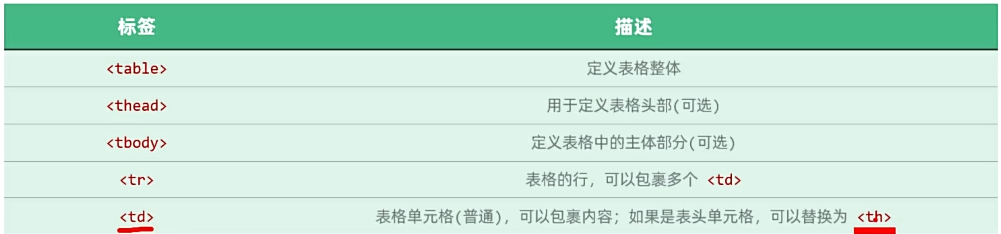
员工管理-版权展示区域
总结: