
在日常办公和业务处理中,大量重复性操作 往往会拖慢整体工作效率,例如反复进行相同的文本格式调整、内容插入或结构整理。
为了帮助用户减少这些低价值的重复劳动,ONLYOFFICE 提供了宏(Macros)功能,用于将常见操作自动化执行。
不过,对部分用户来说,手动编写宏代码仍然存在一定门槛 。为此,ONLYOFFICE 进一步推出了 "录制宏(Record Macro)"功能,让用户无需编程,只需"操作一遍",就能生成可重复使用的宏脚本,大幅降低自动化使用难度。
ONLYOFFICE 简介
ONLYOFFICE是一套专业的在线文档协作与编辑解决方案,支持:
-
文本文档(Word)
-
电子表格(Excel)
-
演示文稿(PPT)
ONLYOFFICE 具备以下显著特点:
-
高度兼容 Microsoft Office 格式
-
支持私有化部署,满足企业数据安全与合规要求
-
提供丰富的 API 与扩展能力,便于系统集成
-
支持多人实时协作与权限管理
在政企、金融、制造、教育等行业场景中,ONLYOFFICE 常作为核心文档编辑与协作组件嵌入业务系统使用。
什么是"录制宏"?
宏录制是一种自动化方式,用于记录用户在编辑器中的操作行为,例如:
-
鼠标点击
-
键盘输入
-
文本选择
-
格式样式切换
系统会将这些操作自动转换为可执行的宏脚本 。
用户无需编写任何代码,只需完整地执行一次操作流程,之后就可以一键复用。
这一能力尤其适合:
-
不具备编程背景的业务用户
-
希望快速构建个性化自动化流程的办公人员
-
需要提升文档处理效率的企业团队
在 ONLYOFFICE 中如何录制宏?
一、录制前的准备
在开始录制之前,建议先明确要自动化的操作流程,例如:
-
操作从哪里开始
-
中间需要执行哪些步骤
-
在什么位置结束

可以将其理解为"设计一个可重复的小流程"。提前规划好步骤,有助于生成更稳定、可复用的宏。
二、开始录制宏
-
打开任意一个 ONLYOFFICE 编辑器(文档 / 表格 / 演示)
-
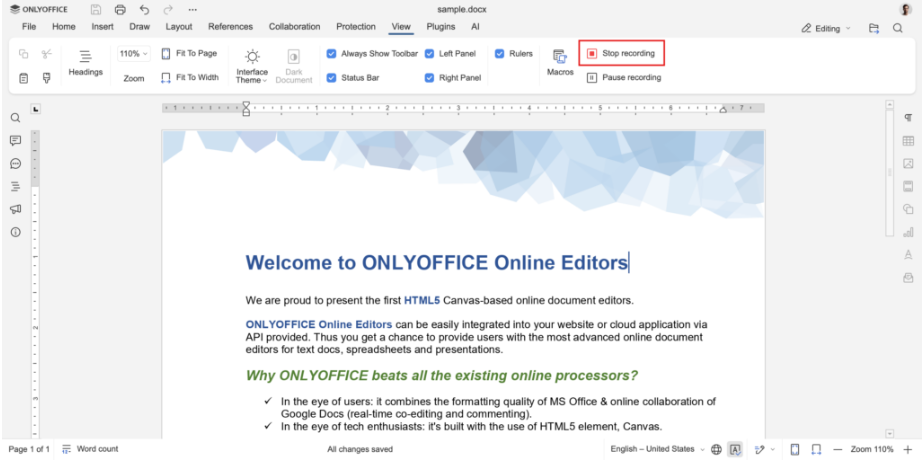
切换到 【视图(View)】 选项卡
-
点击工具栏末尾的 【录制宏(Record Macro)】
从这一刻开始,编辑器会自动记录你的操作行为。
三、执行需要自动化的操作
在录制过程中:
-
按照预先规划的步骤完成所有操作
-
如需中途思考或调整,可点击 【暂停录制(Pause Recording)】
- 暂停期间的操作不会被记录
-
准备继续时,点击 【继续录制(Resume Recording)】
当所有步骤完成后,点击 【停止录制(Stop Recording)】 并保存宏。
四、查看与运行已录制的宏
宏录制完成后:
-
再次进入 【视图(View)】 → 【宏(Macros)】
-
打开宏编辑器,即可看到所有已录制的宏列表
在这里,你可以:
-
查看宏内容
-
对宏进行修改
-
直接运行宏
只需选中目标宏,点击顶部工具栏中的 【运行(Run)】,即可自动执行之前录制的全部操作。
录制宏能为企业带来什么价值?
从实际应用角度来看,ONLYOFFICE 的录制宏功能可以帮助企业:
-
显著减少重复性文档操作时间
-
降低自动化使用门槛,让业务人员也能参与
-
统一文档处理规范,减少人为差异
-
提升整体办公效率与流程标准化水平
对于将 ONLYOFFICE 作为文档中台或嵌入式组件的企业系统来说,这一能力也非常适合与业务流程深度结合。
结语
通过"录制宏"功能,ONLYOFFICE 将文档自动化从"写代码"变成了"做一次操作"。这种低门槛、高效率的设计思路,非常适合当前企业对效率提升与用户体验优化的双重需求。